
05/07/2023
Vzrušující okamžik, kdy si pořídíte nový iPhone, je často doprovázen jedinou, avšak zásadní otázkou: Jak bezpečně a efektivně přenést všechna svá data, zejména kontakty, z mého starého telefonu Android? Ztráta telefonních čísel, e-mailových adres nebo jiných důležitých informací o kontaktech je noční můrou každého uživatele. Naštěstí se díky technologickému pokroku stal přenos kontaktů z Androidu na iPhone snazším než kdy dříve.
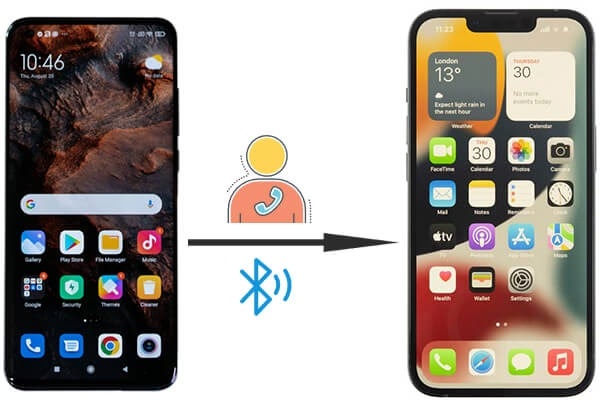
Tento článek vás provede celým procesem přenosu kontaktů z telefonu Android na iPhone. Zaměříme se především na metodu pomocí Bluetooth, která umožňuje bezdrátový přenos bez nutnosti externích nástrojů nebo aplikací. Kromě toho prozkoumáme i další spolehlivé alternativy, které vám zajistí, že si vyberete tu nejvhodnější cestu pro vaše potřeby. Ať už upgradujete na nejnovější iPhone, nebo jen chcete mít kontakty synchronizované napříč zařízeními, tento průvodce vám pomůže k hladkému přechodu. Pamatujte, že proces se může mírně lišit v závislosti na konkrétních modelech telefonů a verzích operačních systémů, ale celkové kroky zůstávají stejné. Pojďme na to!
- Proč přenášet kontakty z Androidu na iPhone?
- Příprava vašeho telefonu Android
- Párování telefonu Android s iPhonem
- Odesílání kontaktů z Androidu na iPhone
- Přijímání kontaktů na vašem iPhonu
- Odstraňování běžných problémů při přenosu
- Alternativní metody přenosu kontaktů z Androidu na iPhone
- Často kladené otázky (FAQ)
- Závěr
Proč přenášet kontakty z Androidu na iPhone?
Existuje několik pádných důvodů, proč byste měli přenést své kontakty z telefonu Android do vašeho nového iPhonu. Zde jsou některé z hlavních výhod, které vám tento krok přinese:
- Plynulý přechod: Přenosem kontaktů z Androidu na iPhone zajistíte naprosto bezproblémový přechod mezi zařízeními. Všechny vaše důležité kontaktní informace, jako jsou telefonní čísla, e-mailové adresy a jména, budou okamžitě k dispozici na vašem novém iPhonu. To eliminuje potřebu ručního zadávání a šetří vám drahocenný čas.
- Konsolidace kontaktů: Pokud máte kontakty roztroušené po různých zařízeních nebo účtech, jejich přenesení na iPhone vám umožní konsolidovat všechny kontakty na jednom místě. To značně usnadňuje správu a přístup k vašemu seznamu kontaktů, což vede k lepší organizaci a přehlednosti.
- Synchronizace s dalšími zařízeními Apple: Jestliže vlastníte další zařízení Apple, jako je iPad nebo Mac, přenesení kontaktů na iPhone zajišťuje jejich synchronizaci napříč všemi vašimi Apple zařízeními. Díky tomu zůstanete ve spojení a budete mít přístup ke svým kontaktům z jakéhokoli zařízení, kdykoli to potřebujete.
- Přístup k ekosystému Apple: Přenosem kontaktů na iPhone získáte přístup k široké škále aplikací, funkcí a služeb, které jsou exkluzivní pro ekosystém Apple. To zahrnuje iMessage, FaceTime, iCloud a různé nástroje pro zvýšení produktivity, které vám usnadní každodenní práci i zábavu.
- Kompatibilita s iOS: Pokud plánujete využívat nejnovější aktualizace a funkce iOS, je přenesení kontaktů na iPhone nezbytné. Tím zajistíte, že vaše kontakty budou plně kompatibilní s operačním systémem iOS a jeho přidruženými funkcemi, což zaručuje optimální výkon a uživatelský zážitek.
Celkově vzato, přenos kontaktů z Androidu na iPhone umožňuje hladší přechod, konsoliduje vaše kontaktní informace, synchronizuje je s dalšími zařízeními Apple, poskytuje přístup k ekosystému Apple a zajišťuje kompatibilitu s operačním systémem iOS. Je to přímočarý proces, který zajistí, že neztratíte žádné důležité kontaktní informace a budete moci svůj nový iPhone využít naplno.
Příprava vašeho telefonu Android
Než budete moci přenést kontakty z telefonu Android do vašeho iPhonu pomocí Bluetooth, musíte provést několik kroků, abyste se ujistili, že je vše správně nastaveno. Zde je návod, jak připravit váš telefon Android na přenos kontaktů:
- Zálohujte své kontakty: Vždy je dobré zálohovat své kontakty před zahájením jakéhokoli procesu přenosu. Tím zajistíte, že i kdyby se něco pokazilo, budete mít kopii svých kontaktů uloženou. Kontakty můžete zálohovat na svůj účet Google tak, že přejdete do aplikace Kontakty na vašem telefonu Android, stisknete tlačítko Menu a vyberete „Import/Export“. Odtud zvolte možnost exportu kontaktů na váš účet Google.
- Ujistěte se, že je Bluetooth povolen: Zkontrolujte, zda je Bluetooth povolen na vašem telefonu Android. Tuto možnost obvykle najdete v nabídce nastavení pod „Bluetooth“ nebo přejetím prstem shora obrazovky dolů a klepnutím na ikonu Bluetooth. Jakmile je Bluetooth povolen, váš telefon Android bude zjistitelný jinými zařízeními.
- Aktualizujte software: Zkontrolujte, zda jsou na vašem telefonu Android k dispozici nějaké aktualizace softwaru a ujistěte se, že běží na nejnovější verzi operačního systému. To pomůže zajistit kompatibilitu a minimalizovat potenciální problémy během procesu přenosu kontaktů.
Dodržením těchto přípravných kroků budete připraveni zahájit proces přenosu kontaktů z telefonu Android do vašeho iPhonu. Věnování času zálohování kontaktů a zajištění aktualizace telefonu Android pomůže zefektivnit proces přenosu a minimalizovat případné překážky.
Párování telefonu Android s iPhonem
Pro přenos kontaktů z telefonu Android na iPhone pomocí Bluetooth musíte obě zařízení spárovat. Zde je návod, jak na to:
- Na iPhonu: Nejprve zapněte svůj iPhone a přejděte do aplikace Nastavení. Přejděte dolů a klepněte na „Bluetooth“. Ujistěte se, že je Bluetooth povolen. Váš iPhone začne vyhledávat blízká zařízení.
- Na telefonu Android: Otevřete aplikaci Nastavení na vašem telefonu Android a přejděte do nastavení Bluetooth. Ujistěte se, že je Bluetooth zapnutý. Váš telefon Android také začne skenovat blízká zařízení.
- Párování: Na obou zařízeních byste měli vidět seznam dostupných zařízení. Vyhledejte název vašeho telefonu Android na vašem iPhonu a klepněte na něj pro spárování zařízení. Může se zobrazit výzva k zadání přístupového kódu na obou zařízeních k potvrzení párování. Postupujte podle pokynů na obrazovce k dokončení procesu párování.
- Potvrzení připojení: Jakmile je párování úspěšné, uvidíte na obou zařízeních oznámení potvrzující připojení. V tomto okamžiku jsou váš telefon Android a iPhone připraveny k bezdrátovému přenosu kontaktů.
Je důležité si uvědomit, že konkrétní kroky pro párování se mohou lišit v závislosti na modelu telefonu Android a verzi iOS na vašem iPhonu. Obecný proces však zůstává stejný napříč všemi zařízeními.
Jakmile jste úspěšně spárovali svůj telefon Android s iPhonem, můžete přejít k dalšímu kroku přenosu kontaktů. Je to přímočarý proces, který zajistí, že obě zařízení jsou připojena a připravena pro přenos dat.
Odesílání kontaktů z Androidu na iPhone
Nyní, když jste úspěšně spárovali svůj telefon Android s iPhonem, můžete pokračovat v odesílání kontaktů z vašeho zařízení Android na iPhone pomocí Bluetooth. Postupujte podle těchto kroků k dokončení přenosu kontaktů:
- Na vašem telefonu Android: Otevřete aplikaci „Kontakty“ na vašem telefonu Android. Klepněte na nabídku možností (obvykle reprezentovanou třemi svislými tečkami nebo čarami) a vyberte možnost „Sdílet“ nebo „Exportovat“ kontakty.
- Vyberte kontakty: Zvolte kontakty, které chcete přenést na váš iPhone. Můžete buď vybrat jednotlivé kontakty, nebo klepnout na „Vybrat vše“ pro přenos všech kontaktů.
- Zvolte metodu přenosu: Jako metodu přenosu zvolte „Bluetooth“, když k tomu budete vyzváni. Váš telefon Android začne vyhledávat blízká zařízení Bluetooth.
- Vyberte iPhone jako příjemce: Na vašem telefonu Android byste měli vidět seznam blízkých zařízení Bluetooth. Vyberte svůj iPhone ze seznamu pro zahájení procesu přenosu kontaktů.
- Potvrďte přenos na iPhonu: Na vašem iPhonu se objeví oznámení s dotazem, zda chcete potvrdit přenos kontaktů z vašeho telefonu Android. Klepněte na „Přijmout“ nebo „Potvrdit“ pro zahájení přenosu.
- Počkejte na dokončení přenosu: Proces přenosu může trvat nějakou dobu, v závislosti na počtu přenášených kontaktů. Zajistěte, aby obě zařízení zůstala v těsné blízkosti a udržovala stabilní připojení Bluetooth, dokud nebude přenos dokončen.
- Potvrzení přenosu: Jakmile je přenos dokončen, obdržíte na vašem iPhonu oznámení potvrzující, že kontakty byly úspěšně přeneseny z vašeho zařízení Android.
Je důležité si uvědomit, že kroky pro odesílání kontaktů z Androidu na iPhone se mohou mírně lišit v závislosti na konkrétním modelu Androidu a verzi iOS na vašem iPhonu. Základní proces však zůstává stejný.
Dodržením těchto kroků můžete úspěšně přenést své kontakty z telefonu Android na iPhone pomocí Bluetooth. Váš iPhone bude nyní mít všechny kontakty, které byly dříve uloženy na vašem zařízení Android, což zajistí bezproblémový přechod vašich důležitých kontaktních informací.
Přijímání kontaktů na vašem iPhonu
Po úspěšném odeslání kontaktů z telefonu Android na iPhone pomocí Bluetooth je čas kontakty na iPhonu přijmout. Postupujte podle těchto kroků k dokončení procesu a mějte své kontakty snadno dostupné na vašem iPhonu:
- Otevřete aplikaci Kontakty: Na vašem iPhonu přejděte na domovskou obrazovku a najděte aplikaci „Kontakty“. Klepněte na ni pro otevření aplikace.
- Proces synchronizace: Jakmile otevřete aplikaci Kontakty, váš iPhone automaticky zahájí synchronizaci přijatých kontaktů. Tento proces zajišťuje, že přenesené kontakty jsou integrovány do seznamu kontaktů vašeho iPhonu.
- Počkejte na dokončení synchronizace: Proces synchronizace může trvat několik okamžiků, zejména pokud máte velký počet kontaktů. Ujistěte se, že máte iPhone poblíž a udržujete stabilní internetové připojení, dokud není synchronizace dokončena.
- Ověřte přenos kontaktů: Po dokončení procesu synchronizace byste měli vidět nově přenesené kontakty v seznamu kontaktů vašeho iPhonu. Věnujte chvíli prohlížení svých kontaktů a ujistěte se, že všechny kontakty, které jste přenesli, jsou nyní k dispozici na vašem iPhonu.
- Sloučení kontaktů: V některých případech si po přenosu můžete všimnout duplicitních záznamů v seznamu kontaktů. Chcete-li to vyřešit, můžete sloučit duplicitní kontakty ručně nebo použít vestavěnou funkci sloučení kontaktů na vašem iPhonu. To pomůže uspořádat vaše kontakty a eliminovat všechny duplicitní záznamy.
Je důležité si uvědomit, že přesné kroky pro přijímání kontaktů na vašem iPhonu se mohou mírně lišit v závislosti na verzi iOS, kterou používáte. Obecný proces však zůstává konzistentní.
Dodržením těchto kroků můžete úspěšně přijmout kontakty na vašem iPhonu, které byly přeneseny z vašeho telefonu Android pomocí Bluetooth. Nyní můžete přistupovat k vašim kontaktům a spravovat je na vašem novém iPhonu, což zajistí, že budete mít všechny důležité kontaktní informace snadno dostupné na dosah ruky.
Odstraňování běžných problémů při přenosu
Zatímco přenos kontaktů z telefonu Android na iPhone pomocí Bluetooth je obvykle přímočarý proces, můžete se na cestě setkat s některými běžnými problémy. Zde jsou některé tipy pro řešení problémů, které vám pomohou je vyřešit:
- Selhání připojení Bluetooth: Pokud se vám nedaří spárovat telefon Android s iPhonem přes Bluetooth, ujistěte se, že jsou obě zařízení v těsné blízkosti a mají povolené Bluetooth. Restartování obou zařízení a zajištění, že běží na nejnovějších aktualizacích softwaru, může také pomoci problém vyřešit.
- Částečný přenos kontaktů: V některých případech může být přeneseno pouze několik kontaktů namísto celého seznamu kontaktů. Chcete-li to vyřešit, zkuste znovu odeslat kontakty z telefonu Android na iPhone. Kromě toho se ujistěte, že jste pro přenos vybrali všechny požadované kontakty.
- Duplicitní kontakty: Po přenosu se v seznamu kontaktů vašeho iPhonu mohou objevit duplicitní kontakty. Chcete-li to vyřešit, můžete ručně sloučit duplicitní kontakty nebo použít funkci sloučení kontaktů dostupnou na vašem iPhonu. To pomůže zajistit, že váš seznam kontaktů bude uspořádaný a bez duplicit.
- Problémy s nekompatibilitou: Občas se některé kontaktní údaje nemusí správně přenést z Androidu na iPhone kvůli rozdílům ve formátování nebo kompatibilitě. Pokud se s tímto problémem setkáte, můžete ručně upravit a aktualizovat kontaktní informace na vašem iPhonu, abyste zajistili přesnost.
- Ztracené kontakty: Pokud z jakéhokoli důvodu dojde během procesu přenosu ke ztrátě některých kontaktů, zkontrolujte, zda máte zálohu svých kontaktů na telefonu Android nebo ve svém účtu Google. Ztracené kontakty můžete obnovit ze zálohy do telefonu Android a poté je znovu odeslat na iPhone.
- Nepodporované modely Androidu: Zatímco většina zařízení Android podporuje přenos kontaktů přes Bluetooth, mohou existovat vzácné případy, kdy určité modely tuto funkci nemají. Pokud váš telefon Android nepodporuje přenos kontaktů přes Bluetooth, zvažte alternativní metody, jako je použití aplikace třetí strany nebo synchronizace kontaktů s cloudovou službou, jako je Google nebo iCloud.
Pokud se během procesu přenosu kontaktů setkáte s jakýmikoli problémy, doporučuje se nahlédnout do uživatelských příruček nebo podpůrné dokumentace pro konkrétní modely vašeho telefonu Android a iPhonu. Kromě toho se můžete obrátit na příslušné kanály zákaznické podpory pro další pomoc a řešení problémů.
Alternativní metody přenosu kontaktů z Androidu na iPhone
I když je Bluetooth skvělou volbou, existují i další spolehlivé metody pro přenos kontaktů z Androidu na iPhone, které se hodí, pokud Bluetooth není k dispozici, nebo pokud preferujete jiný způsob. Zde jsou ty nejběžnější:
Metoda 1: Použití e-mailu
Přenos kontaktů pomocí e-mailu je jednoduchá a efektivní metoda, která nevyžaduje žádný další hardware ani software. Funguje tak, že exportujete kontakty jako soubor a ten si odešlete e-mailem na svůj iPhone.
- Export kontaktů z Androidu: Otevřete aplikaci Kontakty na vašem telefonu Android. Vyhledejte možnost „Exportovat“ nebo „Sdílet“ kontakty. Často se nachází v menu (tři tečky nebo čáry). Vyberte kontakty, které chcete přenést (můžete vybrat všechny), a zvolte export do formátu vCard (.vcf).
- Odeslání e-mailu: Jakmile máte soubor .vcf, vyberte možnost odeslat jej e-mailem. Zadejte svou e-mailovou adresu, ke které máte přístup na iPhonu, a odešlete e-mail.
- Import kontaktů na iPhonu: Na vašem iPhonu otevřete e-mailovou aplikaci a najděte e-mail, který jste si poslali. Klepněte na připojený soubor .vcf. iPhone se vás zeptá, zda chcete importovat kontakty. Potvrďte a kontakty se přidají do vaší aplikace Kontakty.
Metoda 2: Použití Google Kontaktů
Toto je jedna z nejspolehlivějších a nejčastěji doporučovaných metod, protože využívá cloudovou synchronizaci, která je již součástí ekosystému Android a je plně podporována iPhonem.
- Synchronizace kontaktů na Androidu: Ujistěte se, že jsou vaše kontakty na telefonu Android synchronizovány s vaším účtem Google. Obvykle je to automaticky nastaveno při prvním nastavení telefonu. Můžete to zkontrolovat v Nastavení > Účty > Google > Sync kontaktů.
- Přidání účtu Google na iPhone: Na vašem iPhonu přejděte do Nastavení > Kontakty > Účty > Přidat účet. Zvolte „Google“ a přihlaste se pomocí stejného účtu Google, který jste použili na Androidu.
- Povolení synchronizace kontaktů: Po přidání účtu se ujistěte, že je přepínač pro „Kontakty“ zapnutý. Váš iPhone začne automaticky stahovat kontakty z vašeho účtu Google.
- Ověření přenosu: Otevřete aplikaci Kontakty na vašem iPhonu a zkontrolujte, zda se všechny kontakty objevily. Může to chvíli trvat v závislosti na počtu kontaktů a rychlosti internetu.
Metoda 3: Použití nástrojů třetích stran
Na trhu existuje řada desktopových aplikací a cloudových služeb třetích stran, které jsou navrženy pro snadný přenos dat mezi různými operačními systémy, včetně kontaktů z Androidu na iPhone. Tyto nástroje často nabízejí pokročilé funkce, jako je selektivní přenos, sloučení duplicitních kontaktů a podpora různých typů dat (fotky, zprávy apod.).

- Jak fungují: Obvykle si stáhnete software do počítače, připojíte obě zařízení (Android i iPhone) pomocí USB kabelů a software vás provede procesem výběru a přenosu dat.
- Výhody: Křížová platformová kompatibilita, uživatelsky přívětivé rozhraní, možnost selektivního přenosu dat a často i zálohování.
- Nevýhody: Některé z těchto nástrojů mohou být placené a je potřeba ověřit jejich důvěryhodnost a bezpečnost. Vždy si přečtěte recenze a stahujte pouze z oficiálních zdrojů.
Tyto alternativní metody poskytují flexibilitu a řešení pro různé scénáře, takže si můžete vybrat tu, která nejlépe vyhovuje vašim potřebám a technickým dovednostem.
Tabulka srovnání metod přenosu kontaktů
| Metoda | Výhody | Nevýhody | Doporučeno pro |
|---|---|---|---|
| Bluetooth | Bezdrátový přenos, nevyžaduje internet/PC. | Pomalé pro velké objemy, citlivé na vzdálenost, nemusí přenést všechny detaily. | Malý počet kontaktů, rychlý přenos bez dalších nástrojů. |
| E-mail (.vcf) | Jednoduché, nevyžaduje speciální software ani PC. | Může být nepohodlné pro mnoho souborů/kontaktů, omezeno na soubor vCard. | Střední počet kontaktů, základní detaily, záloha. |
| Google Kontakty | Nejspolehlivější, automatická synchronizace, cloudová záloha. | Vyžaduje Google účet, internetové připojení. | Většina uživatelů Androidu, komplexní přenos, stálá synchronizace. |
| Nástroje třetích stran | Křížová platformová kompatibilita, selektivní přenos, podpora více typů dat. | Často placené, vyžaduje PC, nutnost ověřit důvěryhodnost softwaru. | Velké objemy dat, potřeba pokročilých funkcí, přenos i jiných dat. |
Často kladené otázky (FAQ)
Zde jsou odpovědi na některé běžné otázky týkající se přenosu kontaktů z Androidu na iPhone:
Q: Lze přenést všechny detaily kontaktů (fotky, narozeniny, poznámky)?
A: Většina metod, zejména Google Kontakty a nástroje třetích stran, by měla přenést většinu detailů. U Bluetooth a e-mailu (.vcf) se mohou některé specifické detaily, jako jsou vlastní pole nebo složité poznámky, ztratit nebo se nezobrazit správně kvůli rozdílům ve formátování mezi Androidem a iOS. Fotografie kontaktů se obvykle přenášejí bez problémů.
Q: Potřebuji internetové připojení pro přenos kontaktů?
A: Pro přenos pomocí Bluetooth nepotřebujete internetové připojení, protože se jedná o přímé bezdrátové spojení mezi dvěma zařízeními. Pro metody jako Google Kontakty nebo e-mail je internetové připojení nezbytné, protože se data přenášejí přes cloud nebo e-mailové servery.
Q: Co když mám po přenosu duplicitní kontakty?
A: Duplicitní kontakty jsou běžným problémem po přenosu. iPhone má vestavěnou funkci pro jejich sloučení. Přejděte do aplikace Kontakty, kde byste měli vidět možnost „Nalezeny duplicity“. Klepněte na ni a iPhone vám nabídne sloučení duplicitních záznamů. Můžete je sloučit i ručně.
Q: Je Bluetooth nejlepší metoda pro přenos kontaktů?
A: Bluetooth je jednoduchá a rychlá metoda pro přenos menšího počtu kontaktů. Pro větší objemy dat nebo pro zajištění kompletního přenosu všech detailů a metadat jsou spolehlivější metody jako synchronizace přes Google Kontakty nebo použití nástrojů třetích stran. Bluetooth se může někdy potýkat s problémy s kompatibilitou nebo rychlostí.
Závěr
Přechod z telefonu Android na iPhone je vzrušující krok, a přenos vašich kontaktů by neměl být zdrojem obav. Jak jsme si ukázali v tomto podrobném průvodci, přenos kontaktů z Androidu na iPhone je dosažitelný úkol, který zajišťuje bezproblémový přechod a umožňuje konsolidovanou správu kontaktů na vašem novém iPhonu. Díky dostupnosti různých metod, od pohodlného Bluetooth po spolehlivou synchronizaci přes Google Kontakty, si můžete vybrat řešení, které nejlépe vyhovuje vašim potřebám.
Začali jsme prozkoumáním, proč je přenos kontaktů z Androidu na iPhone tak důležitý, zdůrazňujíce výhody, jako je plynulý přechod, konsolidovaná správa kontaktů, synchronizace s dalšími zařízeními Apple, přístup k ekosystému Apple a kompatibilita s iOS. Tyto výhody činí proces přenosu kontaktů pro každého, kdo přechází, skutečně užitečným.
Dále jsme probrali důležitost přípravy vašeho telefonu Android pro přenos, včetně zálohování kontaktů, zajištění aktivního Bluetooth a aktualizace softwaru. Tyto přípravné kroky pomáhají předcházet ztrátě dat a zajišťují hladký proces přenosu. Poté jsme se věnovali procesu párování vašeho telefonu Android s iPhonem přes Bluetooth, což je klíčový krok pro navázání bezdrátového spojení mezi zařízeními, umožňujícího snadný přenos kontaktů.
Následně jsme podrobně popsali kroky potřebné pro odesílání kontaktů z vašeho telefonu Android na iPhone a poté i pro jejich přijímání na iPhonu, včetně automatického procesu synchronizace. V případě jakýchkoli problémů jsme poskytli tipy pro odstraňování problémů, jako je řešení selhání připojení Bluetooth, správa duplicitních kontaktů, řešení problémů s nekompatibilitou a obnova ztracených kontaktů ze záloh.
Nakonec jsme prozkoumali alternativní metody, jako je použití e-mailu s vCard soubory, synchronizace přes Google Kontakty a využití nástrojů třetích stran, které nabízejí další možnosti pro přenos dat. Tyto metody poskytují flexibilitu a spolehlivost pro různé situace.
Dodržením kroků a tipů pro řešení problémů uvedených v tomto průvodci si můžete s jistotou přenést své kontakty a užívat si nepřerušovaný přístup k vašim důležitým kontaktním informacím na vašem novém iPhonu. Váš digitální život zůstane propojen a vy se můžete plně soustředit na objevování všech nových funkcí, které váš iPhone nabízí.
Chceš-li si přečíst další články podobné jako Jak přenést kontakty z Androidu na iPhone?, navštiv kategorii iPhone.