
11/05/2022
V dnešní době, kdy mnoho z nás používá různé Apple služby a zařízení, se může stát, že skončíme s více iCloud účty. Ať už je to z důvodu starého účtu z dob prvního iPhonu, pracovního účtu, nebo jednoduše proto, že jste si kdysi vytvořili nový a ten starý zůstal aktivní, dříve či později přijde okamžik, kdy budete chtít tyto účty konsolidovat. Jedním z nejčastějších požadavků je pak přesun kontaktů z jednoho iCloud účtu na druhý. Naštěstí existuje několik spolehlivých metod, jak toho dosáhnout, aniž byste přišli o cenná data. V tomto článku se podrobně podíváme na nejefektivnější způsoby, jak přenést vaše kontakty, ať už používáte iPhone, Mac, nebo webové rozhraní iCloud.com.
Přesun kontaktů je klíčový, protože kontakty představují jednu z nejcennějších informací, které v našich telefonech máme. Ztráta byť jen několika z nich může být frustrující a časově náročná na obnovu. Proto je důležité postupovat s rozvahou a zvolit metodu, která je pro vás nejvhodnější a nejbezpečnější. Pamatujte, že před jakýmkoli přenosem dat je vždy dobré provést zálohování.
- Metoda 1: Export a Import Kontaktů přes iCloud.com (doporučeno)
- Metoda 2: Synchronizace přes iPhone/iPad (vyžaduje dočasné nastavení)
- Metoda 3: Použití aplikace Kontakty na Macu
- Srovnání Metod
- Důležité Poznámky a Tipy
- Často Kladené Otázky (FAQ)
- Mohu přenést kontakty přímo z jednoho iCloudu do druhého bez použití zařízení?
- Co když mám příliš mnoho kontaktů? Je to problém?
- Co se stane s mými kontakty na starém iCloud účtu po přesunu?
- Můžu tímto způsobem přenést i jiné typy dat, jako jsou fotografie nebo kalendáře?
- Co když se mi po přesunu objeví duplicitní kontakty?
- Je bezpečné sdílet soubor vCard s kontakty?
- Závěr
Metoda 1: Export a Import Kontaktů přes iCloud.com (doporučeno)
Tato metoda je často považována za nejjednodušší a nejbezpečnější, zejména pokud chcete přenést pouze kontakty a neřešit synchronizaci celých účtů. Spočívá v exportu všech kontaktů ze starého iCloud účtu do souboru vCard a následném importu tohoto souboru do nového iCloud účtu.
Krok za krokem: Export ze starého iCloud účtu
- Přihlaste se do iCloud.com: Otevřete webový prohlížeč (na počítači nebo iPadu, ne na iPhonu kvůli omezením mobilního zobrazení) a přejděte na www.icloud.com.
- Přihlaste se ke starému iCloud účtu: Zadejte Apple ID a heslo účtu, ze kterého chcete kontakty exportovat.
- Otevřete aplikaci Kontakty: Po přihlášení klikněte na ikonu aplikace „Kontakty“.
- Vyberte všechny kontakty: Na levém dolním rohu obrazovky najdete ikonu ozubeného kola (nastavení). Klikněte na ni. V rozbalovací nabídce vyberte „Vybrat vše“. Tím se označí všechny vaše kontakty.
- Exportujte kontakty: Znovu klikněte na ikonu ozubeného kola. Tentokrát vyberte „Exportovat vCard...“. Váš prohlížeč stáhne soubor s názvem „Kontakty.vcf“ (nebo podobným), který obsahuje všechny vaše vybrané kontakty. Uložte tento soubor na bezpečné místo na vašem počítači.
Krok za krokem: Import do nového iCloud účtu
- Odhlaste se a přihlaste se k novému účtu: Na iCloud.com se odhlaste ze starého účtu a poté se přihlaste k novému iCloud účtu, do kterého chcete kontakty importovat.
- Otevřete aplikaci Kontakty: Znovu klikněte na ikonu aplikace „Kontakty“.
- Importujte kontakty: Opět klikněte na ikonu ozubeného kola v levém dolním rohu. Vyberte „Importovat vCard...“.
- Vyberte soubor vCard: Zobrazí se okno pro výběr souboru. Vyhledejte a vyberte soubor „Kontakty.vcf“, který jste dříve exportovali.
- Potvrďte import: iCloud automaticky importuje všechny kontakty ze souboru do vašeho nového účtu. Tento proces může trvat několik minut v závislosti na počtu kontaktů.
Jakmile jsou kontakty importovány, automaticky se synchronizují se všemi zařízeními, která jsou přihlášena k vašemu novému iCloud účtu a mají zapnutou synchronizaci kontaktů.
Metoda 2: Synchronizace přes iPhone/iPad (vyžaduje dočasné nastavení)
Tato metoda je vhodná, pokud máte k dispozici iPhone nebo iPad, na kterém můžete dočasně spravovat oba iCloud účty. Vyžaduje trochu více pozornosti, aby nedošlo k duplikacím nebo ztrátě dat.
Krok za krokem:
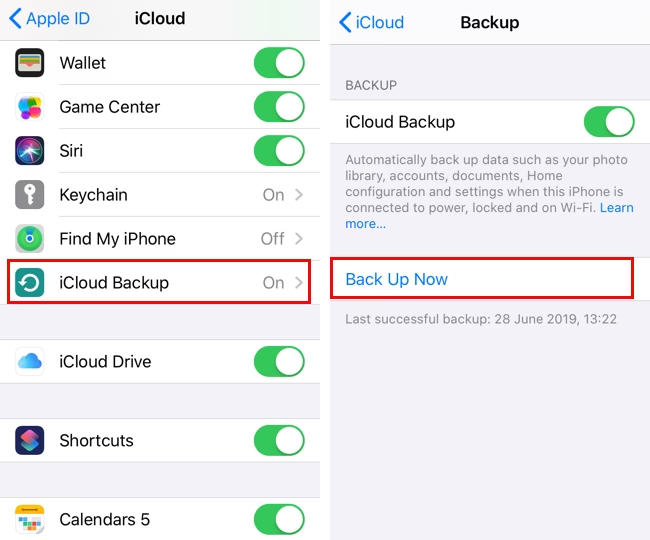
- Zálohujte si iPhone/iPad: Než začnete, doporučujeme provést kompletní zálohu vašeho zařízení do iCloudu nebo do počítače.
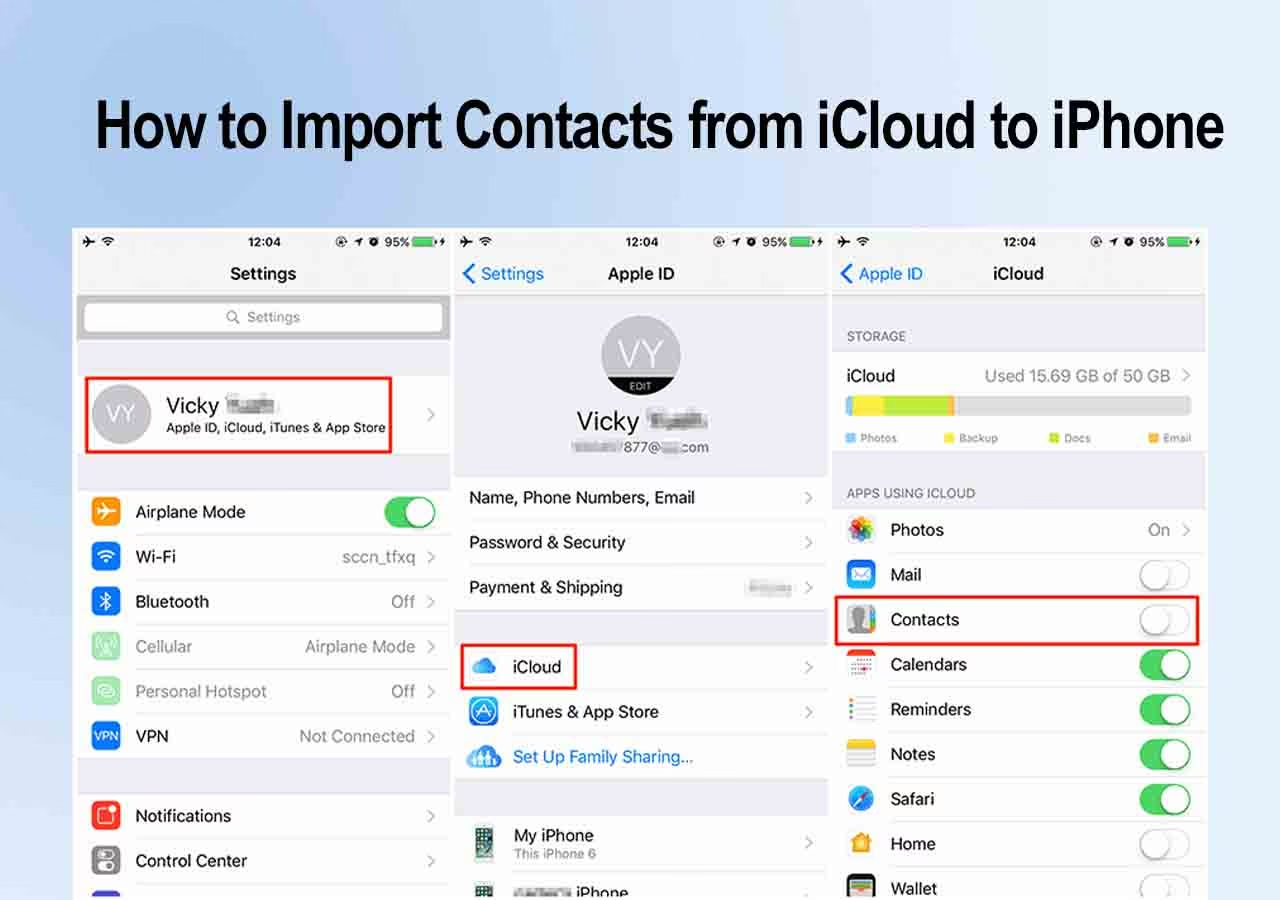
- Přihlaste se ke starému iCloud účtu: Ujistěte se, že jste na svém iPhonu/iPadu přihlášeni ke starému iCloud účtu (Nastavení > [Vaše jméno] > iCloud). Zkontrolujte, zda je synchronizace kontaktů zapnutá.
- Ujistěte se, že jsou kontakty na zařízení: Jděte do Nastavení > [Vaše jméno] > iCloud > Zobrazit vše > Kontakty. Vypněte synchronizaci kontaktů pro starý účet. Když se vás systém zeptá, co chcete dělat s již synchronizovanými kontakty, zvolte „Ponechat na mém iPhonu“ (nebo iPadu). Tím zajistíte, že kontakty zůstanou v paměti vašeho zařízení.
- Odhlaste se ze starého iCloud účtu: Vraťte se do Nastavení > [Vaše jméno] a sjeďte dolů. Klepněte na „Odhlásit se“.
- Přihlaste se k novému iCloud účtu: Nyní se přihlaste k novému iCloud účtu (Nastavení > Přihlásit se k iPhonu).
- Sloučení kontaktů: Když se přihlásíte k novému účtu, systém se vás zeptá, zda chcete sloučit kontakty (a další data, pokud jste je nechali na zařízení) s novým iCloud účtem. Zvolte „Sloučit“. Tím se kontakty, které jste si ponechali na zařízení, nahrají do vašeho nového iCloud účtu.
Tato metoda je rychlá, ale je potřeba dbát na správné volby, aby nedošlo k odstranění kontaktů ze zařízení.
Metoda 3: Použití aplikace Kontakty na Macu
Pokud vlastníte Mac, máte k dispozici další pohodlnou metodu, která vám umožní vizuálně spravovat a přenášet kontakty.
Krok za krokem:
- Přidejte oba iCloud účty na Mac: Jděte do Nastavení systému (nebo Předvolby systému) > Internetové účty. Zde přidejte oba iCloud účty (starý i nový). Ujistěte se, že u obou účtů je zaškrtnuta synchronizace „Kontakty“.
- Otevřete aplikaci Kontakty: Spusťte aplikaci „Kontakty“ na svém Macu.
- Zobrazení kontaktů: V levém panelu aplikace Kontakty byste měli vidět skupiny pro oba iCloud účty. Ujistěte se, že jsou zobrazeny kontakty z obou účtů.
- Přesun kontaktů: Nyní můžete kontakty přesouvat.
- Ruční přetažení: Vyberte kontakty ze starého účtu (můžete vybrat všechny pomocí Cmd+A) a jednoduše je přetáhněte do skupiny kontaktů patřící k novému účtu v levém panelu.
- Export/Import: Alternativně můžete vybrat kontakty ze starého účtu, jít do Soubor > Exportovat > Exportovat vCard... a poté importovat tento soubor do nového účtu přes Soubor > Importovat...
- Odstranění duplicit: Po přesunu se mohou objevit duplicity. V aplikaci Kontakty můžete jít do Karta > Hledat duplicity... a sloučit je.
Tato metoda dává velkou kontrolu a je vizuálně přehledná, což může být pro některé uživatele příjemnější.
Srovnání Metod
Pro lepší přehlednost si shrňme klíčové aspekty jednotlivých metod v tabulce:
| Metoda | Složitost | Riziko ztráty dat | Potřebné zařízení | Časová náročnost | Vhodné pro |
|---|---|---|---|---|---|
| iCloud.com (Export/Import) | Nízká | Velmi nízké (pokud uložíte vCard) | Počítač/iPad s prohlížečem | Nízká | Pouze kontakty, jednorázový přesun, bezpečné |
| iPhone/iPad (Synchronizace) | Střední | Střední (pokud se špatně zvolí „Ponechat/Smazat“) | iPhone/iPad | Nízká | Rychlý přesun, pokud máte zařízení, které to umožňuje |
| Mac (Aplikace Kontakty) | Střední | Nízké (vizuální kontrola) | Mac | Střední | Velká kontrola nad přesunem, snadné řešení duplicit |
Důležité Poznámky a Tipy
- Vždy zálohujte: Před zahájením jakéhokoli procesu přesunu dat si vždy proveďte úplnou zálohu vašich zařízení a dat. To je zlaté pravidlo, které vás ochrání před neočekávanými problémy.
- Správa duplicit: Po importu kontaktů se mohou objevit duplicity. Většina platforem (iCloud.com, aplikace Kontakty na Macu, nebo aplikace třetích stran) nabízí nástroje pro sloučení duplicitních kontaktů. Na iPhonu to můžete udělat ručně nebo použít aplikace třetích stran.
- Pouze kontakty: Pamatujte, že tyto metody jsou zaměřeny primárně na kontakty. Pokud chcete přesunout i další data (fotky, kalendáře, poznámky), vyžaduje to odlišné postupy pro každý typ dat. Váš dotaz se týkal výhradně kontaktů, takže se nemusíte obávat, že by se vám přenesla další data, která nechcete.
- Odhlášení ze starého účtu: Jakmile úspěšně přesunete kontakty a ověříte si, že jsou bezpečně v novém účtu, nezapomeňte se odhlásit ze starého iCloud účtu na všech svých zařízeních, aby se předešlo budoucím zmatkům.
Často Kladené Otázky (FAQ)
Mohu přenést kontakty přímo z jednoho iCloudu do druhého bez použití zařízení?
Ano, metoda exportu a importu přes iCloud.com je přesně pro tento účel. Potřebujete pouze webový prohlízeč na počítači nebo tabletu, abyste se mohli přihlásit na iCloud.com a provést export/import souboru vCard.
Co když mám příliš mnoho kontaktů? Je to problém?
Obecně ne. iCloud je navržen tak, aby zvládal velké množství kontaktů. Proces exportu a importu může trvat déle, ale měl by proběhnout bez problémů. Pokud byste měli tisíce kontaktů, ujistěte se, že máte stabilní připojení k internetu.
Co se stane s mými kontakty na starém iCloud účtu po přesunu?
Kontakty zůstanou na starém iCloud účtu, dokud je ručně neodstraníte nebo se z účtu neodhlásíte. Metoda exportu/importu pouze kopíruje data, nikoli je přesouvá v pravém slova smyslu. Po úspěšném přenosu a ověření můžete staré kontakty ze starého účtu smazat, pokud je již nepotřebujete.
Můžu tímto způsobem přenést i jiné typy dat, jako jsou fotografie nebo kalendáře?
Ne, tyto metody jsou specifické pro kontakty a formát vCard. Pro přenos fotografií byste museli použít iCloud Photos nebo je stáhnout a nahrát. Kalendáře a poznámky mají také své vlastní exportní a importní metody, které se liší. Každý typ dat vyžaduje svůj vlastní postup.
Co když se mi po přesunu objeví duplicitní kontakty?
To je poměrně běžné. Jak již bylo zmíněno, aplikace Kontakty na Macu má vestavěnou funkci pro vyhledávání a slučování duplicit. Na iPhonu můžete duplicity sloučit ručně, nebo můžete zvážit použití specializovaných aplikací třetích stran z App Store, které vám s tím pomohou.
Je bezpečné sdílet soubor vCard s kontakty?
Soubor vCard obsahuje všechna data vašich kontaktů. Měli byste s ním nakládat stejně opatrně jako s jakýmikoli jinými citlivými osobními údaji. Ukládejte ho pouze na důvěryhodná místa a po importu do nového účtu ho můžete smazat z počítače, pokud jej již nepotřebujete.
Závěr
Přesun kontaktů z jednoho iCloud účtu na druhý je sice úkol, který vyžaduje pečlivost, ale jak vidíte, existuje několik spolehlivých a relativně jednoduchých metod, jak ho provést. Ať už si vyberete export a import přes iCloud.com, synchronizaci přes iPhone/iPad, nebo správu kontaktů na Macu, klíčem k úspěchu je dodržování kroků a opatrnost. Nezapomeňte na důležitost zálohování a ověření, že jsou všechny vaše kontakty bezpečně v novém účtu, než cokoliv smažete ze starého. Díky těmto postupům budete mít své kontakty vždy po ruce, přesně tam, kde je potřebujete – na jednom, konsolidovaném iCloud účtu.
Chceš-li si přečíst další články podobné jako Jak Přesunout Kontakty Mezi iCloud Účty?, navštiv kategorii iPhone.