
31/12/2023
Přechod na nový iPhone je vždy vzrušující událost. Nové funkce, vylepšený výkon a svěží design – to vše láká. Ale s každou změnou zařízení přichází i praktická výzva: jak zajistit, aby se všechna vaše důležitá data, zejména kontakty, plynule přesunula z jednoho zařízení na druhé? Kontakty jsou tepnou našeho digitálního života, spojují nás s rodinou, přáteli, kolegy a důležitými službami. Ztráta byť jen jednoho kontaktu může být frustrující. Naštěstí Apple nabízí několik spolehlivých a uživatelsky přívětivých metod, jak přenést kontakty ze starého iPhonu na nový. V tomto komplexním průvodci prozkoumáme všechny dostupné možnosti krok za krokem, abyste si mohli vybrat tu, která nejlépe vyhovuje vašim potřebám a zajistí, že žádné důležité telefonní číslo nezůstane pozapomenuto.
- Přenos kontaktů na nový iPhone pomocí zálohy iCloudu
- Synchronizace kontaktů mezi iPhony pomocí iCloudu
- Přenos kontaktů z iPhonu na iPhone pomocí iTunes (nebo Finderu)
- Import kontaktů ze SIM karty
- Přeneste kontakty, když je váš starý iPhone ztracen nebo rozbitý
- Airdrop: Rychlý přenos jednotlivých kontaktů
- Nástroje třetích stran pro přenos kontaktů
- Srovnání metod přenosu kontaktů
- Často kladené otázky (FAQ)
- Q: Jsou kontakty uloženy na SIM kartě iPhonu?
- Q: Co když mám málo místa na iCloudu?
- Q: Přijdou mi data, pokud použiju iTunes k přenosu kontaktů?
- Q: Můžu přenést jen pár vybraných kontaktů?
- Q: Co když se mi kontakty nesynchronizují nebo se neobjeví na novém iPhonu?
- Q: Jak dlouho trvá přenos kontaktů?
Přenos kontaktů na nový iPhone pomocí zálohy iCloudu
Pokud jste si právě pořídili nový iPhone a chystáte se jej poprvé nastavit, je využití zálohy iCloudu pravděpodobně nejpohodlnější a nejkomplexnější metodou pro přenos všech vašich dat, včetně kontaktů. Záloha iCloudu totiž nezahrnuje jen kontakty, ale i fotografie, zprávy, aplikace, nastavení a další osobní data, což z ní činí ideální řešení pro kompletní migraci obsahu vašeho starého zařízení na to nové.
Příprava starého iPhonu na zálohu:
- Ujistěte se, že je váš starý iPhone připojen k stabilní Wi-Fi síti. Silné a spolehlivé připojení je klíčové pro úspěšné nahrání zálohy na servery Applu.
- Otevřete aplikaci Nastavení (ikonka ozubeného kola).
- Klepněte na své jméno v horní části obrazovky (Apple ID, iCloud, Média a nákupy).
- Zvolte možnost iCloud.
- Ujistěte se, že přepínač pro Kontakty je zapnutý (zelený). Tím zajistíte, že vaše kontakty jsou synchronizovány s iCloudem a budou zahrnuty do zálohy.
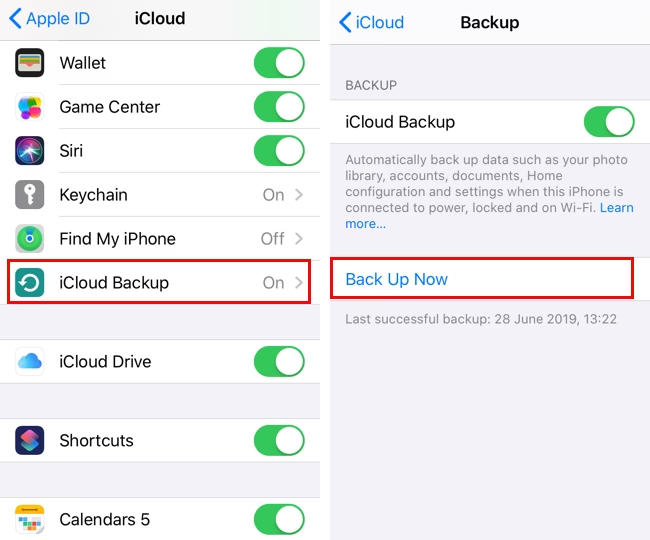
- Dále klepněte na Záloha na iCloudu.
- Zkontrolujte, zda je možnost „Záloha na iCloudu“ zapnutá.
- Klepněte na Zálohovat nyní. Tento proces může trvat delší dobu v závislosti na množství dat a rychlosti vašeho internetového připojení. Je důležité zůstat připojeni k Wi-Fi a nechat iPhone v klidu, dokud se záloha nedokončí. Ujistěte se, že máte dostatek volného místa na iCloudu (Apple nabízí 5 GB zdarma, ale pro rozsáhlé zálohy budete možná potřebovat více).
Obnovení nového iPhonu ze zálohy iCloudu:
- Zapněte svůj nový iPhone. Pokud již byl nastaven, budete jej muset nejprve resetovat do továrního nastavení (Nastavení > Obecné > Přenést nebo resetovat iPhone > Smazat data a nastavení).
- Postupujte podle pokynů na obrazovce pro počáteční nastavení (výběr jazyka, regionu atd.).
- Jakmile se dostanete na obrazovku Aplikace a data, zvolte Obnovit ze zálohy na iCloudu.
- Přihlaste se svým Apple ID a heslem, které jste použili na starém iPhonu pro zálohování.
- Vyberte zálohu, kterou jste právě vytvořili na svém starém iPhonu. Obvykle to bude ta nejnovější záloha s aktuálním datem a časem.
- Počkejte, než se vaše kontakty a ostatní data přenesou ze starého iPhonu na nový. Tento proces může trvat poměrně dlouho, buďte trpěliví a udržujte iPhone připojený k Wi-Fi.
- Dokončete zbývající kroky nastavení na obrazovce. Jakmile je vše hotovo, všechny vaše kontakty by měly být dostupné v aplikaci Kontakty na vašem novém iPhonu.
Synchronizace kontaktů mezi iPhony pomocí iCloudu
Pokud již svůj nový iPhone aktivně používáte a nechcete jej resetovat a obnovovat ze zálohy, ale přesto chcete získat všechny kontakty ze starého zařízení, je synchronizace iCloudu ideálním řešením. Tato metoda je skvělá pro udržení kontaktů aktuálních napříč všemi vašimi Apple zařízeními v reálném čase, aniž byste museli provádět kompletní zálohy a obnovení.
Kroky pro synchronizaci kontaktů:
- Připojte oba iPhony (starý i nový) k Wi-Fi síti.
- Ujistěte se, že jste na obou zařízeních přihlášeni ke stejnému Apple ID (Nastavení > vaše jméno). Je to klíčové pro správnou funkci synchronizace.
- Na obou iPhonech otevřete Nastavení > vaše jméno > iCloud.
- Zapněte přepínač pro Kontakty na obou zařízeních (měl by zezelenat).
- Pokud se objeví zpráva s dotazem, co chcete udělat s existujícími místními kontakty na vašem iPhonu, klepněte na Sloučit. Tím zajistíte, že se stávající kontakty na novém iPhonu sloučí s těmi z iCloudu, místo aby byly přepsány.
- Počkejte několik minut. Kontakty se začnou synchronizovat na pozadí. Můžete otevřít aplikaci Kontakty na svém novém iPhonu a stáhnout obrazovku dolů, abyste aplikaci obnovili. Kontakty z vašeho předchozího zařízení by se měly objevit v seznamu. Tato metoda je velmi efektivní a udržuje vaše kontakty vždy aktuální na všech zařízeních, která sdílejí stejné Apple ID.
Přenos kontaktů z iPhonu na iPhone pomocí iTunes (nebo Finderu)
Pokud preferujete přenos dat bez cloudu nebo nemáte dostatek volného místa na iCloudu, můžete pro přenos kontaktů využít iTunes (na starších verzích macOS a Windows) nebo Finder (na novějších verzích macOS). Tato metoda vyžaduje počítač a USB kabely pro připojení obou zařízení.
Příprava a přenos:
- Ujistěte se, že máte na svém Macu nebo PC nainstalovanou nejnovější verzi iTunes (nebo používáte Finder na Macu s macOS Catalina a novějším).
- Otevřete iTunes/Finder.
- Připojte svůj starý iPhone k počítači pomocí USB kabelu.
- Pokud se objeví vyskakovací zpráva s dotazem na přístup k vašemu iPhonu (např. „Důvěřovat tomuto počítači?“), postupujte podle pokynů na obrazovce a případně zadejte svůj přístupový kód.
- Vyberte svůj iPhone na horní liště (v iTunes) nebo v bočním panelu (ve Finderu).
- V iTunes klepněte na Info na levém bočním panelu. Ve Finderu klepněte na záložku Obecné a poté se ujistěte, že jste v sekci správy.
- Zaškrtněte možnost Synchronizovat kontakty a poté klepněte na Použít (nebo Synchronizovat v dolní části okna). Tím se kontakty ze starého iPhonu synchronizují s vaším počítačem.
- Počkejte, než se synchronizace dokončí.
- Odpojte starý iPhone a připojte nový iPhone k počítači.
- Vyberte svůj nový iPhone a přejděte do sekce Info (v iTunes) nebo Obecné (ve Finderu).
- Ujistěte se, že je možnost Synchronizovat kontakty zaškrtnuta.
- Přejděte dolů do sekce Pokročilé (v iTunes) nebo Možnosti synchronizace (ve Finderu).
- Zaškrtněte Kontakty pod „Nahradit informace na tomto iPhonu“. Buďte opatrní! Tato akce přepíše stávající kontakty na vašem novém iPhonu kontakty, které jste dříve synchronizovali ze starého iPhonu. Pokud již máte na novém iPhonu nějaké kontakty, které si chcete ponechat, tato metoda je nemusí sloučit, ale nahradit.
- Klepněte na Použít (nebo Synchronizovat) a počkejte, než se kontakty přenesou na váš nový iPhone.
Import kontaktů ze SIM karty
Ačkoliv iPhony standardně neukládají kontakty přímo na SIM karty (na rozdíl od některých starších telefonů), pokud jste dříve používali jiný telefon, který kontakty na SIM kartu ukládal, můžete je snadno importovat do svého nového iPhonu. Tato metoda je užitečná pro získání starších kontaktů, které mohly být uloženy na fyzické SIM kartě.
Kroky pro import:
- Ujistěte se, že vaše stará SIM karta se vejde do nového iPhonu. Moderní iPhony používají nano-SIM karty.
- Vyměňte SIM kartu ve svém novém iPhonu za SIM kartu z vašeho předchozího telefonu. Pro vyjmutí/vložení SIM karty použijte nástroj pro vyjmutí SIM karty nebo narovnanou kancelářskou sponku.
- Otevřete Nastavení > Kontakty.
- Klepněte na Importovat kontakty ze SIM karty.
- Počkejte, než se kontakty importují. Jakmile je proces dokončen, měly by se objevit v aplikaci Kontakty.
- Po importu můžete vyměnit SIM kartu zpět za tu, kterou používáte v novém iPhonu.
Přeneste kontakty, když je váš starý iPhone ztracen nebo rozbitý
Co když nemáte svůj starý iPhone? Možná byl ztracen, ukraden nebo prostě už nefunguje. Neztrácejte naději! Pokud jste na svém starém zařízení používali iCloud a měli zapnutou zálohu iCloudu, stále můžete přenést kontakty na svůj nový iPhone.
Jak získat kontakty z iCloudu bez starého iPhonu:
- Přejděte na webovou stránku icloud.com na počítači nebo jiném zařízení.
- Přihlaste se svým Apple ID a heslem.
- Klepněte na ikonu Kontakty. Zde uvidíte kontakty synchronizované s vaším účtem iCloud. Můžete je zde zkontrolovat.
- Pro přenesení na nový iPhone pak postupujte podle výše uvedených kroků pro přenos kontaktů na nový iPhone pomocí zálohy iCloudu. To znamená, že během prvotního nastavení nového iPhonu zvolíte obnovení ze zálohy iCloudu.
Pokud nemáte žádné kontakty uložené na iCloudu, ale věříte, že máte zálohu v iTunes (na počítači), můžete zkusit obnovit svůj nový iPhone z této zálohy.
Jak obnovit nový iPhone ze zálohy iTunes (Finder):
- Zapněte svůj nový iPhone a postupujte podle kroků nastavení, dokud se nedostanete na obrazovku Aplikace a data.
- Zvolte Obnovit ze zálohy Macu nebo PC (v iTunes by to bylo Obnovit ze zálohy iTunes).
- Připojte svůj nový iPhone k počítači, který jste mohli použít k zálohování předchozího zařízení.
- Otevřete iTunes/Finder a vyberte svůj nový iPhone v levém horním rohu obrazovky.
- Klepněte na Obnovit zálohu.
- Vyberte svou nejaktuálnější zálohu. Pokud je vaše záloha šifrovaná, zadejte své heslo.
- Udržujte iPhone připojený k iTunes/Finderu a Wi-Fi, dokud se přenos nedokončí.
- Dokončete zbývající kroky nastavení na svém iPhonu.
Airdrop: Rychlý přenos jednotlivých kontaktů
Pokud potřebujete přenést jen několik málo kontaktů a nechcete procházet složitými zálohami nebo synchronizacemi, AirDrop je skvělou bezdrátovou možností. Je to ideální pro sdílení jednoho nebo několika kontaktů mezi blízkými Apple zařízeními.
Jak použít AirDrop:
- Ujistěte se, že oba iPhony jsou blízko sebe (do 9 metrů).
- Na obou iPhonech zapněte Wi-Fi a Bluetooth.
- Na obou iPhonech nastavte AirDrop na Všichni nebo Pouze kontakty (Nastavení > Obecné > AirDrop).
- Na starém iPhonu otevřete aplikaci Kontakty.
- Najděte kontakt, který chcete přenést, a klepněte na něj, abyste otevřeli jeho detailní stránku.
- Klepněte na Sdílet kontakt.
- Zvolte AirDrop.
- Vyberte svůj nový iPhone jako příjemce.
- Na novém iPhonu se objeví výzva. Klepněte na Přijmout a kontakt se uloží do vaší aplikace Kontakty.
Pamatujte, že AirDrop je nejvhodnější pro malé množství kontaktů. Pro hromadný přenos je mnohem efektivnější iCloud synchronizace nebo záloha.
Nástroje třetích stran pro přenos kontaktů
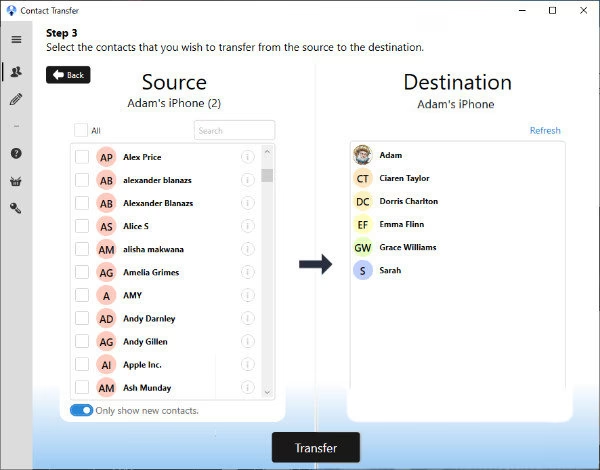
Zatímco Apple nabízí robustní nativní řešení pro přenos kontaktů, existují i specializované nástroje třetích stran, které mohou nabídnout větší flexibilitu nebo pokročilé funkce, jako je selektivní přenos dat bez nutnosti kompletního resetu zařízení nebo bez omezení volným místem na iCloudu. Tyto nástroje často fungují na principu propojení obou iPhonů s počítačem a umožňují uživateli vybrat přesně, které kontakty (nebo jiné typy dat) chce přenést.
Před použitím jakéhokoli nástroje třetí strany je vždy důležité provést důkladný průzkum, přečíst si recenze a ujistit se, že software je důvěryhodný a bezpečný pro vaše data. Hledejte nástroje, které jsou kompatibilní s nejnovějšími verzemi iOS a mají dobrou pověst v oblasti ochrany soukromí.
Srovnání metod přenosu kontaktů
Pro lepší přehlednost jsme pro vás připravili srovnávací tabulku jednotlivých metod:
| Metoda | Výhody | Nevýhody | Ideální pro |
|---|---|---|---|
| iCloud záloha | Kompletní přenos dat (vše včetně kontaktů), jednoduché při prvním nastavení nového iPhonu. | Vyžaduje reset nového iPhonu, omezení 5 GB zdarma na iCloudu, může trvat déle. | První nastavení nového iPhonu, kompletní migrace. |
| iCloud synchronizace | Automatická synchronizace v reálném čase, udržuje kontakty aktuální na všech zařízeních, není třeba resetovat. | Vyžaduje stejné Apple ID na obou zařízeních, pouze kontakty (ne ostatní data), vyžaduje připojení k internetu. | Průběžná synchronizace, když nový iPhone již používáte. |
| iTunes/Finder | Nezávislost na cloudu, možnost zálohy na lokální disk, vhodné pro velké objemy dat. | Vyžaduje počítač, možnost přepsání dat na novém iPhonu, méně intuitivní než iCloud pro běžné uživatele. | Uživatelé preferující lokální zálohy, přenos bez iCloudu. |
| SIM karta | Velmi jednoduché pro kontakty uložené na SIM, nezávislé na internetu/počítači. | iPhony neukládají kontakty na SIM, pouze pro staré kontakty z jiných telefonů, omezené množství dat. | Získání několika starších kontaktů ze SIM karty. |
| AirDrop | Rychlý a bezdrátový přenos, intuitivní. | Pouze pro jednotlivé kontakty, vyžaduje blízkost zařízení, pro větší počet kontaktů je časově náročný. | Sdílení 1-5 kontaktů, rychlý přenos bez zálohování. |
| Nástroj třetí strany | Větší kontrola nad selektivním přenosem, možnost přenosu bez resetu, řeší omezení iCloudu/iTunes. | Potenciální bezpečnostní rizika (vyberte ověřený software), nutnost instalace dodatečného softwaru. | Selektivní přenos, specifické požadavky, pokročilí uživatelé. |
Často kladené otázky (FAQ)
Přechod na nové zařízení může vyvolat mnoho otázek. Zde jsou odpovědi na některé z nejčastějších dotazů týkajících se přenosu kontaktů na iPhone:
Q: Jsou kontakty uloženy na SIM kartě iPhonu?
A: Ne, iPhony standardně ukládají kontakty do interní paměti zařízení nebo do iCloudu. SIM karta se používá pro identifikaci v mobilní síti a ukládání některých základních informací, ale ne pro rozsáhlé seznamy kontaktů. Pokud máte kontakty na SIM kartě, pravděpodobně pocházejí ze staršího telefonu jiné značky.
Q: Co když mám málo místa na iCloudu?
A: Apple nabízí 5 GB volného místa na iCloudu zdarma. Pokud je to pro vaši zálohu nebo synchronizaci kontaktů málo, můžete si zakoupit dodatečné úložiště (Nastavení > vaše jméno > iCloud > Spravovat úložiště > Změnit plán úložiště). Případně můžete zkusit metody, které nevyžadují iCloud, jako je iTunes/Finder nebo nástroje třetích stran.
Q: Přijdou mi data, pokud použiju iTunes k přenosu kontaktů?
A: Při použití iTunes/Finderu pro synchronizaci kontaktů existuje možnost, že se data na novém iPhonu přepíší, pokud v sekci „Pokročilé“ zvolíte „Nahradit informace na tomto iPhonu“. Pokud váš nový iPhone již obsahuje data, která si chcete ponechat, buďte velmi opatrní a zvažte raději iCloud synchronizaci, která kontakty sloučí, nebo nástroj třetí strany.
Q: Můžu přenést jen pár vybraných kontaktů?
A: Ano, pro přenos jednotlivých kontaktů je ideální použít AirDrop. Pokud chcete selektivně přenést více kontaktů, ale ne všechny, můžete využít některé nástroje třetích stran, které tuto funkci nabízejí.
Q: Co když se mi kontakty nesynchronizují nebo se neobjeví na novém iPhonu?
A: Nejprve zkontrolujte, zda jste na obou zařízeních přihlášeni ke stejnému Apple ID a zda máte zapnutou synchronizaci kontaktů na iCloudu (Nastavení > vaše jméno > iCloud > Kontakty). Ujistěte se, že máte stabilní připojení k internetu. Někdy pomůže restartovat obě zařízení nebo se odhlásit a znovu přihlásit k iCloudu na obou iPhonech.
Q: Jak dlouho trvá přenos kontaktů?
A: Doba přenosu se liší v závislosti na zvolené metodě a množství dat. Synchronizace iCloudu může být téměř okamžitá pro malé změny, zatímco kompletní záloha a obnova iCloudu nebo iTunes může trvat desítky minut až několik hodin, v závislosti na velikosti zálohy a rychlosti připojení.
Přechod na nový iPhone se může zdát jako skličující úkol, ale jak vidíte, přenos kontaktů je s dostupnými nástroji a metodami jednodušší, než se zdá. Ať už se rozhodnete pro automatickou zálohu iCloudu, cílenou synchronizaci, offline přenos přes iTunes/Finder nebo rychlé sdílení přes AirDrop, vždy existuje spolehlivý způsob, jak zajistit, že vaše důležité kontakty budou vždy s vámi. Doufáme, že vám tento průvodce pomohl vybrat tu nejlepší metodu pro vaše potřeby a usnadnil vám přechod na vaše nové zařízení Apple.
Chceš-li si přečíst další články podobné jako Kontakty na nový iPhone: Kompletní průvodce, navštiv kategorii iPhone.