
09/06/2024
Gratulujeme k vašemu novému iPhonu! Ať už se jedná o nejnovější iPhone 15, nebo některý z předchozích modelů, jako je iPhone 14 či 13, přechod z operačního systému Android, který používají telefony Huawei, na iOS může být vzrušující, ale zároveň i trochu stresující. Jedním z největších obav, které uživatelé mají, je ztráta důležitých dat. Kontakty, fotografie, videa, zprávy, hudba – to vše představuje cenné vzpomínky a informace, které si chcete vzít s sebou do nového zařízení. Naštěstí existuje několik spolehlivých metod, jak data z vašeho starého telefonu Huawei bezpečně a efektivně přesunout na váš nový iPhone. V tomto podrobném průvodci vás provedeme pěti osvědčenými způsoby, které vám pomohou zajistit hladký přechod a zajistí, že žádná z vašich důležitých dat nezůstane pozadu. Připravte se na bezstarostné užívání vašeho nového jablečného zařízení!
- Vždy zálohujte svá data z Huawei před přenosem
- Metoda 1: Přenos z Huawei na iPhone jedním kliknutím s MobileTrans
- Metoda 2: Použití aplikace Apple Move to iOS
- Metoda 3: Bezdrátový přenos dat z Huawei na iPhone s aplikací MobileTrans
- Metoda 4: Synchronizace dat z Huawei na iPhone pomocí Google účtu
- Metoda 5: Přenos dat z Huawei na iPhone přes iTunes
- Srovnávací tabulka metod přenosu dat
- Bonusový tip 1: Přenos chatů WhatsApp z Huawei na iPhone
- Bonusový tip 2: Použití aplikací pro klonování telefonu pro přenos dat mezi Huawei a jinými telefony
- Klíčové poznatky
- Často kladené dotazy
- Mohu přenést své aplikace z Huawei na iPhone?
- Jak přenesu své fotografie z Huawei na iPhone?
- Jaká je nejjednodušší metoda přenosu z Huawei na iPhone?
- Mohu svá data stále přenést, pokud jsem svůj nový iPhone již nastavil?
- Jak přenesu své chaty WhatsApp z Huawei na iPhone?
- Jak přenesu svá data, pokud přecházím z Huawei na iPhone od Straight Talk?
Vždy zálohujte svá data z Huawei před přenosem
Než se pustíte do jakéhokoli přenosu dat mezi vaším telefonem Huawei a iPhonem, je naprosto nezbytné, abyste si svá data z Huawei nejprve plně zálohovali. Přenosy se někdy mohou pokazit nebo nemusí přesunout vše, takže kompletní záloha vám poskytne záchrannou síť pro případ, že byste potřebovali obnovit ztracená data. Zálohování je klíčové pro klid duše a zajištění, že vaše cenné informace jsou v bezpečí.
Naštěstí Huawei nabízí několik pohodlných způsobů, jak zálohovat vaše zařízení:
- HiSuite (Windows/Mac): Oficiální desktopová aplikace Huawei vám umožňuje vytvářet plné nebo vybrané zálohy dat z vašeho telefonu do počítače pomocí USB kabelu. Je to robustní nástroj pro komplexní zálohování.
- Huawei Cloud: Data můžete bezdrátově zálohovat z telefonu na zabezpečené cloudové servery Huawei přes Wi-Fi. Je to skvělá volba pro automatické a pravidelné zálohování na dálku.
- SD karta: Pokud má váš telefon Huawei slot na SD kartu, můžete jej použít k vytvoření offline zálohy. Tato metoda je ideální pro rychlé a snadné zálohování přímo v telefonu.
Kromě oficiálních možností Huawei je dobré použít i specializovaný nástroj pro zálohování Androidu třetích stran, jako je například dr.fone – Backup & Restore (Android). Ten vám umožní vytvořit komplexní zálohu všech dat z vašeho Huawei do počítače s možnostmi obnovení na jakékékoli zařízení Android v budoucnu.
Ať už si vyberete jakoukoli metodu, ujistěte se, že vytvoříte kompletní a aktuální zálohu vašeho zařízení Huawei a uložte ji na bezpečné místo, než přistoupíte k procesu přenosu na iPhone. Teprve poté se můžeme pustit do samotného přenosu dat!
Metoda 1: Přenos z Huawei na iPhone jedním kliknutím s MobileTrans
Absolutně nejjednodušší způsob, jak přenést širokou škálu dat z vašeho telefonu Huawei na nový iPhone, je pomocí nástroje MobileTrans – Phone Transfer od Wondershare. Tento výkonný desktopový software je navržen tak, aby přechod mezi telefony byl hračka, a to přímým přenosem dat mezi nimi pomocí USB kabelu. Pokud narazíte na problémy s aplikací Apple Move to iOS, která nefunguje nebo se zasekne, MobileTrans poskytuje spolehlivou alternativu pro migraci dat z Huawei na iPhone.
Klíčové vlastnosti MobileTrans – Phone Transfer:
- Podporuje přenos kontaktů, zpráv, záznamů hovorů, kalendáře, fotografií, videí, hudby, dokumentů a dalších dat z Huawei na iPhone.
- Přenáší data vysokou rychlostí pomocí kabelového USB připojení.
- Zajišťuje bezproblémové křížové přenosy dat bez ztráty kvality.
- Jednoduché uživatelské rozhraní vás provede celým procesem přenosu.
- Lze jej použít k přenosu dat před nebo po nastavení vašeho iPhonu.
- Kompatibilní s více než 8000 mobilními zařízeními, včetně všech modelů Huawei a iPhone.
- K dispozici je bezplatná zkušební verze pro otestování softwaru.
Jak používat MobileTrans pro přenos dat z Huawei na iPhone:
- Krok 1: Připojte svůj Huawei a iPhone k počítači. Stáhněte a nainstalujte MobileTrans na váš počítač s Windows nebo Mac. Spusťte software a z hlavního rozhraní vyberte možnost „Phone Transfer“. Připojte oba telefony Huawei a iPhone k počítači pomocí jejich USB kabelů. Telefony by se měly objevit na obou stranách okna MobileTrans. Ujistěte se, že Huawei je nastaven jako „Zdrojové“ zařízení vlevo.
- Krok 2: Vyberte data z Huawei k přenosu na iPhone. Uvidíte seznam typů dat ve středním sloupci, které MobileTrans dokáže přenést z vašeho Huawei na iPhone, včetně kontaktů, textových zpráv, kalendáře, záznamů hovorů, fotografií, hudby, videí a dokumentů. Vyberte typy dat, které chcete přesunout, zaškrtnutím políček vedle každé kategorie. Můžete se ponořit do každého typu dat a ručně vybrat konkrétní soubory k přenosu.
- Krok 3: Přenos dat z Huawei na iPhone. Jakmile budete připraveni, klikněte na tlačítko „Start“ pro zahájení přenosu dat z vašeho zařízení Huawei na iPhone. Uvidíte ukazatel průběhu zobrazující stav přenosu. Udržujte obě zařízení připojená a počkejte, až se proces přenosu dokončí, což může trvat několik minut v závislosti na velikosti dat. Jakmile je hotovo, zobrazí se zpráva o úspěšném dokončení a můžete odpojit svůj Huawei i iPhone.
To je vše! Všechna data z Huawei, která jste vybrali, budou nyní přístupná v odpovídajících aplikacích na vašem iPhonu. Je to zdaleka nejrychlejší a nejkomplexnější metoda pro přenos různých dat z Huawei na iPhone.
Metoda 2: Použití aplikace Apple Move to iOS
Pokud chcete použít oficiální řešení Apple pro migraci dat z vašeho telefonu Huawei na iPhone, aplikace „Move to iOS“ je slušnou možností s několika výhradami. Move to iOS je bezplatná aplikace pro Android vyvinutá společností Apple, která pomáhá uživatelům přesunout svá data na nový iPhone. Klíčovým omezením je, že přenáší pouze velmi omezenou sadu dat: kontakty, zprávy, fotografie/videa, webové záložky, e-mailové účty a kalendáře. Takže možná budete muset ostatní data přesunout samostatně.
Dalším háčkem je, že Move to iOS bude fungovat pouze při nastavování nového iPhonu, nikoli poté, co jste jej již začali používat. Pokud jste tedy svůj iPhone již nastavili, přeskočte na další metodu. Aplikace je primárně určena pro ty, kteří právě rozbalili své nové zařízení.
Jak používat Move to iOS pro přenos dat z Huawei:
- Krok 1: Nainstalujte Move to iOS na Huawei a spusťte nastavení iPhonu. Na vašem zařízení Huawei si stáhněte aplikaci Move to iOS z obchodu Google Play. Ujistěte se, že váš Huawei běží na Androidu 4.0 nebo novějším. Zapněte svůj nový iPhone a začněte procházet procesem nastavení. Na obrazovce nastavení „Aplikace a data“ vyberte „Přesunout data z Androidu“.
- Krok 2: Propojte Huawei s iPhonem pomocí kódu. Otevřete aplikaci Move to iOS na vašem zařízení Huawei a klepněte na „Pokračovat“ na výzvě k přesunu dat na iPhone. Přečtěte si smluvní podmínky a klepněte na „Souhlasím“ pro pokračování. Na obrazovce „Najděte svůj kód“ klepněte na „Další“ v pravém horním rohu. Poté počkejte, až se na vašem iPhonu objeví 10místný nebo 6místný kód. Zadejte kód na vašem zařízení Huawei, když k tomu budete vyzváni. Váš Huawei se nyní připojí k vašemu iPhonu přes peer-to-peer Wi-Fi připojení.
- Krok 3: Vyberte data z Huawei k přenosu a spusťte migraci. Na vašem zařízení Huawei vyberte data, která chcete přenést na svůj iPhone, a klepněte na „Další“. Přenositelné typy dat jsou omezeny na kontakty, zprávy, fotografie/videa, webové záložky, e-mailové účty a kalendáře. Proces přenosu nyní začne bezdrátově mezi vaším Huawei a iPhonem. Ukazatel průběhu na iPhonu zobrazí stav migrace. V závislosti na množství přesouvaných dat může dokončení trvat několik minut.
- Krok 4: Dokončete nastavení iPhonu a přistupte k migrovaným datům. Jakmile se načítací lišta na iPhonu dokončí, klepněte na „Hotovo“ na vašem zařízení Huawei. Poté klepněte na „Pokračovat“ na vašem iPhonu a dokončete zbývající kroky nastavení. Po nastavení naleznete svá přenesená data z Huawei v odpovídajících vestavěných aplikacích iPhonu, jako jsou Fotky, Zprávy, Kontakty, Kalendář a Mail.
Zatímco Move to iOS poskytuje snadnou bezdrátovou možnost přenosu z Huawei na iPhone, její užitečnost je omezena malým počtem podporovaných typů dat a nutností být ve fázi nastavení iPhonu. Další metody nabízejí flexibilnější a robustnější řešení.
Metoda 3: Bezdrátový přenos dat z Huawei na iPhone s aplikací MobileTrans
Pro zcela bezdrátový způsob přenosu dobrého množství dat z Huawei na iPhone nehledejte nic jiného než aplikaci MobileTrans. Jedná se o mobilní doprovod k desktopovému programu, který jsme popsali v první metodě. Mobilní aplikace MobileTrans vám umožňuje sdílet až 8 typů dat z Huawei na iPhone přes Wi-Fi připojení, bez nutnosti použití počítače. Mezi podporované typy dat patří kontakty, fotografie, videa, hudba a další. A na rozdíl od Move to iOS můžete aplikaci MobileTrans použít k přenosu dat kdykoli, i když jste svůj iPhone již nastavili.
Jak používat aplikaci MobileTrans k migraci dat z Huawei na iPhone:
- Krok 1: Nainstalujte MobileTrans na Huawei a iPhone. Na obou zařízeních, Huawei i iPhone, si stáhněte aplikaci MobileTrans. Je k dispozici v obchodě Google Play pro Android a v App Store pro iOS. Spusťte aplikaci na obou zařízeních.
- Krok 2: Připojte Huawei a iPhone ke stejné Wi-Fi síti. Aby zařízení mohla komunikovat, ujistěte se, že jsou váš Huawei a iPhone připojeny ke stejné Wi-Fi síti. V aplikaci MobileTrans uvidíte možnosti přenosu dat z vašeho starého telefonu na nový telefon. Klepněte na tlačítko „Nový telefon“ na vašem iPhonu pro vygenerování QR kódu. Poté klepněte na tlačítko „Starý telefon“ na vašem Huawei a naskenujte QR kód.
- Krok 3: Vyberte data z Huawei k přenosu na iPhone. Váš Huawei a iPhone by nyní měly být připojeny v aplikaci MobileTrans. Na Huawei uvidíte seznam přenositelných typů dat: kontakty, fotografie, videa, hudba, dokumenty a další. Vyberte kategorie dat, které chcete přesunout na svůj iPhone. Můžete také klepnout do každé kategorie a vybrat konkrétní soubory.
- Krok 4: Bezdrátově přeneste data na iPhone a dokončete. Po výběru požadovaných dat z Huawei klepněte na tlačítko „Odeslat“ pro zahájení bezdrátového přenosu na váš iPhone. Na obou zařízeních uvidíte ukazatel průběhu zobrazující stav přenosu. Udržujte aplikaci MobileTrans otevřenou na obou zařízeních a zůstaňte na stejné Wi-Fi síti, dokud se přenos nedokončí. Jakmile je hotovo, klepněte na „OK“ na Huawei a svá data naleznete na iPhonu!
Aplikace MobileTrans poskytuje super pohodlnou bezdrátovou možnost přenosu, pokud chcete rychle přesunout základní sadu dat z Huawei na iPhone. Desktopová verze stále nabízí nejkomplexnější možnosti přenosu, ale aplikace je skvělá pro základní potřeby.
Metoda 4: Synchronizace dat z Huawei na iPhone pomocí Google účtu
Jelikož telefony Huawei běží na operačním systému Android, mohou synchronizovat různá data se servery Google. Toho můžete využít k přenosu základních dat z vašeho zařízení Huawei na iPhone prostřednictvím vašeho Google účtu. Pomocí vašeho Google účtu můžete snadno migrovat kontakty, události kalendáře, fotografie a videa z Huawei na iPhone. I když je rozsah omezenější než u předchozích metod, poskytuje to rychlý způsob, jak přenést tyto klíčové typy dat.
Jak přenést data z Huawei na iPhone pomocí Google synchronizace:
- Krok 1: Synchronizujte data na Huawei s Googlem. Na vašem zařízení Huawei přejděte do Nastavení > Účty a ujistěte se, že je váš Google účet přidán. Pokud ne, klepněte na „Přidat účet“ a postupujte podle pokynů. V nastavení vašeho Google účtu ověřte, že je povolena synchronizace pro data, která chcete přenést, zejména Kontakty a Kalendář. Pro synchronizaci fotografií/videí z Huawei použijte aplikaci Google Photos.
- Krok 2: Přidejte Google účet do iPhonu. Zapněte svůj nový iPhone a projděte procesem nastavení. Během nastavení vyberte možnost přidat svůj Google účet do zařízení. Pokud jste svůj iPhone již nastavili, přejděte do Nastavení > Mail > Účty > Přidat účet a vyberte Google. Postupujte podle pokynů pro přihlášení do vašeho Google účtu na iPhonu. Ujistěte se, že povolíte synchronizaci pro data jako Kontakty, Kalendáře a Poznámky.
- Krok 3: Přístup k synchronizovaným datům z Huawei na iPhonu. Jakmile přidáte svůj Google účet do iPhonu, měli byste najít svá synchronizovaná data z Huawei v odpovídajících aplikacích iOS:
- Kontakty: Otevřete aplikaci Kontakty a uvidíte své kontakty Google.
- Události kalendáře: Spusťte aplikaci Kalendář a prohlédněte si své události Google.
- Fotografie/Videa: Stáhněte si aplikaci Google Photos pro iOS pro přístup k médiím.
Pomocí Google jako prostředníka můžete přenést důležité kategorie dat z Huawei na iPhone. Mějte na paměti, že další data, jako jsou textové zprávy a hudba, se touto metodou nepřenesou.
Metoda 5: Přenos dat z Huawei na iPhone přes iTunes
Jedním z posledních způsobů, jak dostat data z vašeho zařízení Huawei Android na iPhone, je použití vlastního softwaru Apple iTunes jako prostředníka na vašem počítači. Touto metodou nejprve přenesete data z vašeho Huawei do vašeho PC/Mac, a poté je synchronizujete na váš iPhone. Jelikož data procházejí přes iTunes, vaše možnosti přenosu jsou omezeny na fotografie/videa, hudbu a soubory. Ale to může být stále užitečné pro migraci mediálního obsahu.
Jak přenést data z Huawei na iPhone pomocí iTunes:
- Krok 1: Přeneste data z Huawei do počítače. Připojte svůj telefon Huawei k počítači s PC nebo Mac pomocí USB kabelu. Ve Windows otevřete Průzkumník souborů a přejděte do složky vašeho zařízení Huawei. Na Macu spusťte Android File Transfer. Zkopírujte soubory z Huawei, které chcete přesunout na iPhone, jako jsou fotografie, videa nebo hudba, a vložte je do složky na vašem počítači.
- Krok 2: Synchronizujte data z počítače na iPhone přes iTunes. Připojte svůj iPhone ke stejnému počítači, kam jste právě zkopírovali data z Huawei, a otevřete iTunes. Klikněte na ikonu iPhonu v levém horním rohu. V různých záložkách pro Fotky, Videa, Hudbu a Soubory zaškrtněte políčka pro synchronizaci dat z vašeho počítače na váš iPhone. Vyberte složky, kam jste uložili data z Huawei. Klikněte na „Použít“ vpravo dole a počkejte, až iTunes synchronizuje vybrané kategorie dat na váš iPhone.
- Krok 3: Přístup k přeneseným datům na iPhonu. Po synchronizaci s iTunes na vašem počítači naleznete svá přenesená data z Huawei v nativních aplikacích iOS:
- Fotky/Videa: Otevřete aplikaci Fotky.
- Hudba: Spusťte aplikaci Hudba.
- Soubory: Použijte aplikaci Soubory.
Metoda iTunes poskytuje řešení pro přesun fotografií, videí, hudby a dokumentů z Huawei na iPhone, pokud vám nevadí používat počítač jako médium pro přenos. I když je to méně elegantní než ostatní metody, je to další možnost pro migraci určitých mediálních souborů, které nejsou pokryty předchozími řešeními.
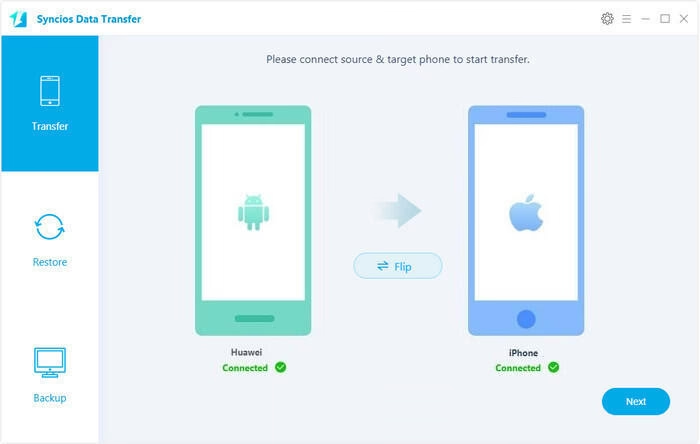
Pro lepší přehlednost a snadnější rozhodování, která metoda je pro vás nejvhodnější, jsme pro vás připravili srovnávací tabulku nejoblíbenějších způsobů přenosu dat z Huawei na iPhone:
| Metoda | Podporované typy dat | Potřeba nového nastavení iPhone | Požadavek na PC/Mac | Snadnost použití |
|---|---|---|---|---|
| MobileTrans (PC) | Kontakty, zprávy, fotky, videa, hudba, kalendáře, záznamy hovorů, dokumenty | Ne | Ano | Velmi vysoká |
| Move to iOS | Kontakty, zprávy, fotky, videa, záložky, e-mailové účty, kalendáře | Ano (pouze při úvodním nastavení) | Ne | Střední (omezení) |
| MobileTrans (aplikace) | Kontakty, fotky, videa, hudba, dokumenty | Ne | Ne | Vysoká |
| Google účet | Kontakty, kalendáře, fotky, videa | Ne | Ne | Střední (omezení dat) |
| iTunes | Fotky, videa, hudba, soubory | Ne (přes PC) | Ano | Střední (dvoufázový proces) |
Bonusový tip 1: Přenos chatů WhatsApp z Huawei na iPhone
Mnoho uživatelů Huawei spoléhá na WhatsApp pro své důležité chaty a sdílení médií. Ale na rozdíl od předchozích typů dat se zprávy a přílohy WhatsApp bezproblémově nepřenesou z Huawei na iPhone. Naštěstí je stále možné přenést data WhatsApp z Androidu na iPhone pomocí specializovaných nástrojů. Pokud je pro vás zachování historie WhatsApp životně důležité při změně telefonu, budete muset použít nástroj pro přenos třetích stran, jako je iCareFone Transfer nebo MobileTrans. Tyto snadné desktopové programy vám umožní přímo migrovat chaty WhatsApp z Huawei na iPhone.
Jak používat iCareFone Transfer k přesunu dat WhatsApp:
- Krok 1: Vyberte přenos WhatsApp. Stáhněte a nainstalujte iCareFone Transfer na váš počítač. Spusťte software a klikněte na záložku „WhatsApp“, poté zvolte „Transfer WhatsApp Between Devices“.
- Krok 2: Připojte Huawei a iPhone. Použijte USB kabely pro připojení vašeho Huawei a nového iPhonu k počítači. Software iCareFone by měl detekovat zařízení a zobrazit Huawei jako „Zdroj“ vlevo.
- Krok 3: Přenos WhatsApp z Huawei na iPhone. Klikněte na tlačítko „Transfer“ uprostřed pro zahájení migrace dat WhatsApp z vašeho Huawei na iPhone. Udržujte zařízení připojená, dokud se přenos nedokončí.
Po dokončení procesu přenosu WhatsApp budete moci přistupovat k chatům a médiím WhatsApp z Huawei na vašem iPhonu. iCareFone Transfer poskytuje jedinečně jednoduchý způsob, jak zajistit, že neztratíte svou klíčovou historii WhatsApp při změně telefonů.
Bonusový tip 2: Použití aplikací pro klonování telefonu pro přenos dat mezi Huawei a jinými telefony
Kromě přesunu dat z Huawei na iPhone, možná budete někdy potřebovat přenést obsah mezi vaším zařízením Huawei a jinými telefony Android. V těchto případech poskytují aplikace pro klonování telefonu rychlé a snadné řešení. Vlastní aplikace Huawei „Phone Clone“ vám umožňuje bezproblémově přenášet data ze starého zařízení Huawei/Honor na nové. Můžete také použít aplikaci „CloneIt“ k migraci dat mezi Huawei a jinými značkami Android, jako jsou Samsung, Xiaomi, Oppo, Vivo a další.
Tyto aplikace pro klonování telefonu používají Wi-Fi nebo mobilní data k bezdrátovému přenosu kontaktů, zpráv, fotografií, videí, zvuku, dokumentů a dalších souborů mezi zařízeními. Usnadňují přesun dat z vašeho telefonu Huawei na jiné zařízení Android, kdykoli je to potřeba.
Klíčové poznatky
Přechod z zařízení Huawei na nový model iPhone 15, 14 nebo 13 nemusí znamenat ztrátu všech vašich důležitých dat. Se správnými metodami a nástroji můžete přenést svá základní data z Huawei na iPhone a začít si užívat své nové zařízení. Shrňme si to, zde je 5 nejlepších způsobů, jak přenést data z Huawei na iPhone:
- Použijte desktopový software MobileTrans pro rychlý přenos většiny typů dat jedním kliknutím.
- Migrujte omezenou sadu dat pomocí aplikace Apple Move to iOS pro Android během nastavení iPhonu.
- Bezdrátově přeneste základní data mezi zařízeními pomocí mobilní aplikace MobileTrans.
- Synchronizujte kontakty, kalendáře, fotografie a videa prostřednictvím vašeho Google účtu.
- Použijte počítač jako prostředníka s iTunes pro přenos mediálních souborů.
Bonus: Pro přímou migraci historie chatů WhatsApp použijte nástroj iCareFone Transfer.
Pamatujte, bez ohledu na to, jakou metodu (metody) použijete, vždy plně zálohujte své zařízení Huawei před zahájením přenosu na iPhone. Tímto způsobem jste chráněni pro případ, že by se něco pokazilo. Doufáme, že vám tento průvodce pomůže zajistit hladký a bezstresový přechod z Huawei na iPhone. Neváhejte tento zdroj sdílet se svými přáteli nebo rodinou, kteří také chtějí změnit telefony.
Často kladené dotazy
Mohu přenést své aplikace z Huawei na iPhone?
Ne, nemůžete přímo přenést své aplikace z Huawei na iPhone, protože aplikace pro Android nejsou kompatibilní s iOS. Budete si muset znovu stáhnout všechny dostupné verze aplikací pro iOS z Apple App Store. Některá data aplikací, jako jsou přihlašovací údaje, se mohou přenést, pokud se přihlásíte stejným účtem.
Jak přenesu své fotografie z Huawei na iPhone?
Existuje několik způsobů, jak přenést fotografie z Huawei na iPhone:
- Použijte software nebo aplikaci MobileTrans k přímé migraci fotografií mezi zařízeními.
- Povolte synchronizaci Google Photos na Huawei a přidejte svůj Google účet do iPhonu.
- Přeneste fotografie z Huawei do počítače a poté je synchronizujte na iPhone pomocí iTunes.
Jaká je nejjednodušší metoda přenosu z Huawei na iPhone?
Nejjednodušší způsob, jak přenést různé typy dat z Huawei na iPhone, je použití desktopového softwaru MobileTrans. Jediným kliknutím může MobileTrans migrovat kontakty, zprávy, záznamy hovorů, fotografie, videa, hudbu, dokumenty a další z vašeho telefonu Huawei na iPhone pomocí USB připojení.
Mohu svá data stále přenést, pokud jsem svůj nový iPhone již nastavil?
Ano, data z vašeho zařízení Huawei můžete stále přenést i poté, co jste svůj iPhone již nastavili. Nástroje jako MobileTrans a iCareFone Transfer vám umožňují přenášet data mezi zařízeními kdykoli, aniž byste museli resetovat svůj iPhone. Další metody jako Google synchronizace a iTunes mohou také migrovat vybrané typy dat po nastavení.
Jak přenesu své chaty WhatsApp z Huawei na iPhone?
Pro přenos historie chatů a příloh WhatsApp z Huawei na iPhone použijte desktopový software iCareFone Transfer:
- Stáhněte a nainstalujte iCareFone Transfer na svůj počítač.
- Připojte svůj Huawei a iPhone pomocí USB.
- Vyberte možnost přenosu WhatsApp.
- Klikněte na Transfer pro migraci chatů na iPhone.
iCareFone Transfer poskytuje snadný a přímý způsob, jak přesunout data WhatsApp na nový iPhone, abyste neztratili své důležité konverzace.
Jak přenesu svá data, pokud přecházím z Huawei na iPhone od Straight Talk?
Metody v tomto průvodci vám umožní přenést data z vašeho zařízení Huawei na jakýkoli iPhone, dokonce i na ten, který je uzamčen na síť operátora Straight Talk. Abyste však mohli iPhone plně používat na Straight Talk, budete jej také muset odemknout od původního operátora. Kontaktujte podporu Straight Talk pro pomoc s aktivací a odemknutím iPhonu od Straight Talk po přenosu dat z Huawei.
Chceš-li si přečíst další články podobné jako Přechod z Huawei na iPhone: Průvodce daty, navštiv kategorii Telefony.