
23/08/2022
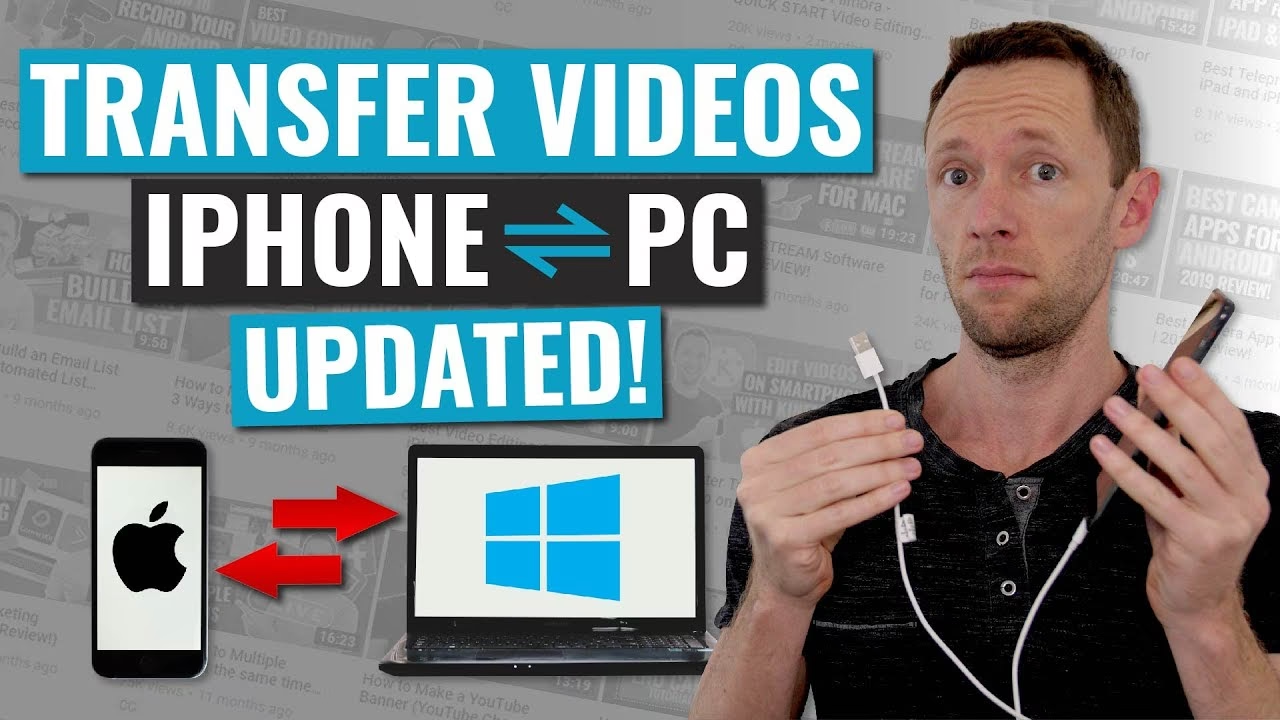
V dnešní době je iPhone plný fotografií, videí, kontaktů a dalších důležitých dat. Časem se však může stát, že se úložiště začne plnit a vy potřebujete uvolnit místo, nebo si prostě chcete své soubory zálohovat na notebook. Mnoho uživatelů se vyhýbá iTunes, protože jej považují za složitý a nepříliš uživatelsky přívětivý nástroj pro přenos dat. Naštěstí existuje spousta dalších efektivních metod, jak přesunout data z iPhonu do notebooku, ať už s kabelem, nebo zcela bezdrátově. V tomto podrobném průvodci se podíváme na šest ověřených a snadných způsobů, jak na to, abyste si mohli vybrat ten, který vám nejlépe vyhovuje.
- Metoda 1: Přenos dat z iPhone do notebooku jedním kliknutím pomocí Coolmuster iOS Assistant
- Metoda 2: Přenos dat z iPhone do notebooku pomocí iTunes
- Metoda 3: Přenos dat z iPhone do notebooku pomocí iCloud
- Metoda 4: Přenos dat z iPhone do notebooku pomocí Windows AutoPlay
- Metoda 5: Přenos dat z iPhone do notebooku pomocí Průzkumníka souborů (File Explorer)
- Metoda 6: Přenos dat z iPhone do notebooku pomocí e-mailu
- Srovnávací tabulka metod přenosu dat z iPhone do notebooku
- Často kladené dotazy (FAQ)
- Závěr
Metoda 1: Přenos dat z iPhone do notebooku jedním kliknutím pomocí Coolmuster iOS Assistant
Pokud hledáte spolehlivou a uživatelsky přívětivou alternativu k iTunes pro přenos dat z iPhonu do notebooku, pak je
Pokud hledáte spolehlivou a uživatelsky přívětivou alternativu k iTunes pro přenos dat z iPhonu do notebooku, pak je Coolmuster iOS Assistant (dříve známý jako MobiKin Assistant for iOS) ideální volbou. Tento nástroj umožňuje snadno a rychle přesunout prakticky cokoli z vašeho iPhonu do počítače a naopak. Je to komplexní nástroj pro správu dat iOS zařízení, který funguje bez nutnosti jailbreaku a nabízí mnohem více než jen základní zálohování.
Klíčové vlastnosti Coolmuster iOS Assistant:
- Komplexní zálohování: Umožňuje zálohovat více než 14 typů souborů z vašeho iPhonu (ale i iPadu a iPodu) do notebooku, včetně videí, fotografií, hudby, kontaktů, textových zpráv, poznámek, záložek Safari a hlasových poznámek.
- Obousměrný přenos: Data můžete přenášet nejen z iOS zařízení do počítače, ale také z počítače zpět do iPhonu.
- Selektivní zálohování: Na rozdíl od iTunes si můžete prohlížet a vybírat konkrétní soubory, které chcete přenést, což zaručuje přesné a efektivní zálohování bez ztráty dat.
- Správa dat: Umožňuje přímo z počítače spravovat, upravovat nebo mazat data na vašem iPhonu.
- Kompatibilita: Plně kompatibilní se všemi generacemi iPhonů, včetně nejnovějších modelů jako iPhone 16/15/14/13/12/11/X/8/7/6 a starších.
Jak přenést data z iPhone do notebooku pomocí Coolmuster iOS Assistant:
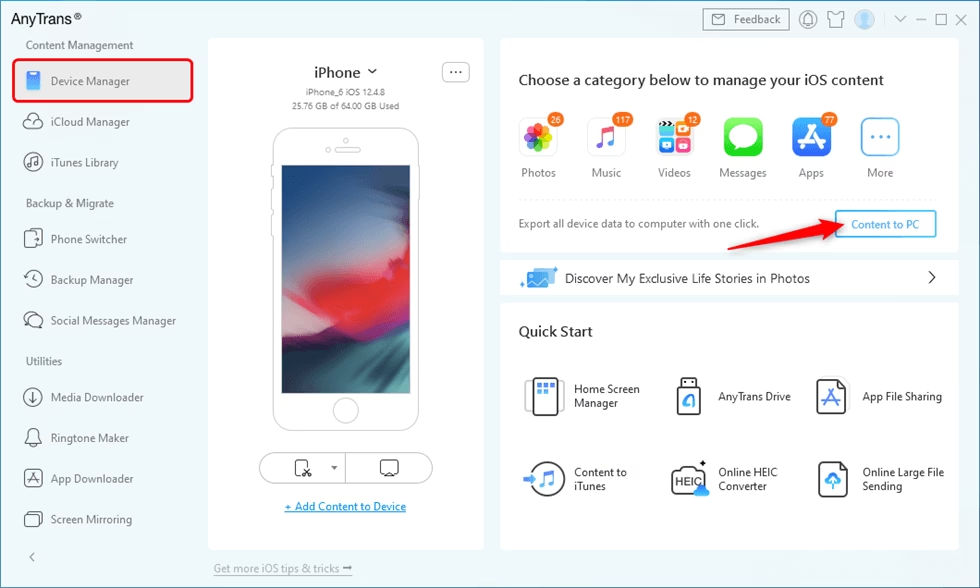
- Krok 1: Instalace a připojení. Nejprve si stáhněte a nainstalujte software Coolmuster iOS Assistant na váš notebook. Po spuštění programu připojte svůj iPhone k notebooku pomocí USB kabelu. Na displeji iPhonu se může objevit dotaz, zda důvěřujete tomuto počítači – klepněte na „Důvěřovat“. Program automaticky rozpozná vaše zařízení a zobrazí hlavní rozhraní s informacemi o vašem iPhonu.
- Krok 2: Výběr dat. V levém postranním panelu programu uvidíte seznam všech typů dat, které můžete spravovat nebo přenášet (např. Kontakty, SMS, Videa, Fotografie atd.). Jednoduše klikněte na typ dat, který chcete přenést z iPhonu do notebooku. Software rychle prohledá váš iPhone a zobrazí všechna související data.
- Krok 3: Export dat. Po zobrazení dat si můžete prohlédnout výsledky a zaškrtnout soubory, které chcete přenést. Poté stačí kliknout na tlačítko „Exportovat“ v horním menu. Vyberte, kam chcete soubory uložit na vašem notebooku, a vybraná data budou během několika okamžiků zkopírována. Stejně tak můžete použít tlačítko „Importovat“ pro přenos dat z notebooku do iPhonu.
Tato metoda je bezpečný, rychlý a komplexní způsob, jak spravovat a přenášet data z vašeho iPhonu bez komplikací iTunes.
Metoda 2: Přenos dat z iPhone do notebooku pomocí iTunes
iTunes je oficiální software společnosti Apple pro správu iOS zařízení a pro mnoho uživatelů je to první volba, která je napadne, když přemýšlejí o přenosu dat. Přestože je iTunes robustní a oficiální řešení, má svá omezení, zejména pokud jde o selektivní přenos dat. Před použitím se ujistěte, že máte na notebooku nainstalovanou nejnovější verzi iTunes.
Jak zálohovat iPhone do notebooku pomocí iTunes:
- Krok 1: Připojení a spuštění. Spusťte iTunes na svém notebooku a připojte iPhone pomocí USB kabelu. Po připojení se v iTunes zobrazí ikona vašeho iPhonu v levém horním rohu – klikněte na ni.
- Krok 2: Nastavení zálohy. V levém postranním panelu vyberte „Souhrn“. V sekci „Zálohy“ (Backups) na pravé straně vyberte možnost „Tento počítač“ (This computer) pod „Automaticky zálohovat“ (Automatically Back up). Pokud chcete zálohu šifrovat (doporučeno pro zachování hesel a zdravotních dat), zaškrtněte „Šifrovat zálohu iPhonu“ (Encrypt iPhone backup) a nastavte heslo.
- Krok 3: Spuštění zálohování. Po provedení všech potřebných nastavení klikněte na tlačítko „Zálohovat nyní“ (Back Up Now) pro spuštění zálohování vašeho iPhonu do notebooku. Proces může trvat několik minut v závislosti na množství dat.
Nevýhody iTunes: Hlavní nevýhodou iTunes je, že nemůžete prohlížet ani selektivně vybírat konkrétní data, která chcete zálohovat. iTunes provádí kompletní zálohování celého zařízení, což znamená, že nemůžete například přímo přenést pouze fotografie. Také může dojít ke smazání původních dat na vašem zařízení, pokud synchronizujete iPhone s iTunes na různých počítačích.
Metoda 3: Přenos dat z iPhone do notebooku pomocí iCloud
iCloud je vynikající bezdrátový způsob přenosu dat, který nabízí Apple. Každý uživatel získá 5 GB volného úložiště, které lze využít pro fotografie, dokumenty, aplikace, videa a další data. iCloud také usnadňuje udržování vašich zařízení aktualizovaných a synchronizovaných. Pro větší soubory, jako jsou rozsáhlá videa, Word, Excel, PPT nebo PDF dokumenty, doporučujeme použít iCloud Drive.
Jak kopírovat data z iPhone do notebooku bezdrátově pomocí iCloud:
- Krok 1: Kontrola iOS verze. Na vašem iPhonu přejděte do „Nastavení“ > „Obecné“ > „Aktualizace softwaru“ a ujistěte se, že váš iPhone běží na nejnovější verzi iOS.
- Krok 2: Zapnutí iCloud zálohy. V „Nastavení“ > klepněte na své Apple ID (nahoře) > „iCloud“. Ujistěte se, že jste přihlášeni se svým Apple ID. Zde můžete zapnout „Záloha na iCloudu“ (iCloud Backup) a klepnout na „Zálohovat nyní“ (Back Up Now) pro zálohování dat iPhonu do iCloudu. Pro fotografie je specifické nastavení: v „iCloud“ > „Fotky“ (Photos) > zapněte „Fotky na iCloudu“ (iCloud Photos).
- Krok 3: Instalace iCloud pro Windows. Na svém notebooku si stáhněte a nainstalujte aplikaci iCloud pro Windows. Spusťte ji a přihlaste se pomocí stejného Apple ID, které používáte na svém iPhonu.
- Krok 4: Synchronizace dat. V aplikaci iCloud pro Windows zaškrtněte služby iCloud, které chcete synchronizovat (např. Fotografie, Disk iCloud). U fotografií klikněte na „Volby“ (Options) vedle „Fotografie“ a zaškrtněte „Fotografie na iCloudu“, „Můj fotostream“ a „Sdílení fotek na iCloudu“. Poté klikněte na „Hotovo“ a „Použít“ (Apply). iCloud poté vytvoří složku na vašem notebooku (obvykle v Průzkumníkovi souborů pod názvem „iCloud Fotografie“ nebo „iCloud Drive“), kam budou uložena všechna zálohovaná data z iPhonu.
Tato metoda je skvělá pro pravidelnou synchronizaci a přístup k datům z více zařízení, ale je omezena volným prostorem 5 GB, který lze rozšířit placeným předplatným.
Metoda 4: Přenos dat z iPhone do notebooku pomocí Windows AutoPlay
Windows AutoPlay je jednoduché řešení pro přenos dat, které je ideální pro fotografie a videa. Tato metoda vám dává větší kontrolu nad tím, kam chcete data uložit, a nevyžaduje žádný další software kromě operačního systému Windows. Je to sice drátová metoda, ale velmi rychlá pro multimediální soubory.
Jak přenést data z iPhone do notebooku pomocí Windows AutoPlay:
- Krok 1: Připojení. Připojte svůj iPhone k notebooku pomocí USB kabelu.
- Krok 2: Důvěřovat tomuto počítači. Na displeji iPhonu se objeví dotaz, zda důvěřujete tomuto počítači – klepněte na „Důvěřovat“. Pokud budete vyzváni, zadejte svůj přístupový kód iPhonu.
- Krok 3: Volba AutoPlay. Na okně notebooku se objeví vyskakovací okno AutoPlay. Vyberte možnost „Importovat obrázky a videa“ (Import pictures and videos).
- Krok 4: Nastavení importu. V nastavení importu si můžete vybrat existující složku nebo vytvořit novou složku pro uložení zálohovaných dat.
- Krok 5: Import. Vyberte soubory, které chcete zálohovat, a klikněte na tlačítko „Importovat“ pro jejich uložení do určené složky.
Tato metoda je rychlá a přímá, ale je omezena pouze na fotografie a videa.
Metoda 5: Přenos dat z iPhone do notebooku pomocí Průzkumníka souborů (File Explorer)
Průzkumník souborů ve Windows je další jednoduchý způsob, jak přesunout fotografie a videa z vašeho iPhonu do počítače. Stejně jako AutoPlay je tato metoda drátová a nevyžaduje iTunes ani žádný dodatečný software. Je to ideální volba pro rychlý přenos vizuálního obsahu.
Jak přenést fotografie a videa z iPhone do notebooku pomocí Průzkumníka souborů:
- Krok 1: Připojení. Připojte svůj iPhone k počítači pomocí USB kabelu.
- Krok 2: Důvěřovat. Odemkněte svůj iPhone a vyberte „Důvěřovat“ ve vyskakovacím okně, které se objeví. Pokud budete vyzváni, zadejte svůj přístupový kód iPhonu.
- Krok 3: Otevření iPhonu v Průzkumníkovi. Na svém notebooku otevřete „Tento počítač“ (This PC) a klikněte na název vašeho iPhonu (např. „Apple iPhone“). Poté přejděte do složky „Internal Storage“ > „DCIM“ > „100APPLE“ (nebo podobné složky, číslování se může lišit).
- Krok 4: Kopírování souborů. Vyberte fotografie a videa, které chcete přenést, a zkopírujte je (Ctrl+C) do složky na svém notebooku (Ctrl+V).
Tato metoda je velmi rychlá a bezpečná pro přesun fotografií a videí. Mějte na paměti, že Průzkumník souborů nepodporuje přenos jiných typů souborů, jako jsou kontakty, zprávy nebo hudba.
Metoda 6: Přenos dat z iPhone do notebooku pomocí e-mailu
Přenos dat prostřednictvím e-mailu je sice na první pohled jednoduchý, ale je vhodný pouze pro přenos malých souborů a v omezeném množství. Většina e-mailových služeb má limit na velikost příloh (obvykle 20 MB nebo 25 MB), takže pro větší soubory nebo velké množství dat to není praktické ani efektivní rychlé řešení.
Jak přenést data z iPhone do notebooku pomocí e-mailu:
- Krok 1: Výběr souborů a sdílení. Otevřete svůj iPhone, vyberte soubory, které chcete zálohovat (např. fotografie z aplikace Fotky, dokumenty z aplikace Soubory), zaškrtněte je a poté klepněte na ikonu sdílení (obvykle čtverec se šipkou nahoru).
- Krok 2: Odeslání e-mailem. Z vyskakovacího okna vyberte ikonu e-mailu. V rozhraní prázdné e-mailové zprávy se vybrané soubory automaticky připojí jako přílohy. Do pole příjemce vyplňte svou vlastní e-mailovou adresu.
- Krok 3: Odeslání a stažení. Klikněte na „Odeslat“ pro odeslání e-mailu. Na svém notebooku otevřete webový prohlížeč a přejděte na webové stránky svého poskytovatele e-mailu. Přihlaste se ke svému e-mailovému účtu a poté si můžete stáhnout přílohy do notebooku.
Tato metoda je užitečná pro příležitostné sdílení několika málo souborů, ale pro pravidelné nebo objemné zálohování se nedoporučuje.
| Metoda | Typ přenosu | Podporované typy dat | Snadnost použití | Selektivní přenos | Omezení |
|---|---|---|---|---|---|
| Coolmuster iOS Assistant | Kabelové | Všechny (fotografie, videa, kontakty, SMS, hudba, poznámky atd.) | Velmi snadné | Ano | Vyžaduje instalaci softwaru |
| iTunes | Kabelové | Všechny (kompletní záloha) | Střední | Ne | Žádný selektivní přenos, může smazat data při synch. s jiným PC |
| iCloud | Bezdrátové | Fotografie, videa, dokumenty, kontakty, zálohy | Snadné | Částečně (fotografie, Drive) | Pouze 5 GB zdarma, vyžaduje internet |
| Windows AutoPlay | Kabelové | Fotografie, videa | Snadné | Ano | Pouze fotografie a videa |
| Průzkumník souborů | Kabelové | Fotografie, videa | Snadné | Ano | Pouze fotografie a videa |
| Bezdrátové | Malé soubory (dokumenty, několik foto) | Střední | Ano | Omezená velikost příloh (20-25 MB), nepraktické pro velké objemy |
Často kladené dotazy (FAQ)
Mohu přenášet data z iPhonu do notebooku bez použití iTunes?
Ano, rozhodně! Jak ukazuje tento článek, existuje mnoho efektivních alternativ k iTunes. Můžete použít specializovaný software jako Coolmuster iOS Assistant, cloudové služby jako iCloud nebo Dropbox, nebo dokonce vestavěné funkce Windows jako AutoPlay či Průzkumník souborů. iTunes je jen jedna z mnoha možností, a pro mnoho uživatelů není ta nejpohodlnější.
Jak mohu bezdrátově přenést kontakty z iPhonu do notebooku?
Nejlepší bezdrátovou metodou pro přenos kontaktů je použití iCloudu. Ujistěte se, že máte v nastavení iPhonu v sekci iCloud zapnutou synchronizaci kontaktů. Poté se na notebooku přihlaste k iCloudu (buď přes webovou stránku iCloud.com, nebo pomocí aplikace iCloud pro Windows) a vaše kontakty se automaticky synchronizují. Alternativně můžete použít Coolmuster iOS Assistant, který sice vyžaduje kabel, ale umožňuje selektivní export kontaktů.
Která metoda je nejlepší pro přenos velkých souborů, jako jsou videa, z iPhonu do notebooku?
Pro velké soubory jsou nejvhodnější metody, které nemají přísná omezení na velikost dat. Coolmuster iOS Assistant je vynikající volbou, protože umožňuje rychlý a neomezený přenos jakýchkoli dat prostřednictvím kabelu. Z bezdrátových metod je iCloud Drive dobrou volbou pro velké dokumenty a Dropbox pro obecné soubory, ale vždy se ujistěte, že máte dostatek místa v cloudovém úložišti a stabilní internetové připojení.
Proč se můj iPhone nezobrazuje v počítači po připojení?
Pokud se váš iPhone po připojení k notebooku nezobrazuje, zkuste následující: 1. Ujistěte se, že jste na iPhonu klepnuli na „Důvěřovat tomuto počítači“ (Trust This Computer). 2. Zkontrolujte, zda používáte originální nebo certifikovaný USB kabel. Poškozené kabely mohou bránit připojení. 3. Restartujte iPhone i notebook. 4. Ujistěte se, že máte nainstalované nejnovější ovladače Apple Mobile Device USB Driver (obvykle se instalují s iTunes). 5. Zkuste jiný USB port na notebooku.
Závěr
Existuje mnoho bezpečných a efektivních způsobů, jak přenést data z vašeho iPhonu do notebooku, ať už s kabelem nebo bezdrátově. Každá metoda má své výhody a nevýhody, a volba té nejlepší závisí na vašich konkrétních potřebách – zda chcete přenést jen fotografie, nebo kompletní zálohu, a zda preferujete bezdrátové pohodlí nebo rychlost kabelového připojení.
Na základě našeho podrobného průzkumu a srovnání, pokud hledáte nejkomplexnější, nejbezpečnější a nejsnadnější způsob přenosu všech typů dat z iPhonu do notebooku (PC nebo Mac) bez omezení velikosti souborů a s možností selektivního výběru, pak je Coolmuster iOS Assistant (dříve MobiKin Assistant for iOS) jednoznačně nejvíce doporučovanou volbou. Zajišťuje plynulý a rychlý přenos a je ideální pro správu celého vašeho iOS zařízení.
Doufáme, že vám tento průvodce pomohl najít ideální řešení pro vaše potřeby přenosu dat. Pokud máte jakékoli dotazy nebo narazíte na problémy, neváhejte zanechat komentář níže.
Chceš-li si přečíst další články podobné jako Jak Přesunout Data z iPhone do Notebooku Bezdrátově?, navštiv kategorii Technologie.