
05/07/2025
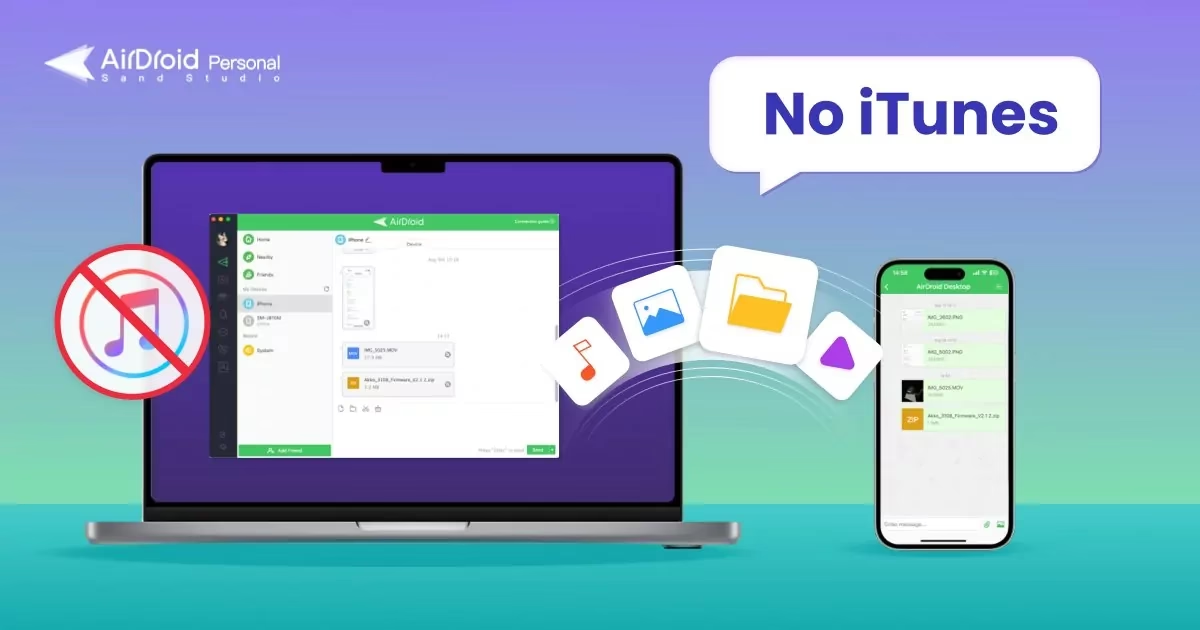
Máte plné zuby komplikovaného a omezujícího iTunes při přenosu souborů z vašeho počítače na iPhone? Nejste sami! Mnoho uživatelů se potýká s frustrací z jeho striktního, uzavřeného systému, který často brání efektivnímu přesunu fotografií, videí a dalších dat. iTunes navíc neumožňuje selektivní zálohování souborů, což vede k zabírání obrovského množství místa, a jeho nelogické rozhraní je pro mnohé noční můrou. Naštěstí existuje spousta skvělých alternativ, které vám umožní snadno a rychle přenést soubory z PC na iPhone, aniž byste se museli spoléhat na Apple. V tomto článku se podíváme na ty nejlepší a nejefektivnější metody, jak na to!
- Proč se vyhnout iTunes pro přenos souborů?
- Metoda 1: Profesionální software pro přenos dat (doporučeno)
- Metoda 2: Bezdrátový přenos přes cloudové služby
- Metoda 3: Přímý přenos přes USB kabel pomocí Průzkumníka souborů (Windows)
- Metoda 4: Přenos souborů přes e-mail (pro menší soubory)
- Poznámka k AirDrop: Pouze pro Mac
- Srovnávací tabulka metod přenosu souborů
- Často kladené otázky (FAQ)
- Závěr
Proč se vyhnout iTunes pro přenos souborů?
Ačkoliv byl iTunes dlouho standardním nástrojem pro správu iOS zařízení, jeho nevýhody jsou pro mnoho uživatelů nepřehlédnutelné. Jedním z hlavních problémů je jeho uzavřenost a tendence synchronizovat celou knihovnu namísto selektivního výběru souborů. To znamená, že pokud chcete přenést jen několik fotografií nebo písniček, iTunes vás donutí synchronizovat mnohem více dat, než je nutné, což může vést k přepisování existujících dat na vašem iPhonu. Dále je zde otázka uživatelského rozhraní, které je často popisováno jako nepřehledné a složité, což novým uživatelům ztěžuje orientaci a provádění jednoduchých úkolů. Navíc, v případě problémů s připojením nebo synchronizací, iTunes často nenabízí jasné řešení, což uživatele nutí hledat alternativy. Tyto faktory dohromady dělají z iTunes méně ideální volbu pro rychlý a efektivní přenos souborů.
Metoda 1: Profesionální software pro přenos dat (doporučeno)
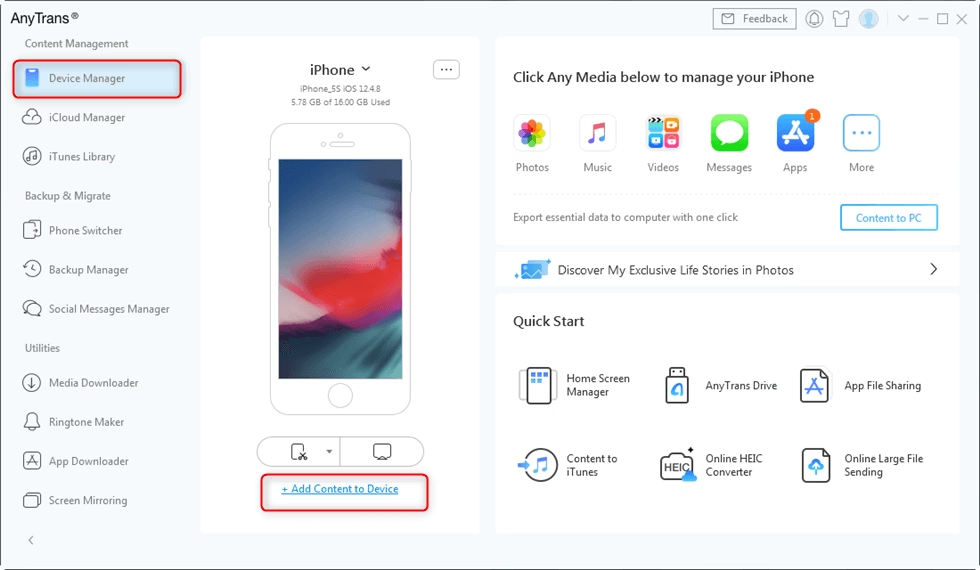
Pokud hledáte nejspolehlivější, nejrychlejší a nejkomplexnější řešení pro přenos souborů mezi PC a iPhone bez iTunes, profesionální software je vaší nejlepší volbou. Nástroje jako AOMEI FoneBackup nebo EaseUS MobiMover nabízejí bezkonkurenční flexibilitu a efektivitu. Tyto programy jsou navrženy tak, aby překonaly omezení iTunes a poskytly vám plnou kontrolu nad vašimi daty.
Klíčové výhody profesionálního softwaru:
- Bez omezení: Můžete přenášet neomezené množství souborů bez ohledu na velikost nebo typ.
- Vysoká rychlost: Tyto nástroje jsou optimalizovány pro rychlý přenos dat, což znamená, že tisíce fotografií nebo velké video soubory přesunete během několika minut.
- Selektivní přenos: Na rozdíl od iTunes můžete před přenosem prohlížet a vybírat konkrétní soubory, které chcete importovat, aniž byste museli synchronizovat celou knihovnu.
- Široká podpora dat: Podporují přenos různých typů souborů, včetně fotografií, videí, hudby, kontaktů, vyzvánění, zpráv, poznámek a mnoha dalších.
- Snadné použití: Uživatelské rozhraní je obvykle intuitivní a zjednodušené, což proces přenosu zjednodušuje i pro méně technicky zdatné uživatele.
- Bezpečné připojení: Využívají stabilní USB připojení, což minimalizuje riziko ztráty dat během přenosu.
Jak přenést soubory pomocí profesionálního softwaru (obecné kroky):
- Připojte iPhone k PC: Použijte spolehlivý USB kabel k připojení vašeho iPhonu k počítači. Na iPhonu klepněte na "Důvěřovat tomuto počítači", pokud se zobrazí výzva.
- Spusťte software: Otevřete nainstalovaný profesionální software pro přenos dat. Většinou najdete možnost "Přenos z PC do iPhone" nebo podobnou.
- Vyberte soubory: Procházejte soubory na vašem PC a vyberte ty, které chcete přenést. Můžete přidávat soubory pomocí ikony složky nebo je jednoduše přetáhnout metodou drag & drop.
- Spusťte přenos: Klikněte na tlačítko "Spustit přenos" a počkejte, než se proces dokončí. Všechny vybrané soubory budou zkopírovány na váš iPhone.
Tato metoda je obzvláště užitečná pro uživatele, kteří často přenášejí velké objemy dat nebo potřebují spravovat různé typy souborů s maximální kontrolou.
Metoda 2: Bezdrátový přenos přes cloudové služby
Cloudové služby představují vynikající bezdrátovou alternativu k iTunes, ideální pro přenos souborů, když nejste u svého počítače nebo preferujete bezdrátové řešení. Fungují na principu nahrávání souborů na vzdálený server a následného stahování na vaše zařízení, což vyžaduje připojení k internetu. I když jsou obecně pomalejší a mají omezení na velikost bezplatného úložiště, nabízejí velkou pohodlí a dostupnost odkudkoli.
iCloud: Řešení přímo od Apple
iCloud je nativní cloudová služba od Apple, která umožňuje sdílení souborů mezi zařízeními s jedním Apple ID. Pro uživatele Windows je k dispozici aplikace iCloud pro Windows, která usnadňuje správu a přenos souborů.
Jak používat iCloud pro přenos souborů:
- Stáhněte a nainstalujte iCloud pro Windows: Získejte aplikaci z Microsoft Storu a proveďte instalaci. Po instalaci může být nutné restartovat PC.
- Přihlaste se: Spusťte iCloud pro Windows a přihlaste se pomocí svého Apple ID.
- Vyberte funkce: Zvolte, které funkce chcete synchronizovat (např. iCloud Drive, Fotky, Záložky) a klikněte na "Použít".
- Přetáhněte soubory do složky iCloud: Aplikace vytvoří složku iCloud ve vašem Průzkumníkovi souborů. Jednoduše přetáhněte soubory, které chcete přenést, do této složky.
- Zkontrolujte iPhone: Ujistěte se, že je váš iPhone přihlášen ke stejnému Apple ID. Soubory se automaticky synchronizují a objeví se na vašem iPhonu v příslušných aplikacích (např. Fotky, Soubory).
Limit úložiště: iCloud nabízí 5 GB volného místa. Pro větší objemy dat je nutné zakoupit další úložiště.
Dropbox: Populární volba třetích stran
Dropbox je další široce používaná cloudová služba, která umožňuje snadný přenos souborů mezi různými zařízeními. Její hlavní nevýhodou je omezené bezplatné úložiště.
Jak používat Dropbox pro přenos souborů:
- Nainstalujte aplikaci: Nainstalujte Dropbox na váš iPhone i počítač a přihlaste se pod stejným účtem.
- Nahrajte soubory z PC: Na PC spusťte Dropbox, přihlaste se, klikněte na "Nahrát" a vyberte soubory, které chcete přenést.
- Stáhněte soubory na iPhone: Na iPhonu otevřete Dropbox, najděte synchronizované soubory a klepněte na ikonu tří teček. Zvolte "Uložit do zařízení" nebo "Uložit do souborů".
Limit úložiště: Dropbox nabízí pouze 2 GB volného místa zdarma.
Google Drive: Velkorysé úložiště
Pokud potřebujete více volného místa než Dropbox, Google Drive je skvělou volbou. Nabízí 15 GB volného úložiště a je integrován s dalšími službami Google.
Jak používat Google Drive pro přenos souborů:
- Přihlaste se na PC: Přihlaste se do svého Google Drive účtu z webového prohlížeče na PC.
- Nahrajte soubory: Klikněte na "Můj disk" a poté na "Nový". Zvolte "Nahrát soubory" nebo "Nahrát složku" a vyberte data k nahrání.
- Přístup na iPhone: Jakmile je nahrávání dokončeno, otevřete aplikaci Google Drive na iPhonu a přihlaste se pod stejným účtem. Nyní máte přístup ke svým souborům.
Limit úložiště: Google Drive nabízí 15 GB volného místa zdarma.
Metoda 3: Přímý přenos přes USB kabel pomocí Průzkumníka souborů (Windows)
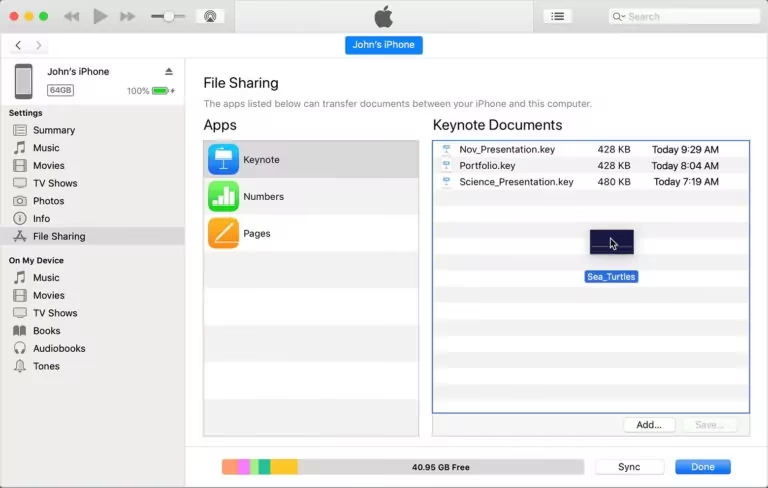
Jedním z nejjednodušších způsobů, jak přenést některé typy souborů, zejména fotografie a videa, je přímé připojení vašeho iPhonu k PC pomocí USB kabelu a použití vestavěného Průzkumníka souborů ve Windows. Tato metoda je rychlá a nevyžaduje instalaci žádného dalšího softwaru, je však omezena na soubory, které iPhone zpřístupňuje jako externí disk (typicky fotografie a videa z role fotoaparátu).
Jak přenést soubory přes USB kabel:
- Připojte iPhone: Připojte váš iPhone k počítači pomocí spolehlivého USB kabelu.
- Důvěřujte zařízení: Na iPhonu se může objevit dotaz "Důvěřovat tomuto počítači?". Klepněte na "Důvěřovat" a zadejte svůj přístupový kód.
- Otevřete Průzkumník souborů: Na vašem PC otevřete Průzkumníka souborů (pomocí klávesové zkratky Win + E nebo kliknutím na ikonu složky na hlavním panelu).
- Najděte iPhone: V levém navigačním panelu byste měli vidět váš iPhone pod "Tento počítač" nebo "Přenosná zařízení". Klikněte na něj.
- Přístup k souborům: Obvykle se zobrazí složka "Internal Storage" (Vnitřní úložiště) a v ní složka "DCIM". Zde najdete vaše fotografie a videa uspořádané do složek.
- Zkopírujte soubory: Vyberte soubory, které chcete přenést, a zkopírujte je (Ctrl+C) nebo přetáhněte (drag & drop) na požadované místo na vašem PC. Pro přenos z PC na iPhone touto metodou je to složitější, protože iPhone neumožňuje přímé nahrávání souborů do aplikací touto cestou. Tato metoda je primárně určena pro export z iPhonu na PC.
Omezení: Tato metoda je ideální pro fotografie a videa z role fotoaparátu. Pro hudbu, kontakty, dokumenty nebo soubory z jiných aplikací budete potřebovat jinou metodu, jako je profesionální software nebo cloudové služby.
Metoda 4: Přenos souborů přes e-mail (pro menší soubory)
Pro velmi malé soubory, jako jsou dokumenty, obrázky nebo krátké poznámky, můžete využít starou dobrou metodu odesílání e-mailu. Tato metoda je extrémně jednoduchá, ale má značná omezení na velikost a počet souborů.
Jak přenést soubory přes e-mail:
- Připojte soubory: Na svém PC otevřete e-mailového klienta a vytvořte novou zprávu. Připojte soubory, které chcete přenést, jako přílohu.
- Odešlete si e-mail: Odešlete e-mail na svou vlastní e-mailovou adresu.
- Stáhněte na iPhone: Na svém iPhonu otevřete e-mailovou aplikaci, najděte odeslaný e-mail a stáhněte přílohy.
Omezení: Většina e-mailových služeb má limit na velikost příloh (obvykle 20-25 MB). Tato metoda je nepraktická pro velké soubory nebo pro hromadný přenos.
Poznámka k AirDrop: Pouze pro Mac
Mnoho uživatelů se ptá na AirDrop jako na bezdrátovou metodu přenosu souborů. Je důležité si uvědomit, že AirDrop je exkluzivní funkce pro ekosystém Apple. To znamená, že můžete přenášet soubory mezi iPhonem a Macem, ale AirDrop nefunguje s počítači s Windows. Pokud tedy používáte PC, musíte se spolehnout na jiné výše uvedené metody.
Pro lepší přehlednost a usnadnění výběru té správné metody jsme pro vás připravili srovnávací tabulku nejoblíbenějších způsobů přenosu souborů z PC na iPhone bez iTunes:
| Metoda | Připojení | Limit úložiště (zdarma) | Efektivita | Přenos velkých souborů |
|---|---|---|---|---|
| Profesionální software (např. AOMEI FoneBackup) | Kabelové | Bez omezení | Vysoká (3 kroky, super rychlé) | Ano |
| iCloud | Bezdrátové | 5 GB | Střední (ruční nahrávání/stahování) | Závisí na internetu |
| Dropbox | Bezdrátové | 2 GB | Střední (ruční nahrávání/stahování) | Závisí na internetu |
| Google Drive | Bezdrátové | 15 GB | Střední (ruční nahrávání/stahování) | Závisí na internetu |
| Bezdrátové | Dle poskytovatele (např. 25 MB) | Nízká (pouze pro malé soubory) | Ne | |
| Průzkumník souborů (Windows) | Kabelové | Bez omezení | Vysoká (pouze pro foto/video) | Ano (pouze foto/video) |
Často kladené otázky (FAQ)
Mohu připojit svůj iPhone k PC bez iTunes?
Ano, rozhodně můžete připojit svůj iPhone k PC a přenášet soubory bez použití iTunes. Existuje mnoho efektivních metod, jak na to. Můžete využít:
- Profesionální software: Nástroje jako AOMEI FoneBackup nebo EaseUS MobiMover nabízejí komplexní řešení pro přenos různých typů dat s vysokou rychlostí a kontrolou.
- Cloudové služby: iCloud, Dropbox, Google Drive a další vám umožňují nahrát soubory do cloudu z PC a následně je stáhnout na iPhone. Jsou ideální pro bezdrátový přenos, ale mají omezení na velikost bezplatného úložiště a závisí na připojení k internetu.
- Průzkumník souborů (Windows): Přímé připojení iPhonu k PC přes USB kabel vám umožní přístup k fotografiím a videím uloženým v roli fotoaparátu, které můžete kopírovat metodou drag & drop.
- E-mail: Pro malé soubory můžete soubor jednoduše připojit k e-mailu a poslat si ho na svůj iPhone.
Jak přenést soubory z notebooku na iPhone pomocí USB kabelu?
Přenos souborů z notebooku na iPhone pomocí USB kabelu je nejrychlejší a nejstabilnější metodou, zejména pro velké objemy dat. Existují dva hlavní způsoby:
- Pomocí profesionálního softwaru: Toto je doporučený způsob, protože umožňuje přenášet všechny typy souborů (fotografie, videa, hudbu, kontakty, dokumenty atd.) a nabízí selektivní přenos. Jednoduše připojíte iPhone, spustíte software, vyberete soubory a spustíte přenos. Software se postará o zbytek.
- Přes Průzkumník souborů (Windows): Tento způsob je vhodný primárně pro fotografie a videa.
- Připojte iPhone k notebooku pomocí USB kabelu.
- Na iPhonu klepněte na "Důvěřovat tomuto počítači".
- Otevřete "Tento počítač" nebo "Průzkumník souborů" na notebooku.
- Najděte svůj iPhone pod "Přenosná zařízení".
- Otevřete složku "Internal Storage" a poté "DCIM", kde najdete své fotografie a videa.
- Zkopírujte nebo přetáhněte soubory na požadované místo na vašem notebooku. Pro přenos z PC na iPhone touto metodou je přímé nahrávání souborů do specifických aplikací na iPhonu omezeno.
Profesionální software, jako je AOMEI FoneBackup, poskytuje mnohem širší možnosti přenosu a je uživatelsky přívětivější pro komplexní správu souborů.
Závěr
Jak vidíte, přenos souborů z PC na iPhone bez iTunes je dnes snazší než kdy dříve a nabízí celou řadu možností, které vyhovují různým potřebám. Ať už potřebujete přenést obrovské množství fotografií, celou hudební knihovnu nebo jen pár dokumentů, vždy existuje vhodná metoda.
Pro nejvyšší rychlost, spolehlivost a komplexní správu všech typů souborů doporučujeme sáhnout po profesionálním softwaru, jako je AOMEI FoneBackup. Ten vám umožní plnou kontrolu nad daty a minimalizuje riziko problémů. Pokud preferujete bezdrátové řešení a pracujete s menšími soubory, cloudové služby jako iCloud, Dropbox nebo Google Drive jsou vynikající volbou, která nabízí flexibilní přístup k vašim datům odkudkoli.
Zapomeňte na frustrace s iTunes a užijte si svobodu, kterou vám tyto alternativní metody nabízejí. Vyberte si ten nejvhodnější způsob pro vaše potřeby a zjednodušte si život s vaším iPhonem!
Chceš-li si přečíst další články podobné jako Jak přenést soubory z PC na iPhone bez iTunes?, navštiv kategorii iPhone.