
21/03/2022
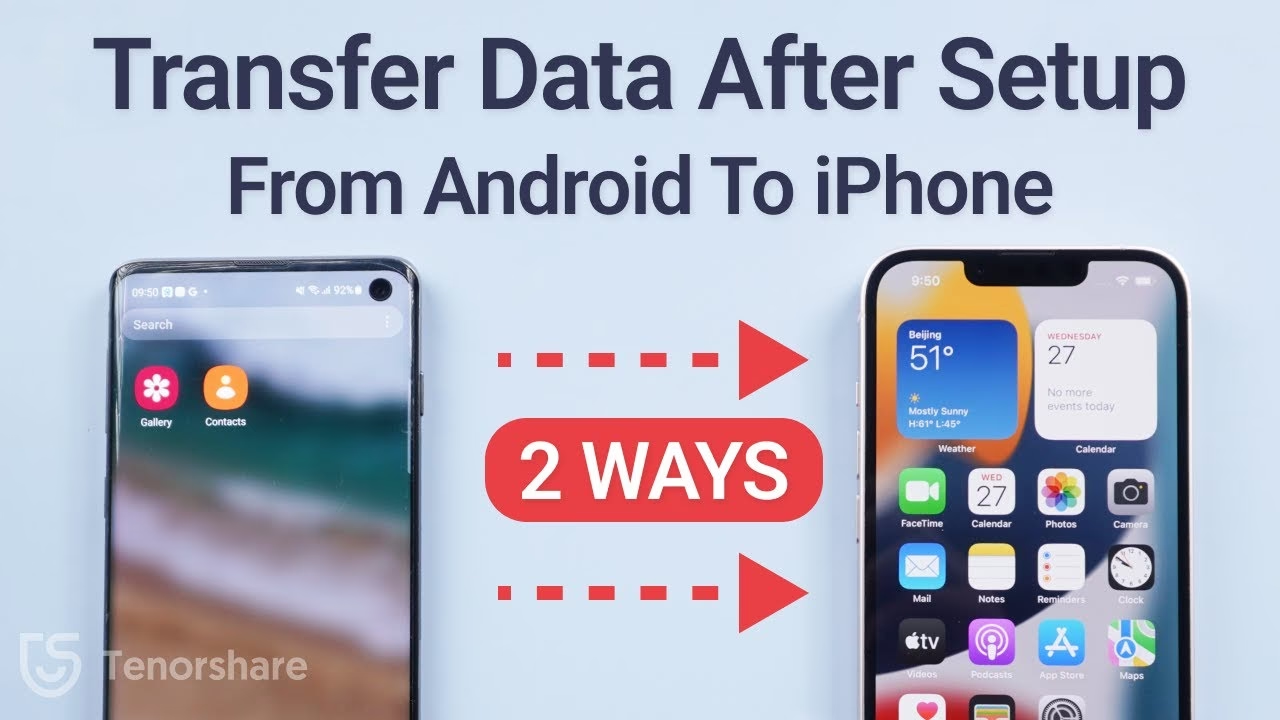
Přechod z telefonu s operačním systémem Android na elegantní iPhone je pro mnohé vzrušující krok. Často se však objevuje jedna zásadní otázka: Jak přenést všechna data ze starého zařízení na nové, zvláště když už máte svůj iPhone nastavený a nechcete jej resetovat? Většina oficiálních řešení, včetně aplikace Přesun do iOS, vyžaduje, aby byl iPhone v továrním nastavení. To může být pro uživatele, kteří již svůj nový iPhone aktivovali a začali používat, frustrující. Naštěstí existuje několik spolehlivých a efektivních způsobů, jak provést bezproblémový přenos dat z Androidu na iPhone, a to i po počátečním nastavení. Tento článek vás provede různými metodami, ukáže jejich výhody a nevýhody a pomůže vám vybrat tu nejlepší pro vaše potřeby.
- Proč aplikace Přesun do iOS není řešením po prvním nastavení?
- Manuální přenos specifických dat: Nejlepší způsoby
- Přenos dat pomocí AirDroid Personal – Komplexní řešení
- Přenos dat pomocí Google Drive/Dropbox
- Přenos dat pomocí SHAREit a dalších aplikací
- Důležité tipy před přenosem dat
- Často kladené otázky (FAQ)
- Závěrečné poznámky
Proč aplikace Přesun do iOS není řešením po prvním nastavení?
Aplikace Přesun do iOS (Move to iOS) je oficiální nástroj od společnosti Apple, navržený pro usnadnění přechodu z Androidu na iPhone. Je považována za spolehlivou pro migraci dat, jako jsou kontakty, zprávy, fotografie a videa z fotoaparátu, e-maily, záložky a kalendáře. Má však jedno zásadní omezení, které ji činí nevhodnou pro uživatele, kteří již svůj iPhone aktivovali: vyžaduje tovární nastavení iPhonu. To znamená, že pokud jste již svůj iPhone nastavili, musíte jej nejprve kompletně vymazat a vrátit do původního stavu, což vede ke ztrátě všech dat a nastavení, které jste mezitím provedli. Tento požadavek je často nepraktický a frustrující.
Omezení aplikace Přesun do iOS:
- Vyžaduje tovární nastavení: Pokud je iPhone již aktivován, je nutný kompletní reset, který vymaže veškerý obsah.
- Časová náročnost: Přenos větších souborů může trvat značně dlouho, což je nepohodlné, zejména pokud máte omezený čas.
- Nemožnost selektivního přenosu: Aplikace neumožňuje vybrat konkrétní data v rámci kategorie. Pokud například vyberete fotografie, přenese všechny fotografie z telefonu Android, aniž byste mohli vybrat jen ty, které skutečně potřebujete.
Pokud se tedy snažíte přenést data na již nastavený iPhone, budete muset hledat alternativní řešení, která nebudou vyžadovat vymazání celého zařízení.
Manuální přenos specifických dat: Nejlepší způsoby
Pokud nechcete používat žádné speciální aplikace třetích stran nebo pokud potřebujete přenést jen specifické typy dat, existují efektivní manuální metody, které jsou často přehlíženy. Tyto metody využívají standardní funkce a služby, které jsou již integrovány do obou operačních systémů nebo jsou široce dostupné.
Kontakty
Kontakty jsou jedním z nejdůležitějších typů dat a jejich přenos je naštěstí poměrně jednoduchý:
- Export a import VCF souborů: Většina telefonů Android umožňuje exportovat všechny kontakty do jediného souboru s příponou .vcf (vCard). Tento soubor pak můžete poslat na iPhone e-mailem, přes cloudové úložiště nebo jej nahrát na počítač a následně importovat do iPhonu. Na iPhonu stačí otevřít soubor VCF a systém se vás zeptá, zda chcete kontakty přidat.
- Synchronizace přes účet Google: Toto je pravděpodobně nejjednodušší a nejefektivnější metoda. Pokud máte své kontakty synchronizované s účtem Google na Androidu (což je výchozí nastavení pro většinu uživatelů), stačí na iPhonu přidat tentýž účet Google (Nastavení > Pošta > Účty > Přidat účet > Google) a zapnout synchronizaci kontaktů. Vaše kontakty se automaticky objeví v aplikaci Kontakty na iPhonu.
Fotografie a Videa
Pro přenos fotografií a videí, které často zabírají nejvíce místa, jsou cloudové služby ideálním řešením:
- Google Fotky: Toto je nejlepší a nejpohodlnější způsob. Nainstalujte aplikaci Google Fotky na oba telefony. Na Androidu se ujistěte, že jsou všechny vaše fotografie a videa zálohovány do Google Fotek. Jakmile je zálohování dokončeno, přihlaste se k témuž účtu Google v aplikaci Google Fotky na iPhonu. Všechny vaše snímky a videa budou okamžitě dostupné a můžete si je stáhnout do iPhonu nebo je tam nechat v cloudu a ušetřit tak místo na zařízení. Google Fotky navíc nabízejí vynikající funkce pro organizaci a úpravy.
- Cloudové úložiště (např. Dropbox, OneDrive): Můžete také nahrát fotografie a videa do jiných cloudových služeb, jako je Dropbox nebo Microsoft OneDrive, a poté je stáhnout na iPhone. Tato metoda je vhodná pro menší objemy dat nebo pro ty, kteří již tyto služby aktivně využívají.
Hudba
Přenos hudby může být pro někoho složitější, ale i zde existují řešení:
- iTunes/Apple Music: Pokud máte hudbu ve formě souborů (MP3 apod.), můžete ji nejprve přenést z Androidu na počítač. Poté ji importujte do knihovny iTunes (nebo aplikace Hudba na macOS Catalina a novějších). Jakmile je hudba v iTunes/Apple Music, můžete ji synchronizovat s iPhonem pomocí kabelu nebo přes Wi-Fi.
- Streamovací služby: Pokud používáte streamovací služby jako Spotify, YouTube Music nebo Apple Music, stačí se přihlásit ke svému účtu na iPhonu a veškerá vaše knihovna a seznamy skladeb budou okamžitě k dispozici. Tato metoda nevyžaduje žádný přenos souborů.
Dokumenty
Pro dokumenty, PDF soubory, prezentace a další soubory jsou cloudové služby opět nejlepší volbou:
- Cloudové úložiště (Google Drive, Dropbox, OneDrive): Nahrajte své dokumenty z Androidu na jakoukoli z těchto služeb. Poté si na iPhonu stáhněte příslušnou aplikaci (např. Google Drive, Dropbox, OneDrive), přihlaste se ke svému účtu a stáhněte si potřebné soubory. Můžete k nim přistupovat i přímo z cloudu bez stahování, což šetří místo.
- E-mail: Pro menší počet souborů můžete dokumenty poslat sami sobě e-mailem a otevřít je na iPhonu.
Přenos dat pomocí AirDroid Personal – Komplexní řešení
Pokud hledáte komplexní řešení pro bezdrátový přenos všech typů dat, které je rychlé, spolehlivé a nevyžaduje resetování iPhonu, je AirDroid Personal vynikající volbou. Tato aplikace je navržena pro snadný přenos souborů mezi různými zařízeními, včetně Androidu a iPhonu, a to i na velké vzdálenosti.
Klíčové vlastnosti AirDroid Personal:
- Rychlý přenos dat: Zajišťuje superrychlý přenos souborů bez ztráty kvality.
- Podpora všech typů dat: Přenesete fotografie, videa, kontakty, hudbu, dokumenty a další.
- Současné sdílení na více zařízení: Můžete posílat data na několik zařízení najednou.
- Přenos na vzdálená zařízení: Umožňuje posílat data i na zařízení, která nejsou ve stejné lokální síti.
- Uživatelsky přívětivé rozhraní: Jednoduché připojení zařízení a přenos dat metodou drag-and-drop.
- Bezplatné použití v režimu LAN: V lokální síti nejsou žádná datová omezení.
Předtím, než začnete, stáhněte si bezplatnou aplikaci AirDroid Personal na obě zařízení – Android i iPhone.
Metoda 1: Přímý přenos mezi Androidem a iPhonem
Tato metoda je ideální pro rychlý přenos, když jsou obě zařízení poblíž.
- Krok 1: Zaregistrujte se a přihlaste se do aplikace AirDroid na svém Androidu i iPhonu.
- Krok 2: V aplikaci AirDroid na Androidu klepněte na záložku „Přenos“ (Transfer) a v sekci „Moje zařízení“ (My Devices) vyberte svůj iPhone pro bezdrátové připojení.
- Krok 3: Klepněte na ikonu „Příloha“ (Attachment) a projděte a vyberte soubory, které chcete přenést. Můžete vybrat jednotlivé soubory nebo celé složky.
- Krok 4: Klepněte na „Odeslat“ (Send) a data se začnou přenášet na váš iPhone.
Metoda 2: Přenos pomocí počítače
Pokud chcete data nejprve zálohovat na počítač nebo preferujete přenos přes větší obrazovku, můžete využít webovou verzi AirDroidu.
- Krok 1: Spusťte aplikaci AirDroid na svém Androidu, přejděte na záložku „Moje zařízení“ (My Devices) a klepněte na ikonu skenování QR kódu AirDroid Web.
- Krok 2: Na počítači otevřete web.airdroid.com a naskenujte QR kód z webové stránky pomocí svého Androidu pro vzdálené připojení zařízení.
- Krok 3: Nyní odešlete data z telefonu Android na počítač prostřednictvím webového rozhraní AirDroid. AirDroid automaticky stáhne soubory do složky „Stažené soubory“ (Downloads) na vašem počítači.
- Krok 4: Poté připojte svůj iPhone k AirDroid Web (stejným způsobem jako Android, naskenováním QR kódu nebo přihlášením) a sdílejte tato data z počítače na iPhone.
Přenos dat pomocí Google Drive/Dropbox
Cloudové platformy jako Google Drive, Dropbox nebo OneDrive nabízejí jednoduchý a univerzální způsob, jak přenést data z Androidu na iPhone po nastavení. Jsou obzvláště vhodné pro sdílení fotografií a videí, ale můžete přenášet i jiné typy dat.
Jak na to:
- Krok 1: Otevřete aplikaci Google Drive (nebo jinou cloudovou službu) na svém Androidu a nahrajte všechny soubory, které chcete přenést. Ujistěte se, že jsou nahrány všechny složky a soubory, které potřebujete.
- Krok 2: Jakmile se data nahrají do cloudu, otevřete aplikaci Google Drive na svém iPhonu a přihlaste se se stejným účtem Google (nebo účtem pro danou cloudovou službu).
- Krok 3: Nyní můžete procházet nahrané soubory a stahovat je do svého iPhonu. Můžete také jednoduše přistupovat k souborům přímo z cloudu, aniž byste je stahovali do zařízení, což šetří místo.
Omezení:
- Dvojitý proces: Metoda zahrnuje dvoufázový proces – nejprve nahrání všech dat z jednoho zařízení a poté jejich stažení na druhé. To může být časově náročné, zejména u velkých objemů dat a pomalejšího internetového připojení.
- Omezený bezplatný úložný prostor: Google Drive nabízí 15 GB bezplatného úložiště, které je sdíleno mezi Google Drive, Gmail a Google Fotkami. Dropbox a OneDrive nabízejí méně (obvykle 2-5 GB). Pokud máte více dat, budete muset zakoupit dodatečné úložiště.
- Závislost na internetu: Rychlost přenosu je přímo závislá na rychlosti vašeho internetového připojení pro nahrávání i stahování.
SHAREit je další populární aplikace třetí strany, která umožňuje bezdrátový přenos dat mezi Androidem a iOS po nastavení. Je často používána pro sdílení fotografií a videí, ale podporuje i další typy souborů.
Jak na to:
- Krok 1: Nainstalujte a spusťte aplikaci SHAREit na obou zařízeních – Androidu i iPhonu.
- Krok 2: Z Androidu klepněte na „Odeslat“ (SEND) a postupujte podle pokynů na obrazovce pro připojení k iPhonu. Obvykle to zahrnuje vytvoření hotspotu na jednom zařízení a připojení druhého.
- Krok 3: Poté vyberte položky, které chcete přenést, a klepněte na „Odeslat“ (Send).
Omezení:
- Problémy s připojením: Často se stává, že se Android a iPhone přímo nespojí nebo je připojení nestabilní. Aplikace je spíše vhodnější pro přenos mezi PC a smartphonem.
- Pomalá rychlost přenosu: U některých uživatelů se objevují zprávy o pomalé rychlosti přenosu, zejména u větších souborů.
- Reklamy: Aplikace může obsahovat mnoho reklam, což snižuje uživatelský komfort.
Další alternativní aplikace
Kromě výše zmíněných existují i další aplikace, které můžete vyzkoušet pro přenos dat mezi Androidem a iPhonem:
- Send Anywhere: Umožňuje snadný přenos souborů pomocí 6místného klíče.
- Xender: Populární aplikace pro sdílení souborů s vysokou rychlostí přenosu.
- Zapya: Další multiplatformní nástroj pro sdílení souborů.
Při výběru jakékoli aplikace třetí strany je vždy dobré zkontrolovat recenze a oprávnění, která aplikace požaduje.
Důležité tipy před přenosem dat
Než se pustíte do samotného přenosu dat, je důležité zvážit několik tipů, které zajistí, že celý proces proběhne hladce a bez problémů. Tyto kroky vám pomohou předejít zbytečným komplikacím a zajistí integritu vašich dat.
1. Ujistěte se, že jsou zařízení dostatečně nabitá (alespoň 75 %)
Přenos velkého objemu dat, jako jsou fotografie a videa, může trvat dlouho a spotřebovat značné množství baterie. Pokud se během přenosu zařízení vybije, může to vést k poškození souborů nebo přerušení procesu. Před zahájením přenosu se ujistěte, že obě zařízení mají alespoň 75 % baterie, ideálně je mějte připojená k nabíječce. To zajistí, že proces proběhne bez přerušení, i kdyby trval déle nebo se zařízení zahřála.
2. Dvojitá kontrola dat, která chcete přenést
Máte jasnou představu o tom, jaká data chcete přenést? Často se data na Androidu nacházejí v různých složkách v aplikaci Soubory, nejen v Galerii. Udělejte si hrubý odhad objemu dat a ujistěte se, že váš iPhone má dostatek volného úložiště pro jejich příjem. Zvažte, zda potřebujete přenést úplně vše, nebo jen ty nejdůležitější soubory. Vymazání nepotřebných dat z Androidu před přenosem může výrazně urychlit proces.
3. Připojte se ke stabilnímu Wi-Fi připojení
Většina metod pro sdílení dat mezi Androidem a iPhonem je bezdrátová a vyžaduje aktivní připojení k internetu. Stabilní a rychlé internetové připojení je klíčové pro plynulý a rychlý přenos souborů mezi zařízeními. Vyhněte se veřejným Wi-Fi sítím, které mohou být pomalé a nestabilní, a raději použijte spolehlivou domácí síť. Pokud je Wi-Fi slabá, zvažte přiblížení se k routeru.
4. Zálohujte důležitá data
Přestože je přenos dat z Androidu na iPhone bez resetování obecně 100% bezpečný, nikdy nelze předvídat neočekávané problémy, jako je výpadek napájení, softwarová chyba nebo přerušení připojení. Proto je vždy dobré zálohovat vaše klíčové soubory, zejména fotografie a videa, předtím, než začnete s přenosem. Můžete použít Google Fotky pro cloudovou zálohu nebo se spolehnout na AirDroid Personal pro zálohování na počítač. Mít zálohu vám poskytne klid a jistotu, že vaše cenná data jsou v bezpečí, i kdyby se cokoli pokazilo.
Často kladené otázky (FAQ)
- 1. Mohu přenést aplikace z Androidu na iPhone?
- Bohužel neexistuje žádná metoda ani nástroj, který by vám umožnil přímo přenést aplikace mezi těmito dvěma platformami. Aplikace jsou vyvinuty pro konkrétní operační systémy (Android vs. iOS) a nejsou navzájem kompatibilní. Budete si muset stáhnout ekvivalentní aplikace z App Storu na svém iPhonu. Nicméně, můžete přenést "data aplikací" (např. chaty z WhatsAppu, nastavení her, soubory dokumentů vytvořené v aplikacích), a to buď přímo z aplikace (pokud to podporuje, např. WhatsApp má vlastní nástroj pro migraci historie chatu) nebo pomocí obecných metod přenosu souborů, jako jsou cloudové služby nebo AirDroid.
- 2. Mohu použít Bluetooth k přenosu dat z Androidu na iPhone po nastavení?
- Ne, Bluetooth mezi zařízeními Android a iPhone není kompatibilní pro přenos souborů. Z bezpečnostních důvodů a pro udržení kontroly nad ekosystémem Apple omezuje přenos souborů přes Bluetooth s ne-Apple zařízeními. I když se můžete přes Bluetooth připojit k příslušenství (např. sluchátkům), přímý přenos souborů mezi telefony není podporován.
- 3. Jaký je nejlepší způsob, jak rychle přenést 50 GB dat z Androidu na iPhone po nastavení?
- Vzhledem k jeho superrychlé rychlosti a schopnosti zpracovat velké objemy dat je AirDroid Personal nejlepším nástrojem pro přenos takového množství dat mezi vašimi zařízeními. Ostatní metody, jako jsou cloudové služby, by byly příliš pomalé nebo by vyžadovaly nákup dodatečného úložiště. Manuální přenos by byl extrémně zdlouhavý. AirDroid nabízí přímé a efektivní řešení pro objemné přenosy.
Závěrečné poznámky
Přenos dat z Androidu na iPhone po počátečním nastavení se může zdát jako výzva, ale jak jste se dočetli, existuje mnoho efektivních řešení. Ať už preferujete manuální metody pro specifické typy dat, nebo hledáte komplexní nástroj pro všechno, možnosti jsou k dispozici.
Tento článek probral 5 funkčních řešení pro přenos dat z Androidu na iPhone po nastavení, včetně jejich klíčových funkcí a omezení. Pro většinu uživatelů, kteří potřebují přenést různorodá data efektivně a bez nutnosti resetovat iPhone, je nejchytřejší volbou spolehnout se na AirDroid Personal. Díky jeho rychlosti, univerzálnosti a uživatelské přívětivosti představuje optimální řešení.
Kromě samotného přenosu souborů nabízí AirDroid i řadu dalších vynikajících funkcí, které vám mohou usnadnit každodenní práci s vašimi mobilními zařízeními. Vyberte si metodu, která nejlépe vyhovuje vašim potřebám, a užijte si svůj nový iPhone s veškerými vašimi daty.
Chceš-li si přečíst další články podobné jako Přenos dat z Androidu na iPhone po nastavení: Průvodce, navštiv kategorii Telefony.