
19/12/2023
Gratulujeme k vašemu novému iPhonu! Ať už je to nejnovější iPhone 13, nebo jiný model, první a často nejdůležitější krok k jeho plnému využití je přenos všech vašich dat ze starého zařízení. Fotografie, kontakty, zprávy, aplikace – to vše tvoří digitální otisk vašeho života a je nezbytné zajistit jeho bezpečný a kompletní přesun. Jedním z nejefektivnějších a nejčastěji používaných způsobů, jak toho dosáhnout, je využití iCloudu. Pokud jste měli nastavené automatické zálohování na iCloudu, máte k dispozici několik záloh, které můžete použít k přenosu dat na nové zařízení. V tomto článku vám představíme dva způsoby, jak můžete kompletně nebo selektivně přenést data ze zálohy iCloudu na nový iPhone, a to i v případě, že běží na nejnovějším iOS 15.

- Proč je přenos dat na nový iPhone klíčový?
- iCloud: Váš cloudový pomocník pro zálohování
- Metoda 1: Kompletní obnova dat z iCloudu na nový iPhone
- Metoda 2: Selektivní přenos dat z iCloudu pomocí iTransor (Podpora iOS 15)
- Srovnání metod přenosu dat
- Důležité tipy před přenosem dat
- Často kladené otázky (FAQ)
Proč je přenos dat na nový iPhone klíčový?
Přechod na nový iPhone by měl být vzrušující událostí, nikoli noční můrou ztracených dat. Vaše digitální vzpomínky, důležité kontakty, pracovní dokumenty a osobní konverzace jsou uloženy ve vašem starém zařízení. Bez správného přenosu byste museli začít od nuly, což je nejen časově náročné, ale i frustrující. Cílem je zajistit, aby vaše nové zařízení bylo okamžitě připraveno k použití se všemi vašimi oblíbenými aplikacemi a osobními nastaveními, přesně tak, jak jste zvyklí. Bezproblémový přenos dat je základem pro plynulý přechod a rychlé přizpůsobení se novému hardwaru.
iCloud: Váš cloudový pomocník pro zálohování
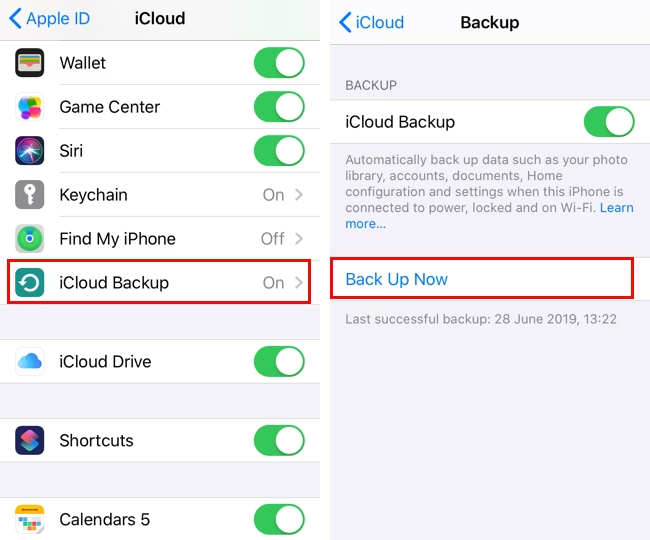
iCloud je integrovaná cloudová služba od společnosti Apple, která automaticky zálohuje vaše nejdůležitější data. To zahrnuje fotografie, videa, kontakty, kalendáře, připomínky, záložky Safari, data aplikací a mnoho dalšího. Díky automatickým zálohám, které probíhají, když je váš iPhone připojen k Wi-Fi, nabíjení a zamčený, máte vždy k dispozici aktuální verzi svých dat, připravenou k obnovení na jakémkoli zařízení. Pro úspěšnou zálohu a obnovu z iCloudu je klíčové mít dostatek volného místa na iCloudu a stabilní připojení k internetu.
Metoda 1: Kompletní obnova dat z iCloudu na nový iPhone
Pokud máte zálohu iCloudu s daty, která chcete přenést na nový iPhone, nejjednodušší způsob, jak je tam dostat, je obnovit zálohu iCloudu na novém zařízení. Tato metoda je ideální, pokud chcete přenést všechna data, která byla součástí zálohy, a nemáte potřebu vybírat konkrétní soubory. Je to oficiální a nejvíce přímočará cesta, kterou Apple nabízí.
Postup krok za krokem:
- Příprava nového iPhonu:
Pokud jste zařízení ještě nenastavovali, po zapnutí byste měli vidět obrazovku „Ahoj“. Pokud jste zařízení již nastavili, budete muset vymazat veškerý obsah a nastavení, abyste se dostali na obrazovku „Ahoj“. To provedete tak, že přejdete do Nastavení > Obecné > Přenést nebo resetovat iPhone > Smazat data a nastavení. Před smazáním je doporučeno mít aktuální zálohu. - Obnovení ze zálohy iCloudu:
Postupujte podle pokynů na obrazovce nastavení a když se dostanete na obrazovku „Aplikace a data“, vyberte možnost „Obnovit ze zálohy na iCloudu“. - Přihlášení a výběr zálohy:
Přihlaste se k iCloudu pomocí svého Apple ID a poté vyberte nejnovější zálohu, abyste zahájili proces obnovy. Ujistěte se, že zůstanete připojeni k Wi-Fi, zatímco budete čekat na úplné obnovení zálohy. Proces může trvat několik minut až několik hodin v závislosti na velikosti zálohy a rychlosti vašeho internetového připojení.
Tato metoda funguje pouze v případě, že chcete obnovit všechna data z dané zálohy iCloudu do iPhonu. Nemusí být vhodná, pokud potřebujete obnovit pouze některá data ze zálohy. Je také pravděpodobné, že dokončení bude trvat poměrně dlouho, zejména u velkých záloh. Pro ty, kteří hledají větší flexibilitu, existují alternativy.
Metoda 2: Selektivní přenos dat z iCloudu pomocí iTransor (Podpora iOS 15)
Pokud chcete vybrat pouze některá data ze zálohy iCloudu, která chcete obnovit na nové zařízení, můžete k tomu použít nástroj pro zálohování a obnovu iPhonu, jako je iTransor. Tento nástroj pro zálohování a obnovu umožňuje uživatelům nahlédnout do souboru zálohy iCloudu a vybrat typy dat, které by chtěli obnovit. Vše, co budete muset udělat, je stáhnout program do počítače a stáhnout zálohu iCloudu, kterou potřebujete. iTransor je obzvláště užitečný, když chcete ušetřit místo, čas, nebo se vyhnout přenosu nepotřebných dat.
Některé z jeho dalších funkcí zahrnují:
- Můžete zálohovat pouze své kontakty, zprávy, data WeChat a WhatsApp.
- Lze jej také použít k zálohování celého iPhonu do počítače jediným kliknutím.
- Můžete se rozhodnout obnovit částečnou zálohu, jako jsou kontakty, zprávy, data WeChat a WhatsApp, ze zálohy iTunes, iCloudu nebo iMyFone.
- Obnovená data lze sloučit s daty, která jsou aktuálně na vašem iPhonu.
- Můžete jej také použít k exportu až 18 různých typů dat z vašeho zařízení nebo souboru zálohy.
- Plná podpora pro iOS 15 a novější verze.
Jak selektivně obnovit zálohu iCloudu na nový iPhone pomocí iTransor
Stáhněte a nainstalujte program do počítače a poté postupujte podle těchto jednoduchých kroků k obnovení některých dat ze zálohy iCloudu na nový iPhone.
- Spuštění programu a výběr možnosti:
Vyberte „Získat zálohu ze zařízení a iCloudu“ (Acquire Backup from Device & iCloud). Pokud jste program nikdy nepoužili ke stažení zálohy iCloudu, klikněte na „Stáhnout zálohu iCloudu“ (Download iCloud Backup). Připojte iPhone k počítači, pokud jste tak ještě neučinili, a počkejte, až program zařízení rozpozná. - Přihlášení k iCloudu a stažení zálohy:
Přihlaste se ke svému účtu iCloud a vyberte zálohu iCloudu, kterou potřebujete. Klikněte na „Další“ (Next). Po stažení se na obrazovce objeví zpráva „Úspěšně staženo“ (Successfully Downloaded). Nyní můžete kliknout na „Obnovit zálohu do zařízení“ (Restore Backup to Device). - Výběr stažené zálohy:
Vyberte zálohu, kterou jste právě stáhli, a poté klikněte na „Další“ (Next). Prozatím iMyFone iTransor podporuje obnovu pouze kontaktů, zpráv, dat WhatsApp a dat WeChat ze zálohy iCloudu. Více typů dat bude podporováno v budoucích aktualizacích. - Výběr typu dat a připojení zařízení:
Program poté v okně zobrazí typy dat, které můžete obnovit. Připojte své zařízení a vyberte si mezi „Náhled a obnova“ (Preview & Restore) a „Přímá obnova“ (Directly Restore). - Náhled a obnova dat:
Pokud zvolíte možnost „Náhled a obnova“, budete moci zobrazit náhled dat ve vaší záloze iCloudu. Po náhledu zvolte „Sloučit“ (Merge) nebo „Nahradit“ (Replace) podle vašich vlastních potřeb. Program zahájí obnovu vybraných dat do vašeho iPhonu a po dokončení procesu vás upozorní. Nezapomeňte, že tento program podporuje i iOS 15.
Srovnání metod přenosu dat
Abychom vám pomohli vybrat nejvhodnější metodu pro vaše potřeby, připravili jsme srovnávací tabulku obou přístupů:
| Funkce / Metoda | Kompletní obnova z iCloudu (Metoda 1) | iTransor (Selektivní obnova - Metoda 2) |
|---|---|---|
| Typ přenosu | Všechna data v záloze (aplikace, nastavení, data) | Vybrané typy dat (kontakty, zprávy, WhatsApp, WeChat) |
| Potřebný software | Pouze iPhone a přístup k internetu | Software iTransor na PC/Mac |
| Časová náročnost | Dlouhá (závisí na velikosti zálohy a rychlosti internetu) | Potenciálně kratší (přenos jen vybraných dat) |
| Flexibilita | Nízká (všechno nebo nic) | Vysoká (možnost výběru konkrétních dat) |
| Sloučení dat | Ne (stávající data na iPhonu jsou přepsána) | Ano (nová data mohou být sloučena se stávajícími) |
| Podpora iOS 15 | Ano | Ano |
| Cena | Zdarma (vyžaduje předplatné iCloud úložiště pro větší zálohy) | Placený software (nabízí zkušební verze) |
| Zkušenosti uživatele | Velmi jednoduché pro úplné obnovení | Vyžaduje instalaci softwaru, ale nabízí pokročilé funkce |
Důležité tipy před přenosem dat
Před zahájením jakéhokoli procesu přenosu dat je klíčové provést několik přípravných kroků, abyste zajistili hladký průběh a minimalizovali riziko ztráty dat:
- Zálohujte starý iPhone: Vždy se ujistěte, že máte aktuální zálohu vašeho starého iPhonu. Můžete to udělat buď na iCloudu (Nastavení > [Vaše jméno] > iCloud > Záloha na iCloudu > Zálohovat) nebo přes iTunes/Finder na vašem počítači. Toto je vaše poslední záchrana, pokud by se něco pokazilo.
- Dostatek baterie: Zajistěte, aby obě zařízení měla dostatečnou úroveň nabití baterie, ideálně připojena k nabíječce, aby se zabránilo vypnutí během přenosu.
- Stabilní Wi-Fi připojení: Pro přenos dat z iCloudu je nezbytné silné a stabilní Wi-Fi připojení. Přerušení připojení může vést k chybám nebo zdlouhavému procesu.
- Dostatek místa na iCloudu: Zkontrolujte, zda máte na iCloudu dostatek volného místa pro zálohu vašeho starého zařízení. Pokud ne, budete muset upgradovat svůj plán úložiště nebo zmenšit velikost zálohy.
- Znáte své Apple ID a heslo: Budete je potřebovat k přihlášení na iCloudu a obnovení zálohy.
- Deaktivujte Najít iPhone: Někdy je pro úspěšné obnovení nebo smazání zařízení nutné vypnout funkci „Najít iPhone“ (Find My iPhone) na starém zařízení. Přejděte do Nastavení > [Vaše jméno] > Najít > Najít iPhone a vypněte ji.
Často kladené otázky (FAQ)
Při přenosu dat se často objevují podobné dotazy. Zde jsou odpovědi na ty nejčastější:
Jak dlouho trvá přenos dat z iCloudu na nový iPhone?
Doba přenosu se výrazně liší v závislosti na několika faktorech: velikosti vaší zálohy, rychlosti vašeho internetového připojení a stabilitě Wi-Fi. Malá záloha (několik GB) může trvat desítky minut, zatímco velká záloha (desítky GB) může zabrat několik hodin. Ujistěte se, že máte stabilní připojení a dostatek času.
Co když se přenos dat zasekne nebo selže?
Pokud se proces přenosu zasekne, nejprve zkontrolujte své Wi-Fi připojení. Zkuste restartovat obě zařízení a znovu zahájit proces. Ujistěte se, že máte dostatek místa na novém iPhonu a že stará záloha na iCloudu není poškozená. V některých případech může pomoci zkusit přenos v jinou denní dobu, kdy je síť méně zatížena.
Ztratím nějaká data, pokud použiji metodu obnovy z iCloudu?
Pokud postupujete správně a máte aktuální zálohu, neměli byste žádná data ztratit. Metoda kompletní obnovy přepíše všechna data na novém iPhonu daty ze zálohy. Selektivní obnova pomocí nástroje jako iTransor vám dává kontrolu nad tím, co se přenáší, a umožňuje sloučení dat, což riziko ztráty minimalizuje.
Je iTransor bezpečný nástroj k použití?
iTransor je nástroj třetí strany, který je široce používán pro zálohování a obnovu dat iPhonu. Stejně jako u jakéhokoli softwaru třetí strany je důležité stahovat jej pouze z oficiálních a důvěryhodných zdrojů a ujistit se, že máte aktuální verzi. Nástroje jako iTransor jsou navrženy tak, aby zjednodušily a rozšířily možnosti správy dat, které Apple nativně nenabízí.
Mohu přenést data z iCloudu na iPhone s jiným Apple ID?
Obnovení zálohy iCloudu je spojeno s Apple ID, pod kterým byla záloha vytvořena. Pro obnovení zálohy na novém iPhonu se musíte přihlásit stejným Apple ID. Pokud chcete použít jiné Apple ID, budete muset data přenést jinými metodami (např. ruční synchronizací kontaktů/fotografií přes počítač, nebo použitím nástrojů třetích stran, které umožňují export a import dat bez ohledu na Apple ID).
Přenos dat na nový iPhone nemusí být složitý proces. Díky možnostem, které nabízí iCloud, a pokročilým nástrojům, jako je iTransor, můžete snadno a efektivně přesunout všechna svá cenná data. Ať už se rozhodnete pro kompletní obnovu nebo selektivní přenos, klíčem je správná příprava a pochopení jednotlivých kroků. S těmito informacemi v ruce je váš nový iPhone připraven k plnému využití, se všemi vašimi daty přesně tam, kde je potřebujete. Vždy pamatujte na pravidelné zálohování, abyste měli svá data v bezpečí.
Chceš-li si přečíst další články podobné jako Jak přenést data na nový iPhone z iCloudu?, navštiv kategorii iPhone.