
06/04/2026
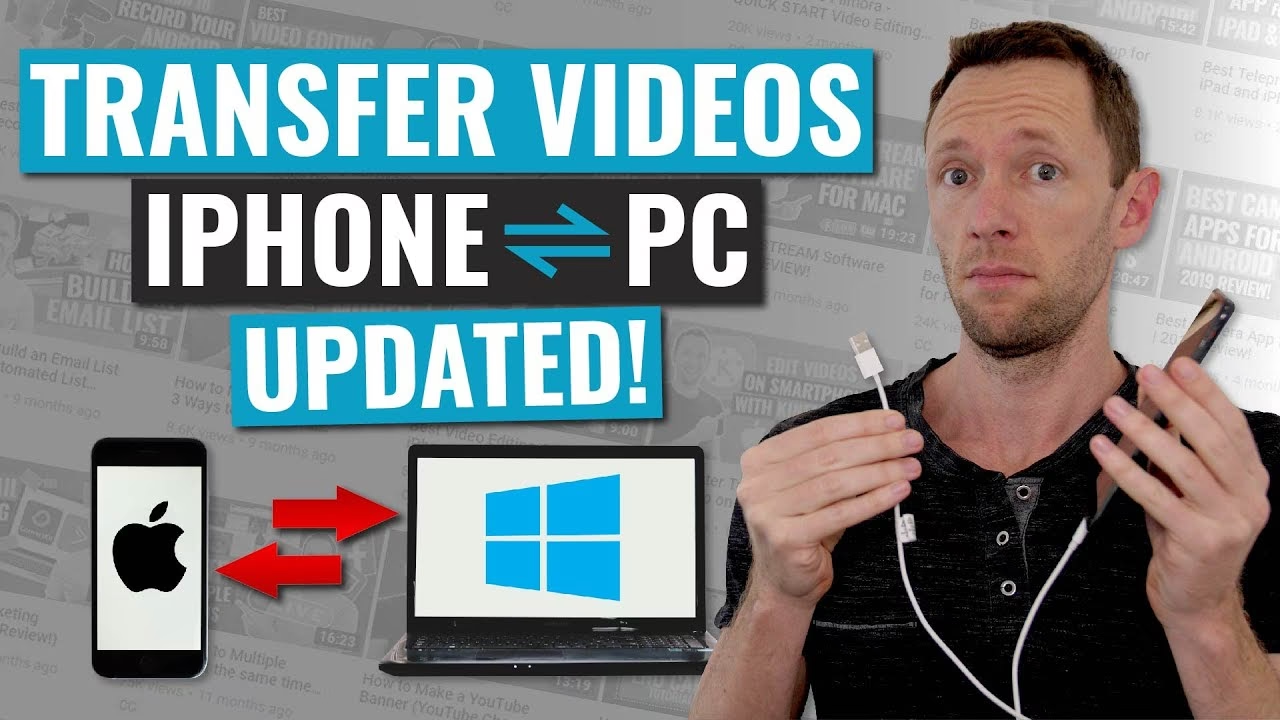
V dnešní době je iPhone pro mnoho z nás nepostradatelným společníkem, který slouží nejen k telefonování, ale i k zachycování důležitých životních okamžiků, práci s dokumenty a spoustě dalších činností. S neustálým přibýváním fotografií, videí, aplikací a dokumentů se však může stát, že se úložiště iPhonu rychle zaplní. V takovou chvíli je přenos souborů na počítač nejen praktickým řešením pro uvolnění místa, ale také klíčovým krokem k zálohování vašich cenných dat a vzpomínek. Tento článek vám podrobně představí několik osvědčených metod, jak efektivně a bezpečně přenést soubory z iPhonu na váš osobní počítač, ať už používáte Windows nebo macOS.
Proč přenášet soubory z iPhonu na PC?
Existuje mnoho důvodů, proč byste měli pravidelně přenášet data z vašeho iPhonu na počítač. Zde jsou ty nejdůležitější:
- Uvolnění místa: Fotografie a videa ve vysokém rozlišení, stejně jako velké aplikace, rychle zaplní interní paměť iPhonu. Přenesením na PC získáte zpět cenné gigabajty.
- Zálohování a bezpečnost dat: I když iPhone nabízí zálohování na iCloud, lokální záloha na PC poskytuje další vrstvu zabezpečení proti ztrátě dat v případě poškození, ztráty nebo krádeže telefonu.
- Snadnější editace a sdílení: Na počítači je často snazší upravovat fotografie a videa pomocí profesionálních programů nebo je organizovat a sdílet s ostatními.
- Archivace: Dlouhodobé uchovávání starších souborů, ke kterým nepotřebujete mít okamžitý přístup na telefonu, je efektivnější na větším úložišti počítače.
Metody přenosu souborů z iPhonu na PC
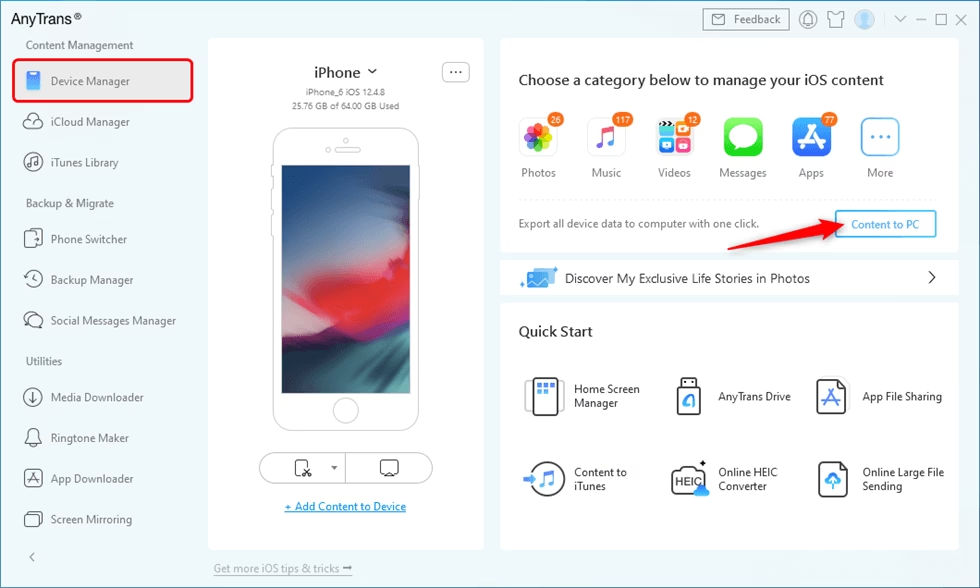
Existuje několik spolehlivých metod, jak přenést soubory z iPhonu na počítač. Každá z nich má své výhody a je vhodná pro různé typy souborů a uživatelské preference.
1. Použití Průzkumníka souborů (Windows) pro fotografie a videa
Pro uživatele Windows je toto nejjednodušší a nejrychlejší způsob, jak přenést fotografie a videa přímo z iPhonu, aniž byste potřebovali speciální software. iPhone se chová jako digitální fotoaparát.
Postup:
- Připojte iPhone k PC: Použijte USB kabel, který jste dostali s iPhonem, a připojte jej k volnému USB portu na vašem počítači.
- Potvrďte důvěru: Na obrazovce iPhonu se objeví dotaz „Důvěřovat tomuto počítači?“. Klepněte na „Důvěřovat“ a zadejte svůj přístupový kód, pokud je vyžadován.
- Otevřete Průzkumníka souborů: Na počítači otevřete „Tento počítač“ nebo „Můj počítač“ (v závislosti na verzi Windows).
- Najděte iPhone: V sekci „Zařízení a jednotky“ nebo „Přenosná zařízení“ byste měli vidět váš iPhone. Poklepejte na něj.
- Přejděte do složky DCIM: Uvnitř iPhonu najdete složku s názvem „Internal Storage“ a uvnitř ní jednu nebo více složek s názvy jako „DCIM“. Tyto složky obsahují vaše fotografie a videa.
- Zkopírujte soubory: Vyberte fotografie a videa, které chcete přenést, a zkopírujte je (Ctrl+C) nebo přetáhněte (drag-and-drop) do požadované složky na vašem počítači.
Výhody: Velmi jednoduché, nepotřebujete žádný další software, ideální pro přenos velkého množství fotografií a videí.
Nevýhody: Funguje pouze pro fotografie a videa, nikoli pro dokumenty, kontakty nebo jiné typy souborů.
2. Použití iTunes (Windows) nebo Finderu (macOS Catalina a novější)
iTunes je oficiální software od Applu pro správu zařízení iOS na počítačích s Windows. Na Macích s macOS Catalina a novějšími verzemi tuto funkci převzal přímo Finder.
Pro Windows (iTunes):
- Nainstalujte iTunes: Pokud ještě nemáte, stáhněte a nainstalujte nejnovější verzi iTunes z webu Applu nebo z Microsoft Storu.
- Připojte iPhone k PC: Použijte USB kabel.
- Spusťte iTunes: Po spuštění iTunes byste měli vidět ikonu iPhonu v levém horním rohu okna. Klikněte na ni.
- Správa souborů:
- Zálohování: Na souhrnné obrazovce můžete vytvořit zálohu celého iPhonu na počítači. To je klíčové pro obnovu dat v případě potíží.
- Sdílení souborů: V levém menu najděte sekci „Sdílení souborů“. Zde uvidíte seznam aplikací, které podporují sdílení dokumentů. Vyberte aplikaci (např. Pages, Numbers, PDF Reader) a zobrazí se vám dokumenty uložené v této aplikaci. Můžete je přetáhnout na plochu počítače nebo kliknout na „Uložit do...“.
- Synchronizace médií: Pro přenos hudby, filmů, TV pořadů a podcastů použijte příslušné záložky v levém menu (Hudba, Filmy atd.). Zde můžete nastavit synchronizaci obsahu z vaší knihovny iTunes na iPhone.
Pro macOS (Finder):
- Připojte iPhone k Macu: Použijte USB kabel.
- Otevřete Finder: Finder se automaticky otevře nebo jej můžete spustit z Docku.
- Najděte iPhone: V postranním panelu Finderu v sekci „Místa“ byste měli vidět váš iPhone. Klikněte na něj.
- Správa souborů:
- Zálohování: Na záložce „Obecné“ můžete vytvořit zálohu celého iPhonu na Macu.
- Soubory: Přejděte na záložku „Soubory“. Zde uvidíte seznam aplikací, které podporují sdílení dokumentů. Můžete přetáhnout soubory z iPhonu do Finderu a naopak.
- Synchronizace médií: Pro synchronizaci hudby, filmů, TV pořadů a podcastů použijte příslušné záložky v horní části okna (Hudba, Filmy atd.).
Výhody: Komplexní řešení pro zálohování, synchronizaci médií a přenos dokumentů z aplikací. Umožňuje plnou kontrolu nad obsahem.
Nevýhody: Může být pro začátečníky složitější, vyžaduje instalaci softwaru.
3. Cloudové služby (iCloud, Google Drive, Dropbox, OneDrive)
Cloudové služby jsou vynikající pro bezdrátový přenos souborů a synchronizace napříč zařízeními. Jsou ideální pro fotografie, dokumenty a menší videa.
iCloud:
iCloud je nativní cloudová služba Applu, která se hluboce integruje s iOS a macOS. Nabízí 5 GB volného místa zdarma.
- Aktivujte iCloud Drive/iCloud Fotky na iPhonu: Jděte do Nastavení > [Vaše jméno] > iCloud. Zde můžete zapnout „iCloud Drive“ pro dokumenty a „Fotky“ (s volbou „Optimalizovat úložiště iPhonu“ nebo „Stáhnout a ponechat originály“).
- Přístup na PC:
- iCloud.com: Otevřete webový prohlížeč na PC a přejděte na iCloud.com. Přihlaste se svým Apple ID. Zde máte přístup k Fotkám, iCloudu Drive, Pages, Numbers a dalším aplikacím. Můžete stahovat soubory přímo do PC.
- iCloud pro Windows: Stáhněte a nainstalujte aplikaci „iCloud pro Windows“ z webu Applu. Po instalaci a přihlášení se iCloud Drive a iCloud Fotky objeví jako složky v Průzkumníkovi souborů, což umožňuje snadné přetahování souborů.
Google Drive, Dropbox, OneDrive a další:
Tyto služby fungují podobně jako iCloud, ale jsou multiplatformní.
- Nainstalujte aplikaci na iPhone: Stáhněte si aplikaci (např. Google Drive) z App Store a přihlaste se.
- Nahrajte soubory: V aplikaci nahrajte fotografie, videa nebo dokumenty do cloudu. Mnoho z nich nabízí automatické nahrávání fotografií.
- Přístup na PC: Na počítači se přihlaste ke stejné cloudové službě přes webový prohlížeč nebo si nainstalujte desktopovou aplikaci (např. Google Drive pro počítače), která synchronizuje soubory přímo s vaším PC.
Výhody: Bezdrátový přenos, přístup k souborům odkudkoli, automatická synchronizace, skvělé pro zálohování menších souborů.
Nevýhody: Závisí na rychlosti internetového připojení, omezený volný prostor (více místa je placené), nahrávání velkých souborů může trvat dlouho.
4. E-mail nebo Zprávy (pro malé soubory)
Pro velmi malé soubory, jako jsou jednotlivé fotografie, krátké dokumenty nebo kontakty, můžete využít e-mail nebo aplikace pro zasílání zpráv (např. WhatsApp, Messenger, iMessage).
- Na iPhonu: Otevřete soubor, který chcete odeslat, a použijte tlačítko „Sdílet“. Vyberte e-mailovou aplikaci nebo aplikaci pro zprávy a odešlete soubor na svou vlastní e-mailovou adresu nebo na jiný kontakt, ke kterému máte přístup z PC.
- Na PC: Otevřete e-mail nebo aplikaci pro zprávy a stáhněte soubor.
Výhody: Rychlé a jednoduché pro malé soubory, nevyžaduje žádnou instalaci.
Nevýhody: Nepraktické pro velké soubory nebo větší množství dat kvůli limitům velikosti příloh a časové náročnosti.
Pro lepší přehlednost jsme pro vás připravili srovnávací tabulku nejpoužívanějších metod:
| Metoda | Typy souborů | Snadnost použití | Rychlost | Požadovaný software/připojení |
|---|---|---|---|---|
| Průzkumník souborů (Windows) | Fotografie, Videa | Velmi snadné | Vysoká (USB) | USB kabel |
| iTunes (Windows) / Finder (macOS) | Vše (zálohy, média, dokumenty aplikací) | Střední | Vysoká (USB) | iTunes/Finder, USB kabel |
| Cloudové služby (iCloud, Google Drive, Dropbox atd.) | Fotografie, Videa, Dokumenty | Snadné (po nastavení) | Střední (Wi-Fi) | Internetové připojení, účet, (volitelně desktop app) |
| E-mail / Zprávy | Malé soubory (dokumenty, 1-2 foto) | Velmi snadné | Nízká | Internetové připojení, e-mail klient/app |
Tipy pro efektivní přenos souborů
- Pravidelné zálohování: Bez ohledu na zvolenou metodu je pravidelné zálohování klíčové pro ochranu vašich dat.
- Použijte originální USB kabel: Zajišťuje stabilní a rychlé připojení. Neoriginální kabely mohou způsobovat problémy.
- Uspořádejte si soubory: Před přenosem si na iPhonu uspořádejte fotografie a dokumenty do alb nebo složek. Usnadníte si tím práci na PC.
- Zkontrolujte nastavení iCloudu: Pokud používáte iCloud Fotky, ujistěte se, že máte na iPhonu nastaveno „Stáhnout a ponechat originály“, pokud chcete přenášet fotografie v plné kvalitě. Jinak se mohou přenášet pouze optimalizované verze.
- Udržujte software aktuální: Ujistěte se, že máte nejnovější verzi iOS na iPhonu a nejnovější verzi iTunes/iCloud pro Windows na PC. To minimalizuje problémy s kompatibilitou.
Časté dotazy (FAQ)
Q: Můj iPhone se nezobrazuje v Průzkumníku souborů. Co mám dělat?
A: Ujistěte se, že je iPhone odemčený a že jste na něm potvrdili „Důvěřovat tomuto počítači“. Zkuste jiný USB port nebo jiný USB kabel. Někdy pomůže restartovat jak iPhone, tak počítač.
Q: Jak mohu přenést kontakty z iPhonu na PC?
A: Kontakty nelze přenášet přímo přes Průzkumníka souborů. Nejlepší metody jsou:
- iCloud: Zapněte synchronizaci kontaktů s iCloudem (Nastavení > [Vaše jméno] > iCloud > Kontakty). Poté se přihlaste na iCloud.com na PC, jděte do Kontaktů a můžete je exportovat ve formátu vCard.
- iTunes/Finder: Při zálohování celého iPhonu do iTunes/Finderu se kontakty zálohují také. Pro jejich individuální export je to složitější, ale existují nástroje třetích stran.
Q: Mohu přenést aplikace z iPhonu na PC?
A: Samotné aplikace (instalátory .ipa) nelze snadno přenést na PC a spouštět je tam. Můžete však přenést data, která aplikace generuje (např. dokumenty z Pages, uložené hry), pomocí funkce „Sdílení souborů“ v iTunes/Finderu, pokud to daná aplikace podporuje.
Q: Je bezpečné používat iCloud pro přenos citlivých souborů?
A: Ano, Apple klade velký důraz na zabezpečení dat v iCloudu. Data jsou šifrována při přenosu i v klidu na serverech. Pro maximální bezpečnost doporučujeme používat silné heslo Apple ID a dvoufaktorové ověřování.
Q: Jak dlouho trvá přenos 1000 fotografií?
A: To závisí na velikosti fotografií, rychlosti připojení (USB nebo Wi-Fi) a výkonu vašeho PC. Přes USB kabel (Průzkumník souborů/iTunes/Finder) by to mělo trvat jen několik minut. Přes cloudové služby (Wi-Fi) to může trvat déle, v závislosti na rychlosti vašeho internetu, od desítek minut až po hodiny.
Závěr
Přenos souborů z iPhonu na PC je nezbytnou součástí správy vašich digitálních dat. Ať už potřebujete uvolnit místo, zálohování důležité vzpomínky, nebo jen chcete mít snadnější přístup k dokumentům, existuje pro každého vhodná metoda. Pro fotografie a videa je nejjednodušší přímý přenos přes USB kabel pomocí Průzkumníka souborů (Windows) nebo Finderu (macOS). Pro komplexní správu, zálohy a synchronizaci je ideální iTunes nebo Finder. Pro bezdrátový přístup a automatickou synchronizaci jsou pak nejlepší volbou cloudové služby, jako je iCloud nebo Google Drive. Vyberte si metodu, která nejlépe vyhovuje vašim potřebám, a udržujte svá data v bezpečí a dostupná, kdykoli je budete potřebovat.
Chceš-li si přečíst další články podobné jako Jak přenést soubory z iPhonu do PC?, navštiv kategorii iPhone.