

19/07/2022
V dnešní digitální době je běžné mít své oblíbené filmy, televizní pořady nebo rodinná videa rozprostřená po různých zařízeních. Ať už jste si stáhli nový film do svého počítače s Windows 11, nebo jste natočili nezapomenutelné okamžiky na svůj iPhone, dříve či později budete potřebovat přenést tato videa z jednoho zařízení na druhé. Cílem je mít svá média vždy po ruce, ať už jste doma, na cestách, nebo jen relaxujete. Přenos videí mezi iPhonem a počítačem se systémem Windows 11 nemusí být složitý úkol, jak by se mohlo na první pohled zdát. Existuje řada ověřených metod, které vám umožní snadno spravovat a sdílet vaše video soubory. Od oficiálních nástrojů společnosti Apple, jako je iTunes a iCloud, po aplikace třetích stran a bezdrátové metody, tento článek vám poskytne podrobný přehled všech možností, jak efektivně přenášet videa v obou směrech. Přečtěte si, jak na to, a vyberte si metodu, která nejlépe vyhovuje vašim potřebám a preferencím.
- Jak přenést videa z Windows 11 PC do iPhonu
- Proč nemohu jednoduše kopírovat a vložit?
- Možnost 1: Automatická synchronizace videí z Windows 11 PC do iPhonu pomocí iTunes
- Možnost 2: Přenos videí z Windows 11 do iPhonu pomocí sdílení souborů v iTunes
- Možnost 3: Přidání videa do iPhonu z Windows 11 PC pomocí iPhone Data Transfer (aplikace třetích stran)
- Možnost 4: Odesílání videí z Windows 11 počítače do iPhonu pomocí iCloud pro Windows (bezdrátově)
- Možnost 5: Získání videí z Windows 11 PC do iPhonu pomocí webové stránky iCloud.com (bezdrátově)
- Možnost 6: Jak sdílet video mezi iPhonem a Windows 11 bezdrátově pomocí VLC
- Možnost 7: Jak vložit video z Windows 11 do iPhonu pomocí cloudových aplikací třetích stran
- Jak přenést videa z iPhonu do PC (Windows 11)
- Srovnání metod přenosu videí
- Často kladené otázky (FAQ)
- Závěr
Jak přenést videa z Windows 11 PC do iPhonu
Přenos videí z počítače s Windows 11 do vašeho iPhonu je častým požadavkem. Ať už si chcete vzít s sebou sbírku filmů na cesty, nebo jen nahrát krátké klipy, které jste si stáhli, existuje několik způsobů, jak toho dosáhnout. Na rozdíl od Androidu, Apple neumožňuje jednoduché přetažení souborů metodou „kopírovat a vložit“ přímo do složky DCIM vašeho iPhonu prostřednictvím Průzkumníka souborů ve Windows. Místo toho je nutné využít specifické nástroje a protokoly.
Proč nemohu jednoduše kopírovat a vložit?
Apple implementuje přísnější systém správy souborů na iOS zařízeních, což zabraňuje přímému kopírování a vkládání video souborů do složky DCIM (kde jsou uloženy fotografie a videa z fotoaparátu) z počítače se systémem Windows 11. Tato omezení jsou navržena pro zajištění bezpečnosti a integrity dat vašeho zařízení. Proto je pro přenos videí nutné využít oficiální nástroje, jako je iTunes, iCloud, nebo specializované aplikace třetích stran.
Možnost 1: Automatická synchronizace videí z Windows 11 PC do iPhonu pomocí iTunes
iTunes je oficiální nástroj společnosti Apple pro správu médií a dat na iOS zařízeních. Je to spolehlivá volba pro mnoho uživatelů. Pro tento způsob budete potřebovat počítač s Windows 11, iPhone a USB kabel.
Předběžné kroky:
- Instalace iTunes: Pokud nemáte iTunes nainstalované, stáhněte si nejnovější verzi z Microsoft Storu nebo z webu Apple.
- Aktualizace iTunes: Ujistěte se, že máte nejnovější verzi iTunes. To zajistí správnou detekci vašeho iPhonu.
Postup automatické synchronizace:
- Připojte svůj iPhone k počítači pomocí USB kabelu a spusťte iTunes. Použijte originální kabel dodaný s telefonem pro nejlepší spolehlivost.
- Pokud se na iPhonu objeví výzva „Důvěřovat tomuto počítači?“, klepněte na „Důvěřovat“ a zadejte svůj přístupový kód.
- Přidejte videa z počítače do knihovny iTunes. V iTunes vyberte Soubor > Přidat soubor do knihovny.
- V levém horním rohu okna iTunes vyberte ikonu zařízení (ikonu iPhonu).
- Jakmile je váš iPhone detekován, v levém panelu vyberte záložku „Filmy“.
- Zaškrtněte políčko „Synchronizovat filmy“, abyste tuto funkci povolili.
- Pro přenos všech videí z knihovny zaškrtněte políčko „Automaticky zahrnout všechny filmy“. Pokud chcete přenést jen konkrétní videa, nezaškrtávejte toto políčko, ale vyberte je ze seznamu filmů.
- Nakonec klikněte na tlačítko „Použít“ v pravém dolním rohu. iTunes automaticky zahájí synchronizaci videí z Windows 11 PC do iPhonu.
Možnost 2: Přenos videí z Windows 11 do iPhonu pomocí sdílení souborů v iTunes
Druhou možností v rámci iTunes je funkce sdílení souborů. Tato metoda umožňuje přenášet soubory, včetně videí, mezi iPhonem a počítačem pomocí aplikace třetích stran, které podporují sdílení souborů. Výhodou je, že můžete přenášet soubory v obou směrech.
Postup sdílení souborů:
- Po připojení iPhonu k PC klikněte na ikonu zařízení v levém horním rohu okna iTunes.
- Dále klikněte na záložku „Sdílení souborů“ v levém panelu.
- V seznamu pod „Aplikace“ vyberte aplikaci na svém zařízení, do které chcete videa přenést. Ujistěte se, že aplikace podporuje sdílení souborů (např. VLC, Pages, Numbers atd.). Aplikace Fotky na iPhonu tuto metodu nepodporuje.
- Pro odeslání videa z Windows 11 PC do iPhonu klikněte na tlačítko „Přidat soubor“ v pravém dolním rohu.
- V otevřeném dialogovém okně přejděte do složky, kde máte uložené video, vyberte jej a klikněte na „Přidat“.
- Počkejte, než iTunes dokončí přenos videí. Doba trvání závisí na velikosti a počtu videí.
Po dokončení přenosu můžete video otevřít v příslušné aplikaci na svém iPhonu a přehrát jej, upravit nebo sdílet.
Možnost 3: Přidání videa do iPhonu z Windows 11 PC pomocí iPhone Data Transfer (aplikace třetích stran)
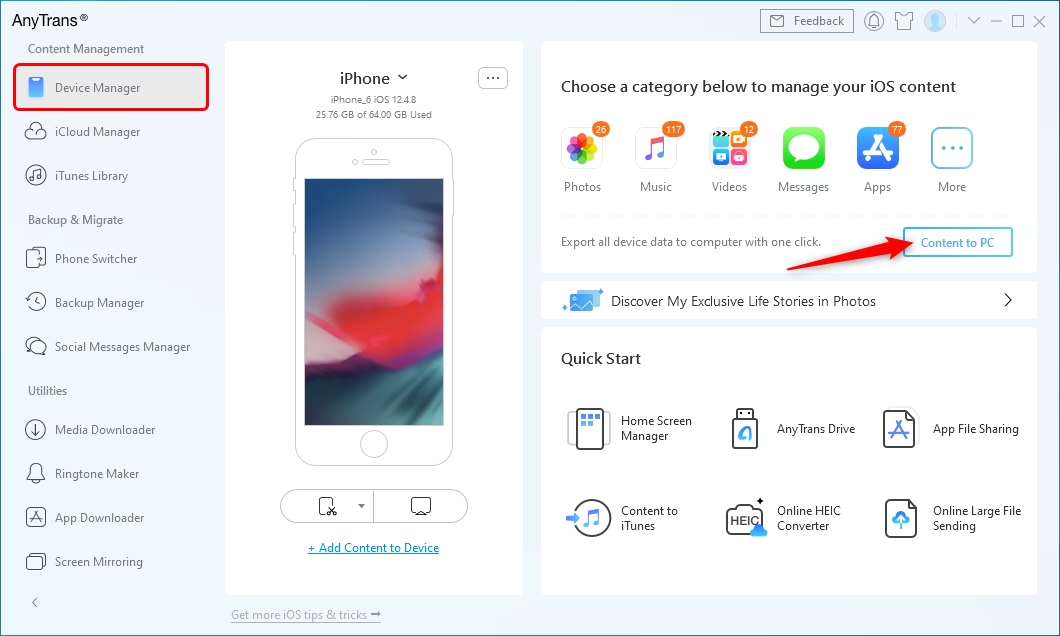
Pokud se nechcete držet služeb iTunes, nebo hledáte přímější a rychlejší způsob přenosu, existují vynikající aplikace třetích stran. Jednou z doporučovaných je iPhone Data Transfer. Jedná se o komplexní software pro správu iOS, který nabízí intuitivní rozhraní a umožňuje snadno posílat videa z počítače do iPhonu bez nutnosti iTunes. Podporuje také přenos dalších mediálních souborů, jako jsou fotografie, hudba, podcasty, audioknihy a vyzvánění.
Výhody iPhone Data Transfer:
- Přímý přenos bez iTunes.
- Podpora široké škály formátů (MOV, MP4, AVI, MKV, WMV, FLV, MPG, WebM, 3GP, MTS atd.). Automatická konverze formátů, pokud to iPhone vyžaduje.
- Možnost exportu souborů z iPhonu do PC.
- Efektivní správa dat zařízení.
Postup přenosu videí:
- Stáhněte a nainstalujte program iPhone Data Transfer na svůj PC. Po instalaci jej spusťte.
- Připojte svůj iPhone k počítači pomocí USB kabelu. Program by měl zobrazit snadno srozumitelné rozhraní.
- Pro účely přenosu videí klikněte na záložku „Videa“ v levém panelu. Rozbalí se všechny kategorie (Filmy, Domácí videa, Televizní pořady, Hudební videa atd.) a zobrazí se všechna videa v pravém panelu.
- Pro nahrání videí z počítače s Windows 11 do iPhonu klikněte na tlačítko „+“ v horní střední části obrazovky.
- Otevře se dialogové okno. Přejděte do složky, kde máte videa uložená, vyberte je a klikněte na „Otevřít“.
- Počkejte na dokončení přenosu. Jakmile se proces dokončí, můžete iPhone odpojit. Ujistěte se, že se videa dokončila přenášet, než tak učiníte.
Možnost 4: Odesílání videí z Windows 11 počítače do iPhonu pomocí iCloud pro Windows (bezdrátově)
Pokud preferujete bezdrátové řešení bez kabelů a iTunes, iCloud je ideální volbou. Jako vlastní cloudová služba společnosti Apple umožňuje iCloudsynchronizaci a sdílení fotografií, videí, kontaktů, pošty a kalendáře napříč všemi vašimi zařízeními přes Wi-Fi. Vše, co potřebujete, je spustit iCloud pro Windows na svém PC a povolit možnost iCloud Photo Library.
Postup přenosu videí pomocí iCloud:
Tip: Ujistěte se, že aplikace iCloud pro Windows 11 na vašem počítači i váš iPhone používají stejné Apple ID. Samozřejmě je nezbytné stabilní internetové připojení.
- Synchronizujte svůj iPhone s iCloudem, pokud jste tak ještě neučinili. V aplikaci Nastavení na iPhonu přejděte na profil Apple ID v horní části stránky, klepněte na iCloud > Fotky > Synchronizovat tento iPhone, přepněte přepínač na „zapnuto“ pro povolení Fotek na iCloudu. Ujistěte se také, že máte dostatek úložiště v iCloudu pro videa, která budou nahrána z PC.
- Spusťte aplikaci iCloud na svém počítači. Pokud jste ji nestáhli, můžete si stáhnout iCloud pro Windows z Microsoft Storu.
- Otevřete nastavení iCloudu a povolte Fotky > iCloud Photo Library.
- Zaškrtněte políčko vedle „Nahrát nové fotografie a videa z mého PC“, abyste tuto funkci zapnuli.
- Klikněte na „Změnit“ a určete složku na svém počítači s Windows 11, která obsahuje videa, jež chcete přenést.
- Klikněte na „Hotovo“. Po dokončení těchto kroků jste nahráli video z Windows 11 PC do iCloudu a poté jej synchronizovali s vaším iPhonem. Jinými slovy, úspěšně jste přenesli videa do svého iPhonu bezdrátově pomocí iCloudu!
- Otevřete aplikaci Fotky na svém iPhonu, všechna nahraná videa by tam měla být.
Možnost 5: Získání videí z Windows 11 PC do iPhonu pomocí webové stránky iCloud.com (bezdrátově)
Tato metoda je podobná předchozí, ale využívá webové rozhraní iCloudu, což může být užitečné, pokud nechcete instalovat aplikaci iCloud pro Windows.
Postup přes iCloud.com:
- Ujistěte se, že máte na svém iPhonu zapnuté Fotky na iCloudu (viz předchozí bod).
- Na svém PC se přihlaste na icloud.com pomocí libovolného prohlížeče se stejným Apple ID, které používáte na iPhonu.
- Pro odeslání videí do iPhonu klikněte na ikonu „Nahrát“ (obvykle šipka nahoru) umístěnou v pravém horním rohu.
- Vyberte videa, která chcete přenést z lokálního pevného disku.
- Vaše videa se nyní začnou nahrávat na iCloud a zároveň se synchronizovat s knihovnou vašeho iPhonu. Jakmile je hotovo, najdete je v albu Nedávné v aplikaci Fotky.
Možnost 6: Jak sdílet video mezi iPhonem a Windows 11 bezdrátově pomocí VLC
VLC Media Player je jedním z nejlepších multimediálních přehrávačů a nabízí také funkci pro bezdrátový přenos videí v rámci stejné sítě.
Postup přenosu videí s VLC:
- Nainstalujte aplikaci VLC na svůj iPhone, pokud jste tak ještě neučinili.
- Otevřete aplikaci a klepněte na záložku „Síť“ ve spodní liště.
- Na obrazovce Síť v aplikaci VLC zapněte „Sdílení přes Wi-Fi“ a zkopírujte IP adresu, která se zobrazí.
- Na Windows 11 otevřete webový prohlížeč a zadejte IP adresu poskytnutou aplikací VLC. Zobrazí se webové rozhraní VLC „Sdílení přes Wi-Fi“.
- Pro přenos videa z počítače do iPhonu vyhledejte video z lokální mediální knihovny a přetáhněte jej do okna prohlížeče.
- Jakmile je video přeneseno, mělo by být přehratelné v aplikaci VLC na vašem iPhonu.
Možnost 7: Jak vložit video z Windows 11 do iPhonu pomocí cloudových aplikací třetích stran
Kromě iCloudu existují i další cloudové služby jako Dropbox, Google Photos nebo OneDrive, které lze využít k přenosu videí. Zde si ukážeme příklad s Google Photos, ale proces je velmi podobný i u jiných služeb.
Postup s Google Photos:
- Navštivte webovou stránku Google Photos ve svém prohlížeči a přihlaste se pomocí svého účtu Google. U jiných cloudových služeb můžete využít jejich desktopové aplikace.
- Klikněte na tlačítko „Nahrát“ v pravém horním rohu stránky a vyberte „Počítač“.
- Vyberte videa z vašeho PC, která chcete nahrát do Google Photos. Tento proces může chvíli trvat, v závislosti na velikosti souborů a rychlosti připojení.
- Nainstalujte aplikaci Google Photos na svůj iPhone a spusťte ji.
- Vyberte video, které chcete stáhnout.
- Klepněte na „Více“ (ikona tří teček) a poté klepněte na „Stáhnout“.
Většina těchto služeb nabízí omezený bezplatný cloudový úložný prostor. Ten se může rychle zaplnit, a pokud přenášíte velké množství videí, možná budete muset zaplatit za dodatečné úložiště.
Jak přenést videa z iPhonu do PC (Windows 11)
Stejně jako je potřeba přenášet videa z PC do iPhonu, je často nutné i opačně – zálohovat nebo upravovat videa z iPhonu na počítači. I zde existuje několik efektivních metod.
Možnost 1: Použití Průzkumníka souborů ve Windows
Toto je nejjednodušší metoda pro fotografie a videa pořízená fotoaparátem iPhonu. Když připojíte iPhone k PC, měl by se objevit jako vyměnitelné zařízení.
- Připojte svůj iPhone k počítači s Windows 11 pomocí USB kabelu.
- Pokud se na iPhonu objeví výzva „Důvěřovat tomuto počítači?“, klepněte na „Důvěřovat“.
- Otevřete „Tento počítač“ nebo „Můj počítač“ a najděte svůj iPhone (obvykle pod názvem „Apple iPhone“).
- Dvojklikem na ikonu iPhonu se dostanete do jeho interního úložiště. Zde byste měli vidět složku „DCIM“.
- Uvnitř složky DCIM najdete jednu nebo více podsložek s názvy jako „100APPLE“, „101APPLE“ atd. Tyto složky obsahují vaše fotografie a videa.
- Jednoduše zkopírujte (Ctrl+C) a vložte (Ctrl+V) vybraná videa do libovolné složky na vašem počítači.
Poznámka: Touto metodou lze přenášet pouze videa a fotografie, které jste pořídili fotoaparátem vašeho iPhonu. Videa synchronizovaná přes iTunes nebo stažená z internetu se zde obvykle nezobrazí.
Možnost 2: Aplikace Fotky ve Windows
Windows 11 má vestavěnou aplikaci Fotky, která usnadňuje import fotografií a videí z připojených zařízení.
- Připojte svůj iPhone k počítači s Windows 11 pomocí USB kabelu.
- Otevřete aplikaci Fotky v systému Windows (vyhledejte „Fotky“ v nabídce Start).
- V aplikaci Fotky klikněte na „Importovat“ v pravém horním rohu a poté vyberte „Z připojeného zařízení“.
- Aplikace vyhledá vaše zařízení a zobrazí fotografie a videa. Vyberte videa, která chcete importovat, a klikněte na „Pokračovat“.
- Můžete vybrat složku, kam se mají videa uložit, a poté klikněte na „Importovat“.
Možnost 3: Použití iPhone Data Transfer (aplikace třetích stran)
Jak již bylo zmíněno výše, nástroje jako iPhone Data Transfer fungují oběma směry. Jsou ideální pro přenos videí, která nejsou v knihovně fotoaparátu, nebo pro selektivní export.
- Spusťte iPhone Data Transfer a připojte iPhone.
- Přejděte na záložku „Videa“ v levém panelu.
- Vyberte videa, která chcete exportovat.
- Klikněte na ikonu PC v horním menu (nebo pravé tlačítko myši a „Exportovat do PC“). Můžete také zvolit „Exportovat do iTunes“, pokud chcete videa uložit do knihovny iTunes.
- Vyberte cílovou složku na PC a potvrďte.
Možnost 4: Použití iCloud pro Windows nebo iCloud.com (bezdrátově)
Pokud máte aktivovanou synchronizaci Fotek na iCloudu na svém iPhonu, vaše videa se automaticky nahrávají do iCloudu. Z iCloudu je pak můžete snadno stáhnout do svého PC.
Přes iCloud pro Windows:
- Ujistěte se, že máte na iPhonu zapnuté Fotky na iCloudu a že jsou videa nahrána do cloudu.
- Otevřete aplikaci iCloud pro Windows na svém PC.
- V nastavení iCloudu se ujistěte, že je zaškrtnuto políčko „Stáhnout nové fotografie a videa do mého PC“.
- Videa se automaticky stáhnou do určené složky na vašem PC (obvykle složka iCloud Photos).
Přes iCloud.com:
- Přihlaste se na icloud.com pomocí svého Apple ID.
- Klikněte na „Fotky“.
- Vyberte videa, která chcete stáhnout. Můžete vybrat více videí podržením klávesy Ctrl (Cmd na Macu) a kliknutím.
- Klikněte na ikonu „Stáhnout“ (obvykle mrak se šipkou dolů) v pravém horním rohu. Videa se stáhnou do složky Stažené soubory ve vašem prohlížeči.
Srovnání metod přenosu videí
Pro lepší přehlednost jsme pro vás připravili srovnávací tabulku nejpoužívanějších metod přenosu videí mezi iPhonem a Windows 11 PC.
| Metoda | Z iPhone na PC | Z PC na iPhone | Bezdrátově | Vyžaduje iTunes | Konverze formátu | Cena | Cílová aplikace na iPhonu (z PC) |
|---|---|---|---|---|---|---|---|
| iTunes (automatická synchronizace) | Ne | Ano | Ne | Ano | Ano (automatická) | Zdarma | Aplikace TV/Videa |
| iTunes (sdílení souborů) | Ano | Ano | Ne | Ano | Ne | Zdarma | Aplikace podporující sdílení souborů (např. VLC) |
| iPhone Data Transfer (aplikace třetích stran) | Ano | Ano | Ne | Ne | Ano (automatická) | Placené (obvykle zkušební verze zdarma) | Fotky, TV/Videa (dle typu souboru) |
| iCloud pro Windows / iCloud.com | Ano | Ano | Ano | Ne | Ne | Zdarma (omezeno na 5 GB, pak placené) | Fotky |
| VLC Media Player | Ne | Ano | Ano | Ne | Ne | Zdarma | VLC |
| Cloudové služby (Google Photos, Dropbox) | Ano | Ano | Ano | Ne | Ne | Zdarma (omezeno, pak placené) | Vlastní aplikace služby |
| Průzkumník souborů Windows / Aplikace Fotky Windows | Ano | Ne | Ne | Ne | Ne | Zdarma | N/A (pouze export z iPhonu) |
Často kladené otázky (FAQ)
Mohu přenášet velká videa?
Ano, všechny zmíněné metody umožňují přenášet velká videa, ale doba přenosu se bude lišit. Pro velmi velké soubory a množství dat je obvykle nejrychlejší kabelové připojení s aplikací třetích stran nebo iTunes. Bezdrátové metody závisí na rychlosti vašeho Wi-Fi a internetového připojení.
Jaké video formáty jsou podporovány?
iPhone nativně podporuje formáty jako MP4 (H.264), MOV a M4V. Pokud přenášíte videa v jiných formátech (např. AVI, MKV, WMV), iTunes nebo specializované aplikace třetích stran (jako iPhone Data Transfer) mohou nabídnout automatickou konverzi do kompatibilního formátu. Cloudové služby a VLC obecně přenášejí soubory tak, jak jsou, a jejich přehrávání pak závisí na podpoře formátu v cílové aplikaci.
Proč můj iPhone není rozpoznán?
Pokud váš iPhone není rozpoznán počítačem nebo iTunes, zkuste následující:
- Zkontrolujte USB kabel a zkuste jiný port USB.
- Ujistěte se, že máte nejnovější verzi iTunes a ovladače Apple Mobile Device USB Driver.
- Restartujte iPhone i počítač.
- Na iPhonu se ujistěte, že jste klepli na „Důvěřovat tomuto počítači“, když jste vyzváni.
Potřebuji Wi-Fi pro všechny metody?
Ne. Metody využívající iTunes nebo aplikace třetích stran s USB kabelem nevyžadují Wi-Fi. Bezdrátové metody, jako je iCloud (jak aplikace, tak web), VLC přes Wi-Fi a jiné cloudové služby, samozřejmě vyžadují stabilní Wi-Fi připojení a v některých případech i internetové připojení.
Co když chci přenášet videa z iPhonu do PC?
Jak je popsáno v části „Jak přenést videa z iPhonu do PC (Windows 11)“, můžete použít Průzkumníka souborů Windows, aplikaci Fotky ve Windows, aplikace třetích stran (jako iPhone Data Transfer) nebo cloudové služby jako iCloud. Každá metoda má své specifické výhody a omezení, takže si vyberte tu, která nejlépe vyhovuje vašim potřebám.
Závěr
Přenos videí mezi iPhonem a počítačem s Windows 11 je dnes snazší než kdy dříve, díky široké škále dostupných metod. Ať už dáváte přednost tradičnímu kabelovému připojení s iTunes pro spolehlivou synchronizaci a správu médií, nebo se spoléháte na pohodlí bezdrátového přenosu pomocí iCloudu či jiných cloudových služeb, vždy najdete řešení, které vyhovuje vašim potřebám. Pro ty, kteří hledají maximální flexibilitu a podporu formátů bez závislosti na iTunes, jsou ideální volbou specializované aplikace třetích stran. Pamatujte, že pro hladký proces je klíčové mít aktualizovaný software a dostatečné úložiště. Díky tomuto průvodci byste měli být schopni snadno přenášet svá videa a užívat si je na kterémkoli zařízení, kdykoli a kdekoli.
Chceš-li si přečíst další články podobné jako Přenos Videí: iPhone a PC – Kompletní Průvodce, navštiv kategorii Technologie.