

12/12/2025
Vlastníte iPhone a potřebujete přenést své oblíbené fotografie do počítače s operačním systémem Windows, ale nechcete nebo nemůžete použít iTunes? Nejste sami. Mnoho uživatelů hledá alternativní způsoby, jak spravovat svá data bez závislosti na softwaru od Applu. Ať už je důvod jakýkoli – složitost iTunes, preference jiných nástrojů, nebo prostě jen touha po jednodušší metodě – existuje celá řada efektivních řešení, která vám umožní bezproblémový přenos vašich vzpomínek. V tomto článku se podíváme na několik osvědčených a snadných metod, jak dostat vaše fotografie z iPhonu na PC s Windows, aniž byste museli iTunes vůbec spustit.

Kopírování fotografií z vašeho iPhonu nejenže šetří cenné místo v úložišti vašeho telefonu, ale je také klíčovou součástí dobré zálohovací strategie. Ztráta telefonu, poškození nebo softwarová chyba mohou znamenat nenávratnou ztrátu vašich digitálních vzpomínek. Pravidelné zálohování na PC vám zajistí klid a jistotu, že vaše fotky jsou v bezpečí. Pojďme se podívat, jak na to.
- 1. Použití iCloud pro bezdrátový přenos
- 2. Použití aplikace Fotky ve Windows
- 3. Přímý přenos pomocí Průzkumníka souborů
- 4. Využití cloudových služeb a e-mailu
- 5. Specializované nástroje pro přenos dat
- Srovnání metod pro přenos fotografií
- Proč zálohovat fotografie z iPhonu do PC?
- Často kladené otázky (FAQ)
- Závěr
1. Použití iCloud pro bezdrátový přenos
iCloud, cloudová služba od Applu, je jedním z nejjednodušších způsobů, jak synchronizovat a přenášet fotografie mezi vaším iPhonem a počítačem s Windows, aniž byste potřebovali iTunes. Celý proces probíhá bezdrátově, což je velmi pohodlné.
Jak povolit synchronizaci fotek na iPhonu:
- Na vašem iPhonu přejděte do Nastavení.
- Klepněte na své jméno v horní části.
- Vyberte iCloud a poté Fotky.
- Ujistěte se, že je zapnutá možnost Fotky na iCloudu (nebo iCloud Photos). Tím se vaše fotografie automaticky nahrají do iCloudu, kdykoli jste připojeni k Wi-Fi. Můžete si vybrat, zda chcete nahrávat všechny fotografie, nebo jen ty vybrané.
Jak stáhnout fotky z iCloudu na PC:
Existují dva hlavní způsoby, jak získat přístup k fotkám z iCloudu na vašem Windows PC:
a) Přes webové rozhraní iCloud.com
Toto je nejrychlejší a nejjednodušší způsob, který nevyžaduje instalaci žádného softwaru na vašem PC. Stačí mít webový prohlížeč.
- Otevřete webový prohlížeč (např. Chrome, Edge, Firefox) a přejděte na webovou stránku www.icloud.com.
- Přihlaste se pomocí svého Apple ID a hesla. Pokud používáte dvoufaktorové ověřování, budete muset potvrdit přihlášení na svém iPhonu.
- Jakmile se přihlásíte, uvidíte ikony pro různé služby iCloudu. Klikněte na ikonu Fotky.
- Nyní byste měli vidět všechny své fotografie a videa synchronizované s iCloud. Můžete vybrat jednotlivé fotografie nebo celé alba a stáhnout je do vašeho počítače. Pro stažení stačí kliknout na ikonu stahování (obvykle šipka směřující dolů s čarou pod ní).
b) Pomocí aplikace iCloud pro Windows
Pokud chcete mít neustálý a snadný přístup k vašim fotografiím z iCloudu přímo v Průzkumníku souborů Windows, můžete si nainstalovat desktopovou aplikaci iCloud pro Windows.
- Stáhněte si a nainstalujte aplikaci iCloud pro Windows z webu společnosti Apple nebo z Microsoft Store.
- Po instalaci aplikaci spusťte a přihlaste se pomocí svého Apple ID.
- V nastavení iCloudu pro Windows zaškrtněte možnost Fotky. Můžete si vybrat, zda chcete stahovat nové fotografie automaticky, nebo nahrávat fotografie z PC do iCloudu.
- Vaše fotografie z iCloudu se nyní objeví ve speciální složce iCloud Photos v Průzkumníku souborů. Můžete je procházet a spravovat stejně jako jakékoli jiné soubory na vašem PC.
Výhody iCloudu: Bezdrátová synchronizace, přístup odkudkoli, automatické zálohování. Nevýhody: Pouze 5 GB volného místa zdarma, pro větší objemy je třeba zakoupit placený tarif, vyžaduje internetové připojení.
2. Použití aplikace Fotky ve Windows
Operační systémy Windows 10 a 11 obsahují vestavěnou aplikaci Fotky, která usnadňuje import obrázků a videí z připojených zařízení, včetně iPhonů. Tato metoda je velmi intuitivní a nevyžaduje žádný další software.
Postup importu pomocí aplikace Fotky:
- Připojte svůj iPhone k počítači pomocí USB kabelu. Použijte originální kabel nebo certifikovaný ekvivalent pro nejlepší spolehlivost.
- Pokud se na iPhonu objeví výzva k zadání přístupového kódu, zadejte jej. Následně klepněte na možnost Důvěřovat tomuto počítači. Bez toho se k vašim datům nedostanete.
- Na vašem počítači stiskněte klávesy Windows + S a do vyhledávacího pole zadejte „fotky“. Vyberte aplikaci Fotky ze seznamu výsledků.
- V aplikaci Fotky klikněte v pravém horním rohu na tlačítko Importovat a poté vyberte Z připojeného zařízení.
- Aplikace nyní prohledá váš iPhone a zobrazí všechny dostupné obrázky a videa.
- Vyberte soubory, které chcete importovat (můžete vybrat všechny, nebo jen konkrétní) a klikněte na Importovat vybrané.
- Počkejte, než se proces dokončí. Fotografie se uloží do složky Obrázky na vašem PC, obvykle do podsložek organizovaných podle data importu.
Výhody aplikace Fotky: Vestavěná funkce Windows, jednoduché uživatelské rozhraní, možnost náhledu před importem. Nevýhody: Pouze pro fotografie a videa z role fotoaparátu, nepodporuje jiné typy souborů ani data aplikací.
3. Přímý přenos pomocí Průzkumníka souborů
Nejzákladnější a často nejrychlejší metodou pro přenos fotografií a videí je použití Průzkumníka souborů Windows. iPhone se po připojení k PC chová jako digitální fotoaparát, což vám umožní přímý přístup k souborům ve složce DCIM.
Postup s Průzkumníkem souborů:
- Připojte svůj iPhone k PC pomocí USB kabelu.
- Pokud se na iPhonu objeví výzva k zadání přístupového kódu, zadejte jej a následně klepněte na možnost Důvěřovat.
- Otevřete Průzkumníka souborů. To můžete udělat stisknutím klávesové zkratky Windows + E nebo kliknutím na ikonu složky na hlavním panelu.
- V levém panelu Průzkumníka souborů vyhledejte a vyberte svůj iPhone (obvykle pod „Tento počítač“ nebo „Zařízení a jednotky“).
- Poklepejte na ikonu iPhonu, poté na Internal Storage (Vnitřní úložiště).
- Zde byste měli vidět složku s názvem DCIM. Poklepejte na ni.
- Uvnitř složky DCIM najdete jednu nebo více podsložek (např. 100APPLE, 101APPLE atd.), které obsahují vaše fotografie a videa. Apple organizuje fotografie do těchto složek, takže pokud máte hodně fotek, může jich být více.
- Otevřete požadovanou složku a zkopírujte vybrané fotografie a videa do libovolné složky na vašem PC. Můžete je přetáhnout myší nebo použít Ctrl+C (kopírovat) a Ctrl+V (vložit).
Výhody Průzkumníka souborů: Nevyžaduje žádnou instalaci softwaru, přímý a rychlý přístup, funguje na všech verzích Windows. Nevýhody: Pouze pro fotografie a videa z role fotoaparátu (uložené v DCIM), neorganizuje soubory, může být chaotické při velkém počtu fotek.
4. Využití cloudových služeb a e-mailu
Kromě iCloudu existuje mnoho dalších cloudových služeb, které můžete využít k přenosu fotografií. Tyto služby nabízejí flexibilní a často bezplatné možnosti úložiště, které fungují napříč platformami. Pro malé množství fotografií lze dokonce použít i e-mail.
Populární cloudové služby:
- Google Fotky / Google Drive: Nabízí 15 GB volného úložiště zdarma (sdílené mezi Fotkami, Diskem a Gmailem). Můžete si nainstalovat aplikaci Google Fotky na iPhone, která automaticky zálohuje vaše fotky, nebo je nahrávat ručně přes aplikaci Google Drive. Poté se stačí přihlásit ke svému účtu Google na PC a stáhnout je.
- Dropbox: Poskytuje 2 GB volného místa zdarma. Aplikace Dropbox pro iPhone umožňuje nahrávat fotky a soubory, které jsou pak dostupné na vašem PC přes web nebo desktopovou aplikaci.
- OneDrive (Microsoft): Nabízí 5 GB volného místa zdarma. Integrace s Windows je silná, což usnadňuje přístup k souborům, jakmile jsou nahrány z iPhonu.
Postup pro cloudové služby (obecně):
- Na svém iPhonu si stáhněte a nainstalujte aplikaci vybrané cloudové služby (např. Google Fotky, Dropbox, OneDrive).
- Přihlaste se ke svému účtu nebo si vytvořte nový.
- Nahrajte fotografie a videa z vašeho iPhonu do cloudového úložiště pomocí aplikace. Mnoho z nich nabízí možnost automatického zálohování.
- Na svém PC otevřete webový prohlížeč a přihlaste se ke svému účtu u dané cloudové služby.
- Vyhledejte nahrané fotografie a stáhněte je do svého počítače. Alternativně si můžete nainstalovat desktopovou aplikaci pro danou cloudovou službu, která vám umožní synchronizovat soubory přímo do složky na vašem PC.
Přenos pomocí e-mailu:
Pokud potřebujete přenést jen několik málo fotografií a nechcete instalovat žádné aplikace, můžete je poslat sami sobě e-mailem. Tato metoda je nejvhodnější pro malé soubory, protože e-mailové služby mají obvykle omezení velikosti příloh (často kolem 20-25 MB).
- Na svém iPhonu otevřete aplikaci Fotky, vyberte fotografie, které chcete poslat.
- Klepněte na ikonu sdílení (čtverec se šipkou nahoru) a vyberte možnost Mail nebo jinou e-mailovou aplikaci.
- Zadejte svou vlastní e-mailovou adresu jako příjemce a odešlete zprávu.
- Na svém PC otevřete svou e-mailovou schránku, najděte odeslanou zprávu a stáhněte přílohy.
Výhody cloudu/e-mailu: Bezdrátové, přístup z jakéhokoli zařízení, často zdarma pro menší objemy dat. Nevýhody: Vyžaduje internetové připojení, pomalejší pro velké objemy dat, omezené volné úložiště, e-mail má omezení velikosti příloh.
5. Specializované nástroje pro přenos dat
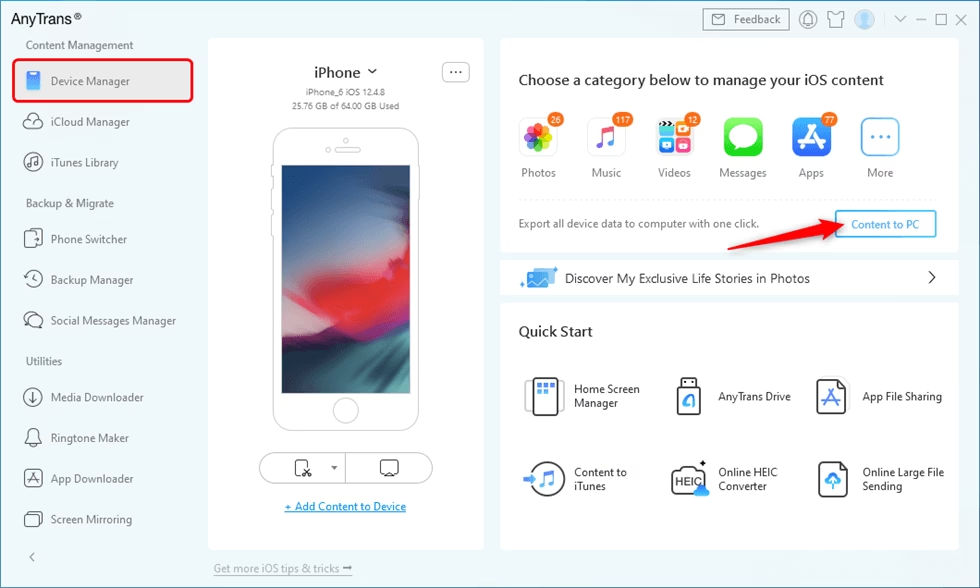
Pokud hledáte robustní řešení, které zvládne přenos velkého množství fotografií a dalších typů souborů (jako jsou kontakty, zprávy, hudba) bez iTunes a bez spoléhání na cloudové úložiště, jsou specializované nástroje třetích stran ideální volbou. Tyto programy jsou navrženy tak, aby zjednodušily správu dat mezi iPhonem a PC.
Příklady doporučených nástrojů:
- EaseUS MobiMover: Tento nástroj je často zmiňován jako vynikající alternativa iTunes. Umožňuje přenos fotografií, videí, audio souborů, kontaktů, zpráv a dalších dat mezi iPhonem a PC (a naopak). Podporuje hromadný přenos a funguje i bez Wi-Fi, pouze přes USB kabel. Nabízí uživatelsky přívětivé rozhraní a rychlou práci. Bezplatná verze má omezení na počet souborů za den.
- Tenorshare iCareFone: Další populární volba, která nabízí snadné zálohování a export fotografií, kontaktů a dalších souborů. Funguje jako virtuální USB disk pro váš iPhone a zjednodušuje obousměrnou synchronizaci souborů.
Obecný postup pro specializované nástroje:
- Stáhněte a nainstalujte vybraný nástroj (např. EaseUS MobiMover nebo Tenorshare iCareFone) na váš počítač.
- Spusťte program a připojte svůj iPhone k PC pomocí USB kabelu.
- Pokud se na iPhonu objeví výzva, zadejte přístupový kód a klepněte na Důvěřovat.
- Jakmile aplikace rozpozná váš telefon, vyberte možnost pro přenos nebo správu dat (např. „Telefon do PC“ u MobiMoveru nebo „Spravovat“ u iCareFone).
- Vyberte typ souborů, které chcete přenést (v tomto případě Fotky), a zvolte cílové umístění na vašem PC.
- Potvrďte přenos a počkejte, než se proces dokončí.
Výhody specializovaných nástrojů: Podpora mnoha typů souborů, rychlý hromadný přenos, funguje bez Wi-Fi (přes USB), uživatelsky přívětivé rozhraní. Nevýhody: Vyžaduje instalaci softwaru, plné funkce jsou často zpoplatněny (bezplatné verze mívají omezení).
Srovnání metod pro přenos fotografií
| Metoda | Snadnost použití | Typy souborů | Potřeba internetu | Volné úložiště / Cena |
|---|---|---|---|---|
| iCloud | Střední (nastavení na iPhone + PC) | Fotky, Videa, Dokumenty | Ano (pro synchronizaci) | 5 GB zdarma, pak placené tarify |
| Aplikace Fotky (Windows) | Snadná | Fotky, Videa (pouze Camera Roll) | Ne | Zdarma (vestavěná) |
| Průzkumník souborů | Snadná | Fotky, Videa (pouze Camera Roll) | Ne | Zdarma (vestavěná) |
| Cloudové služby (Google/Dropbox) | Střední (instalace app + nastavení) | Fotky, Videa, Dokumenty | Ano | 2-15 GB zdarma, pak placené tarify |
| Velmi snadná | Malé fotografie, dokumenty | Ano | Zdarma (s omezením velikosti) | |
| Specializované nástroje | Snadná (po instalaci) | Fotky, Videa, Kontakty, Zprávy, Hudba atd. | Ne (přes USB) | Omezená bezplatná verze, pak placené |
Proč zálohovat fotografie z iPhonu do PC?
Zálohování fotografií z iPhonu do počítače není jen o uvolnění místa v telefonu. Je to klíčový krok k ochraně vašich digitálních vzpomínek a dat. Zde jsou hlavní důvody, proč byste měli své fotografie pravidelně zálohovat na PC:
- Úspora místa v iPhonu: Fotografie a videa zabírají nejvíce místa na vašem zařízení. Přesunutím na PC uvolníte cenné gigabajty, což zlepší výkon telefonu a umožní vám pořizovat další snímky.
- Bezpečnost a ochrana dat: Telefony se mohou ztratit, poškodit, nebo se mohou setkat se softwarovou chybou. Mít kopii vašich fotografií na externím úložišti (jako je vaše PC) znamená, že i v případě nejhoršího scénáře o své vzpomínky nepřijdete.
- Snadnější prohlížení a úpravy: Na počítači je často pohodlnější procházet velké knihovny fotografií, organizovat je, nebo je upravovat pomocí pokročilejšího softwaru.
- Dlouhodobé úložiště: PC disky nabízejí obvykle mnohem větší kapacitu než iPhone, což z nich činí ideální místo pro dlouhodobé archivování všech vašich fotografií v plné kvalitě.
Často kladené otázky (FAQ)
1. Lze přenést soubory z iPhonu do PC pouze přes USB?
Ano, ale s určitými omezeními. Pomocí Průzkumníka souborů Windows můžete přímo přes USB kabel přenést fotografie a videa, které jsou uloženy v roli fotoaparátu (ve složce DCIM). K tomu není potřeba iTunes ani žádný software třetí strany. Stačí připojit iPhone, důvěřovat počítači a procházet složky. Nicméně, touto metodou nelze přistupovat k jiným typům dat, jako jsou zprávy, kontakty, hudba nebo data z aplikací. Pokud potřebujete přenést širší škálu souborů přes USB bez iTunes, budete potřebovat specializovaný nástroj, jako je EaseUS MobiMover, který vám umožní spravovat více typů dat.
2. Existuje zcela bezplatný způsob přenosu souborů bez iTunes?
Ano, existují zcela bezplatné metody, ale s určitými omezeními. Pro fotografie a videa z role fotoaparátu můžete zdarma použít vestavěné nástroje Windows, jako je aplikace Fotky nebo Průzkumník souborů, které vyžadují pouze USB kabel. Pro menší soubory nebo fotografie můžete využít e-mail, ale počítejte s omezením velikosti příloh. Cloudové služby jako Google Fotky nebo Dropbox nabízejí bezplatné úložiště (např. 15 GB u Google Fotek), které je skvělé pro synchronizaci, ale pro větší objemy dat nebo plnou funkčnost budete možná muset přejít na placený tarif. Některé specializované nástroje nabízejí bezplatné zkušební verze nebo omezené bezplatné plány, které vám umožní přenést omezený počet souborů denně.
3. Co dělat, když se iPhone nepřipojí k PC nebo se nezobrazí soubory?
Pokud váš iPhone nekomunikuje s PC, zkuste následující kroky:
- Změňte USB kabel: Někdy je problém v poškozeném nebo nekvalitním kabelu. Použijte originální Apple USB kabel.
- Zkuste jiný USB port: Připojte iPhone k jinému USB portu na vašem PC.
- Restartujte iPhone i PC: Jednoduchý restart může vyřešit dočasné softwarové chyby.
- Zkontrolujte ovladače: Ujistěte se, že máte aktuální ovladače pro iPhone. Obvykle se instalují automaticky s iTunes nebo při prvním připojení, ale můžete je zkusit aktualizovat přes Správce zařízení ve Windows.
- Důvěřujte tomuto počítači: Ujistěte se, že jste na iPhonu po připojení klepli na „Důvěřovat tomuto počítači“.
- Aktualizujte Windows: Ujistěte se, že váš operační systém Windows je aktuální, což může zahrnovat důležité ovladače a opravy chyb.
Závěr
Přenos fotografií z iPhonu do počítače s Windows bez použití iTunes je nejen možný, ale je také snazší a flexibilnější než kdykoli předtím. Ať už dáváte přednost rychlému a přímému připojení pomocí USB kabelu a Průzkumníka souborů, pohodlí cloudových služeb, nebo pokročilým funkcím specializovaných nástrojů třetích stran, máte k dispozici řadu spolehlivých metod. Každá z nich má své vlastní výhody a omezení, takže si můžete vybrat tu, která nejlépe vyhovuje vašim potřebám a preferencím. Nezapomeňte, že pravidelné zálohování vašich vzpomínek je klíčové pro jejich bezpečnost a dostupnost. Vyberte si svou oblíbenou metodu a udržujte své fotografie v bezpečí!
Chceš-li si přečíst další články podobné jako Jak přenést fotky z iPhonu do Windows bez iTunes?, navštiv kategorii iPhone.