
16/03/2023
Přechod z iPhonu na Android může být osvěžující změnou, obzvláště pokud jste léta používali stejný systém a cítíte, že je čas na něco nového. Nicméně, jak mnozí zjistili, toto rozhodnutí často přináší jednu velkou výzvu: jak efektivně a bezbolestně přesunout všechna svá cenná data, a především pak hudbu? Mnoho uživatelů se setkává s frustrací, když zjistí, že jejich pečlivě sestavené playlisty a stažené skladby se prostě neobjeví na novém Android telefonu. Problém je v tom, že iPhone a Android běží na odlišných operačních systémech a formáty souborů nebo způsoby správy hudby se mohou lišit. Ale nezoufejte! Existuje několik chytrých a účinných metod, jak vaši hudební sbírku převést z iPhonu na Android, a to často i bezdrátově. Podíváme se na 6 ověřených způsobů, které vám pomohou zachránit vaši hudbu a užít si ji na novém zařízení.
- 1. Přeneste hudbu jedním kliknutím pomocí MobiKin Transfer pro mobilní zařízení
- 2. Kopírování hudby z iPhonu na Android pomocí iTunes
- 3. Jak přenést hudbu z iPhonu na Android pomocí YouTube Music
- 4. Jak získat hudbu z iPhonu na Android pomocí SHAREit
- 5. Jak přenést hudbu z iPhonu na Android telefon přes Android File Transfer
- 6. Jak přesunout hudbu z iPhonu na Android pomocí Smart Switch (Samsung)
- Srovnávací tabulka metod přenosu hudby
- Často kladené otázky (FAQ)
- Závěr
1. Přeneste hudbu jedním kliknutím pomocí MobiKin Transfer pro mobilní zařízení
Pokud hledáte nejrychlejší a nejefektivnější řešení pro přenos velkého množství skladeb z iPhonu na Android, pak je MobiKin Transfer for Mobile ideální volbou. Tento profesionální nástroj je navržen tak, aby kopíroval data mezi různými telefony pouhým jedním kliknutím, a to navíc bez ztráty kvality. Je to obzvláště užitečné, pokud máte na iPhonu obrovskou hudební knihovnu nebo pokud chcete sdílet svou sbírku s přáteli či rodinou.
Proč zvolit MobiKin Transfer for Mobile?
- Přenos hudby z iPhonu na Android bez ztráty dat.
- Podporuje přenos dat mezi Android na iOS, Android na Android a iOS na iOS.
- Kopíruje různé typy souborů, jako jsou kontakty, protokoly volání, textové zprávy, fotografie, videa, hudba, dokumenty, poznámky, kalendáře a aplikace.
- Nabízí bezproblémové přenosy a možnost bezplatné zkušební verze.
- Kompatibilní s širokou škálou iOS zařízení a Android telefonů/tabletů.
- Dbá na vaše soukromí.
Jak na to: Krok za krokem s MobiKin Transfer for Mobile
Pokud vás tato metoda zaujala, můžete si stáhnout správnou verzi pro váš počítač (Windows nebo Mac) a postupovat podle následujících kroků:
- Krok 1: Připojte iPhone a Android zařízení k počítači.
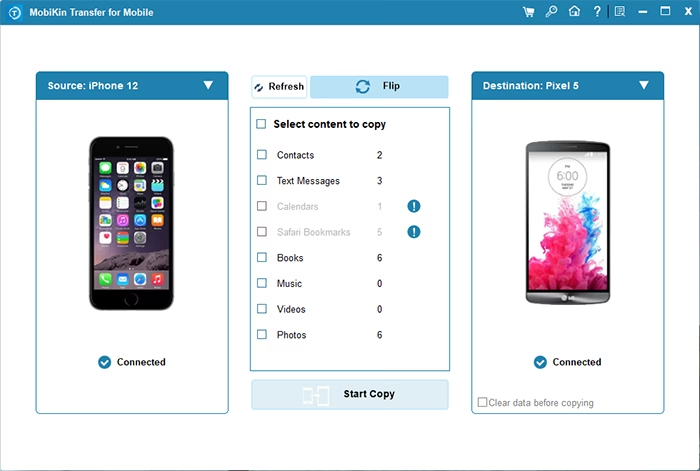
Po instalaci spusťte software a připojte iPhone a Android telefon k počítači pomocí USB kabelů. Ujistěte se, že máte na Android zařízení aktivováno ladění USB a na iPhonu důvěřujete tomuto počítači. - Krok 2: Vyberte hudbu k přenosu.
Jakmile jsou telefony úspěšně připojeny k počítači, uvidíte data zdrojového telefonu zobrazená v rozhraní. Pokud jsou zařízení v nesprávných pozicích (zdrojové a cílové), klikněte na tlačítko „Flip“ pro jejich prohození. Poté ze seznamu souborů vyberte „Hudba“. - Krok 3: Spusťte přenos hudby z iPhonu na Android.
Po výběru hudby k přenosu z iPhonu na Android klikněte na tlačítko „Start Copy“ (Spustit kopírování) pro okamžité zahájení kopírování dat.
Důležité upozornění: Některé zdroje naznačují, že Bluetooth lze použít k přenosu hudby z iPhonu na zařízení Android; to je však nepřesné. Zařízení Apple a Android běží na dvou různých systémech, které se liší v implementaci technologie Bluetooth. Přenos dat mezi zařízeními Apple je navíc možný pouze tehdy, když jsou na iZařízeních aktivovány jak Bluetooth, tak AirDrop.
2. Kopírování hudby z iPhonu na Android pomocí iTunes
Pro uživatele iPhonu je iTunes bezplatná výchozí aplikace, kterou lze použít k přenosu skladeb z iPhonu na Android. Pomocí tohoto nástroje musíte nejprve synchronizovat hudbu z iPhonu do vaší knihovny iTunes. Jakmile je to hotovo, můžete hudbu přímo zkopírovat do vašeho Android zařízení na počítači. Zde je konkrétní návod:
Krok za krokem s iTunes:
- Krok 1: Odešlete hudbu z iPhonu do počítače.
- Spusťte nejnovější verzi iTunes na vašem počítači.
- Připojte iPhone k počítači pomocí USB kabelu a důvěřujte počítači.
- V sekci „Knihovna“ ve vašem iTunes vyberte „Hudba“.
- Vyberte skladby, které chcete zkopírovat z iPhonu na Android.
- Klikněte pravým tlačítkem myši na vybranou hudbu a zvolte „Zobrazit v Průzkumníku Windows“ (nebo Finderu na Macu).
- Nyní najdete její umístění na vašem počítači.
- Krok 2: Synchronizujte hudbu z počítače do vašeho Android zařízení.
- Připojte váš Android telefon k počítači pomocí USB kabelu.
- Otevřete Průzkumník Windows na vašem počítači a přejděte do složky s hudbou vašeho Androidu.
- Zkopírujte hudbu ze složky iTunes do složky s hudbou vašeho Android zařízení.
Další možnosti: Pokud jste předplatitelem Apple Music, můžete získat skladby na svém Android telefonu stažením aplikace (Přejděte do Obchodu Google Play na Androidu, vyhledejte Apple Music, nainstalujte aplikaci a přihlaste se pomocí svého Apple ID. Nyní máte přístup k vaší Apple Music přímo na vašem zařízení).
3. Jak přenést hudbu z iPhonu na Android pomocí YouTube Music
YouTube Music nabízí rozsáhlou hudební knihovnu a personalizovaná doporučení. Uživatelé mohou nahrávat hudbu ze svých iPhonů a poté ji synchronizovat s Androidem. Pro přenos hudby z iPhonu na Android pomocí YouTube Music musíte mít nejprve účet YouTube Music. Poté se řiďte následujícími kroky:
Krok za krokem s YouTube Music:
- Spusťte webový prohlížeč na svém počítači a přejděte na music.youtube.com.
- Přihlaste se stejným účtem Google, který je spojen s vaším Android zařízením.
- Klikněte na ikonu „Profil“ umístěnou v pravém horním rohu YouTube Music.
- Zvolte možnost „Nahrát hudbu“ a vyberte skladby, které chcete přidat.
- Po dokončení nahrávání otevřete aplikaci YouTube Music na Androidu, abyste ověřili nově nahranou hudbu.
Poznámka: Google Play Music, předchůdce YouTube Music, byl ukončen v prosinci 2020. Pokud jste měli knihovnu na Google Play Music, mohli jste své skladby a playlisty převést do YouTube Music pomocí nástroje pro přenos poskytnutého společností Google.
SHAREit je chválen pro své rychlé přenosové rychlosti a snadné použití. Jedná se o bezplatnou aplikaci, která vám může pomoci přenést fotografie, hudbu a videa mezi vaším iPhonem a Androidem bez počítače. Nyní si stáhněte aplikaci na oba telefony:
- SHAREit pro Android
- SHAREit pro iOS
Pro bezdrátový přenos hudby z iPhonu na Android pomocí aplikace SHAREit postupujte takto:
- Stáhněte a nainstalujte aplikaci Shareit na iPhone i Android.
- Spusťte aplikaci na obou telefonech, klikněte na tlačítko „Odeslat“ na vašem iPhonu a na „Přijmout“ na Androidu.
- Ujistěte se, že obě zařízení jsou připojena ke stejné Wi-Fi síti a že jsou blízko sebe.
- Mezi oběma telefony se spustí proces připojení.
- Jakmile jsou úspěšně připojeny, vyberte hudební soubory, které chcete přenést.
- Po dokončení procesu můžete přejít na svůj Android telefon a zkontrolovat své skladby.
5. Jak přenést hudbu z iPhonu na Android telefon přes Android File Transfer
Přímé nahrávání hudby z iPhonu na Mac a následný přenos na Android telefon není možný. Nicméně, Android File Transfer slouží jako řešení problémů s kompatibilitou mezi počítači Apple a zařízeními Android. Níže je komplexní ukázka.
Krok za krokem s Android File Transfer:
- Otevřete webový prohlížeč na svém Macu a navštivte webovou stránku Android File Transfer.
- Pokračujte ve stažení a instalaci aplikace.
- Připojte své Android zařízení k Macu pomocí USB kabelu.
- Jakmile se aplikace Android File Transfer spustí na vašem Macu, vyhledejte své hudební soubory.
- Vyberte soubory, které chcete přenést, a zkopírujte je do svého Android zařízení.
Tip: Pokud Android File Transfer nefunguje, zkuste zkontrolovat nastavení ladění USB na Androidu nebo použít jiný USB kabel.
6. Jak přesunout hudbu z iPhonu na Android pomocí Smart Switch (Samsung)
Pro uživatele Samsungu, kteří přecházejí z iOS, můžete použít oficiální aplikaci Smart Switch k přenosu hudby. Zde je návod:
Krok za krokem s Smart Switch:
- Připojte zařízení: Použijte USB kabel iPhonu a USB-OTG adaptér Samsungu.
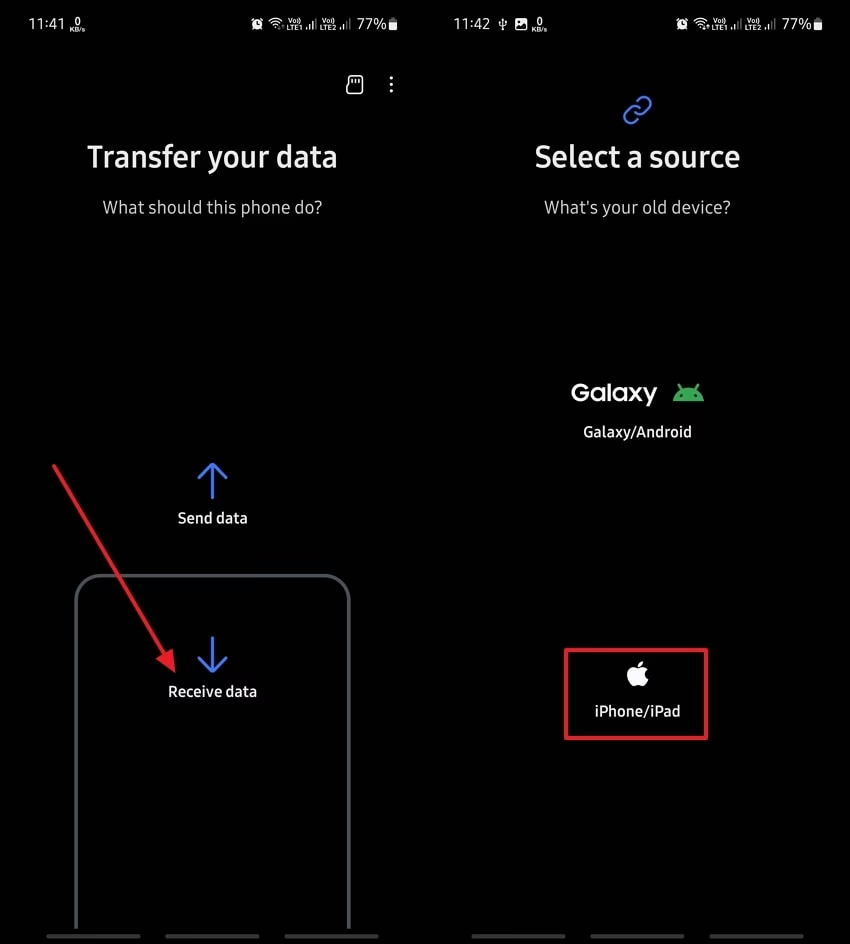
- Otevřete Smart Switch: Na Samsungu otevřete aplikaci, vyberte „Přijmout data“ a zvolte „iPhone/iPad“.
- Důvěřujte připojení: Na iPhonu klepněte na „Důvěřovat“ a poté na „Další“ na Samsungu.
- Vyberte data: Jakmile je připojení vytvořeno, vyberte hudební soubory (a další data, pokud je to potřeba).
- Spusťte přenos: Klepněte na „Přenést“ a udržujte obě zařízení připojená a nabitá.
Abychom vám usnadnili rozhodování, připravili jsme srovnávací tabulku nejpoužívanějších metod:
| Metoda | Výhody | Nevýhody | Nejlepší pro |
|---|---|---|---|
| MobiKin Transfer for Mobile | Přímý přenos jedním kliknutím, bez ztráty kvality, zachovává metadata, široká kompatibilita souborů a zařízení. | Placená aplikace (nabízí zkušební verzi), vyžaduje počítač. | Velké hudební knihovny, rychlý a spolehlivý přenos, uživatelé hledající jednoduchost. |
| iTunes | Zdarma, nativní pro uživatele Apple, dobrá správa knihovny. | Vyžaduje počítač a manuální dvoufázový proces (iPhone -> PC -> Android), může být zdlouhavé pro velké knihovny. | Uživatelé, kteří již aktivně používají iTunes a nevadí jim manuální proces. |
| YouTube Music | Přenos přes cloud, přístup k hudbě odkudkoli, zdarma (s omezením nahrávání), snadné použití pro stávající uživatele. | Vyžaduje stabilní internetové připojení, nahrávání může být pomalé, omezení na počet nahraných skladeb, nemusí být ideální pro velmi velké knihovny. | Uživatelé s menšími sbírkami, předplatitelé YouTube Music, ti, kteří chtějí přístup k hudbě z cloudu. |
| SHAREit | Bezdrátový přenos bez počítače, rychlé přenosové rychlosti, zdarma. | Vyžaduje instalaci aplikace na obou zařízeních, obě zařízení musí být na stejné Wi-Fi síti a blízko sebe, občas problémy s metadaty. | Rychlé sdílení menších souborů, uživatelé preferující bezdrátový přenos bez PC. |
| Android File Transfer | Přímý přenos souborů z Macu na Android, zdarma. | Pouze pro Mac, vyžaduje kabelové připojení, nemusí být efektivní pro velmi velké knihovny. | Uživatelé Macu s menšími až středními knihovnami. |
| Smart Switch (Samsung) | Oficiální řešení pro Samsung, přenos různých typů dat, podporuje kabelové i bezdrátové připojení. | Primárně určeno pro zařízení Samsung, vyžaduje adaptér (pro kabelový přenos). | Uživatelé, kteří přecházejí na nový telefon Samsung. |
Často kladené otázky (FAQ)
Mohu přenést zvukové soubory z iPhonu na Android?
Ano, rozhodně! Jak jsme ukázali v tomto článku, existuje několik spolehlivých metod pro přenos hudby a dalších zvukových souborů z iPhonu na Android. Ať už jde o placené aplikace, bezplatné nástroje nebo cloudové služby, vaše audio soubory se dají přesunout bez obav o ztrátu kvality.
Proč nemohu použít Bluetooth přímo k přenosu hudby z iPhonu na Android?
Hlavním důvodem je, že iPhone a Android používají odlišné implementace Bluetooth protokolu a mají různá bezpečnostní omezení pro přenos souborů. Apple omezuje přímý přenos souborů přes Bluetooth mezi iOS a jinými platformami kvůli ochraně autorských práv a ekosystému. Bluetooth je primárně určen pro připojení periferních zařízení (sluchátka, reproduktory) nebo pro specifické, omezené sdílení dat (např. AirDrop mezi iOS zařízeními).
Existuje zcela bezdrátové řešení bez použití počítače?
Ano, existují. Aplikace jako SHAREit umožňují přímý bezdrátový přenos mezi iPhonem a Androidem bez nutnosti počítače, pokud jsou obě zařízení připojena ke stejné Wi-Fi síti. Další bezdrátovou možností je nahrání hudby do cloudové služby (např. YouTube Music) z iPhonu a následné stažení na Androidu.
Co když mám velmi velkou hudební knihovnu (tisíce skladeb)?
Pro velmi velké hudební knihovny jsou nejvhodnější profesionální nástroje jako MobiKin Transfer for Mobile, které jsou navrženy pro efektivní hromadný přenos dat. Alternativně můžete použít iTunes, ale proces bude delší a manuálnější. Cloudové služby jako YouTube Music mají často limity na bezplatné nahrávání a nahrání obrovské knihovny může trvat velmi dlouho.
Ztratím při přenosu metadata skladeb (interpret, album, obal)?
U některých metod, jako je MobiKin Transfer for Mobile, jsou metadata zachována. U jiných metod, například při manuálním kopírování přes Průzkumníka Windows, se může stát, že některá metadata nebudou správně rozpoznána, pokud nejsou přímo součástí samotného souboru MP3 (ID3 tagy).
Závěr
Přechod z iPhonu na Android a snaha o zachování vaší hudební sbírky už nemusí být zdrojem frustrace. Jak jsme viděli, existuje celá řada efektivních metod, které vám pomohou vaše oblíbené skladby bezpečně přesunout na nové zařízení. Ať už dáváte přednost rychlému a komplexnímu řešení, jako je MobiKin Transfer for Mobile, využíváte cloudové služby jako YouTube Music pro flexibilní přístup, nebo preferujete bezplatné, byť manuálnější cesty přes iTunes a Android File Transfer, vždy se najde způsob, který vyhovuje vašim potřebám. Pro uživatele Samsungu je pak ideální volbou Smart Switch a pro rychlé bezdrátové sdílení i SHAREit. Důležité je vybrat si metodu, která nejlépe odpovídá velikosti vaší knihovny, vašim technickým dovednostem a tomu, zda preferujete kabelové nebo bezdrátové připojení. S těmito návody si můžete být jisti, že vaše hudba bude s vámi, ať už se rozhodnete pro jakýkoli telefon.
Chceš-li si přečíst další články podobné jako Jak přenést hudbu z iPhonu na Android bezdrátově, navštiv kategorii iPhone.