
09/04/2026
V dnešní době, kdy se naše životy točí kolem digitálních zařízení, je iPhone pro mnohé z nás centrem veškeré multimediální zábavy, včetně hudby. Ať už sbíráte zakoupené skladby z iTunes Store, nebo máte rozsáhlou sbírku nezakoupené hudby z jiných zdrojů, dříve či později se můžete ocitnout v situaci, kdy budete potřebovat přenést tyto audio soubory z vašeho iPhonu do počítače. Důvodů může být mnoho – od vytvoření zálohy vaší drahocenné sbírky, přes uvolnění místa na zařízení, až po touhu spravovat hudbu pohodlněji na větší obrazovce nebo ji třeba vypálit na CD. I když je synchronizace hudby z počítače do iPhonu pomocí iTunes poměrně jednoduchá, přenos opačným směrem, tedy z iPhonu do PC, není pro všechny typy skladeb tak přímočarý. Tento článek vám představí čtyři ověřené metody, jak efektivně přenést hudbu z vašeho iPhonu do počítače, ať už se jedná o skladby zakoupené, nebo ty, které jste získali jiným způsobem.
- Metoda 1: Přenos nezakoupené hudby z iPhonu do počítače pomocí specializovaného softwaru
- Metoda 2: Přenos zakoupené hudby z iPhonu do PC pomocí iTunes
- Metoda 3: Kopírování zakoupené hudby z iPhonu přes Apple ID (bez připojení iPhonu)
- Metoda 4: Přenos hudby z iPhonu do počítače pomocí cloudových služeb
- Srovnání metod přenosu hudby z iPhonu do počítače
- Často kladené dotazy (FAQ)
Metoda 1: Přenos nezakoupené hudby z iPhonu do počítače pomocí specializovaného softwaru
Pokud máte na svém iPhonu velké množství nezakoupených skladeb, včetně celých playlistů, a hledáte způsob, jak je všechny najednou a bez problémů zkopírovat do počítače se systémem Windows nebo macOS, pak je software pro přenos dat z iPhonu ideálním řešením. Tyto nástroje jsou navrženy tak, aby překonaly omezení iTunes a umožnily komplexní správu dat. Jsou zvláště užitečné, pokud chcete přenést celou svou hudební knihovnu, aniž byste museli řešit, zda jsou skladby zakoupené, či nikoli. Kromě hudby často podporují i přenos fotografií, videí, podcastů, kontaktů, zpráv, poznámek, kalendářů, hlasových poznámek a souborů PDF mezi vaším iOS zařízením a počítačem, což z nich dělá univerzální nástroje pro správu obsahu. Proces je obvykle velmi intuitivní a zvládne jej i méně zkušený uživatel.
Jak na to (obecný postup pro software pro přenos dat):
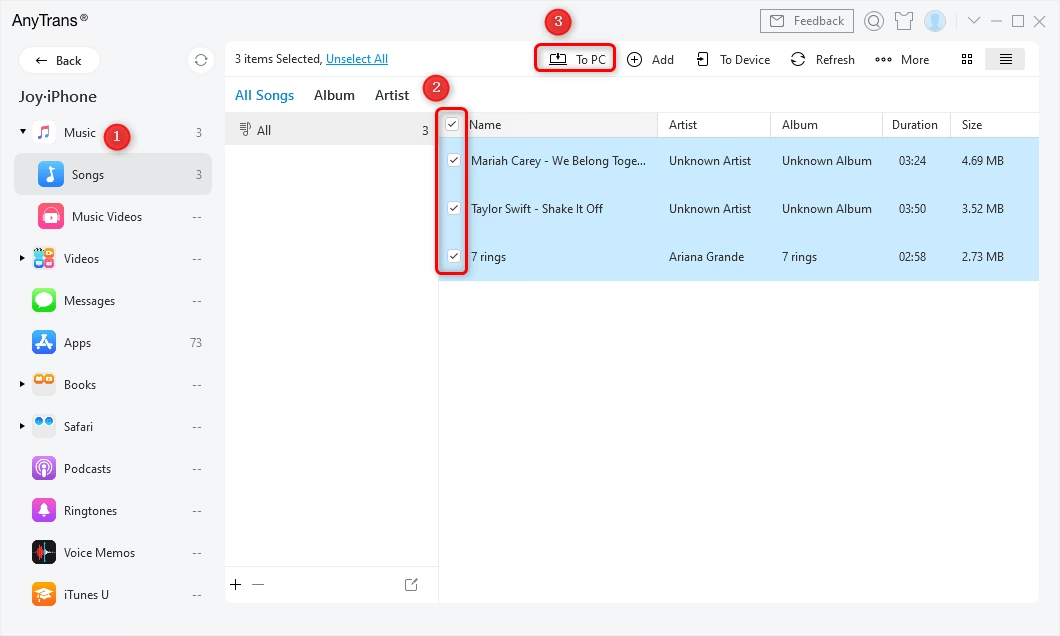
- Připojení zařízení: Nejprve stáhněte a nainstalujte vybraný software pro přenos dat z iPhonu do vašeho počítače. Poté připojte svůj iPhone k počítači pomocí USB kabelu. Na obrazovce vašeho iPhonu se může objevit výzva k „Důvěřování tomuto počítači“; potvrďte ji klepnutím na „Důvěřovat“.
- Výběr dat k přenosu: Po spuštění softwaru na počítači by měl program rozpoznat vaše zařízení. Přejděte do sekce pro správu obsahu, obvykle označené jako „Správa obsahu“ nebo „Přenos dat“. Zde vyberte kategorii „Audio“ a konkrétně „Hudba“ nebo „Seznamy skladeb“, abyste viděli všechny své audio soubory na iPhonu.
- Určení cílového umístění a zahájení přenosu: Vyberte skladby nebo celé seznamy skladeb, které chcete přenést. V nastavení programu (často ikona ozubeného kola nebo „Nastavení“) zvolte bezpečné umístění na vašem počítači, kam se mají přenesené soubory uložit. Poté klikněte na tlačítko „Přenos do PC“ (nebo podobné), abyste zahájili proces kopírování. Software se postará o zbytek a vaše hudba bude brzy uložena na vašem počítači.
Tato metoda je obzvláště výhodná pro ty, kteří chtějí mít plnou kontrolu nad svou hudební knihovnou a snadno přenášet soubory bez ohledu na jejich původ. Některé z těchto programů navíc nabízejí i další užitečné funkce, jako je stahování videí z online platforem přímo do vašeho zařízení nebo počítače pro offline přehrávání.
Metoda 2: Přenos zakoupené hudby z iPhonu do PC pomocí iTunes
Pokud se zaměřujete výhradně na zakoupenou hudbu, tedy skladby, které jste si legálně koupili v iTunes Store, pak je iTunes stále spolehlivým nástrojem pro jejich přenos do vašeho počítače. Je důležité si uvědomit, že iTunes je primárně navrženo pro synchronizaci hudby z počítače do iPhonu, a ne pro kopírování všech skladeb z iPhonu zpět do počítače. Funkce „Přenést nákupy“ (Transfer Purchases) se zaměřuje pouze na obsah, který byl zakoupen pod vaším Apple ID. To znamená, že nezakoupené skladby touto metodou nepřenesete. Pokud tedy máte na iPhonu směs zakoupených a nezakoupených skladeb a chcete je všechny na počítač, budete muset zkombinovat tuto metodu s jinou, například s použitím softwaru třetí strany.
Jak přenést zakoupenou hudbu pomocí iTunes:
- Instalace a připojení: Ujistěte se, že máte na počítači nainstalovanou nejnovější verzi iTunes. Poté připojte svůj iPhone k počítači pomocí USB kabelu.
- Důvěřování zařízení: Odemkněte své iOS zařízení. Pokud budete vyzváni, potvrďte důvěru tomuto počítači.
- Přenos nákupů: V aplikaci iTunes na počítači přejděte do nabídky „Soubor“ (File) v horní liště. Zvolte „Zařízení“ (Devices) a poté klikněte na „Přenést nákupy z [Název zařízení]“ (Transfer Purchases from [Device name]). iTunes začne synchronizovat všechny zakoupené skladby z vašeho iPhonu do vaší knihovny iTunes na počítači.
- Uložení skladeb do PC: Převedená hudba se objeví ve vaší knihovně iTunes pod položkou „Skladby“. U skladeb, které nejsou fyzicky uloženy na vašem počítači, uvidíte ikonu stahování z iCloudu (malý obláček se šipkou dolů). Kliknutím na tuto ikonu si můžete skladbu stáhnout přímo do počítače.
Důležitá poznámka: Možná budete muset autorizovat svůj počítač k přehrávání zakoupených skladeb. Pokud to bude vyžadováno, přejděte v iTunes do nabídky „Účet“ (Account), poté „Autorizace“ (Authorisations) a zvolte „Autorizovat tento počítač“ (Authorise This Computer). Zadejte své Apple ID a heslo, abyste dokončili autorizaci.
Metoda 3: Kopírování zakoupené hudby z iPhonu přes Apple ID (bez připojení iPhonu)
Jednou z nejpohodlnějších metod pro získání zakoupené hudby zpět do počítače je její opětovné stažení přímo z iTunes Store, aniž byste museli připojovat svůj iPhone. Tato metoda využívá skutečnosti, že veškerá vaše zakoupená hudba je trvale spojena s vaším Apple ID. To znamená, že k ní máte přístup kdykoli a kdekoli, stačí se přihlásit do iTunes s vaším Apple ID. Je to ideální řešení, pokud jste si například koupili nový počítač nebo jste omylem smazali svou knihovnu a potřebujete obnovit pouze zakoupené skladby.
Jak na to:
- Otevřete iTunes a přihlaste se: Spusťte aplikaci iTunes na svém počítači. V horní liště nabídky přejděte na „Účet“ (Account) a poté vyberte „Přihlásit se“ (Sign In). Zadejte své Apple ID a heslo, které jste použili k nákupu skladeb.
- Přístup k nákupům: Po úspěšném přihlášení se vraťte do nabídky „Účet“ (Account) a poté klikněte na „Zakoupeno“ (Purchased). Zvolte kategorii „Hudba“ (Music).
- Zobrazení nezahrnutých skladeb: V sekci „Hudba“ přepněte na kartu „Není v mé knihovně“ (Not in My Library). Zde uvidíte všechny skladby, které jste si zakoupili pod tímto Apple ID, ale které aktuálně nejsou uloženy ve vaší knihovně iTunes na daném počítači.
- Stažení skladeb: Vedle každé skladby nebo alba, které chcete stáhnout do počítače, se objeví ikona stahování z cloudu (obláček se šipkou dolů). Kliknutím na tuto ikonu zahájíte stahování vybraných skladeb přímo do vašeho počítače.
Tato metoda je velmi efektivní a šetří čas, zejména pokud se jedná pouze o zakoupené skladby, a eliminuje potřebu fyzického připojení iPhonu k počítači.
Metoda 4: Přenos hudby z iPhonu do počítače pomocí cloudových služeb
Poslední, ale neméně účinnou metodou pro přenos hudby z vašeho iPhonu do PC nebo Macu je využití cloudové služby. Cloudové úložiště vám umožňuje sdílet soubory mezi různými zařízeními, která používají stejný účet. Ať už chcete přenést hudbu z iPhonu do počítače, nebo z počítače do iPhonu, tyto služby vám to výrazně usnadní. Jsou ideální pro nezakoupenou hudbu a nabízejí velkou flexibilitu a dostupnost vašich souborů odkudkoli s připojením k internetu.
Mezi běžné a oblíbené nástroje patří Dropbox, Disk Google (Google Drive), OneDrive, Amazon Music a mnoho dalších. V podstatě všechny fungují na podobném principu: nahrajete soubory z jednoho zařízení do cloudu a poté je stáhnete na jiné zařízení. Pro názornost si ukážeme postup s použitím Dropboxu, jedné z nejrozšířenějších cloudových služeb.
Jak přenést hudbu z iPhonu do PC přes Dropbox:
- Instalace a přihlášení: Stáhněte a nainstalujte aplikaci Dropbox do svého iOS zařízení (iPhonu) a do počítače. Na počítači můžete alternativně navštívit webovou stránku dropbox.com přímo v prohlížeči. Přihlaste se do Dropboxu na obou zařízeních se stejným účtem.
- Nahrání skladeb z iPhonu: Otevřete aplikaci Dropbox na svém iPhonu. V aplikaci najděte možnost nahrávání (obvykle ikona „+“ nebo „Nahrát soubory“). Vyberte skladby, které chcete přenést, z vaší hudební knihovny na iPhonu a nahrajte je do Dropboxu. V závislosti na velikosti souborů a rychlosti vašeho internetového připojení může nahrávání trvat několik minut.
- Přístup a stažení do počítače: Jakmile jsou skladby nahrány do cloudu, můžete k nim přistupovat z počítače. Otevřete aplikaci Dropbox na počítači nebo navštivte dropbox.com v prohlížeči a přihlaste se. Najděte nahrané hudební soubory a stáhněte je do svého počítače.
Tato metoda je výhodná pro svou flexibilitu a umožňuje vám mít přístup k vaší hudbě z jakéhokoli zařízení, které je připojeno k internetu a má přístup k vašemu cloudovému účtu.
Srovnání metod přenosu hudby z iPhonu do počítače
Každá z výše uvedených metod má své specifické výhody a je vhodná pro různé typy hudby a uživatelské potřeby. Následující tabulka vám pomůže vizualizovat klíčové rozdíly a vybrat si tu nejlepší metodu pro vaši situaci.
| Metoda | Typ hudby | Potřeba připojení iPhonu | Snadnost použití | Další funkce |
|---|---|---|---|---|
| Software pro přenos dat | Nezakoupená i zakoupená | Ano (USB kabel) | Velmi vysoká (intuitivní GUI) | Přenos dalších typů souborů (fotky, videa, kontakty), stahování videí online |
| iTunes (funkce "Přenést nákupy") | Jen zakoupená | Ano (USB kabel) | Střední (někdy složité nastavení) | Správa zařízení, synchronizace |
| Apple ID (opětovné stažení z iTunes Store) | Jen zakoupená | Ne (stačí internetové připojení) | Vysoká (přímé stažení) | Žádné další, zaměřeno na nákupy |
| Cloudové služby (např. Dropbox) | Nezakoupená i zakoupená | Ne (stačí internetové připojení) | Vysoká (intuitivní aplikace) | Sdílení souborů, zálohování různých dat |
Z tabulky je patrné, že zatímco iTunes a Apple ID jsou skvělé pro správu zakoupené hudby, pro univerzální přenos všech typů skladeb (zejména těch nezakoupených) jsou efektivnější řešení specializované softwary nebo cloudové služby. Volba nejlepší metody závisí na tom, jaký typ hudby chcete přenést a jaké jsou vaše preference ohledně pohodlí a dalších funkcí.
Často kladené dotazy (FAQ)
1. Jak přenést audio soubory z iPhonu do počítače?
Existuje několik způsobů, jak přenést audio soubory z iPhonu do počítače, v závislosti na typu souborů a vašich preferencích. Pro nezakoupenou hudbu a další audio soubory (hlasové poznámky, podcasty) je nejúčinnější použít specializovaný software pro přenos dat z iPhonu. Tyto programy jsou navrženy tak, aby překonaly omezení iTunes a umožnily komplexní přenos. Postup je obvykle následující:
- Připojte svůj iPhone k počítači pomocí USB kabelu.
- Spusťte software pro přenos dat a vyberte režim „Telefon do PC“ (Phone to PC) nebo podobný.
- Zvolte kategorii „Audio“, kde najdete možnosti jako „Hudba“, „Seznamy skladeb“, „Hlasové poznámky“ nebo „Audioknihy“.
- Vyberte soubory, které chcete přenést, a klikněte na tlačítko „Přenos“ (Transfer). Vybraná data se poté zkopírují do vašeho počítače.
Pro zakoupenou hudbu můžete použít iTunes a funkci „Přenést nákupy“ nebo si skladby stáhnout přímo z iTunes Store přes vaše Apple ID, aniž byste museli iPhone připojovat.
2. Jak stahovat hudbu z iPhonu?
Termín „stahovat hudbu z iPhonu“ může mít dva významy: buď stahovat hudbu *do* iPhonu z online zdrojů, nebo stahovat hudbu *z* iPhonu *do* jiného zařízení (např. počítače). Pokud jde o stahování hudby *do* iPhonu, nejčastěji se tak děje prostřednictvím streamovacích služeb jako Apple Music nebo Spotify. V Apple Music můžete postupovat takto:
- Otevřete aplikaci Apple Music na svém iPhonu.
- Najděte hudbu (skladbu, album nebo playlist), kterou chcete přidat do své knihovny a stáhnout pro offline poslech.
- Klepněte na ikonu „+ Přidat“ (Add) vedle skladby/alba/playlistu, abyste ji přidali do své knihovny.
- Jakmile je položka v knihovně, uvidíte vedle ní ikonu stahování (obláček se šipkou dolů). Klepnutím na ni zahájíte stahování hudby přímo do vašeho iPhonu pro offline přehrávání.
Pokud se dotaz týká stahování hudby *z* iPhonu *do* počítače, pak platí všechny metody popsané v tomto článku, tedy použití specializovaného softwaru, iTunes pro zakoupenou hudbu, nebo cloudových služeb.
Chceš-li si přečíst další články podobné jako Jak přenést hudbu z iPhonu do počítače?, navštiv kategorii Technologie.