
29/06/2022
V digitálním věku, kdy je naše hudební sbírka často rozsáhlá a uložená na různých zařízeních, je přirozené chtít mít své oblíbené skladby neustále po ruce. Pro uživatele iPhonů to často znamená přenést hudbu z jejich počítačové knihovny iTunes přímo do kapesního zařízení. Mnoho lidí se obává složitosti nebo skrytých nákladů, ale ve skutečnosti existují jednoduché a zcela bezplatné způsoby, jak toho dosáhnout. Tento článek vás provede krok za krokem celým procesem, abyste si mohli užívat svou hudbu kdekoli a kdykoli, aniž byste museli utratit jedinou korunu.
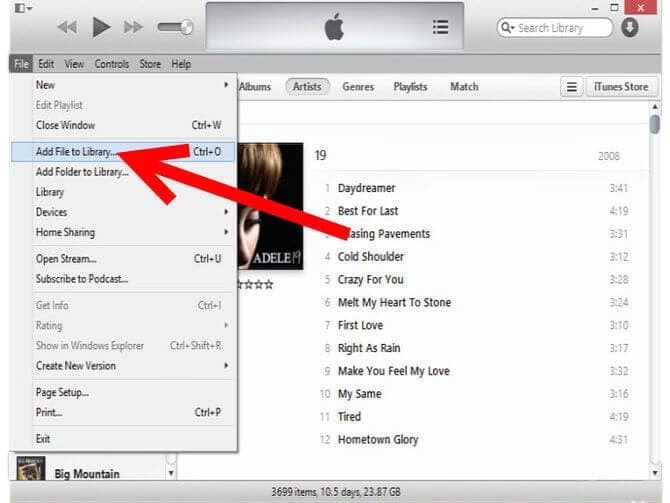
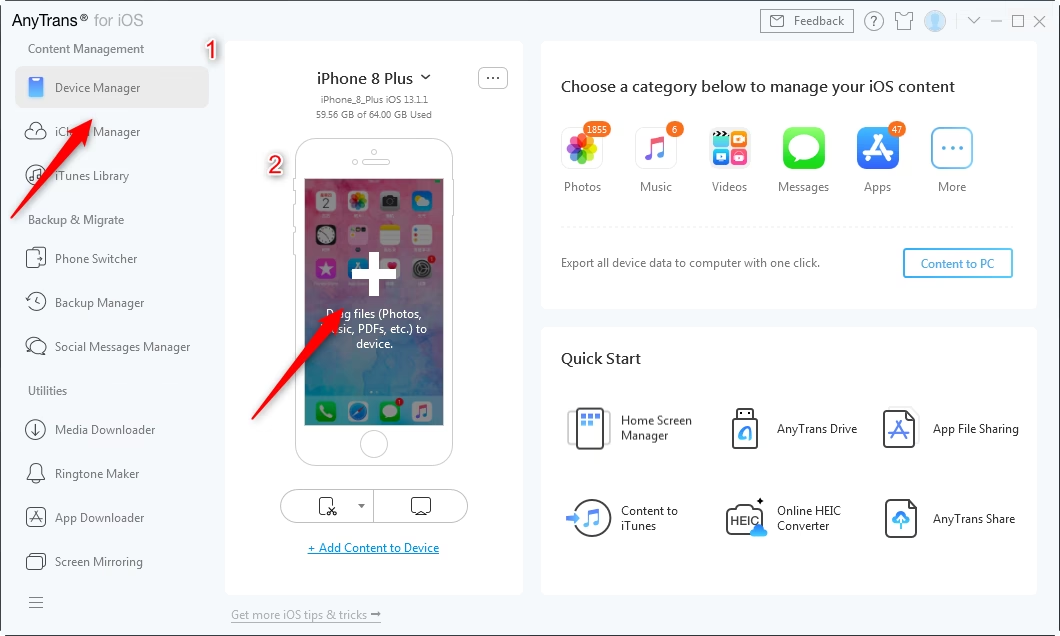
Ať už máte rozsáhlou sbírku alb, pečlivě vytvořené playlisty, nebo jen pár oblíbených singlů, proces převodu je překvapivě přímočarý. Hlavním nástrojem pro tento úkol bude samotná aplikace iTunes (na starších verzích macOS a Windows) nebo Finder (na novějších verzích macOS). Tyto nástroje jsou navrženy tak, aby usnadnily správu obsahu vašeho iOS zařízení, včetně hudby, videí, podcastů a dalších.
Oficiální a Bezplatná Metoda: Synchronizace přes iTunes/Finder
Nejjednodušší a nejpřímější způsob, jak přenést hudbu z vašeho počítače (kde máte uloženou knihovnu iTunes) do vašeho iPhonu, je pomocí synchronizace. Tento proces se liší v závislosti na operačním systému vašeho počítače:
- Pro Windows a starší macOS (macOS Mojave a starší): Použijete aplikaci iTunes.
- Pro novější macOS (macOS Catalina a novější): Použijete aplikaci Finder.
Principy jsou však v obou případech velmi podobné. Ujistěte se, že máte na svém počítači nainstalovanou nejnovější verzi iTunes nebo že váš macOS je aktuální.
Synchronizace hudby pomocí iTunes (Windows a starší macOS)
Tato metoda je léty prověřená a spolehlivá. Vyžaduje pouze váš počítač, iPhone a USB kabel.
Kroky k přenosu hudby:
- Připojte iPhone k počítači: Použijte originální USB kabel. Po připojení by se iTunes měly automaticky spustit. Pokud ne, spusťte je ručně.
- Vyberte své zařízení: V levém horním rohu okna iTunes by se měla objevit ikona vašeho iPhonu (malý symbol telefonu). Klikněte na ni.
- Přejděte na sekci Hudba: V levém postranním panelu pod záložkou „Souhrn“ (nebo „Nastavení“) najděte a klikněte na „Hudba“.
- Povolte synchronizaci hudby: Zaškrtněte políčko „Synchronizovat hudbu“.
- Vyberte, co chcete synchronizovat:
- Celá hudební knihovna: Pokud chcete mít na iPhonu všechnu hudbu z iTunes, vyberte „Celá hudební knihovna“. Ujistěte se, že máte na iPhonu dostatek volného místa.
- Vybrané playlisty, umělci, alba a žánry: Pokud chcete mít větší kontrolu nad tím, co se synchronizuje, vyberte tuto možnost. Následně můžete v seznamech níže zaškrtávat konkrétní položky, které chcete přenést. To je ideální, pokud máte omezenou kapacitu úložiště na iPhonu nebo chcete jen konkrétní výběr hudby.
- Spusťte synchronizaci: Jakmile máte vše nastaveno, klikněte na tlačítko „Použít“ (nebo „Synchronizovat“) v pravém dolním rohu okna iTunes.
- Počkejte na dokončení: iTunes začnou přenášet vybranou hudbu do vašeho iPhonu. Během tohoto procesu neodpojujte iPhone od počítače. Po dokončení synchronizace se na obrazovce objeví oznámení.
- Bezpečně odpojte iPhone: Jakmile je synchronizace dokončena, můžete iPhone bezpečně odpojit. Nyní byste měli najít veškerou synchronizovanou hudbu v aplikaci Hudba na vašem iPhonu.
Synchronizace hudby pomocí Finderu (macOS Catalina a novější)
S příchodem macOS Catalina společnost Apple integrovala funkce iTunes přímo do Finderu a samostatných aplikací (Hudba, Podcasty, TV). Proces synchronizace hudby s iPhonem se tak přesunul do Finderu, ale logika zůstává stejná.
Kroky k přenosu hudby:
- Připojte iPhone k Macu: Použijte USB kabel. V postranním panelu Finderu by se mělo objevit vaše zařízení.
- Vyberte své zařízení: Klikněte na ikonu vašeho iPhonu v postranním panelu Finderu.
- Přejděte na záložku Hudba: V horní části okna Finderu klikněte na záložku „Hudba“.
- Povolte synchronizaci hudby: Zaškrtněte políčko „Synchronizovat hudbu s [název vašeho iPhonu]“.
- Vyberte, co chcete synchronizovat:
- Celá hudební knihovna: Pokud chcete synchronizovat veškerou hudbu, vyberte tuto možnost.
- Vybrané playlisty, umělci, alba a žánry: Pro detailnější kontrolu vyberte tuto možnost a poté zaškrtněte konkrétní položky, které chcete přenést.
- Spusťte synchronizaci: Klikněte na tlačítko „Použít“ (nebo „Synchronizovat“) v pravém dolním rohu okna Finderu.
- Počkejte na dokončení: Finder bude přenášet vybranou hudbu. Během procesu neodpojujte iPhone.
- Bezpečně odpojte iPhone: Jakmile je synchronizace hotová, můžete iPhone bezpečně odpojit. Hudbu najdete v aplikaci Hudba na vašem iPhonu.
Tipy a Důležité Informace k Synchronizaci
Při synchronizaci hudby je dobré mít na paměti několik klíčových bodů, abyste předešli problémům a zajistili hladký průběh.
- Jedna knihovna iTunes/Finderu na iPhone: iPhone může být synchronizován pouze s jednou knihovnou iTunes/Finderu najednou. Pokud se pokusíte synchronizovat iPhone s jiným počítačem, než se kterým byl naposledy synchronizován, budete upozorněni, že veškerý stávající obsah (včetně hudby, filmů, TV pořadů atd.) bude smazán a nahrazen obsahem z nové knihovny. Buďte proto opatrní a ujistěte se, že víte, co děláte.
- Volné místo: Vždy zkontrolujte, zda máte na svém iPhonu dostatek volného místa pro veškerou hudbu, kterou chcete synchronizovat. iTunes/Finder vám obvykle ukáží, kolik místa je potřeba a kolik je k dispozici.
- Organizace hudby: Ujistěte se, že vaše hudba v iTunes je dobře organizovaná. Správně pojmenované skladby, alba a umělci usnadní výběr a synchronizaci.
- Ruční správa hudby: V sekci „Souhrn“ (iTunes) nebo „Obecné“ (Finder) je možnost „Ručně spravovat hudbu a videa“. Pokud tuto možnost zaškrtnete, můžete přetahovat jednotlivé skladby nebo alba přímo z knihovny iTunes/Finderu na ikonu vašeho iPhonu v postranním panelu. Tato metoda je také zcela zdarma a nabízí větší flexibilitu pro přidávání konkrétních skladeb bez nutnosti plné synchronizace.
Alternativní (nepřímé) Bezplatné Metody
Ačkoliv synchronizace přes iTunes/Finder je nejlepší a nejkomplexnější bezplatná metoda pro přenos vaší hudební knihovny, existují i nepřímé způsoby, jak dostat hudbu do iPhonu, které jsou také zdarma, ale nemusí být tak elegantní nebo integrované s iTunes.
Použití Cloudových Úložišť
Pokud máte hudební soubory (např. MP3) mimo vaši knihovnu iTunes, můžete je nahrát na bezplatné cloudové úložiště (např. Disk Google, Dropbox, OneDrive) a poté je stáhnout do svého iPhonu. Některé cloudové aplikace umožňují streamování hudby přímo z cloudu, aniž byste ji museli stahovat do zařízení, což šetří místo. Tato metoda je ideální pro menší množství skladeb nebo pro přístup k hudbě z více zařízení.
Postup:
- Nahrajte hudební soubory na své oblíbené cloudové úložiště z počítače.
- Na iPhonu si stáhněte příslušnou aplikaci cloudového úložiště (např. Google Drive, Dropbox).
- Přihlaste se ke svému účtu a najděte nahrané hudební soubory.
- Můžete je buď streamovat přímo z aplikace, nebo je stáhnout pro offline poslech (pokud to aplikace umožňuje).
Tato metoda sice nepracuje přímo s knihovnou iTunes, ale je zcela zdarma a flexibilní pro individuální soubory.
Tabulka: Porovnání Metod Přenosu Hudby
| Metoda | Výhody | Nevýhody | Cena |
|---|---|---|---|
| iTunes/Finder Synchronizace | Plná integrace s knihovnou, hromadný přenos, oficiální podpora, snadná správa playlistů. | Vyžaduje počítač a kabel, iPhone může být synchronizován jen s jednou knihovnou, potenciální přepsání dat. | Zdarma |
| Ruční Správa (iTunes/Finder) | Flexibilita pro jednotlivé soubory, není nutná plná synchronizace, zachovává stávající data. | Může být časově náročné pro velké knihovny, vyžaduje počítač a kabel. | Zdarma |
| Cloudové Úložiště | Přístup kdekoli, streamování šetří místo, vhodné pro individuální soubory, nezávislé na iTunes. | Není přímo integrováno s iTunes, může vyžadovat stahování pro offline poslech, závisí na internetovém připojení pro streamování. | Zdarma (v rámci volného místa) |
Často Kladené Otázky (FAQ)
Mohu synchronizovat hudbu z více počítačů do jednoho iPhonu?
Ne, iPhone je navržen tak, aby byl synchronizován pouze s jednou knihovnou iTunes/Finderu najednou. Pokud se pokusíte synchronizovat s jiným počítačem, obsah na vašem iPhonu z předchozí synchronizace bude smazán a nahrazen obsahem z nového počítače.
Co když se mi hudba nesynchronizuje?
Pokud máte problémy se synchronizací, zkuste následující:
- Ujistěte se, že máte nejnovější verzi iTunes nebo macOS.
- Restartujte počítač i iPhone.
- Zkontrolujte, zda je USB kabel v pořádku a pevně připojen.
- Zkontrolujte, zda máte na iPhonu dostatek volného místa.
- Zkuste vypnout a zapnout synchronizaci hudby v iTunes/Finderu.
- Zkontrolujte, zda máte v nastavení iPhonu povoleno „Synchronizovat knihovnu“ (pokud používáte Apple Music, což ale není zdarma metoda přenosu). Pro klasickou synchronizaci iTunes/Finderem to není potřeba.
Bude se mi hudba smazat, když synchronizuji s novou knihovnou iTunes?
Ano, jak již bylo zmíněno, pokud synchronizujete iPhone s novou knihovnou iTunes/Finderu, veškerá hudba a další média, která byla dříve synchronizována z jiné knihovny, budou smazána a nahrazena obsahem z aktuální knihovny.
Mohu přenést hudbu z CD do iPhonu zdarma?
Ano, můžete. Nejprve musíte importovat skladby z CD do vaší knihovny iTunes na počítači. iTunes mají funkci pro ripování CD. Jakmile jsou skladby v iTunes, můžete je poté zdarma synchronizovat do vašeho iPhonu pomocí výše popsaných metod.
Potřebuji k přenosu hudby internetové připojení?
Pro samotný proces synchronizace hudby z iTunes/Finderu do iPhonu pomocí USB kabelu internetové připojení není nutné. Potřebujete ho pouze pro stažení iTunes (pokud je ještě nemáte) nebo pro aktualizaci macOS.
Závěr
Přenos hudby z vaší knihovny iTunes do iPhonu je proces, který je navržen tak, aby byl co nejjednodušší a hlavně zcela zdarma. Díky intuitivnímu rozhraní iTunes a Finderu můžete mít svou oblíbenou hudbu vždy po ruce, ať už jste kdekoli. Klíčem je pochopení procesu synchronizace a dodržování správných kroků. Nyní, když znáte všechny detaily, nic vám nebrání v tom, abyste si užívali svou hudbu na maximum, bez jakýchkoli nákladů. Takže, vezměte svůj iPhone, připojte ho k počítači a nechte své oblíbené melodie zaznít!
Chceš-li si přečíst další články podobné jako Jak Zdarma Přesunout Hudbu z iTunes do iPhone?, navštiv kategorii iPhone.