
27/11/2022
Přechod z jednoho smartphonu na druhý je často vzrušující událost, ale zároveň může přinést i značné starosti, zejména pokud se přesouváte mezi operačními systémy. Jedním z největších oříšků bývá přenos fotografií a videí, které představují cenné vzpomínky a často i obrovské množství dat. Pokud jste se právě rozhodli vyměnit svůj Android za nový iPhone, pravděpodobně se ptáte, jak zajistit, aby se všechny vaše drahocenné snímky dostaly bezpečně na vaše nové zařízení. Naštěstí existuje několik efektivních metod, které vám pomohou tento proces zvládnout, ať už jste technicky zdatní, nebo hledáte co nejjednodušší řešení. V tomto článku se podrobně podíváme na osvědčené postupy a nástroje, které vám umožní bezproblémový přenos dat z Androidu na iPhone, abyste mohli mít své vzpomínky vždy u sebe.

- Použití aplikace Move to iOS: Oficiální cesta od Applu
- Profesionální nástroje pro přenos fotek: Snadno a rychle
- Bezdrátový přenos pomocí cloudových služeb: Google Fotky a další
- Přenos pomocí e-mailu nebo zpráv: Pro pár snímků
- Přenos fotek pomocí počítače: Tradiční, ale spolehlivá cesta
- Srovnávací tabulka metod pro přenos fotografií
- Často kladené otázky (FAQ)
- Závěr
Použití aplikace Move to iOS: Oficiální cesta od Applu
Pokud jste si právě pořídili nový iPhone a ještě jste jej plně nenastavili, aplikace Move to iOS (Přechod na iOS) je ideální volbou. Tato bezplatná aplikace, kterou vyvinul přímo Apple, je navržena tak, aby usnadnila přechod z Androidu na iOS. Dokáže přenést nejen fotografie a videa, ale také kontakty, historii zpráv, záložky webu, e-mailové účty a kalendáře. Je však důležité si uvědomit jednu klíčovou věc: aplikace Move to iOS vymaže veškerý stávající obsah na vašem iPhonu, než zahájí přenos dat. Proto je nejlepší ji použít před prvním nastavením iPhonu. Pokud už máte iPhone nastavený, budete ho muset nejprve resetovat do továrního nastavení (Nastavení > Obecné > Přenést nebo resetovat iPhone > Smazat data a nastavení), což znamená zálohování stávajícího obsahu, abyste o něj nepřišli. Tento krok je zásadní, abyste předešli nechtěné ztrátě dat, která by mohla být nevratná. Je to sice poněkud omezující, ale pro kompletní a bezpečný přenos dat z Androidu na čistě nastavený iPhone je to spolehlivá a doporučená cesta.
Jak na to krok za krokem:
- Ujistěte se, že obě zařízení – váš Android i iPhone – jsou připojena k nabíječce. Proces přenosu může trvat delší dobu, zvláště u velkého objemu dat, a nechcete, aby se přerušil kvůli vybité baterii.
- Připojte obě zařízení ke stejné Wi-Fi síti. Pro hladký průběh a rychlou komunikaci mezi zařízeními je důležité stabilní a rychlé bezdrátové připojení.
- Na svém Android zařízení otevřete Obchod Google Play a stáhněte aplikaci „Přechod na iOS“. Jakmile je aplikace nainstalována, spusťte ji a projděte úvodními obrazovkami, kde budete muset odsouhlasit podmínky a udělit potřebná oprávnění pro přístup k vašim datům.
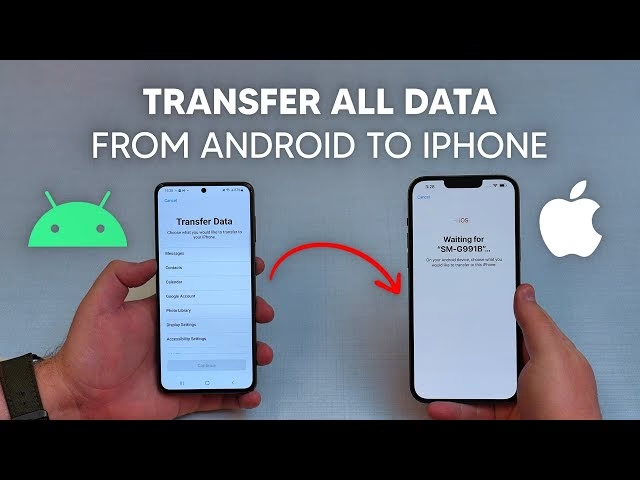
- Na vašem iPhonu zahajte proces nastavení. Proklikejte se úvodními obrazovkami, dokud se nedostanete na obrazovku „Aplikace a data“. Zde klepněte na možnost „Přesunout data z Androidu“. Poté klepněte na „Pokračovat“.
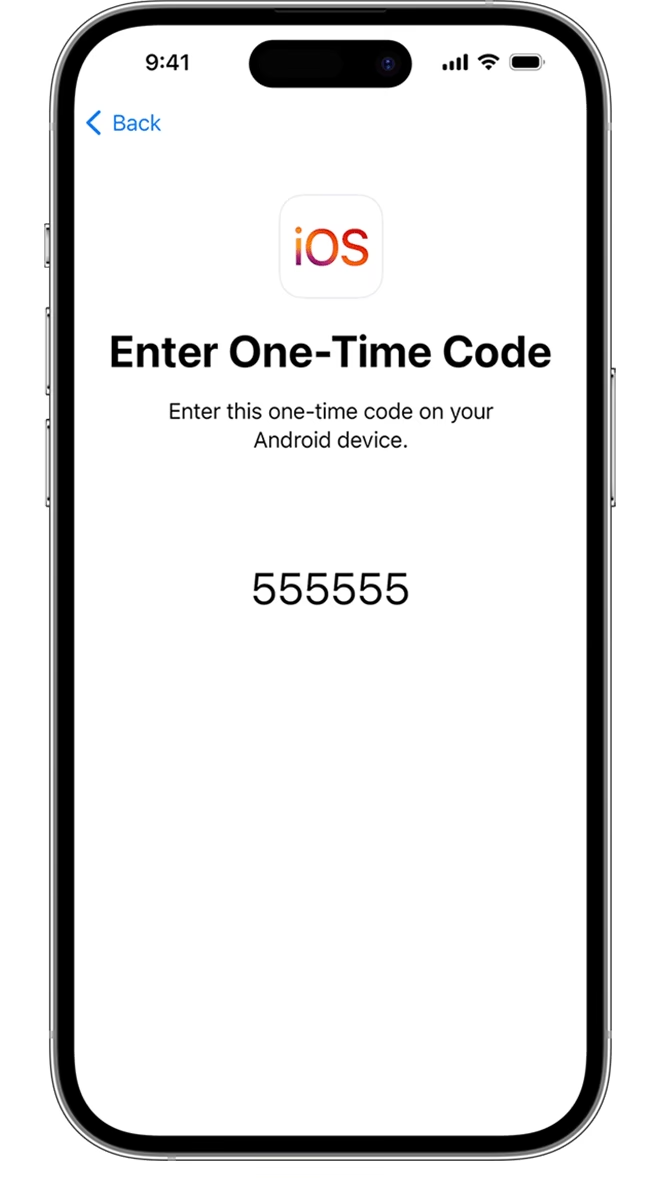
- Na iPhonu se vám zobrazí šestimístný nebo desítimístný kód. Tento kód zadejte do svého Android zařízení v aplikaci Move to iOS. Tímto krokem dojde k bezpečnému spárování obou zařízení a navázání šifrovaného spojení pro přenos dat.
- Na Androidu se objeví obrazovka pro přenos dat. Zde si můžete vybrat, jaká data chcete přenést. Pro fotografie a videa zvolte „Knihovna fotek“. Můžete také vybrat další položky, jako jsou zprávy, kontakty a e-mailové účty. Klepněte na „Pokračovat“.
- Počkejte, dokud se proces přenosu nedokončí. Doba trvání závisí na objemu dat a rychlosti vaší sítě. Je důležité, aby se obě zařízení během přenosu nacházela blízko u sebe a byla nečinná. Jakmile je hotovo, na Androidu klepněte na „Hotovo“ a na iPhonu na „Pokračovat“ pro dokončení nastavení vašeho nového zařízení.
Aplikace Move to iOS je vynikající pro uživatele, kteří přecházejí na nový iPhone a chtějí přenést veškerá data najednou bez nutnosti používat počítač. Mějte na paměti, že touto metodou nelze přenést hudbu, soubory PDF ani knihy, ale pro fotografie a videa je to velmi spolehlivé řešení, které zajišťuje kompatibilitu s ekosystémem Apple.
Profesionální nástroje pro přenos fotek: Snadno a rychle
Někdy může být aplikace Move to iOS pomalá, nebo ji nemůžete použít, protože váš iPhone už je plně nastavený a nechcete ho resetovat. V takových případech přicházejí na řadu specializované nástroje třetích stran, známé jako „Phone Transfer“ software. Tyto programy jsou navrženy pro rychlý přenos dat mezi různými platformami a často nabízejí širší možnosti než oficiální aplikace. Jsou vhodné pro přenos velkého množství dat bez ztráty kvality a bez nutnosti mazat stávající data na cílovém zařízení, což je velká výhoda pro uživatele, kteří už svůj iPhone nějakou dobu používají.
Jak fungují tyto nástroje (obecný postup):
Přestože se konkrétní kroky mohou mírně lišit v závislosti na vybraném softwaru, obecný princip je velmi podobný:
- Stáhněte a nainstalujte vybraný software pro přenos dat do vašeho počítače (Windows nebo Mac). Vždy si vybírejte ověřené programy s dobrými recenzemi, abyste zajistili bezpečnost svých dat.
- Spusťte program. Na úvodní obrazovce obvykle uvidíte různé možnosti; vyberte tu, která se týká přenosu dat mezi telefony, například „Phone Transfer“ nebo „Transfer mezi telefony“.
- Připojte obě zařízení – Android i iPhone – k počítači pomocí USB kabelů. Ujistěte se, že jsou správně rozpoznána softwarem jako „zdrojové“ (Android) a „cílové“ (iPhone) zařízení. V případě potřeby je v rozhraní programu můžete prohodit, pokud byste chtěli přenášet data opačným směrem.
- Ve většině programů uvidíte seznam typů dat, které lze přenést (např. kontakty, zprávy, videa, hudba, historie hovorů, atd.). Zaškrtněte políčko u „Fotografie“. Můžete vybrat i další typy dat, pokud si přejete přenést více než jen snímky.
- Klikněte na tlačítko „Start“, „Přenos“ nebo podobné pro zahájení procesu. Na obrazovce se zobrazí průběh přenosu dat. Během tohoto procesu je důležité neodpojovat zařízení a zajistit stabilní připojení.
- Po dokončení přenosu můžete zařízení bezpečně odpojit. Fotografie by se měly objevit ve vaší Knihovně fotek na iPhonu, připravené k prohlížení a sdílení.
Výhodou těchto nástrojů je jejich rychlost a spolehlivost, stejně jako schopnost přenést téměř jakýkoli typ dat, včetně těch, které oficiální aplikace Move to iOS nepodporuje. Navíc často umožňují zálohování dat z telefonu do počítače nebo obnovení souborů z iCloud či iTunes záloh. Jsou kompatibilní s širokou škálou značek smartphonů a operačních systémů, což z nich činí univerzální řešení pro komplexní přenosy dat bez větších komplikací.
Bezdrátový přenos pomocí cloudových služeb: Google Fotky a další
Cloudové služby jsou skvělým řešením, pokud nechcete používat kabely nebo počítač. Umožňují nahrát fotografie z Androidu do cloudu a následně je stáhnout nebo synchronizovat s vaším iPhonem. Je to flexibilní a pohodlná metoda, která vám umožňuje přístup k vašim vzpomínkám odkudkoli a kdykoli. Nejpopulárnější volbou je Google Fotky, ale existují i další jako Google Drive nebo Dropbox.
Google Fotky:
Google Fotky (Google Photos) je bezplatná služba, která nabízí 15 GB volného úložiště (sdíleného s Gmailem a Google Drivem) pro zálohování vašich fotografií a videí. Fotografie se automaticky synchronizují s vaším Google účtem, což znamená, že k nim máte přístup z jakéhokoli zařízení, kde jste přihlášeni. Je to ideální pro ty, kteří již ekosystém Google aktivně využívají.
- Na svém Android zařízení se ujistěte, že máte nainstalovanou aplikaci Google Fotky a jste přihlášeni ke svému Google účtu. Aplikace je často předinstalovaná na většině Android zařízení.
- V aplikaci Google Fotky klepněte na svůj profilový obrázek v pravém horním rohu a ujistěte se, že je zapnutá funkce „Zálohování a synchronizace“. Vaše fotografie se začnou automaticky nahrávat do cloudu. Tento proces může trvat delší dobu v závislosti na objemu dat a rychlosti vašeho internetového připojení.
- Na svém iPhonu stáhněte aplikaci Google Fotky z App Storu. Spusťte ji a přihlaste se ke stejnému Google účtu, který jste použili na Androidu.
- Jakmile se přihlásíte, uvidíte všechny fotografie, které jste zálohovali z Androidu. Můžete je procházet přímo v aplikaci Google Fotky na iPhonu. Pokud je chcete uložit do knihovny fotek iPhonu, vyberte je a použijte možnost „Uložit do zařízení“ nebo „Stáhnout“. Tímto způsobem se fotografie uloží přímo do paměti vašeho iPhonu a budou přístupné i offline.
Tato metoda je vynikající pro bezdrátový přenos a pro ty, kteří již Google Fotky aktivně používají. Je však třeba dbát na limit volného úložiště a na to, že pro stažení velkého množství fotografií do iPhonu budete potřebovat dostatek místa a stabilní připojení, aby se předešlo zbytečnému zdržení.
Další cloudové služby (Google Drive, Dropbox, iCloud):
- Google Drive: Podobně jako Google Fotky nabízí 15 GB volného místa. Můžete nahrát fotografie z Androidu na Disk Google a poté je stáhnout z aplikace Disk Google na iPhonu. Je to skvělá volba pro organizované přenosy souborů, zvláště pokud již Disk Google používáte pro jiné dokumenty.
- Dropbox: Populární pro sdílení souborů, ale nabízí pouze 2 GB volného místa. Můžete nahrát fotografie z Androidu do Dropboxu a poté k nim přistupovat z aplikace Dropbox na iPhonu. Kvůli omezenému volnému místu je vhodnější pro menší objemy nebo pro ty, kteří mají placené předplatné.
- iCloud (přes prohlížeč): I když primárně slouží pro Apple zařízení, můžete se k iCloud.com přihlásit z prohlížeče na Androidu (nebo počítači) a ručně nahrát fotografie. Poté se automaticky objeví na vašem iPhonu, pokud máte na něm zapnutou synchronizaci iCloud Fotek. Tato metoda je však spíše pro menší objemy a vyžaduje dostatek místa na iCloudu (základních 5 GB je často málo, a tak je často nutné zakoupit placený tarif iCloud+).
Přenos pomocí e-mailu nebo zpráv: Pro pár snímků
Pokud potřebujete přenést jen několik fotografií a nechcete se zabývat složitějšími metodami, e-mail nebo aplikace pro zasílání zpráv jsou rychlým a jednoduchým řešením. Jsou ideální pro okamžité sdílení nebo pro situace, kdy nemáte přístup k počítači nebo stabilnímu Wi-Fi připojení pro cloudové služby.
E-mail:
E-mail je stará, ale stále funkční metoda. Fotografie se obvykle uchovávají v původní kvalitě, ale většina e-mailových služeb má omezení na velikost příloh (často kolem 20-25 MB), což může být frustrující při odesílání většího počtu snímků nebo videí. Pro větší soubory je často nutné použít odkaz na cloudové úložiště (např. Google Drive), který e-mailová služba automaticky vygeneruje.
- Na svém Androidu otevřete e-mailovou aplikaci (např. Gmail, Outlook).
- Vytvořte novou zprávu a jako příjemce zadejte svou vlastní e-mailovou adresu (nebo adresu někoho jiného, s kým chcete fotografie sdílet).
- Klepněte na ikonu pro připojení souboru (obvykle sponka nebo plus, v závislosti na aplikaci).
- Vyberte fotografie, které chcete poslat. Některé e-mailové aplikace vám umožní vybrat více fotografií najednou.
- Odešlete e-mail. Na iPhonu si poté e-mail otevřete a stáhněte si fotografie do zařízení, obvykle klepnutím na příslušnou ikonu pro stažení.
Aplikace pro zasílání zpráv (WhatsApp, Messenger, Signal atd.):
Tato metoda je nejrychlejší pro okamžité sdílení, ale často dochází ke kompresi fotografií, což snižuje jejich kvalitu, aby se ušetřila data a urychlil přenos. Také existují limity na počet fotografií, které můžete poslat najednou, nebo na jejich celkovou velikost.
- Otevřete preferovanou aplikaci pro zasílání zpráv na Androidu.
- Otevřete chat s osobou, které chcete fotografie poslat (nebo si vytvořte chat sami se sebou, pokud to aplikace umožňuje, například v Telegramu nebo WhatsAppu).
- Klepněte na ikonu pro připojení médií (často plus, ikona kamery nebo ikona galerie).
- Vyberte požadované fotografie z vaší galerie. Některé aplikace umožňují hromadný výběr.
- Odešlete je. Na iPhonu si chat otevřete a fotografie si uložte do své knihovny, klepnutím na ně a výběrem možnosti „Uložit“ nebo „Stáhnout“.
Obě tyto metody jsou skvělé pro rychlé a občasné sdílení, ale nejsou ideální pro hromadný přenos celých knihoven fotografií kvůli omezením velikosti a potenciální ztrátě kvality.

Přenos fotek pomocí počítače: Tradiční, ale spolehlivá cesta
Pokud preferujete tradiční metody nebo máte obrovské množství fotografií a videí, které by přes cloud trvalo příliš dlouho nebo by přesáhlo volné úložiště, přenos přes počítač je robustní a spolehlivou volbou. Vyžaduje to jen pár kabelů a správný software, ale poskytuje největší kontrolu nad procesem a je často nejrychlejší pro velké objemy dat.
Postup pro Windows:
- Připojte svůj Android telefon k počítači s Windows pomocí USB kabelu. Na telefonu se pravděpodobně objeví výzva k povolení přenosu souborů (režim MTP) – povolte ji, aby byl telefon viditelný jako úložiště.
- Na počítači otevřete „Tento počítač“ nebo „Průzkumník souborů“. Váš Android se objeví jako přenosné zařízení. Otevřete ho a najděte složku „DCIM“ (Digital Camera Images), ve které se často nachází složka „Camera“ s vašimi fotografiemi a videi.
- Zkopírujte všechny fotografie a videa, které chcete přenést, do složky na vašem počítači. Doporučuje se vytvořit novou složku pro snadnou organizaci.
- Odpojte Android a připojte svůj iPhone k počítači pomocí USB kabelu.
- Pokud máte nainstalovanou aplikaci Apple Devices (pro Windows 10/11) nebo iTunes (pro starší Windows), otevřete ji. Pokud ji nemáte, systém vás pravděpodobně vyzve k instalaci.
- V aplikaci vyberte svůj iPhone. Přejděte do sekce „Fotografie“ a zaškrtněte „Synchronizovat fotografie“. Vyberte složku na vašem počítači, kam jste zkopírovali fotografie z Androidu, a klikněte na „Použít“ nebo „Synchronizovat“. Fotografie se objeví v aplikaci Fotky na vašem iPhonu.
Postup pro Mac:
- Pro připojení Androidu k Macu budete potřebovat aplikaci „Android File Transfer“. Stáhněte ji a nainstalujte z oficiálních stránek Androidu. Bez ní Mac Android zařízení jako datové úložiště neuvidí.
- Připojte svůj Android telefon k Macu. Spusťte Android File Transfer. Najděte složku „DCIM“ > „Camera“ a zkopírujte fotografie a videa do složky na Macu.
- Odpojte Android a připojte svůj iPhone k Macu.
- Na Macu s macOS Catalina nebo novější otevřete Finder. Na Macu s macOS Mojave nebo starší otevřete iTunes.
- V Finderu (nebo iTunes) vyberte svůj iPhone v postranním panelu. Přejděte na kartu „Fotografie“.
- Zaškrtněte „Synchronizovat fotografie“ a vyberte složku, kam jste zkopírovali fotografie z Androidu. Klikněte na „Použít“ nebo „Synchronizovat“. Fotografie se objeví v aplikaci Fotky na vašem iPhonu.
Tato metoda je sice trochu zdlouhavější a vyžaduje ruční práci, ale poskytuje plnou kontrolu nad přenášenými soubory a je ideální pro zálohování fotografií na počítači zároveň s jejich přesunem na nový iPhone. Je to robustní řešení pro uživatele s velkými knihovnami fotografií.
Abychom vám usnadnili rozhodování, připravili jsme srovnávací tabulku nejoblíbenějších metod, která sumarizuje jejich klíčové vlastnosti a doporučené použití:
| Metoda | Výhody | Nevýhody | Ideální pro |
|---|---|---|---|
| Move to iOS | Oficiální, zdarma, přenese více typů dat (kontakty, zprávy) | Vyžaduje reset iPhonu, nelze přenést hudbu/PDF/aplikace, někdy pomalá nebo nespolehlivá | Nový iPhone před prvním nastavením, komplexní přechod |
| Phone Transfer (software) | Rychlý, spolehlivý, kompletní přenos dat (vč. aplikací), bez ztráty dat na cíli | Často placený software, vyžaduje PC/Mac, instalace programu | Velké objemy dat, komplexní přenosy, bez resetu iPhonu |
| Google Fotky | Bezdrátový, zdarma (do 15 GB), přístup odkudkoli, snadná synchronizace | Omezené volné úložiště, nutnost stahovat do knihovny iPhonu, závislost na internetu | Bezdrátový přenos, menší/střední objemy, pravidelné zálohování |
| E-mail/Zprávy | Jednoduché, rychlé pro pár fotek, dostupné bez dalších aplikací | Limity velikosti/počtu souborů, komprese kvality (zprávy), zdlouhavé pro více fotek | Pár vybraných fotografií, rychlé sdílení s přáteli/rodinou |
| Přenos přes PC/Mac | Plná kontrola nad soubory, vhodné pro velmi velké objemy, záloha na PC/Mac | Vyžaduje PC/Mac a kabely, složitější manuální postup, potřeba správného softwaru | Velké objemy dat, potřeba místní zálohy, pro technicky zdatnější uživatele |
Často kladené otázky (FAQ)
- Q: Ztratím kvalitu fotografií při přenosu z Androidu na iPhone?
- A: Záleží na použité metodě. Aplikace Move to iOS, Phone Transfer software a přenos přes počítač by měly zachovat původní kvalitu fotografií i videí. Cloudové služby jako Google Fotky obvykle také, pokud nezvolíte možnost komprese pro úsporu místa. Při odesílání přes zprávy (např. WhatsApp, Messenger) však často dochází ke kompresi a snížení kvality, aby se zrychlil přenos a ušetřila mobilní data.
- Q: Mohu přenést pouze vybrané fotografie, nebo musím přenést všechny?
- A: Většina metod vám umožní vybrat konkrétní fotografie, které chcete přenést. Aplikace Move to iOS sice přenáší celou knihovnu fotek najednou, ale u jiných metod (Phone Transfer, cloudové služby, e-mail, přenos přes PC/Mac) si můžete přesně zvolit, co přesunete, což je výhodné, pokud nechcete zaplnit nový iPhone nepotřebnými snímky.
- Q: Jak dlouho trvá přenos fotografií?
- A: Doba přenosu závisí na několika faktorech: především na objemu dat (čím více fotek a videí, tím déle to potrvá), rychlosti Wi-Fi sítě (pro bezdrátové metody) nebo USB připojení (pro kabelové metody) a výkonu samotných zařízení. Pro stovky gigabajtů se může jednat o hodiny, pro pár desítek snímků o minuty. Vždy počítejte s dostatečnou časovou rezervou.
- Q: Co když aplikace Move to iOS selže nebo se zasekne?
- A: Někdy se to stává, zvláště u velkých objemů dat nebo nestabilního připojení. Zkuste zkontrolovat Wi-Fi připojení, ujistěte se, že obě zařízení jsou blízko u sebe a nejsou v režimu spánku. Může pomoci i restart obou telefonů. Pokud problém přetrvává, zvažte použití alternativních metod, jako je Phone Transfer software nebo přenos přes cloud či počítač, které jsou často robustnější.
- Q: Přenesou se s fotografiemi i videa?
- A: Ano, ve většině případů se videa přenášejí společně s fotografiemi, protože jsou součástí "knihovny fotek" nebo "galerie" na vašem zařízení. Ujistěte se, že jste vybrali možnost přenosu médií nebo explicitně fotografií a videí, pokud to daná metoda umožňuje.
- Q: Existuje nějaká bezplatná metoda pro přenos velkého množství fotografií?
- A: Google Fotky nabízejí 15 GB zdarma, což může stačit pro střední objemy fotografií a videí. Pokud máte více, budete muset zvážit placené úložiště Google One nebo manuální přenos přes počítač, který je sice časově náročnější, ale zdarma (kromě nákladů na kabely a software, pokud ho nemáte). Pro velmi velké knihovny je počítačová metoda často nejpraktičtější a nejúčinnější bezplatnou variantou.
Závěr
Přechod z Androidu na iPhone nemusí být noční můrou, pokud jde o vaše cenné fotografie. Jak jsme si ukázali, existuje celá řada metod, které vám pomohou vaše vzpomínky bezpečně přesunout. Ať už dáváte přednost pohodlí oficiální aplikace Move to iOS pro nové zařízení, rychlosti a komplexnosti specializovaného softwaru, flexibilitě cloudových služeb jako jsou Google Fotky, nebo spolehlivosti manuálního přenosu přes počítač, vždy se najde řešení šité na míru vašim potřebám. Klíčem je vybrat si metodu, která nejlépe odpovídá vašemu objemu dat, technickým dovednostem a tomu, zda máte k dispozici počítač. Pamatujte, že vaše fotografie jsou neocenitelné, proto si vyberte metodu, která vám zajistí klid a jistotu, že vaše vzpomínky jsou v bezpečí na vašem novém iPhonu, připravené k prohlížení a sdílení s vašimi blízkými. S trochou plánování a správným nástrojem bude váš přechod hladký a bezbolestný.
Chceš-li si přečíst další články podobné jako Přenos fotek z Androidu na iPhone: Průvodce, navštiv kategorii Technologie.