
14/07/2022
Přechod z jednoho operačního systému na druhý, nebo pouhá potřeba sdílet soubory mezi iPhonem a zařízením s Androidem, může být někdy výzvou. Zatímco Apple a Google mají své vlastní ekosystémy, existuje mnoho efektivních způsobů, jak zajistit plynulý přenos vašich cenných dat, ať už jde o fotografie, videa, dokumenty nebo hudbu. V tomto komplexním průvodci prozkoumáme různé metody, které vám pomohou snadno a efektivně přesunout soubory z vašeho iPhonu na Android. Zapomeňte na frustraci a objevte, jak na to krok za krokem, abyste si užili bezproblémové sdílení souborů.
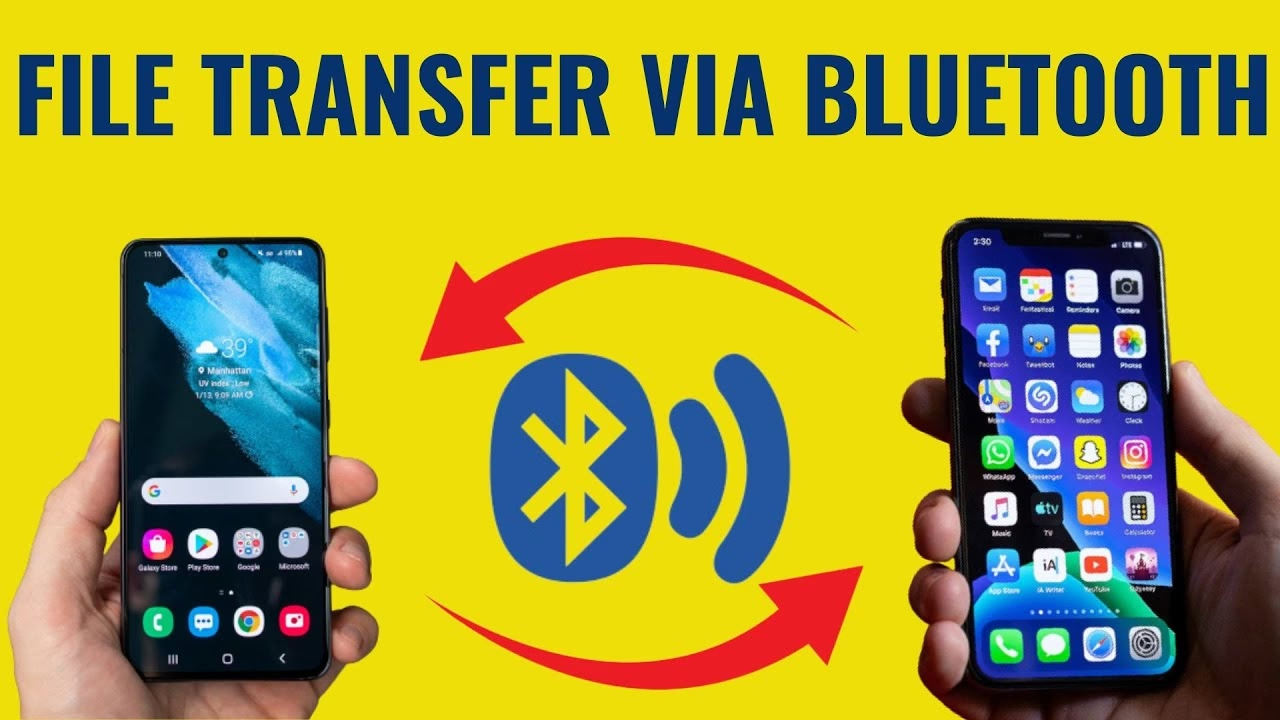
- Přenos souborů přes Bluetooth aplikace
- Použití cloudových služeb (např. Google Drive)
- Použití e-mailu nebo chatovacích aplikací
- FoneTool: Přenos souborů mezi iPhone a Androidem
- Omezení nativního Bluetooth přenosu mezi iOS a Androidem
- Srovnání metod přenosu souborů
- Často kladené otázky (FAQ)
- 1. Je možné přenést soubory z iPhonu na Android pouze pomocí nativního Bluetooth bez jakékoli aplikace?
- 2. Jaká je nejrychlejší metoda pro přenos velkých souborů nebo stovek fotografií?
- 3. Potřebuji k přenosu souborů internetové připojení?
- 4. Jsou mé soubory během přenosu bezpečné?
- 5. Mohu přenést kontakty a zprávy pomocí těchto metod?
- 6. Co když se přenos zastaví nebo selže?
- Závěr
Přenos souborů přes Bluetooth aplikace
Přestože nativní Bluetooth mezi iOS a Androidem má svá omezení pro přímý přenos souborů (více o tom níže), existují aplikace třetích stran, které tuto mezeru zaplňují a umožňují přenos dat prostřednictvím Bluetooth připojení.
Krok 1: Stáhněte a nainstalujte aplikace pro přenos souborů přes Bluetooth
Začněte stažením spolehlivé aplikace pro přenos souborů přes Bluetooth na obou zařízeních – iPhone i Androidu. Mezi oblíbené volby patří například „Bluetooth File Transfer“ pro Android nebo „Bluetooth & Wi-Fi App Sender“ pro iPhone. Tyto aplikace fungují jako most, který umožňuje oběma systémům komunikovat a vyměňovat si soubory.
Krok 2: Povolte Bluetooth na obou zařízeních
Ujistěte se, že máte na svém iPhonu i Androidu zapnuté Bluetooth. Zkontrolujte, zda jsou obě zařízení viditelná pro okolní zařízení. To je klíčové pro úspěšné spárování.
Krok 3: Spárujte zařízení
Spárujte svůj iPhone se zařízením Android výběrem názvu příslušného zařízení v nastavení Bluetooth na každém zařízení. Potvrďte požadavek na spárování na obou zařízeních. Jakmile jsou spárovány, jsou připraveny k zahájení přenosu.
Krok 4: Vyberte a odešlete soubory
Otevřete aplikaci pro přenos souborů přes Bluetooth na svém iPhonu, přejděte k souborům, které chcete přenést, vyberte je a zvolte možnost odeslání přes Bluetooth. Na zařízení Android přijměte požadavek na příchozí přenos souborů.
Krok 5: Ověřte a získejte přístup k souborům
Po dokončení přenosu ověřte přenesené soubory na svém zařízení Android. Měly by být k dispozici v určené složce v rámci aplikace pro přenos souborů.
Použití cloudových služeb (např. Google Drive)
Cloudové služby jsou jednou z nejpohodlnějších a nejspolehlivějších metod pro přenos souborů mezi různými platformami, včetně iPhonu a Androidu. Nabízejí flexibilitu, dostupnost odkudkoli a často i robustní zabezpečení. Google Drive je vynikajícím příkladem, jak tyto služby využít.
Krok 1: Nainstalujte Google Drive na obě zařízení
Nainstalujte si aplikaci Google Drive na svůj iPhone i Android zařízení. Přihlaste se nebo si vytvořte účet, pokud jej ještě nemáte. Většina uživatelů Androidu již účet Google má, což celý proces zjednodušuje.
Krok 2: Nahrajte soubory na Google Drive z iPhonu
Otevřete aplikaci Google Drive na svém iPhonu, klepněte na tlačítko „+“ (plus) a vyberte soubory, které chcete přenést. Nahrajte soubory do svého účtu Google Drive. Můžete nahrát jednotlivé soubory nebo celé složky, což je ideální pro zálohování většího objemu dat.
Krok 3: Přístup k Google Drive na Androidu
Otevřete aplikaci Google Drive na svém zařízení Android, přihlaste se stejným účtem Google a vyhledejte nahrané soubory. Klepnutím na soubory je stáhnete a uložíte lokálně na své zařízení Android. Můžete si je také prohlížet přímo v aplikaci bez stahování.
Krok 4: Offline přístup (volitelné)
Pro offline přístup můžete soubory označit jako dostupné offline v aplikaci Google Drive na svém zařízení Android. To vám umožní přístup k souborům i bez připojení k internetu, což je skvělé pro cestování nebo místa s omezeným signálem.
Použití e-mailu nebo chatovacích aplikací
Pro menší soubory nebo jednotlivé dokumenty je e-mail nebo populární chatovací aplikace často nejrychlejším a nejjednodušším řešením. Je to metoda, kterou pravděpodobně používáte denně, takže se budete cítit jako doma.
Krok 1: Sestavte e-mail nebo zprávu na iPhonu
Otevřete svou e-mailovou nebo chatovací aplikaci na svém iPhonu a sestavte novou zprávu. Připojte soubory, které chcete přenést, k této zprávě. Můžete připojit fotografie, dokumenty, PDF soubory a další.
Krok 2: Odešlete e-mail nebo zprávu sami sobě
Odešlete e-mail nebo zprávu sami sobě, ujistěte se, že jsou přiložené soubory zahrnuty. To poslouží jako pohodlný způsob přístupu k souborům na vašem zařízení Android. Můžete použít svou vlastní e-mailovou adresu nebo telefonní číslo.
Krok 3: Přístup k e-mailu nebo zprávě na Androidu
Otevřete e-mailovou nebo chatovací aplikaci na svém zařízení Android, najděte zprávu, kterou jste si poslali, a stáhněte přiložené soubory. Soubory se uloží na vaše zařízení Android pro snadný přístup. Ujistěte se, že máte dostatek volného místa.
Alternativní chatovací aplikace
Pokud dáváte přednost, můžete pro přenos souborů použít chatovací aplikace jako WhatsApp, Telegram nebo Messenger. Stačí poslat soubory sami sobě (např. vytvořením chatu s jedním kontaktem a následným smazáním zpráv, nebo použitím funkce „Uložené zprávy“ v Telegramu) a poté k nim přistupovat na svém zařízení Android. Tyto aplikace jsou často optimalizované pro rychlý přenos médií.
FoneTool: Přenos souborů mezi iPhone a Androidem
Rozlučte se s problémy se sdílením souborů s FoneTool – průkopníkem v bezproblémové konektivitě. Odemkněte svět pohodlí, když bez námahy přenášíte soubory mezi vaším iPhonem a zařízeními Android. S intuitivním designem FoneTool a bleskově rychlým výkonem zažijte novou úroveň konektivity, která se synchronizuje s vaším dynamickým životním stylem. Učiňte chytrou volbu a nechte FoneTool předefinovat způsob, jakým sdílíte, propojujete a prožíváte sílu svých zařízení.
Krok 1: Stáhněte FoneTool
Navštivte App Store nebo Google Play Store, vyhledejte FoneTool a stáhněte si aplikaci na obě zařízení – iPhone i Android.
Krok 2: Otevřete aplikaci
Spusťte FoneTool na obou zařízeních a udělte potřebná oprávnění pro bezproblémové připojení. Tato oprávnění jsou nezbytná pro přístup k souborům a síťové komunikaci.
Krok 3: Spárujte svá zařízení
Postupujte podle pokynů na obrazovce a spárujte svá zařízení iPhone a Android v aplikaci FoneTool. Obvykle to zahrnuje naskenování QR kódu nebo zadání kódu, což zajišťuje bezpečné a přímé spojení.
Krok 4: Vyberte soubory
Vyberte soubory, které chcete přenést z iPhonu na Android, nebo naopak. FoneTool obvykle nabízí přehledné rozhraní pro procházení vašich fotografií, videí, kontaktů a dalších dat.
Krok 5: Klepněte a sdílejte
Stiskněte tlačítko 'Přenos' a sledujte, jak FoneTool dělá své kouzlo. Vaše soubory se rychle přesunou z jednoho zařízení na druhé, což vám zanechá bezproblémový a bezstresový zážitek. Rychlost přenosu je často výrazně vyšší než u jiných metod, zejména pro velké objemy dat.
Omezení nativního Bluetooth přenosu mezi iOS a Androidem
Je důležité si uvědomit, že přestože Bluetooth je univerzální bezdrátová technologie, Apple ji ve svém iOS operačním systému omezuje pro přímý přenos souborů s jinými platformami, jako je Android. Nativně iOS umožňuje Bluetooth připojení pro periferní zařízení (sluchátka, klávesnice), tethering (sdílení internetu) a pro Apple-specifické funkce jako AirDrop (která funguje pouze mezi zařízeními Apple).
To znamená, že nemůžete jednoduše „odeslat soubor přes Bluetooth“ z iPhonu na Android, aniž byste použili speciální aplikaci třetí strany. Tyto aplikace obvykle vytvářejí síťové spojení (často přes Wi-Fi Direct, i když se tváří jako Bluetooth přenos) nebo využívají cloudové servery k překlenutí této mezery. Proto je spoléhání se na čistě nativní Bluetooth pro přenos souborů mezi těmito dvěma platformami většinou neúspěšné a vede k frustraci. Místo toho se zaměřte na výše popsané metody, které jsou navrženy tak, aby tato omezení překonaly a zajistily, že vaše data se dostanou tam, kam potřebujete.
Srovnání metod přenosu souborů
Abychom vám pomohli vybrat tu nejlepší metodu pro vaše potřeby, připravili jsme srovnávací tabulku nejoblíbenějších a nejúčinnějších přístupů:
| Metoda | Snadnost použití | Limit velikosti souboru | Potřeba internetu | Rychlost (orientační) | Bezpečnost |
|---|---|---|---|---|---|
| Bluetooth aplikace | Střední (instalace aplikací) | Závisí na aplikaci (obvykle menší soubory) | Ne (přímé připojení) | Nízká až střední | Střední (šifrování aplikace) |
| Cloudové služby (Google Drive) | Vysoká (intuitivní rozhraní) | Vysoká (dle kapacity účtu) | Ano (pro nahrávání/stahování) | Vysoká (dle rychlosti internetu) | Vysoká (šifrování serveru) |
| E-mail/Chatovací aplikace | Velmi vysoká (známé prostředí) | Nízká (limity příloh) | Ano | Nízká až střední | Střední (šifrování služby) |
| FoneTool | Vysoká (speciálně navrženo) | Velmi vysoká (celé zálohy) | Ne (přímé Wi-Fi/Bluetooth) | Velmi vysoká | Vysoká (přímý přenos) |
Často kladené otázky (FAQ)
1. Je možné přenést soubory z iPhonu na Android pouze pomocí nativního Bluetooth bez jakékoli aplikace?
Ne, bohužel to není možné. Apple omezuje přímý přenos souborů přes Bluetooth z iOS na jiné platformy z bezpečnostních důvodů a kvůli kontrole ekosystému. Pro úspěšný přenos souborů mezi iPhonem a Androidem přes Bluetooth je nutné použít speciální aplikace třetích stran, které obcházejí tato omezení, nebo využít cloudové služby či přímé připojení přes USB k počítači.
2. Jaká je nejrychlejší metoda pro přenos velkých souborů nebo stovek fotografií?
Pro přenos velkých souborů nebo velkého množství dat je nejrychlejší metoda obvykle specializovaná aplikace jako FoneTool, která využívá Wi-Fi Direct pro vysokorychlostní přenosy. Další velmi efektivní metodou jsou cloudové služby jako Google Drive, zejména pokud máte rychlé internetové připojení. Tyto služby umožňují nahrát data z iPhonu a stáhnout je na Androidu bez nutnosti přímého propojení zařízení, což je ideální pro synchronizaci velkých knihoven.
3. Potřebuji k přenosu souborů internetové připojení?
Záleží na zvolené metodě. U cloudových služeb (Google Drive) a e-mailu/chatovacích aplikací je internetové připojení nezbytné pro nahrávání a stahování souborů. Nicméně, metody jako Bluetooth aplikace (pokud fungují na principu přímého spojení) nebo FoneTool (který často využívá lokální Wi-Fi Direct) nevyžadují aktivní internetové připojení po spárování zařízení. Je dobré si ověřit, jakým způsobem konkrétní aplikace funguje, abyste se vyhnuli nepříjemným překvapením.
4. Jsou mé soubory během přenosu bezpečné?
Bezpečnost souborů závisí na zvolené metodě. Cloudové služby jako Google Drive nabízejí silné šifrování a zabezpečení dat na svých serverech i během přenosu. Specializované aplikace jako FoneTool se zaměřují na bezpečný přímý přenos. Při používání e-mailu nebo chatovacích aplikací je bezpečnost zajištěna zabezpečením dané služby (šifrování zpráv atd.). Vždy se ujistěte, že používáte důvěryhodné aplikace a služby a že vaše zařízení jsou aktualizována, aby se minimalizovalo riziko.
5. Mohu přenést kontakty a zprávy pomocí těchto metod?
Zatímco fotografie, videa a dokumenty lze snadno přenést pomocí výše uvedených metod, kontakty a zprávy vyžadují specifické přístupy. Kontakty lze často synchronizovat přes Google účet (nastavíte na iPhonu synchronizaci kontaktů s Google účtem a ty se pak automaticky objeví na Androidu). Pro zprávy (SMS/iMessage) je proces složitější a často vyžaduje specializované nástroje třetích stran, které dokážou exportovat historii zpráv z iPhonu a importovat ji do Androidu. Některé komplexní migrační nástroje, jako je FoneTool, mohou nabídnout podporu i pro tyto typy dat.
6. Co když se přenos zastaví nebo selže?
Pokud se přenos zastaví nebo selže, zkuste následující kroky: zkontrolujte internetové připojení (u cloudových metod), ujistěte se, že obě zařízení mají dostatek baterie, restartujte obě aplikace i zařízení, a zkontrolujte, zda máte na cílovém zařízení dostatek úložného prostoru. Pokud používáte specializovanou aplikaci, ujistěte se, že jsou obě zařízení ve vzájemném dosahu a že nejsou blokována bránou firewall nebo jinými síťovými nastaveními. Někdy pomůže i zkusit přenést menší dávku souborů namísto jedné velké.
Závěr
Přenos souborů z vašeho iPhonu na Android nemusí být složitý úkol. Jak jsme si ukázali, existuje několik spolehlivých metod, které vám umožní snadno přesunout vaše data. Ať už se rozhodnete pro praktičnost cloudových služeb, jednoduchost e-mailu/chatovacích aplikací, nebo efektivitu specializovaných nástrojů jako FoneTool, vždy najdete řešení, které bude vyhovovat vašim potřebám. Klíčem je vybrat metodu, která nejlépe odpovídá velikosti a typu souborů, které chcete přenést, a také vašim preferencím ohledně rychlosti a pohodlí. Vyzkoušejte různé možnosti a užijte si bezproblémové sdílení souborů mezi vašimi zařízeními, ať už se chystáte na kompletní migraci, nebo jen potřebujete sdílet pár fotografií s přáteli. Svět bezdrátové konektivity je na dosah ruky!
Chceš-li si přečíst další články podobné jako Jak přenést soubory z iPhonu na Android?, navštiv kategorii iPhone.