
23/09/2023
Přechod z iPhone na telefon se systémem Android, jako je Samsung, přináší mnoho vzrušujících nových funkcí a možností. Jednou z nejčastějších obav, se kterou se uživatelé potýkají, je však přenos dat z jedné platformy na druhou. A když jde o WhatsApp, jednu z nejpoužívanějších komunikačních aplikací na světě, je tato obava obzvláště silná. WhatsApp uchovává obrovské množství našich osobních i profesionálních konverzací, fotografií a videí, a nikdo si nepřeje o tato data přijít. Bohužel, kvůli rozdílným zálohovacím systémům (iCloud pro iPhone a Disk Google pro Android) neexistuje oficiální, přímočarý způsob, jak přímo přesunout zálohu WhatsApp z iCloudu na Android. To však neznamená, že je úkol nemožný. Naštěstí existuje několik spolehlivých metod a nástrojů, které vám pomohou s přenosem vašich WhatsApp chatů z iPhonu na Samsung. V tomto komplexním průvodci prozkoumáme čtyři ověřené metody, včetně oficiálních i třetích stran, abychom zajistili, že vaše konverzace dorazí bezpečně na váš nový telefon.
- Proč Je Přenos WhatsApp Z iPhone Na Samsung Komplikovaný?
- Metoda 1: Přenos WhatsApp Pomocí Specializovaného Nástroje (Např. WhatsApp Transfer)
- Metoda 2: Přenos Chatů WhatsApp Pomocí E-mailu
- Metoda 3: Přenos Historie Chatu WhatsApp Z iPhone Na Samsung Pomocí WazzapMigrator
- Metoda 4: Přenos Historie Chatu WhatsApp Z iPhone Na Samsung Pomocí Backuptrans
- Metoda 5: Přenos WhatsApp Z iPhone Na Nový Samsung Pomocí Samsung Smart Switch
- Komparativní Tabulka Metod Přenosu WhatsApp
- Bonusové Tipy: Jak Zálohovat WhatsApp Chaty na Androidu
- Často Kladené Otázky o Přenosu WhatsApp
- 1. Mohu přenést data WhatsApp z iPhonu na jiné zařízení Android, které není Samsung?
- 2. Potřebuji během procesu přenosu připojení k internetu?
- 3. Způsobí přenos dat WhatsApp jejich smazání z mého iPhonu?
- 4. Mohu přenést mediální soubory WhatsApp spolu se zprávami?
- 5. Co mám dělat, když se proces přenosu zasekne nebo selže?
- Závěr
Proč Je Přenos WhatsApp Z iPhone Na Samsung Komplikovaný?
Hlavním důvodem, proč je přenos WhatsApp chatů mezi iOS a Androidem složitější než mezi zařízeními stejného operačního systému, je rozdíl v zálohovacích mechanismech. Zatímco iPhone zálohuje WhatsApp data na iCloud, telefony Samsung (a obecně Android) využívají Disk Google. Tyto dva cloudové úložiště nejsou vzájemně kompatibilní, což znamená, že zálohu vytvořenou na iCloudu nelze přímo obnovit na Androidu a naopak. To nutí uživatele hledat alternativní řešení, ať už prostřednictvím specializovaného softwaru nebo šikovných, byť někdy komplikovaných, obchvatů.
Metoda 1: Přenos WhatsApp Pomocí Specializovaného Nástroje (Např. WhatsApp Transfer)
Pokud hledáte nejpohodlnější a nejrychlejší způsob, jak přenést historii chatů WhatsApp z iPhonu na Samsung, software pro přenos WhatsApp je často nejlepší volbou. Tyto nástroje jsou navrženy tak, aby překlenuly propast mezi operačními systémy a zajistily hladký přenos dat. Jedním z vysoce doporučených nástrojů je například WhatsApp Transfer (často součást větších balíků pro správu dat telefonu).
Klíčové Vlastnosti Nástrojů pro Přenos WhatsApp:
- Přenos mezi iOS a Android: Umožňuje přímý přenos zpráv WhatsApp mezi iPhonem a Samsungem (a naopak).
- Zálohování do počítače: Můžete zálohovat zprávy WhatsApp z iOS/Androidu do počítače, což je skvělý způsob, jak bezpečně chránit důležité chaty před ztrátou.
- Náhled a export: Nabízí možnost prohlížet zprávy WhatsApp z počítače a exportovat je do různých formátů (např. HTML).
- Obnova historie: Umožňuje obnovit historii WhatsApp z počítače do vašeho iOS/Android zařízení.
- Podpora pro další aplikace: Některé nástroje podporují zálohování historie chatů i pro jiné aplikace, jako jsou LINE, Kik, Viber, WeChat.
Tyto nástroje jsou obvykle plně kompatibilní s nejnovějšími modely iPhone (např. iPhone 14/13/12/SE 2020/11/11 Pro/Xs Max/X/8/7) a Samsung Galaxy (např. S23/S22/S21/S20/S10/Note 10/Note 9). Proces je obvykle velmi přímočarý.
Jak Přenést WhatsApp Pomocí Nástroje WhatsApp Transfer:
- Stažení a spuštění: Stáhněte a nainstalujte software WhatsApp Transfer na váš počítač. Po spuštění vyhledejte sekci pro přenos zpráv WhatsApp.
- Připojení zařízení: Připojte svůj iPhone i Samsung k počítači pomocí vhodných USB kabelů. Program by měl vaše zařízení automaticky detekovat. Ujistěte se, že iPhone je označen jako „Zdrojový telefon“. Pokud ne, klikněte na „Přepnout“ (Flip), abyste pozice prohodili.
- Zahájení přenosu: Klikněte na tlačítko „Přenos“ (Transfer) a potvrďte akci. Všechny vaše chaty WhatsApp, včetně fotografií a videí, budou následně přeneseny z iPhonu na telefon Samsung. Během procesu se ujistěte, že jsou oba telefony stabilně připojeny a mají dostatek energie.
Metoda 2: Přenos Chatů WhatsApp Pomocí E-mailu
Samotná aplikace WhatsApp umožňuje sdílet konverzace prostřednictvím e-mailu. Tato metoda je sice jednoduchá a nevyžaduje žádný software třetích stran, ale má značná omezení, zejména pokud jde o hromadný přenos dat. Je vhodná spíše pro přenos několika málo konverzací, nikoli celé historie.
Jak Přenést Historii Chatu WhatsApp Pomocí E-mailu:
- Otevření chatu: Otevřete aplikaci WhatsApp na svém iPhonu a najděte konverzaci, kterou chcete přenést.
- Export chatu: Přejeďte prstem po chatu doleva a klepněte na „Více“ (More) pro další možnosti.
- Výběr e-mailu: Vyberte „Exportovat chat“ (Export Chat) a poté zvolte „Mail“. Budete mít možnost „Přiložit média“ (Attach Media). Mějte však na paměti, že existuje omezení velikosti souboru pro e-mailové přílohy, takže nemusíte být schopni odeslat velké mediální soubory.
- Odeslání: Zadejte e-mailovou adresu, ke které máte přístup na svém Samsungu, a klepněte na „Odeslat“ (Send). Chat bude odeslán jako textový soubor (.txt) s přiloženými médii (pokud jste je vybrali) v samostatných souborech. Na Samsungu si pak můžete e-mail otevřít a přečíst si konverzaci, ale nebude integrována do vaší aplikace WhatsApp.
Metoda 3: Přenos Historie Chatu WhatsApp Z iPhone Na Samsung Pomocí WazzapMigrator
WazzapMigrator je placená aplikace dostupná v obchodě Google Play, která si klade za cíl pomoci uživatelům přenést zprávy WhatsApp z iPhonu na telefon se systémem Android. Proces s tímto nástrojem je poněkud složitější, protože vyžaduje použití tří nástrojů: iTunes, extraktoru záloh a samotné aplikace WazzapMigrator. Tato metoda je pro ty, kteří se nebojí trochu techničtějšího postupu.
Jak Přenést Zprávy WhatsApp Z iPhone Na Samsung Pomocí WazzapMigrator:
- Zálohování iPhonu do iTunes: Připojte svůj iPhone k počítači pomocí USB kabelu a spusťte iTunes. Klikněte na ikonu zařízení > Souhrn (Summary) > zaškrtněte „Tento počítač“ (This computer) > vyberte „Zálohovat nyní“ (Back Up Now). Důležité: Nezadávejte šifrování záloh iPhonu!
- Extrakce záloh WhatsApp:
- Stáhněte si iBackup Viewer z webu wazzapmigrator.com do počítače.
- Spusťte iBackup Viewer na počítači > vyberte zařízení iOS > klikněte na „Raw Files“ > poté klepněte na „Free View mode“ > vyhledejte soubor „AppDomainGroup-group.net.whatsapp.WhatsApp.shared“ > vyberte soubor „ChatStorage.sqlite“ > klikněte na „Exportovat“.
- Kopírování zpráv WhatsApp z iPhonu na Samsung:
- Připojte svůj Samsung k počítači a stáhněte si aplikaci WazzapMigrator z obchodu Google Play Store na svůj Samsung.
- Importujte soubory „ChatStorage.sqlite“ do svého telefonu Samsung z počítače.
- Spusťte WazzapMigrator na svém Samsungu a ten automaticky detekuje soubory „ChatStorage.sqlite“ ve vašem telefonu Samsung.
- Přeinstalujte WhatsApp na svém telefonu Samsung a zvolte obnovení ze zálohy.
Metoda 4: Přenos Historie Chatu WhatsApp Z iPhone Na Samsung Pomocí Backuptrans
Backuptrans je další solidní volbou pro přenos chatů WhatsApp z iPhonu na Samsung. Umožňuje přenést celou zálohu WhatsApp z iPhonu na Samsung nebo také přenést konkrétní chaty. Je to specializovaný nástroj pro přenos a zálohování dat WhatsApp.
Jak Přenést Chaty WhatsApp Z iPhone Na Samsung Pomocí Backuptrans:
- Stažení a připojení: Stáhněte Backuptrans z jeho webových stránek a poté připojte svůj iPhone a Samsung k počítači. Program detekuje obě vaše zařízení.
- Zálohování zpráv: Po připojení vám software zobrazí výzvu, která vás provede zálohováním zpráv z vašeho iPhonu. Postupujte podle pokynů.
- Zahájení přenosu: Klepněte na svůj iPhone v levém postranním panelu a poté vyberte „Přenos zpráv z iPhone do Androidu“ (Transfer Messages from iPhone to Android). Chaty WhatsApp na vašem iPhonu se poté začnou přenášet do vašeho telefonu Samsung.
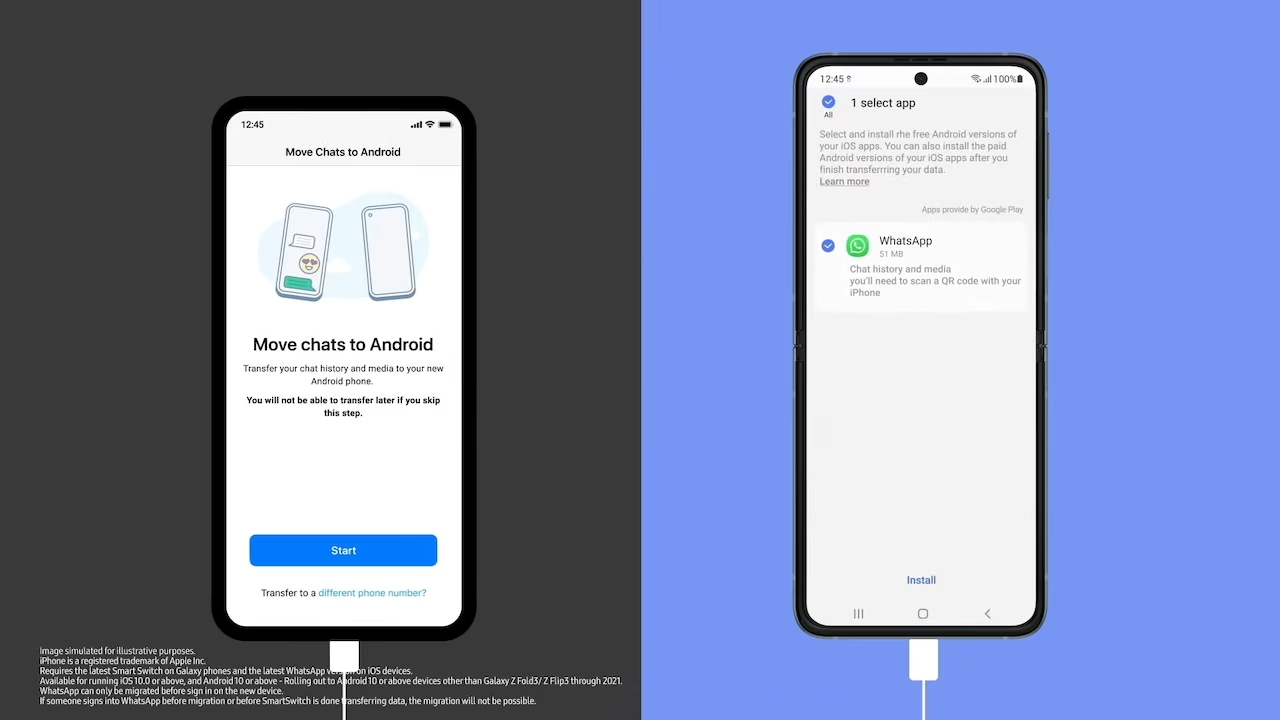
Metoda 5: Přenos WhatsApp Z iPhone Na Nový Samsung Pomocí Samsung Smart Switch
Pro uživatele, kteří přecházejí na zcela nový telefon Samsung, který ještě nikdy nepoužíval WhatsApp, je k dispozici oficiální metoda pomocí aplikace Samsung Smart Switch. Tato metoda je zdarma a relativně jednoduchá, ale má specifické podmínky.
Podmínky pro použití Smart Switch:
- Verze Smart Switch: 3.7.21.5 nebo novější.
- Verze WhatsApp: 2.21.160.13 nebo novější.
- Kabel: Je vyžadován kabel USB-C na Lightning pro kabelové připojení a stabilní přenos dat.
- Stejné telefonní číslo: Na novém zařízení musíte používat stejné telefonní číslo WhatsApp.
- Nový Samsung: WhatsApp nesmí být na novém Samsungu ještě nikdy použit nebo nastaven. Pokud již WhatsApp na Samsungu používáte, Smart Switch přenos dat WhatsApp neumožní.
Jak Přenést WhatsApp Z iPhone Na Samsung Pomocí Smart Switch (Kabelové Připojení):
- Příprava kabelu: Připravte si datový kabel (USB-C na Lightning).
- Připojení zařízení: Připojte Samsung k iPhone/iPadu pomocí tohoto kabelu.
- Spuštění Smart Switch: Spusťte Smart Switch na svém Samsungu. Aplikace detekuje aplikace iOS ke stažení a přenosu dat WhatsApp do vašeho telefonu Samsung.
- Skenování QR kódu: Pomocí iPhonu naskenujte QR kód, který se zobrazí na obrazovce Samsungu, abyste aktivovali proces.
- Výběr dat a import: Zvolte data, která chcete přenést (včetně WhatsApp), a klikněte na „Importovat“. Poté chvíli počkejte na dokončení přenosu. Výsledky přenosu uvidíte na Smart Switch.
- Dokončení nastavení WhatsApp: Po dokončení přenosu se otevřete WhatsApp na svém novém Samsungu. Měl by vás vyzvat k obnovení chatů, které byly přeneseny. Dokončete proces nastavení.
Důležité: Smart Switch přímo nepřenáší kontakty WhatsApp, protože WhatsApp automaticky synchronizuje kontakty z adresáře vašeho telefonu. Když nastavíte WhatsApp na svém zařízení Samsung, vaše kontakty by měly být k dispozici.
Komparativní Tabulka Metod Přenosu WhatsApp
| Metoda | Snadnost | Rychlost | Cena | Přenos médií | Oficiální podpora | Podmínky |
|---|---|---|---|---|---|---|
| Specializovaný Nástroj (např. WhatsApp Transfer) | Vysoká | Vysoká | Placený | Ano | Ne (třetí strana) | Vyžaduje PC |
| Vysoká | Nízká | Zdarma | Omezeně | Ano (vestavěná fce) | Nevhodné pro hromadný přenos, chaty nejsou integrovány | |
| WazzapMigrator | Střední/Nízká | Střední | Placená appka | Ano | Ne (třetí strana) | Vyžaduje iTunes zálohu, extraktor, PC |
| Backuptrans | Střední | Střední | Placený | Ano | Ne (třetí strana) | Vyžaduje PC |
| Samsung Smart Switch | Vysoká | Vysoká | Zdarma | Ano | Ano (Samsung) | Pouze pro nový Samsung, kabel USB-C na Lightning, stejné číslo |
Bonusové Tipy: Jak Zálohovat WhatsApp Chaty na Androidu
Po úspěšném přenosu WhatsApp chatů na váš nový Samsung je rozumné si pravidelně zálohovat historii WhatsApp. To vám zajistí, že o svá cenná data nepřijdete v případě budoucího selhání telefonu nebo přechodu na jiné zařízení Android.
Zálohování WhatsApp na Androidu Pomocí Disku Google:
- Otevření WhatsApp: Otevřete aplikaci WhatsApp na svém telefonu Android.
- Nastavení zálohy: Klepněte na ikonu nabídky (tři tečky) vpravo nahoře a přejděte na „Nastavení“ (Settings) > „Chaty“ (Chats) > „Záloha chatu“ (Chat Backup).
- Výběr účtu Google: Klepněte na „Účet Google“ (Google Account) a vyberte účet, na který chcete zálohovat. Poté klepněte na tlačítko „ZÁLOHOVAT“ (BACK UP).
- Nastavení automatické zálohy: Můžete nastavit automatické zálohování výběrem „Zálohovat na Disk Google“ (Back up to Google Drive) > „Denně“, „Týdně“ nebo „Měsíčně“ na obrazovce zálohy chatu. Doporučuje se nastavit alespoň týdenní zálohování.
Často Kladené Otázky o Přenosu WhatsApp
1. Mohu přenést data WhatsApp z iPhonu na jiné zařízení Android, které není Samsung?
Metody uvedené v tomto článku pro specializované nástroje (WhatsApp Transfer, WazzapMigrator, Backuptrans) jsou obvykle univerzální a fungují pro přenos WhatsApp z iPhonu na jakékoli zařízení Android. Samsung Smart Switch je však specifický pro telefony Samsung.
2. Potřebuji během procesu přenosu připojení k internetu?
Pro kabelový přenos dat WhatsApp pomocí nástrojů jako WhatsApp Transfer, Smart Switch nebo Backuptrans nepotřebujete stabilní připojení k internetu na obou zařízeních. Samotný software však může vyžadovat připojení k internetu pro stahování, aktivaci licencí nebo ověření. Pokud zvolíte metodu e-mailu, budete samozřejmě potřebovat internetové připojení pro odeslání a přijetí e-mailu. Bezdrátový přenos přes Smart Switch (pokud je podporován) vyžaduje, aby byly iPhone a Samsung připojeny ke stejné Wi-Fi síti.
3. Způsobí přenos dat WhatsApp jejich smazání z mého iPhonu?
Ne, přenos dat WhatsApp pomocí Samsung Smart Switch nebo specializovaných nástrojů pro přenos dat vytvoří kopii na vašem zařízení Samsung. Původní data zůstanou na vašem iPhonu, dokud je ručně nesmažete. Je to vždy dobrý nápad, abyste si svá data ponechali na starém zařízení, dokud si nebudete 100% jisti, že je vše v pořádku na novém telefonu.
4. Mohu přenést mediální soubory WhatsApp spolu se zprávami?
Ano, většina specializovaných nástrojů pro přenos (WhatsApp Transfer, WazzapMigrator, Backuptrans) a Samsung Smart Switch umožňuje přenést zprávy WhatsApp včetně mediálních souborů, jako jsou fotografie, videa a zvukové nahrávky. Metoda e-mailu má omezení velikosti souborů a nemusí přenést všechna média.
5. Co mám dělat, když se proces přenosu zasekne nebo selže?
Pokud se proces přenosu zasekne nebo selže, ujistěte se, že jsou obě zařízení správně připojena, a zkuste restartovat aplikace nebo zařízení. Zkontrolujte také, zda jsou všechny ovladače v počítači aktuální. Pokud problém přetrvává, můžete vyhledat pomoc u příslušných kanálů podpory softwaru nebo výrobce zařízení.
Závěr
Přechod z iPhonu na zařízení Samsung a přenos dat WhatsApp se může zpočátku zdát jako náročný úkol kvůli nekompatibilitě zálohovacích systémů. Jak jsme však ukázali, existuje několik účinných metod, které vám pomohou tento proces zvládnout. Ať už se rozhodnete pro pohodlí specializovaného softwaru, jako je WhatsApp Transfer, složitější cestu přes WazzapMigrator nebo Backuptrans, nebo využijete oficiální Smart Switch pro zcela nové Samsung telefony, vždy najdete řešení.
Doporučujeme pečlivě zvážit každou metodu s ohledem na vaše technické dovednosti, rozpočet a množství dat, která potřebujete přenést. Vždy si před zahájením jakéhokoli přenosu zálohujte svá data, abyste předešli nechtěné ztrátě. S těmito nástroji a tipy si můžete užívat své chaty WhatsApp na vašem novém Samsungu bez obav ze ztráty důležitých konverzací. Přejeme vám hladký a úspěšný přechod!
Chceš-li si přečíst další články podobné jako Jak Přesunout WhatsApp Z iPhone Na Samsung?, navštiv kategorii iPhone.