
17/07/2022
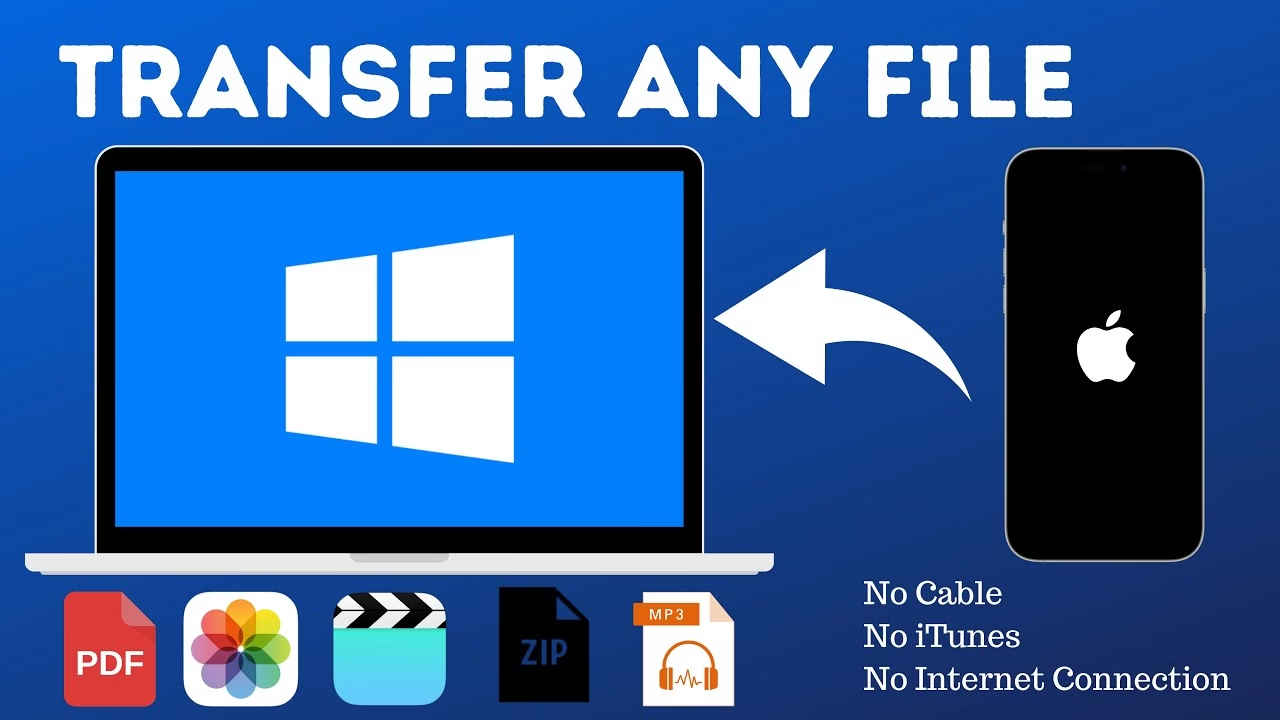
V dnešní digitální době je potřeba přenášet soubory mezi různými zařízeními naprosto běžná. Mnoho uživatelů iPhone se často setkává s potřebou přesunout komprimované soubory ZIP ze svého mobilního zařízení do počítače. Důvody pro takový přenos jsou rozmanité – od vytváření zálohování cenných dat, přes vylepšování obsahu zařízení, až po jednoduché sdílení souborů s ostatními. Soubory, které je třeba přenést, mohou obsahovat širokou škálu obsahu, včetně fotografií, videí, kontaktů, zpráv, PDF dokumentů, souborů Excel, dokumentů Word a mnoha dalších. Bez ohledu na konkrétní účel hraje přenos souborů mezi těmito zařízeními zásadní roli při efektivní správě a výměně informací. Pojďme se podívat na různé metody, které vám pomohou s tímto úkolem.

Proč Potřebujete Převádět Soubory ZIP z iPhone do PC?
Potřeba převádět soubory ZIP z iPhone do PC je v našem každodenním životě velmi častá. Komprimace souborů do formátu ZIP je užitečná zejména tehdy, když potřebujete odesílat velké soubory nebo složky, protože zmenšuje jejich velikost a usnadňuje tak přenos. Ačkoliv zobrazení souborů v zazipovaném formátu nemusí být vždy nejpohodlnější, komprese je nezbytná pro efektivní správu a sdílení dat, zejména přes internet nebo při přenosu na omezené úložiště.
- Zálohování dat: Pravidelné zálohování je klíčové pro ochranu vašich důležitých souborů. Přesunutím ZIP archivů do počítače si zajistíte kopii dat, která je v bezpečí před ztrátou, poškozením zařízení nebo náhodným smazáním.
- Uvolnění místa: iPhone mají omezené úložiště. Přenesením velkých ZIP souborů do PC můžete uvolnit cenné místo na vašem zařízení, což zlepší jeho výkon a umožní vám ukládat nový obsah.
- Sdílení a spolupráce: Pokud potřebujete sdílet balík souborů s kolegy, přáteli nebo rodinou, přenos do PC usnadňuje jejich distribuci. ZIP soubory udržují strukturu složek a souborů pohromadě, což je ideální pro sdílení projektů nebo kolekcí.
- Snadnější manipulace: Na počítači máte obvykle lepší nástroje pro práci se ZIP soubory, jako je rozbalování, úprava obsahu nebo organizace. Přesunutí souborů do PC vám umožní efektivněji s nimi pracovat.
Jak Převést Soubor ZIP z iPhone do PC
Metoda, jak odeslat soubor ZIP z iPhone do PC, je poměrně jednoduchá. Bez dalších okolků se rovnou ponořme do následujících metod.
Metoda 1: Přenos Souborů ZIP z iPhone do PC Pomocí iTunes
iTunes je software pro správu multimédií vyvinutý společností Apple Inc., jehož funkce Sdílení souborů (File Sharing) vám může pomoci přenést soubory ZIP z vašeho iPhone do PC. Pomocí Sdílení souborů můžete přenášet soubory vytvořené aplikacemi, které tuto funkci podporují, jako jsou Unzip, Keynotes, Numbers, Pages, Kindle atd. Je důležité si uvědomit, že tato metoda funguje pouze pro soubory, které jsou přidruženy k aplikacím, jež explicitně podporují sdílení souborů přes iTunes.
Kroky pro přenos souborů ZIP pomocí iTunes:
- Stáhněte a Spusťte iTunes: Stáhněte si nejnovější verzi iTunes do svého PC a spusťte ji. Jakmile je hotovo, připojte svůj iPhone k počítači pomocí vhodného kabelu USB.
- Přístup k Sdílení souborů: Klikněte na ikonu ve tvaru telefonu, která se objeví v iTunes. Poté vyberte možnost „Sdílení souborů“ z dostupných možností v levém panelu.
- Vyberte Aplikaci a Soubory: Vyberte aplikaci (například „Unzip“ nebo jinou aplikaci, která vytvořila ZIP soubor) ze seznamu, která obsahuje soubory ZIP, jež chcete přenést. Pokračujte výběrem souborů, které chcete přenést.
- Uložte Soubory do PC: Budete vyzváni k výběru cesty pro uložení na vašem počítači, kam budou soubory uloženy. Potvrďte svůj výběr kliknutím na „Uložit“.
Tato metoda je spolehlivá pro soubory, které jsou spravovány aplikacemi kompatibilními s funkcí Sdílení souborů v iTunes. Je však omezena na soubory uložené v těchto konkrétních aplikacích.
Metoda 2: Přenos Souborů ZIP z iPhone do PC Přes Průzkumník Souborů (File Explorer)
Dalším způsobem, jak přenést soubory ZIP z iPhone do PC, je použití Průzkumníka souborů (v systému Windows 10/11 se také nazývá File Explorer). Tato metoda je přímější, ale může vám chvíli trvat, než najdete konkrétní soubory ZIP, které chcete přenést, protože iPhone nemá jednoduchou souborovou strukturu jako běžný externí disk.
Kroky pro přenos souborů ZIP pomocí Průzkumníka souborů:
- Připojte iPhone k PC: Připojte svůj iPhone k počítači vhodným kabelem USB.
- Otevřete Průzkumník souborů: Stiskněte klávesy
Win + Ena klávesnici pro otevření Průzkumníka souborů na vašem PC. - Najděte iPhone: Vyhledejte a vyberte svůj iPhone ze seznamu připojených zařízení (obvykle se zobrazí pod „Přenosná zařízení“ nebo „Tento počítač“).
- Přejděte do Vnitřního Úložiště: Přejděte do „Vnitřního úložiště“ (Internal Storage) vašeho iPhone. Zde se nachází složka DCIM pro fotografie a videa, ale pro ZIP soubory budete muset prozkoumat hlouběji.
- Vyhledejte Soubory ZIP: Nyní byste měli hledat relevantní podsložky, abyste našli konkrétní soubory ZIP, které chcete přenést. Toto může být často frustrující, protože iOS neumožňuje přímý přístup ke všem složkám jako na Androidu. ZIP soubory se často nacházejí ve složkách aplikací, které je vytvořily nebo stáhly.
- Zkopírujte Soubory: Jakmile najdete požadované soubory ZIP, zkopírujte je do PC buď přetažením (drag and drop), nebo použitím metody kopírování a vkládání (copy-paste).
Tato metoda je vhodná pro ty, kteří preferují přímý přístup k souborům, ale může být méně intuitivní pro nalezení konkrétních ZIP souborů, pokud nevíte, kde je aplikace uložila.
Jednodušší a Rychlejší Způsob Odesílání Souborů z iPhone do PC
Proč vlastně potřebujeme komprimovat soubory do ZIPu? Zazipování souborů může zmenšit jejich velikost, což je užitečné zejména pro velké soubory nebo složky. Tato komprese je výhodná, když potřebujete odeslat soubory přes internet. Upřímně řečeno, prohlížení souborů v zazipovaném formátu není vždy nejpohodlnější. Existuje však užitečný způsob, který nevyžaduje zazipování souborů a nabízí mnohem větší flexibilitu a rychlost pro obecný přenos dat.
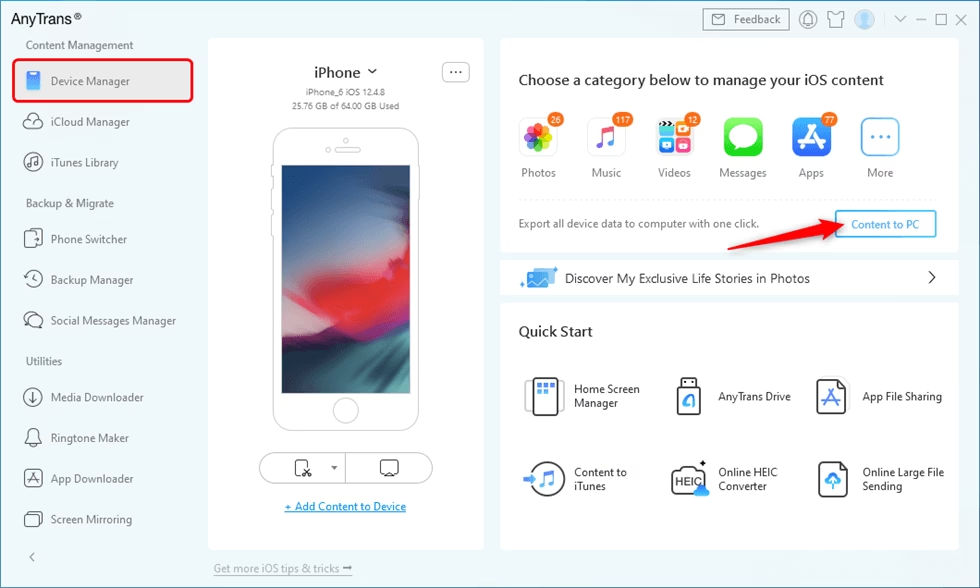
AOMEI FoneBackup je bezpečný a profesionální nástroj pro správu dat iOS, navržený pro uživatele Windows. S AOMEI FoneBackup můžete usnadnit efektivní přenos dat mezi iPhone a PC, stejně jako mezi iPhony navzájem. I když primárně nemusí být zaměřen na přenos *samotných* ZIP souborů, je ideální pro přenos velkých objemů dat (fotografií, videí, dokumentů, hudby), které byste jinak museli zkomprimovat a poté rozbalit.
Výhody Používání AOMEI FoneBackup pro Odesílání Souborů z iPhone do PC:
- Manipulace s Velkými Soubory: AOMEI FoneBackup je vynikající v manipulaci s velkými soubory, zajišťuje plynulý a bezproblémový přenos bez omezení velikosti. To je obzvláště užitečné pro přenos celých knihoven fotografií nebo dlouhých videí.
- Bleskurychlé Přenosové Rychlosti: Zažijte rychlejší přenos souborů s AOMEI FoneBackup, což vám poskytne okamžitý přístup k souborům na vašem PC. Čas je peníze, a tento nástroj vám ho ušetří.
- Zvýšená Bezpečnostní Opatření: Buďte si jisti, že vaše data jsou v bezpečí během přenosu díky výkonným bezpečnostním funkcím AOMEI FoneBackup. Vaše soukromí je chráněno.
- Široká Kompatibilita Zařízení: AOMEI FoneBackup podporuje různé modely iPhone a operační systémy PC, což zajišťuje kompatibilitu pro širokou škálu uživatelů.
Jak poslat soubor z iPhone do PC pomocí AOMEI FoneBackup (pro obecné soubory, nikoliv nutně ZIP):
- Stáhněte a Nainstalujte: Zdarma si stáhněte AOMEI FoneBackup a postupujte podle pokynů na obrazovce pro instalaci na váš Windows PC. Poté navazte spojení mezi vaším iPhone a PC pomocí USB kabelu.
- Spusťte Aplikaci a Vyberte Přenos: Spusťte AOMEI FoneBackup do jeho hlavního rozhraní. Přejděte do sekce „Phone Transfer“ (Přenos telefonu). Pokračujte výběrem „iPhone to PC“ (iPhone do PC). Zahajte přenos kliknutím na „Start Transfer“ (Spustit přenos).
- Vyberte Konkrétní Soubory: Spusťte proces přenosu kliknutím na ikonu Plus pro výběr konkrétních souborů, které chcete přenést (např. hudbu, fotografie, videa, dokumenty). Jakmile je vyberete, klikněte na „OK“. (Zde je jako příklad uvedena hudba.)
- Vyberte Cestu pro Uložení a Spusťte Přenos: Přejděte do „Transfer Settings“ (Nastavení přenosu) a vyberte vhodnou cestu pro uložení, což může být místní složka na vašem PC. Klikněte na „Start Transfer“ pro zahájení přenosu.
Kromě toho, pokud chcete odeslat další soubory z vašeho iPhone do PC, můžete alternativně využít AOMEI FoneBackup k provedení úplné zálohy iPhone. To je ideální pro komplexní správu dat.
Abychom vám usnadnili rozhodování, připravili jsme srovnávací tabulku nejdůležitějších metod pro přenos souborů, včetně těch, které se primárně zaměřují na ZIP soubory, a těch, které nabízejí širší možnosti pro obecný přenos dat.
| Metoda | Primární Zaměření | Snadnost Použití | Rychlost | Omezení | Ideální Pro |
|---|---|---|---|---|---|
| iTunes (Sdílení souborů) | ZIP/Specifické soubory aplikací | Střední | Střední | Pouze pro aplikace podporující iTunes File Sharing. | Přenos ZIP souborů vytvořených konkrétními aplikacemi. |
| Průzkumník Souborů | ZIP/Fotografie/Videa | Střední | Střední | Obtížné nalezení ZIP souborů mimo DCIM složku; omezený přístup. | Přímý přístup k některým souborům, hlavně fotografiím a videím. |
| AOMEI FoneBackup | Obecný přenos dat (včetně velkých souborů) | Vysoká | Vysoká (bleskurychlá) | Vyžaduje instalaci softwaru třetí strany. | Komplexní a efektivní přenos všech typů dat, včetně velkých objemů, bez nutnosti zippování. |
Často Kladené Otázky (FAQ)
Může iTunes přenášet data z iPhone do notebooku?
Ano, iTunes může přenášet data z iPhone do notebooku, ale s určitými omezeními. Funkce „Sdílení souborů“ v iTunes umožňuje přenášet soubory mezi iPhone a počítačem, ale pouze pro ty aplikace, které tuto funkci explicitně podporují (například Keynote, Pages, Numbers, Unzip, atd.). To znamená, že nemůžete přenášet jakýkoli soubor z jakékoli aplikace. Pro širší škálu souborů nebo celkové zálohování je iTunes méně flexibilní než specializované nástroje.
Proč bych měl zvažovat nástroj třetí strany, jako je AOMEI FoneBackup, pro přenos souborů?
Nástroje třetích stran, jako je AOMEI FoneBackup, nabízejí mnohem větší flexibilitu, rychlost a bezpečnost ve srovnání s vestavěnými metodami. Často dokáží přenášet širší škálu typů souborů bez omezení aplikacemi, manipulovat s velkými soubory s vyšší rychlostí a poskytovat intuitivnější uživatelské rozhraní. Navíc mohou nabídnout funkce jako zálohování celého zařízení nebo selektivní přenos, což oficiální metody nemusí vždy umožňovat tak snadno.
Jsou soubory ZIP komprimované a k čemu je to dobré?
Ano, soubory ZIP jsou komprimované archivy. To znamená, že původní soubory uvnitř ZIP archivu jsou zmenšeny, aby zabíraly méně místa na disku. Hlavní výhody komprese ZIP jsou:
- Úspora místa: Zmenšuje velikost souboru, což je ideální pro omezené úložiště.
- Rychlejší přenos: Menší soubory se rychleji odesílají přes internet nebo kopírují na jiné zařízení.
- Seskupování souborů: Můžete seskupit více souborů a složek do jednoho ZIP souboru, což usnadňuje jejich správu a sdílení.
I když to může zkomplikovat přímé prohlížení obsahu bez rozbalení, pro archivaci a hromadné sdílení je ZIP formát velmi užitečný.
Závěr
Závěrem lze říci, že výše uvedené metody poskytují efektivní způsoby, jak přenést soubor ZIP z iPhone do PC, a splňují tak různé požadavky uživatelů. Je však důležité si uvědomit, že sdílení souborů přes iTunes a Průzkumník souborů podporují pouze přenos omezeného počtu souborů ZIP nebo mají svá omezení v přístupu k datům. Pokud chcete přenést více souborů bezpečně a rychle, nebo hledáte komplexní řešení pro správu dat, AOMEI FoneBackup se stává špičkovou volbou. Nabízí flexibilitu a výkon, které překonávají vestavěné nástroje, a zajišťuje, že vaše data jsou vždy dostupná a v bezpečí. Vyberte si metodu, která nejlépe vyhovuje vašim konkrétním potřebám a zajistěte si plynulý přenos dat mezi vaším iPhone a PC.
Chceš-li si přečíst další články podobné jako Přenos ZIP souborů z iPhone do PC: Kompletní Průvodce, navštiv kategorii iPhone.