
29/05/2022
V dnešním globalizovaném světě je schopnost komunikovat přes jazykové bariéry cennější než kdy jindy. Ať už cestujete do zahraničí, máte přátele nebo rodinu, kteří mluví jiným jazykem, nebo se snažíte naučit nový jazyk, váš iPhone se stává nepostradatelným nástrojem. Apple neustále vylepšuje své funkce pro překlad a vícejazyčnou komunikaci, což uživatelům usnadňuje porozumění a vyjadřování se napříč kulturami. Od dedikované aplikace Překlad po chytrou funkci Živý text a snadné přepínání klávesnic, váš iPhone je připraven vás podpořit v každé jazykové situaci. Pojďme se podívat, jak tyto výkonné nástroje využít naplno a odemknout tak svět nových možností.
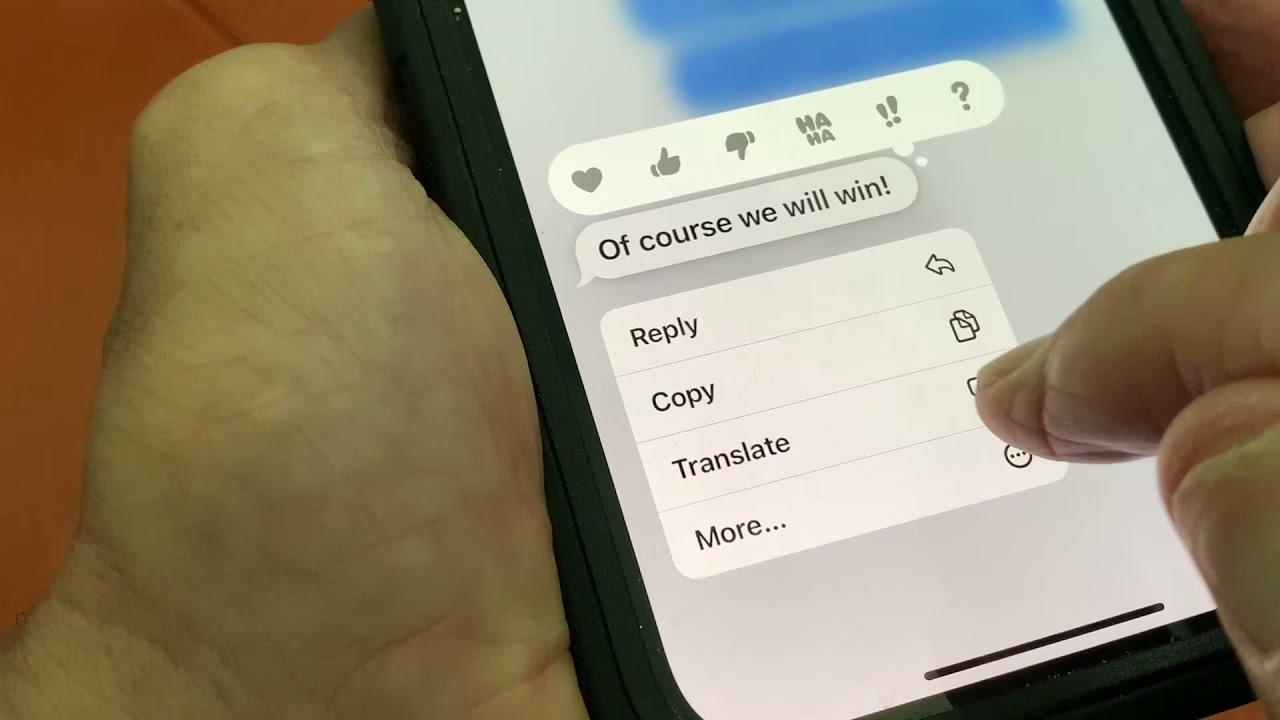
Aplikace Překlad: Váš Osobní Tlumočník v Kapse
S příchodem iOS 14 představil Apple zbrusu novou aplikaci Překlad, navrženou pro poskytování překladů v reálném čase. Je to intuitivní nástroj, který vám umožňuje překládat mezi 11 různými jazyky, včetně arabštiny, zjednodušené čínštiny, angličtiny (USA a Velká Británie), francouzštiny, němčiny, italštiny, japonštiny, korejštiny, portugalštiny, ruštiny a španělštiny. Tato aplikace je ideální pro rychlé konverzace nebo porozumění krátkým textům.
Jak Překládat Text v Aplikaci Překlad
Používání aplikace Překlad je neuvěřitelně jednoduché. Zde je podrobný průvodce:
- Spusťte aplikaci Překlad na svém iPhonu nebo iPadu.
- Vyberte zdrojový jazyk: Klepněte na tlačítko v levém horním rohu a vyberte jazyk textu, který chcete přeložit. Poté klepněte na „Hotovo“.
- Vyberte cílový jazyk: Klepněte na tlačítko v pravém horním rohu a vyberte jazyk, do kterého chcete text přeložit. Opět klepněte na „Hotovo“.
- Zadejte text: Klepněte na velkou vstupní oblast pod horními tlačítky, čímž se zobrazí klávesnice na obrazovce.
- Zadejte nebo vložte text: Nyní zadejte (nebo vložte) text, který chcete přeložit.
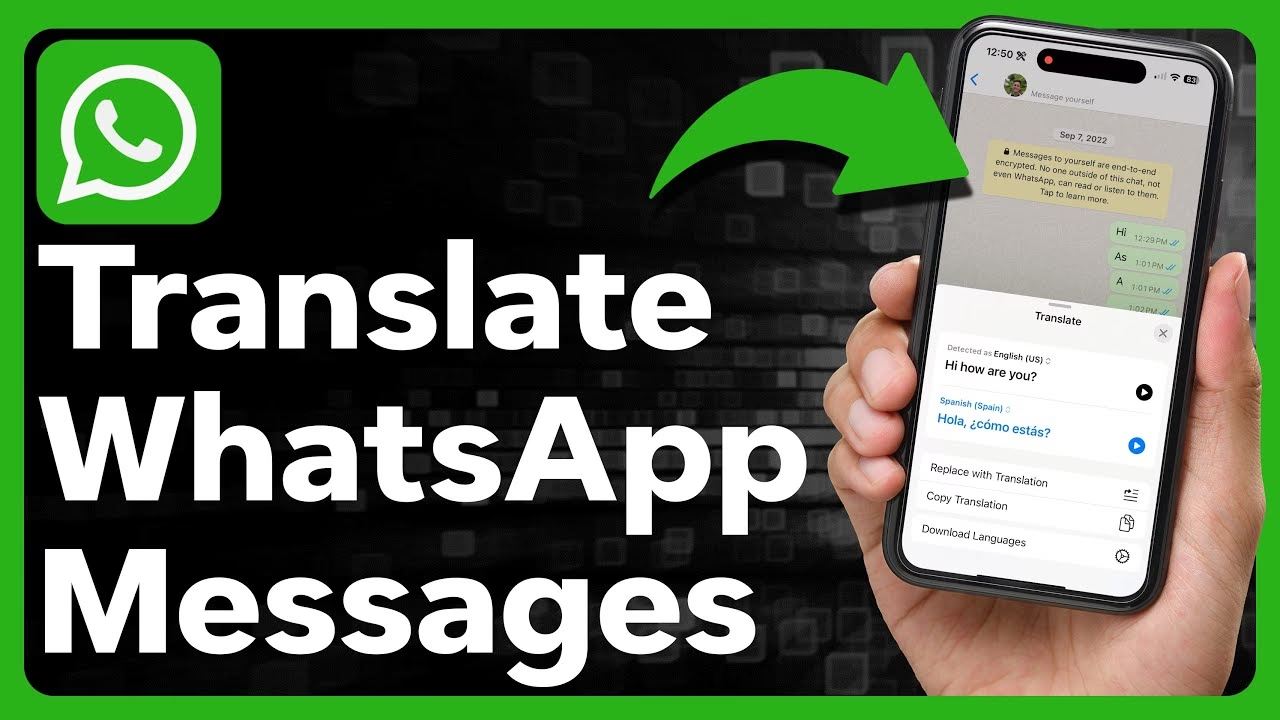
- Získejte překlad: Klepněte na „Jít“ nebo „Přeložit“ pro zobrazení překladu. Překlady jsou zobrazeny velkým písmem, původní fráze černě a překlad modře.
- Přehrát překlad nahlas: Chcete-li si přeložený text poslechnout nahlas, klepněte na modré tlačítko přehrávání. To je užitečné pro správnou výslovnost nebo pro přehrání překladu někomu, kdo mluví jiným jazykem.
Aplikace Překlad také podporuje hlasový vstup. Můžete jednoduše říct slova nebo fráze, které chcete přeložit, a aplikace Překlad přeloží to, co slyší. Tato funkce je obzvláště užitečná v situacích, kdy nemáte volné ruce nebo potřebujete rychlý překlad mluveného slova.
Živý Text: Překlad Světa Kolem Vás
S iOS 15 a novějšími verzemi Apple posunul překlad ještě dál díky funkci Živý text. Tato funkce vám umožňuje překládat text přímo z obrázků ve vaší galerii nebo dokonce pouhým namířením fotoaparátu na text v reálném světě. Představte si, že jste v kavárně v Barceloně nebo hledáte své Airbnb v Soulu – můžete jednoduše namířit telefon na jídelní lístek nebo pouliční ceduli a získat téměř okamžitý překlad. Je to neuvěřitelně praktické a intuitivní.
Jak Překládat Text na iPhonu Pomocí Fotoaparátu
- Otevřete aplikaci Fotoaparát a namiřte fotoaparát na text, který chcete přeložit.
- Vyhledejte ikonu Živého textu: Měli byste vidět žlutý rámeček, který se objeví kolem textu. Jakmile se objeví, klepněte na ikonu Živého textu v pravém horním rohu, abyste pořídili „fotografii“ textu (ve skutečnosti se rozpozná text, nepořídí se snímek).
- Vyberte text: Nyní přejeďte a klepněte na libovolný text na obrázku, který si přejete přeložit, nebo klepněte na „Vybrat vše“ pro výběr celého textu.
- Přeložte: Jakmile dokončíte výběr, klepněte na „Přeložit“ v zobrazené vyskakovací nabídce. Možná budete muset v této fázi přijmout některá oprávnění klepnutím na „Pokračovat“.
- Prohlédněte si a spravujte překlad: Nyní byste měli vidět překlad textu, který jste právě zachytili, spolu s některými možnostmi pod ním. Zde můžete překlad zkopírovat do schránky nebo změnit jazyk, do kterého byl přeložen.
Jak Překládat Text na iPhonu z Existujícího Obrázku
Tato funkce funguje také s obrázky, které již máte v telefonu. Můžete si například pořídit snímek obrazovky webové stránky nebo aplikace a přeložit text v něm.
- Otevřete aplikaci Fotky a vyberte fotografii, kterou chcete přeložit.
- Vyberte text: Klepněte a podržte nad libovolným textem na obrázku, dokud se neobjeví modré editační symboly. Nyní můžete buď přetáhnout modré symboly přes výběr, který chcete přeložit, nebo klepnout na „Vybrat vše“ pro výběr celého textu.
- Přeložte: Jakmile provedete výběr, klepněte na „Přeložit“ pro překlad textu. Pokud vyskakovací nabídka zmizela, můžete jednou klepnout na zvýrazněný text, aby se znovu objevila, a poté stisknout šipku doprava, dokud se znovu neobjeví „Přeložit“.
- Prohlédněte si a spravujte překlad: Nyní byste měli vidět překlad textu, který jste právě zachytili, spolu s některými možnostmi pod ním. Zde můžete překlad zkopírovat do schránky nebo změnit jazyk, do kterého byl přeložen.
Psaní Zpráv v Cizím Jazyce: Rozšiřte Své Komunikační Schopnosti
Posílání textových zpráv v cizím jazyce na iPhonu není tak složité, jak se zdá. Klíčem je přidání klávesnice pro požadovaný jazyk do seznamu klávesnic. Jakmile to uděláte, můžete při psaní zprávy jednoduše přepnout na požadovanou jazykovou klávesnici a voilà, píšete si v cizím jazyce!
Krok za Krokem: Jak Psát Zprávy v Cizím Jazyce na iPhonu
Následující kroky vás provedou procesem nastavení, který vám umožní odesílat textové zprávy v různých jazycích:
- Krok 1: Přidejte novou klávesnici
Přejděte do Nastavení, poté do Obecné, následně do Klávesnice a klepněte na Klávesnice. Dále vyberte „Přidat novou klávesnici“ a zvolte požadovaný jazyk. Přidání nové klávesnice pro konkrétní jazyk vám umožní psát v tomto jazyce. To rozšiřuje možnosti vašeho iPhonu a dává vám možnost komunikovat s širším publikem. - Krok 2: Přepněte na novou klávesnici
Při psaní zprávy klepněte na ikonu zeměkoule vedle mezerníku pro přepínání mezi klávesnicemi. Jakmile přidáte novou jazykovou klávesnici, přepínání mezi klávesnicemi je hračka. Ikona zeměkoule funguje jako váš portál ke globální komunikaci. Jediným klepnutím se můžete přepnout z češtiny na španělštinu, francouzštinu, čínštinu nebo jakýkoli jiný jazyk, který jste přidali, což usnadňuje účast na vícejazyčných konverzacích. - Krok 3: Začněte psát svou zprávu
S klávesnicí nastavenou na požadovaný jazyk začněte psát svou zprávu. Funkce automatických oprav bude poskytovat návrhy v zvoleném jazyce. Psaní v jiném jazyce na vašem iPhonu je díky intuitivnímu rozložení klávesnice a funkci automatických oprav stejně jako psaní v češtině. Jak píšete, váš iPhone bude navrhovat slova a opravovat pravopis v jazyce, který používáte, což usnadňuje přesné a rychlé skládání zpráv.
Výhody a Nevýhody Psaní v Cizím Jazyce na iPhonu
| Výhoda | Vysvětlení |
|---|---|
| Zlepšuje komunikaci | Možnost psát texty ve více jazycích vám umožňuje spojit se s rozmanitější škálou lidí. |
| Pomáhá s učením jazyků | Pravidelné psaní textů v novém jazyce může posílit vaše učení a zlepšit vaši plynulost. |
| Pohodlné pro cestování | Při cestování do cizích zemí může psaní textů v místním jazyce pomoci s navigací, rezervacemi nebo žádostí o pomoc. |
| Nevýhoda | Vysvětlení |
|---|---|
| Omezeno nabídkou klávesnic | Ne všechny jazyky mohou mít na iPhonu dostupnou klávesnici, což omezuje vaše komunikační možnosti. |
| Nepřesnosti automatických oprav | Automatické opravy mohou někdy dělat chyby, zejména u méně běžně používaných slov nebo slangu v cizích jazycích. |
| Vyžaduje znalost jazyka | Abyste mohli efektivně psát texty v cizím jazyce, potřebujete základní znalost gramatiky a slovní zásoby tohoto jazyka. |
iMessage a Automatický Překlad: Co Je a Co Není Možné
Mnoho uživatelů se ptá, zda existuje vestavěná funkce automatického překladu přímo v aplikaci iMessage. V současné době neexistuje vestavěná funkce automatického překladu v aplikaci iMessage. Jediný způsob, jak překládat zprávy, je pomocí kroků uvedených výše, tedy kopírováním textu do aplikace Překlad a jeho následným překladem. Pokud byste chtěli poskytnout zpětnou vazbu ohledně svých zkušeností s produkty nebo službami Apple, můžete tak učinit prostřednictvím oficiálních kanálů Apple pro zpětnou vazbu.
Souhrn Funkcí Překladu na iPhonu
Pro lepší přehlednost si shrňme hlavní funkce překladu, které váš iPhone nabízí:
| Funkce | Popis | Dostupnost (iOS) | Hlavní Použití |
|---|---|---|---|
| Aplikace Překlad | Překlad textu a hlasu mezi 11 jazyky v reálném čase. | iOS 14 a novější | Rychlé konverzace, překlad vět. |
| Živý Text (Kamera) | Překlad textu v reálném světě pouhým namířením fotoaparátu. | iOS 15 a novější | Překlad jídelních lístků, cedulí, nápisů. |
| Živý Text (Fotky) | Překlad textu z existujících fotografií a snímků obrazovky. | iOS 15 a novější | Překlad dokumentů, webových stránek. |
| Vícejazyčné Klávesnice | Psaní textu v různých jazycích po přidání příslušné klávesnice. | Všechny moderní iOS | Psaní zpráv, e-mailů v cizím jazyce. |
Často Kladené Otázky (FAQ)
Mohu na svůj iPhone přidat více jazykových klávesnic?
Ano, můžete přidat více jazykových klávesnic a přepínat mezi nimi podle potřeby. Doporučuje se však nepřidávat jich příliš mnoho, aby se výběr klávesnic nezahltil a proces přepínání se nezpomalil.
Bude automatická oprava fungovat v cizích jazycích?
Ano, automatická oprava funguje v cizích jazycích podporovaných iPhonem a poskytuje návrhy pravopisu a gramatiky. Je však důležité si uvědomit, že slang nebo idiomatické výrazy nemusí být vždy rozpoznány, takže je dobré se s nuancemi daného jazyka seznámit.
Mohu používat převod hlasu na text v cizím jazyce?
Ano, pokud máte povolenou odpovídající jazykovou klávesnici, můžete používat funkce převodu hlasu na text v tomto jazyce.
Existuje limit, kolik jazykových klávesnic mohu přidat?
Oficiální limit neexistuje, ale přidání příliš mnoha může zkomplikovat výběr klávesnice a zpomalit proces přepínání. Doporučuje se přidat pouze ty, které skutečně aktivně používáte.
Mohu psát texty v cizím jazyce, i když nejsem plynulý?
Ano, můžete psát texty v cizím jazyce se základní znalostí, a to může dokonce pomoci zlepšit vaše jazykové dovednosti. iPhone vám s pomocí automatických oprav a prediktivního textu značně usnadní komunikaci.
Závěr
Psaní textových zpráv a překládání v cizím jazyce na vašem iPhonu mění pravidla hry pro globální komunikaci. S několika jednoduchými kroky můžete svůj přístroj proměnit ve vícejazyčnou komunikační velmoc. Ať už jste zkušený polyglot, student jazyků, nebo někdo, kdo se jednoduše chce spojit s přáteli po celém světě, tyto funkce to vše umožňují.
Využijte tuto technologii a maximalizujte možnosti svého iPhonu. Kdo ví, může to být vaše vstupenka do nového světa přátelství, příležitostí a dobrodružství. Takže neváhejte, přidejte si ty klávesnice a začněte posílat zprávy světu v jeho mnoha krásných jazycích!
Chceš-li si přečíst další články podobné jako iPhone a Překlad: Bořte Jazykové Bariéry, navštiv kategorii Technologie.