
27/06/2025
Asistovaný přístup na iPhonu je inovativní funkce navržená tak, aby zjednodušila používání zařízení pro osoby s kognitivními poruchami. Namísto komplexního operačního systému iOS, který může být pro některé uživatele ohromující, Asistovaný přístup poskytuje výrazně zjednodušené rozhraní s omezeným počtem aplikací a funkcí. To umožňuje snadnější interakci s iPhonem, snižuje rozptýlení a zvyšuje uživatelský komfort pro specifickou skupinu uživatelů. Nicméně, když už Asistovaný přístup nepotřebujete nebo chcete přepnout zpět na standardní iOS, je důležité vědět, jak tuto funkci správně vypnout. V tomto článku vám ukážeme, jak na to, a nabídneme řešení pro případné komplikace.
- Co je Asistovaný přístup a proč je užitečný?
- Podrobný návod: Jak vypnout Asistovaný přístup
- Rozdíl mezi Asistovaným přístupem a Řízeným přístupem
- Co dělat, když se nedaří vypnout Asistovaný přístup (nebo Řízený přístup)?
- Jak upravit nastavení Asistovaného přístupu na iPhonu?
- Často kladené otázky (FAQ)
- Závěr
Co je Asistovaný přístup a proč je užitečný?
Asistovaný přístup, dostupný na zařízeních s iOS 17 a novějších verzích, je klíčovou funkcí v rámci sady nástrojů pro zpřístupnění od společnosti Apple. Jeho primárním cílem je poskytnout zjednodušené a méně zatěžující uživatelské prostředí. Představte si to jako "odlehčenou" verzi iOS, kde jsou odstraněny nepotřebné funkce, animace a složité volby. Uživatelé tak mají k dispozici pouze ty aplikace a kontakty, které byly předem nastaveny, což minimalizuje zmatek a usnadňuje navigaci.
Mezi hlavní výhody Asistovaného přístupu patří:
- Zjednodušené rozhraní: Ikony aplikací jsou větší, text je jasnější a navigace je intuitivnější.
- Omezené funkce: Uživatelé mají přístup pouze k vybraným aplikacím a funkcím, což zabraňuje náhodnému spuštění nežádoucích aplikací nebo změnám nastavení.
- Předem definované akce: V některých aplikacích lze omezit možnosti, například v aplikaci Zprávy lze povolit pouze odesílání hlasových zpráv nebo vybrat předdefinované odpovědi.
- Snížení rozptýlení: Žádné notifikace, složité animace nebo nadbytečné možnosti, které by mohly uživatele rozptylovat.
Tato funkce je ideální pro děti, seniory nebo osoby s kognitivními poruchami, které potřebují přímější a kontrolovanější interakci se svým iPhonem. Je navržena tak, aby podporovala jejich samostatnost a zároveň poskytovala klid pro pečovatele, že zařízení bude používáno bezpečně a zamýšleným způsobem.
Vypnutí Asistovaného přístupu a návrat k běžnému rozhraní iOS je naštěstí velmi jednoduchý proces. Vyžaduje pouze několik rychlých kroků a znalost vašeho přístupového kódu. Postupujte následovně:
Krok 1: Aktivujte obrazovku pro vypnutí Asistovaného přístupu
Když je váš iPhone v režimu Asistovaného přístupu, první, co musíte udělat, je aktivovat speciální nabídku pro ukončení. To provedete trojitým stisknutím fyzického tlačítka na vašem iPhonu:
- Pokud máte iPhone s Face ID (např. iPhone X a novější modely bez tlačítka plochy), třikrát rychle stiskněte boční tlačítko (tlačítko na pravé straně telefonu).
- Pokud máte starší model iPhonu s tlačítkem plochy (např. iPhone SE, iPhone 8 a starší), třikrát rychle stiskněte tlačítko plochy (kulaté tlačítko pod obrazovkou).
Po provedení tohoto kroku by se na obrazovce měla objevit nabídka s několika možnostmi.
Krok 2: Vyberte možnost "Zrušit asistovaný přístup"
Z nabídky, která se zobrazila na obrazovce, vyberte a klepněte na možnost s názvem "Zrušit asistovaný přístup" (nebo podobnou formulaci, která jasně naznačuje ukončení režimu). Tato volba je klíčová pro opuštění zjednodušeného rozhraní.
Krok 3: Zadejte přístupový kód
Pro zajištění bezpečnosti a zabránění neoprávněnému opuštění režimu budete vyzváni k zadání přístupového kódu Asistovaného přístupu. Tento kód jste nastavili během úvodní konfigurace funkce. Zadejte jej pečlivě.
- Pokud jste nastavili Face ID nebo Touch ID pro ukončení Asistovaného přístupu, můžete místo kódu použít biometrické ověření (dvojitý stisk bočního tlačítka/tlačítka plochy a sken obličeje/prstu).
Jakmile kód zadáte správně, obrazovka vašeho iPhonu na okamžik zčerná a zobrazí se zpráva "Opouštění asistovaného přístupu". Během několika sekund se pak vrátíte do standardního uživatelského rozhraní iOS, na které jste zvyklí.
Rozdíl mezi Asistovaným přístupem a Řízeným přístupem
Je důležité si uvědomit, že Asistovaný přístup a Řízený přístup jsou dvě rozdílné funkce, ačkoliv obě spadají do kategorie přístupnosti a obě se aktivují trojitým stiskem tlačítka. Jejich účel a chování se však liší, což může někdy vést k záměně.
- Asistovaný přístup (Assistive Access): Jak již bylo popsáno, jedná se o komplexní zjednodušení celého operačního systému pro dlouhodobé používání osobami s kognitivními poruchami. Změní se celkové rozhraní, aplikace a možnosti. Je určen pro trvalejší zjednodušení prostředí.
- Řízený přístup (Guided Access): Tato funkce slouží k uzamčení iPhonu na jedné konkrétní aplikaci. Je ideální, když chcete někomu půjčit telefon, aby použil pouze jednu aplikaci (např. pustil film dítěti), aniž by mohl přepínat mezi aplikacemi, opouštet ji nebo přistupovat k dalším funkcím telefonu. Můžete dokonce zakázat dotykové ovládání určitých částí obrazovky nebo tlačítka hlasitosti. Rozhraní se jinak nemění, jen se omezí navigace a přístup k jiným aplikacím.
Způsob ukončení je u obou funkcí podobný (trojitý stisk a zadání kódu), ale pokud se setkáte s problémy, je klíčové vědět, ve kterém režimu se vlastně nacházíte, abyste použili správné řešení.
Co dělat, když se nedaří vypnout Asistovaný přístup (nebo Řízený přístup)?
Ačkoliv je proces vypnutí Asistovaného přístupu navržen tak, aby byl jednoduchý, mohou nastat situace, kdy se zdá, že nefunguje, nebo se dokonce zapomene přístupový kód. Zde je několik tipů pro řešení problémů:
Pokud si nepamatujete přístupový kód k Asistovanému přístupu, situace je komplikovanější, protože bez něj nemůžete režim standardně opustit. V takovém případě budete pravděpodobně muset provést vynucený restart zařízení. Stejný postup platí, pokud se ocitnete "zaseknutí" v režimu Řízeného přístupu a trojitý stisk nefunguje nebo kód není přijímán. Vynucený restart je poslední záchrana, která obvykle problém vyřeší:
- Pro iPhone 8 a novější (včetně iPhone SE 2. a 3. generace, iPhone X, 11, 12, 13, 14, 15): Rychle stiskněte a uvolněte tlačítko pro zvýšení hlasitosti. Pak rychle stiskněte a uvolněte tlačítko pro snížení hlasitosti. Nakonec stiskněte a držte boční tlačítko (na pravé straně), dokud se na obrazovce neobjeví logo Apple.
- Pro iPhone 7 a iPhone 7 Plus: Stiskněte a držte tlačítko pro snížení hlasitosti a zároveň boční tlačítko (na pravé straně), dokud se neobjeví logo Apple.
- Pro iPhone 6s a starší (včetně iPhone SE 1. generace): Stiskněte a držte tlačítko plochy a zároveň boční tlačítko (na pravé straně), dokud se neobjeví logo Apple.
Po restartu by se váš iPhone měl spustit do běžného rozhraní iOS. Poté můžete jít do Nastavení > Zpřístupnění > Asistovaný přístup (nebo Řízený přístup) a funkci vypnout nebo změnit její nastavení.
Trojitý stisk nefunguje
Ujistěte se, že tlačítko mačkáte dostatečně rychle a třikrát za sebou. Někdy může pomoci, když to zkusíte několikrát, abyste si zvykli na správné tempo. Pokud ani tak nefunguje, může být problém s fyzickým tlačítkem, ale to je méně časté.
Jak upravit nastavení Asistovaného přístupu na iPhonu?
Nastavení Asistovaného přístupu lze měnit jak před jeho aktivací, tak i v omezené míře v průběhu jeho používání. Většina změn se provádí, když je Asistovaný přístup vypnutý, v aplikaci Nastavení.
Nastavení v aplikaci Nastavení (když je Asistovaný přístup vypnutý)
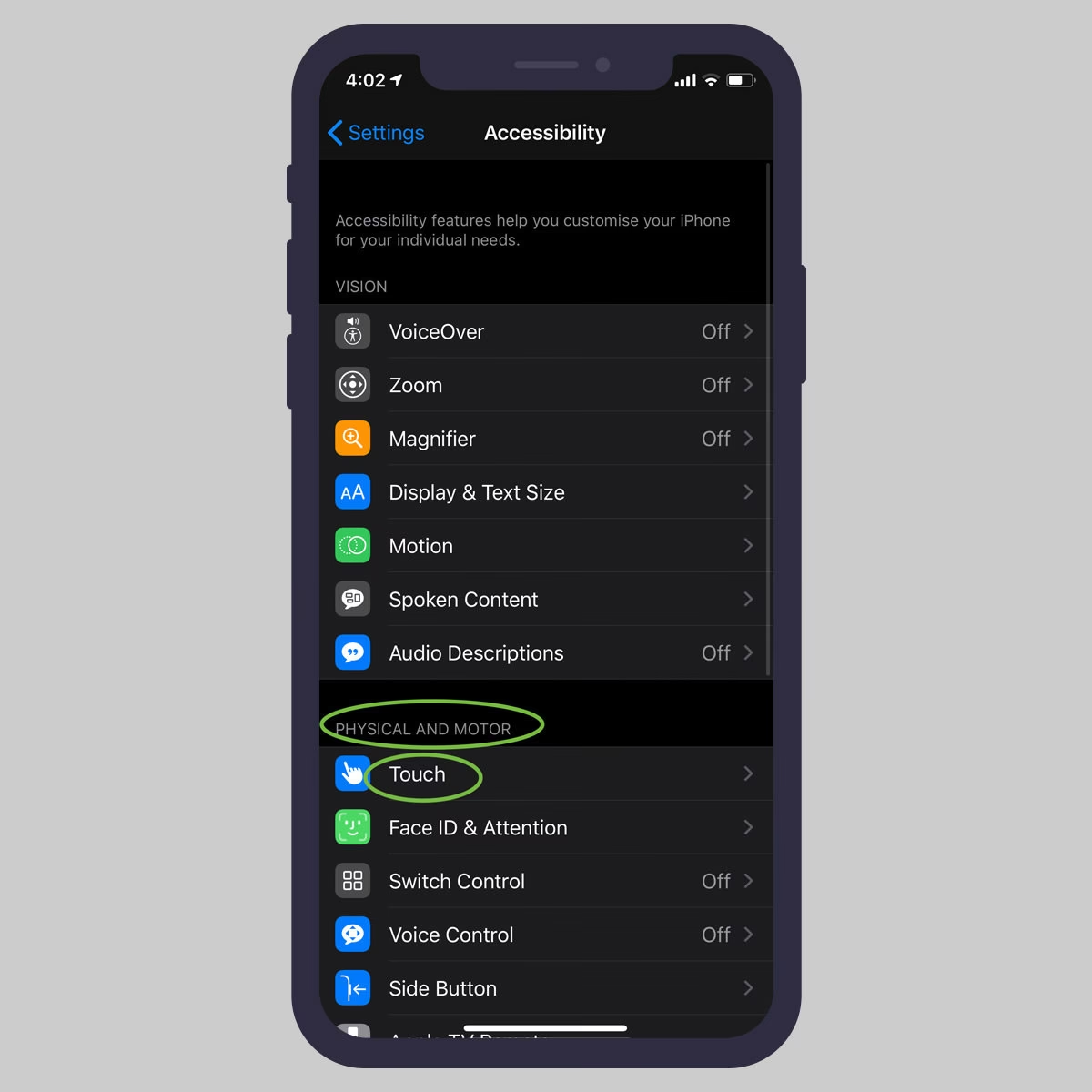
Chcete-li upravit nebo přizpůsobit Asistovaný přístup, když není aktivní, přejděte na: Nastavení > Zpřístupnění > Asistovaný přístup.
Zde můžete:
- Přidávat a odebírat aplikace: Vybrat, které aplikace budou v Asistovaném přístupu dostupné.
- Přizpůsobovat aplikace: Pro každou aplikaci můžete nastavit specifické limity (např. v Zprávách omezit na hlasové zprávy).
- Vybrat rozložení obrazovky: Zvolit mezi řádkovým nebo mřížkovým zobrazením aplikací.
- Ovládat tlačítka iPhonu: Povolit nebo zakázat používání tlačítek hlasitosti nebo tichého režimu.
- Zobrazovat/skrývat informace: Rozhodnout, zda se bude zobrazovat čas, stav baterie nebo jiné systémové informace.
- Nastavit tapetu: Vybrat pozadí pro zamčenou obrazovku v Asistovaném přístupu.
- Notifikace: Zapnout "Zobrazit odznaky oznámení" pro nové notifikace.
- Siri: Povolit používání Siri v Asistovaném přístupu.
Nastavení s aktivním Asistovaným přístupem
Některé základní systémové nastavení lze upravit i tehdy, když je Asistovaný přístup aktivní, aniž byste jej museli zcela vypínat. Pro přístup k těmto nastavením opět třikrát stiskněte boční tlačítko (nebo tlačítko plochy) a poté klepněte na "Nastavení" a zadejte přístupový kód.
Zde můžete upravit například:
- Vzhled: Aktivovat tmavý režim nebo upravit jas obrazovky.
- Hlasitost: Nastavit úroveň hlasitosti, i když jsou tlačítka hlasitosti zakázána.
- Velikost textu: Zvětšit nebo zmenšit velikost textu pro lepší čitelnost.
Tyto možnosti poskytují flexibilitu pro rychlé úpravy, aniž byste narušili zjednodušené uživatelské prostředí.
Často kladené otázky (FAQ)
Q: Proč bych měl/a používat Asistovaný přístup?
A: Asistovaný přístup je primárně určen pro osoby s kognitivními poruchami nebo pro ty, kteří potřebují výrazně zjednodušené a méně rušivé prostředí na svém iPhonu. Pomáhá snižovat zmatek a usnadňuje interakci se zařízením, poskytuje větší kontrolu a jistotu pro uživatele i jejich pečovatele.
Q: Je Asistovaný přístup dostupný na mém iPhonu?
A: Asistovaný přístup je dostupný na iPhonech s operačním systémem iOS 17 nebo novějším. Ujistěte se, že váš iPhone je aktualizován na nejnovější verzi iOS, abyste mohli tuto funkci využívat.
A: Pokud zapomenete přístupový kód, nebudete moci Asistovaný přístup vypnout standardní cestou. V takovém případě budete muset provést vynucený restart vašeho iPhonu. Postup pro vynucený restart se liší v závislosti na modelu vašeho iPhonu (viz výše v sekci "Co dělat, když se nedaří vypnout Asistovaný přístup").
Q: Je Asistovaný přístup stejný jako Řízený přístup?
A: Ne, i když jsou obě funkce pro zpřístupnění a aktivují se trojitým stiskem, nejsou stejné. Asistovaný přístup zjednodušuje celé rozhraní iOS pro dlouhodobé používání, zatímco Řízený přístup uzamkne iPhone v jedné konkrétní aplikaci pro krátkodobé použití.
Q: Mohu Asistovaný přístup trvale vypnout?
A: Ano, po vypnutí Asistovaného přístupu se iPhone vrátí do běžného rozhraní iOS. Pokud jej nechcete znovu používat, nemusíte s ním nic dál dělat. Funkce zůstane v nastavení, ale nebude aktivní, dokud ji ručně znovu nezapnete.
Závěr
Vypnutí Asistovaného přístupu na iPhonu je jednoduchý a rychlý proces, který vám umožní vrátit se k plnohodnotnému rozhraní iOS, kdykoli to potřebujete. Díky trojitému stisku tlačítka a zadání přístupového kódu získáte okamžitou kontrolu nad svým zařízením zpět. Pamatujte, že tato funkce je navržena s ohledem na specifické potřeby uživatelů a je skvělým příkladem toho, jak Apple myslí na zpřístupnění svých technologií pro všechny. Doufáme, že tento průvodce vám pomohl pochopit a snadno spravovat Asistovaný přístup na vašem iPhonu.
Pokud máte další otázky nebo potřebujete pomoc s jinými funkcemi zpřístupnění, neváhejte prozkoumat další zdroje informací.
Chceš-li si přečíst další články podobné jako Jak vypnout Asistovaný přístup na iPhone?, navštiv kategorii iPhone.