
21/12/2023
Pro mnoho uživatelů iPhonů a iPadů je funkce automatických oprav (Auto-Correction) dvojsečnou zbraní. Na jedné straně dokáže zachránit nespočet překlepů a urychlit psaní, na straně druhé však může být zdrojem nekonečné frustrace, když „opravuje“ slova, která jsou ve skutečnosti správná – ať už jde o vlastní jména, zkratky, nebo specifické termíny. Pokud patříte mezi ty, kteří jsou unaveni neustálým bojem s touto funkcí, jste na správném místě. Tento článek vám podrobně vysvětlí, jak získat plnou kontrolu nad automatickými opravami na vašem iPhonu, od úplného vypnutí až po využití pokročilých funkcí pro personalizaci.

Nejde jen o to, jak se zbavit nežádoucích oprav. Pochopíme také, proč se automatické opravy chovají tak, jak se chovají, a jak Apple vylepšil tuto funkci v iOS 17, aby byla pro uživatele přívětivější. Projdeme si krok za krokem, jak vypnout automatické opravy, jak využít prediktivní text a jak si nastavit vlastní zkratky, které vám ušetří čas a zajistí, že váš iPhone bude psát přesně to, co chcete. Připravte se na to, že vaše psaní na iPhonu už nikdy nebude stejné!
- Co je automatická oprava (Auto-Correction) na iPhonu a proč je tak frustrující?
- Jak vypnout automatickou opravu na iPhonu a iPadu (krok za krokem)
- Vylepšení automatických oprav v iOS 17 a jak je využít
- Používání prediktivního textu a nastavení zkratek (Náhrada textu)
- Srovnávací tabulka: Automatické opravy před a po iOS 17
- Často kladené otázky (FAQ)
- Závěr
Co je automatická oprava (Auto-Correction) na iPhonu a proč je tak frustrující?
Na iPhonu se funkce automatických oprav nazývá „Auto-Correction“. Jejím primárním účelem je pomoci vám vyhnout se překlepům tím, že kontroluje slova proti vestavěnému slovníku klávesnice a automaticky je opravuje, jak píšete. Zní to skvěle, že? Bohužel realita je často složitější. Když váš iPhone nebo iPad automaticky opravuje slovo, spoléhá se na kombinaci vestavěného slovníku a prediktivního textového algoritmu, který se učí z vašeho způsobu psaní.
Problém nastává, když slovník neobsahuje každé vlastní jméno, zkratku, slangové slovo nebo nový termín, který se objeví. V takových případech může být nesmírně frustrující, když automatická oprava změní něco, o čem víte, že je správné. Představte si, že píšete jméno kamaráda, název firmy, nebo specifický technický termín, a iPhone ho neustále mění na něco úplně jiného. To vede k neustálému přepisování a opravování, což narušuje plynulost komunikace.
Dalším zdrojem frustrace je učící se algoritmus. Pokud určitá slova píšete s překlepy dostatečně často, prediktivní textový algoritmus se může naučit váš překlep a začít „opravovat“ správné instance slova, i když to nechcete. Například pokud často píšete „teď“ jako „ted“, systém se to naučí a může začít opravovat správné „teď“ na „ted“ v kontextech, kde to nedává smysl. I když existují pokročilé metody, jak se pokusit algoritmus „přeučit“ nebo přidat vlastní zkratky, někdy je nejjednodušší způsob, jak se s problémy s automatickými opravami vypořádat, úplně je vypnout.
Jak vypnout automatickou opravu na iPhonu a iPadu (krok za krokem)
Pokud jste se rozhodli, že pro vás přínosy automatických oprav nepřevyšují nad jejich otravnými aspekty, můžete je snadno vypnout. Proces je jednoduchý a zabere jen pár vteřin. Následující kroky jsou popsány pro iPhone s iOS 17 a novější, ale kroky pro iPad jsou téměř identické, s jen mírnými rozdíly v rozložení obrazovky.
- Nejprve otevřete aplikaci Nastavení na vašem iPhonu nebo iPadu. Ikona Nastavení vypadá jako ozubené kolo a obvykle se nachází na domovské obrazovce.
- V Nastavení se posuňte dolů a klepněte na položku Obecné.
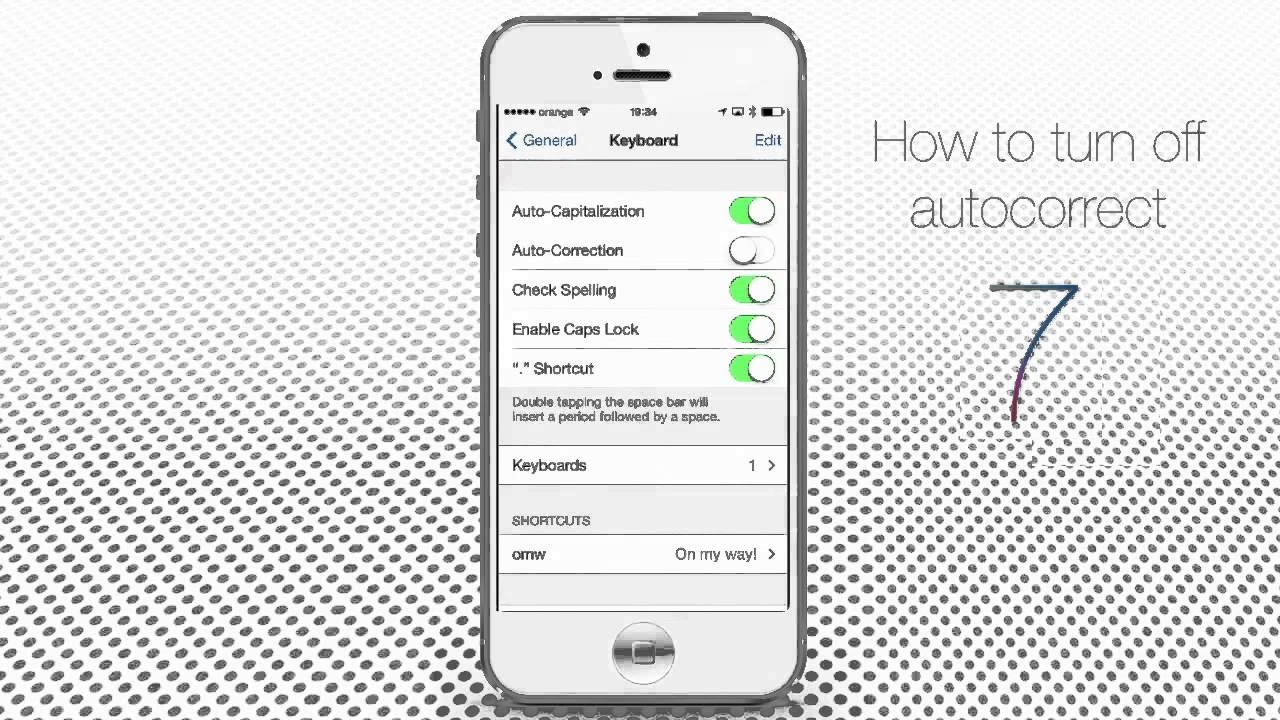
- V sekci Obecné vyhledejte a klepněte na Klávesnice. Zde naleznete všechna nastavení související s klávesnicí vašeho zařízení.
- Na obrazovce Klávesnice se posuňte dolů do sekce „Všechny klávesnice“. Zde uvidíte přepínač vedle možnosti Automatické opravy.
- Klepněte na přepínač vedle „Automatické opravy“, aby se změnil z zelené (zapnuto) na šedou (vypnuto).
A je to! Po provedení těchto kroků budou všechny vaše překlepy procházet bez zásahů. Nemusíte se bát – nikdo nebude vědět, že jste si automatické opravy vypnuli, takže stále můžete v případě potřeby svalovat vinu na „chybu systému“ za vaše trapné přešlapy na sociálních sítích.
Vylepšení automatických oprav v iOS 17 a jak je využít
S příchodem iOS 17 Apple výrazně vylepšil funkci automatických oprav, díky vylepšené technologii strojového učení. Společnost Apple uvádí, že přijala „transformační jazykový model“, který dokáže lépe personalizovat automatické opravy pro jednotlivé uživatele. To znamená, že se systém učí vaše osobní preference a volbu slov, aby byl při psaní užitečnější.
Po několika týdnech používání iOS 17 byste si měli všimnout, že návrhy automatických oprav jsou mnohem lepší v předvídání toho, co chcete říct, a nabízejí slova, na která stačí klepnout pro automatické doplnění. Když používáte zkratky, zkrácená slova, slang nebo hovorová slova, automatická oprava není tak agresivní s automatickým opravováním, ale stále je schopna opravit náhodné překlepy. Tato vylepšení mají za cíl snížit frustraci a zároveň zachovat užitečnost funkce.
Jak opravit automatickou opravu (modrá podtržení)
Jednou z nejšikovnějších funkcí nového systému automatických oprav v iOS 17 je způsob, jakým můžete snadno vrátit nechtěnou opravu. Když automatická oprava změní slovo, objeví se pod opraveným slovem modrá čára. Tato modrá čára je vaše záchranná brzda.
Stačí klepnout na modrou čáru pod slovem. Zobrazí se vám původní slovo, které jste napsali (označené šipkou), a vy můžete klepnout na něj, abyste ho vrátili zpět. Pokud existují další možné možnosti automatické opravy pro to, co jste napsali, budou také zobrazeny, abyste si mohli vybrat. To znamená, že už nemusíte slovo mazat a znovu psát, což výrazně zrychluje a zjednodušuje opravy.
Používání prediktivního textu a nastavení zkratek (Náhrada textu)
Používání prediktivního textu
S prediktivním textem můžete psát a doplňovat celé věty jen několika klepnutími. Jak píšete, na klávesnici se zobrazují návrhy slov a frází, které byste pravděpodobně napsali jako další. Tyto návrhy jsou založeny na vašich předchozích konverzacích, stylu psaní a dokonce i webových stránkách, které navštěvujete v Safari. Prediktivní text je odlišný od automatických oprav, protože pouze navrhuje slova a fráze, ale automaticky je nemění, pokud na ně neklepnete.
Pro zapnutí nebo vypnutí prediktivního textu:
- Během psaní se dotkněte a podržte ikonu smajlíka (emoji) nebo ikonu glóbu (pro změnu klávesnice).
- Klepněte na Nastavení klávesnice a poté zapněte nebo vypněte možnost Prediktivní nebo Prediktivní text.
- Případně můžete jít do Nastavení > Obecné > Klávesnice a zde zapnout nebo vypnout možnost Prediktivní nebo Prediktivní text.
V iOS 18 a novějších verzích můžete také zapnout nebo vypnout doporučení pro inline prediktivní text, která se zobrazují přímo v textovém poli.
Nastavení zkratek pro slova nebo fráze (Náhrada textu)
Funkce Náhrada textu je skvělý nástroj, jak si ulehčit psaní a „naučit“ iPhone slova, která často používáte, ale automatické opravy je neustále mění. S náhradou textu si můžete nastavit zkratky, které se automaticky rozvinou do delších frází nebo slov. Když zadáte zkratku do textového pole, vaše zvolené slovo nebo fráze se automaticky nahradí.

Příklad: Mohli byste zadat „GM“ a systém by to automaticky nahradil výrazem „Good morning“. Tato funkce je neocenitelná pro často používané fráze, e-mailové adresy, nebo dokonce pro jména, která iPhone neustále opravuje.
Jak spravovat náhrady textu:
Přejděte do Nastavení > Obecné > Klávesnice > Náhrada textu.
Jak přidat novou náhradu textu:
- Na obrazovce Náhrada textu klepněte na tlačítko Přidat (ikona plus v pravém horním rohu).
- Do pole „Fráze“ zadejte celou frázi nebo slovo, které chcete nahradit (např. „Good morning“ nebo „Aly“).
- Do pole „Zkratka“ zadejte krátkou zkratku, kterou chcete použít (např. „GM“ nebo „Alyy“).
- Klepněte na Uložit v pravém horním rohu.
Tato funkce je skvělým řešením pro slova, která iPhone neustále „opravuje“ – například vlastní jména. Místo vypnutí automatických oprav pro všechna slova můžete jednoduše přidat problémová slova do Náhrady textu. Tím zajistíte, že iPhone bude psát jméno správně, aniž byste museli vypínat užitečné funkce automatických oprav pro zbytek textu.
Jak odstranit náhradu textu:
- Na obrazovce Náhrada textu klepněte na Upravit v pravém horním rohu.
- Klepněte na červenou ikonu minus vedle náhrady textu, kterou chcete odstranit.
- Klepněte na Smazat.
Následující tabulka vám pomůže lépe pochopit, jak se funkce automatických oprav vyvinula s příchodem iOS 17 a jaké jsou hlavní rozdíly, které byste měli znát.
| Funkce | Před iOS 17 | iOS 17 a novější |
|---|---|---|
| Model učení | Standardní algoritmy, méně adaptivní. | „Transformační jazykový model“ – pokročilé strojové učení. |
| Personalizace | Omezená, méně se přizpůsobovala individuálnímu stylu psaní. | Výrazně lepší; učí se z vašeho osobního stylu, preferencí a volby slov. |
| Agresivita oprav | Často měnila zkratky, slangová slova a hovorové výrazy. | Mírnější u zkratek a slangu; přesnější opravy, které jsou relevantnější. |
| Způsob opravy | Méně intuitivní; často bylo nutné slovo přepsat. | Modré podtržení opraveného slova; snadné vrácení na původní slovo jedním klepnutím. |
| Celková užitečnost | Často frustrující kvůli nechtěným opravám. | Mnohem užitečnější a přesnější; snižuje potřebu ručních úprav. |
Často kladené otázky (FAQ)
Můžu vypnout automatické opravy jen pro jedno slovo?
Přímo vypnout automatické opravy pro jedno konkrétní slovo nelze. Nicméně, nejlepší řešení je použít funkci Náhrada textu, jak je popsáno výše. Přidáním slova, které vám automatické opravy neustále mění (např. vlastní jméno), do Náhrady textu zajistíte, že se vždy napíše správně, i když jsou automatické opravy zapnuté.
Naučí se iPhone má slova v průběhu času?
Ano, iPhone se učí vaše slova a preference v průběhu času, zejména s vylepšeními v iOS 17. Algoritmus se adaptuje na váš styl psaní, často používaná slova a kontexty. Pokud však chcete proces urychlit pro konkrétní slova, která iPhone stále opravuje špatně, nejefektivnější je přidat je do funkce Náhrada textu.
Jak znovu zapnout automatické opravy?
Pokud změníte názor a chcete automatické opravy znovu zapnout, postupujte stejně jako při jejich vypínání: Přejděte do Nastavení > Obecné > Klávesnice a klepněte na přepínač vedle „Automatické opravy“, aby se změnil na zelenou (zapnuto).
Co je to prediktivní text a jak se liší od automatických oprav?
Prediktivní text navrhuje slova a fráze, které byste mohli chtít napsat jako další, na základě vašeho psaní a kontextu. Tyto návrhy se objevují nad klávesnicí a vy na ně musíte klepnout, aby se vložily. Automatické opravy naopak automaticky mění slova, která považuje za překlepy, bez vašeho přímého zásahu. Zatímco prediktivní text je pasivní pomocník, automatické opravy jsou aktivní korektor.
Je automatická oprava dostupná i na iPadu?
Ano, funkce automatických oprav je plně dostupná i na iPadu. Kroky pro její zapnutí, vypnutí a správu jsou téměř identické s těmi pro iPhone, s jen drobnými rozdíly v rozložení obrazovky kvůli větší velikosti displeje iPadu.
Proč se pod slovem objevuje modrá čára?
Modrá čára pod slovem v iOS 17 a novějších verzích indikuje, že toto slovo bylo automaticky opraveno. Je to vizuální nápověda, která vám umožňuje snadno klepnout na opravené slovo a vybrat původní variantu nebo jiné návrhy, pokud oprava nebyla správná nebo se vám nelíbí.
Závěr
Nyní máte kompletní přehled o tom, jak spravovat automatické opravy na vašem iPhonu. Ať už se rozhodnete je úplně vypnout, využít vylepšení v iOS 17, nebo si přizpůsobit klávesnici pomocí prediktivního textu a náhrady textu, klíčem je, abyste měli kontrolu nad tím, jak vaše zařízení píše. Uvědomte si, že iPhone se učí z vašeho psaní, a s trochou trpělivosti a správnými nastaveními můžete dosáhnout mnohem plynulejšího a přesnějšího zážitku z psaní.
Už žádné trapné překlepy, které se změní na něco nechtěného, ani nekonečný boj s „chytrým“ systémem. S těmito znalostmi a nástroji můžete psát na svém iPhonu s jistotou a efektivitou. Pamatujte, že Nastavení > Obecné > Klávesnice je váš hlavní ovládací panel pro veškerá nastavení související s psaním. Experimentujte s různými možnostmi a najděte to, co vám nejlépe vyhovuje!
Chceš-li si přečíst další články podobné jako Jak získat kontrolu nad automatickými opravami na iPhonu?, navštiv kategorii iPhone.