
07/06/2023
Ačkoliv je zapnutí iPhonu obvykle velmi intuitivní záležitostí, jeho vypnutí může být pro mnohé uživatele, obzvláště ty, kteří si pořídili nový model, překvapivě složité. Apple totiž implementoval dodatečné bezpečnostní mechanismy, aby zabránil náhodnému vypnutí zařízení v kapse nebo tašce. Tento komplexní průvodce vám detailně ukáže, jak správně vypnout iPhone X, iPhone 13, iPhone 14, iPhone 15 a prakticky jakýkoli jiný model, a zároveň se dozvíte i několik tipů, jak váš iPhone bez problémů zapnout. Ať už potřebujete šetřit baterii, odpojit se od digitálního světa, nebo řešíte zamrznuté zařízení, zde najdete všechny potřebné informace.
Jak zapnout iPhone
Ať už se ptáte, jak zapnout iPhone 13, iPhone X, nebo jakýkoli jiný model, existují tři hlavní způsoby, jak na to. Všechny jsou poměrně intuitivní a snadno proveditelné.
Zapnutí iPhonu pomocí bočního tlačítka
První a nejčastější způsob, jak zapnout váš iPhone, je použití bočního tlačítka. Nachází se na pravé straně vašeho zařízení. Stačí toto tlačítko stisknout a držet, dokud se na obrazovce neobjeví známé logo Apple. Jakmile se logo objeví, tlačítko uvolněte a počkejte, než se váš iPhone plně spustí. Po spuštění budete pravděpodobně vyzváni k zadání PINu SIM karty a vašeho osobního hesla nebo Face ID/Touch ID, abyste mohli iPhone začít používat. U starších modelů, jako je například iPhone SE (2016), se k zapnutí používá horní tlačítko namísto bočního. Princip je však stejný.
Zapnutí iPhonu připojením k nabíječce
Pokud vaše boční tlačítko nefunguje správně nebo ho nechcete používat, existuje další jednoduchý způsob, jak zapnout váš iPhone. Jednoduše připojte nabíjecí kabel k napájecímu adaptéru, externí baterii nebo napájenému USB portu a poté zasuňte kabel do vašeho smartphonu. Váš iPhone by se měl automaticky zapnout. Je důležité poznamenat, že pokud je baterie vašeho iPhonu pod třemi procenty, telefon se nejprve začne nabíjet, dokud nedosáhne této hodnoty, a teprve poté se sám zapne. Tato zásada platí i pro následující metodu.
Zapnutí iPhonu umístěním na bezdrátovou nabíjecí podložku
Všechny moderní iPhony, včetně modelů jako iPhone X, iPhone 13, iPhone 14 a iPhone 15, jsou schopny bezdrátového nabíjení. Pokud tedy vaše tlačítko napájení přestalo fungovat nebo prostě chcete zapnout zařízení bez stisknutí jakýchkoli tlačítek, položte jej na bezdrátovou nabíjecí podložku. Váš iPhone se automaticky zapne, jakmile detekuje nabíjení. Opět platí pravidlo s 3 % baterie, než se telefon plně spustí.
Jak vypnout iPhone
Někdy je potřeba se odpojit od rušného světa, nebo jste mimo dosah nabíječky a chcete šetřit baterii. Vypnutí iPhonu lze provést čtyřmi různými metodami. Pojďme se podívat na ty nejoblíbenější a nejbezpečnější.
Vypnutí iPhonu stisknutím a podržením bočního tlačítka a tlačítka hlasitosti
Starší modely iPhonů se vypínaly stisknutím a podržením stejného tlačítka, které se používalo k jejich zapnutí. Problémem však bylo, že se zařízení mohlo nechtěně vypnout v kapse nebo tašce. Proto Apple přešel na jiný, bezpečnější proces, který platí pro iPhone X a všechny novější modely.
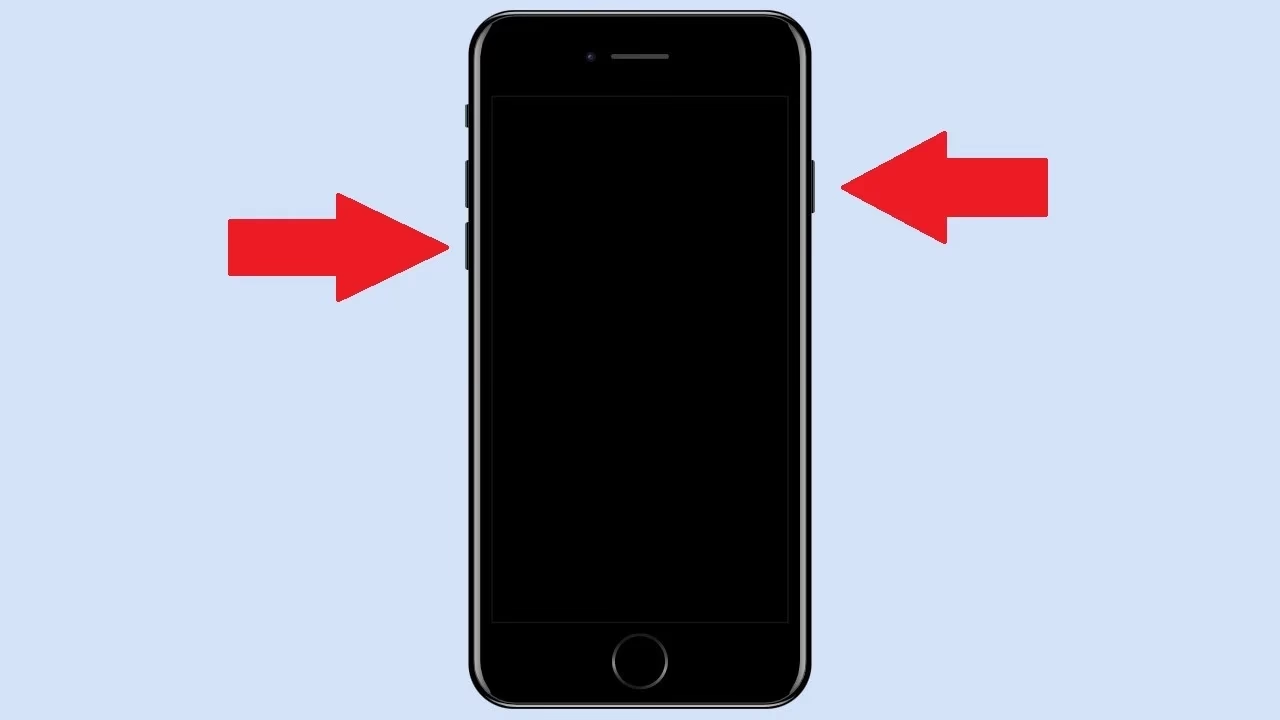
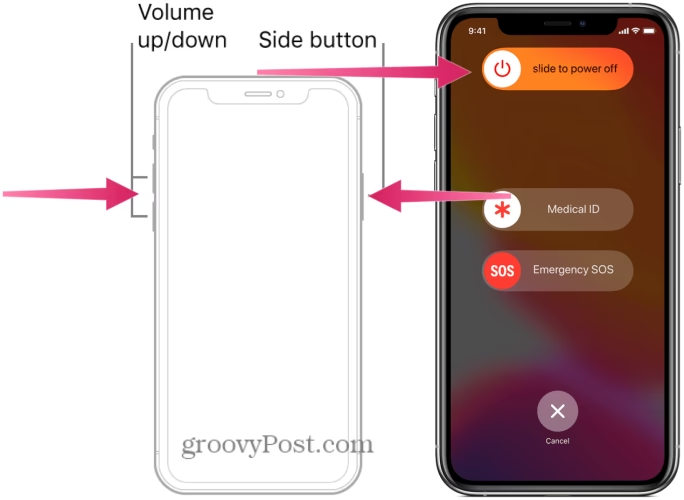
Pokud chcete co nejrychleji vypnout iPhone, prvním krokem je současné stisknutí a podržení bočního tlačítka (na pravé straně) a jednoho z tlačítek hlasitosti (na levé straně – nezáleží na tom, které). Držte obě tlačítka po dobu několika sekund, dokud se nedostanete na nouzovou obrazovku. Nenechte se zmást a nepouštějte tlačítka příliš rychle! Pokud stisknete pouze boční tlačítko a tlačítko hlasitosti krátce, váš iPhone místo toho pořídí snímek obrazovky.
Tlačítka uvolněte až poté, co se objeví Nouzová obrazovka. V horní části obrazovky uvidíte možnost "posunutím vypnout". Pro vypnutí iPhonu jednoduše přejeďte jezdcem doprava a počkejte, než se vaše zařízení vypne. Tato nouzová obrazovka slouží také k oznámení ostatním, že jste v nebezpečí, takže buďte při používání této metody opatrní. Pokud se chcete tomuto riziku zcela vyhnout, následující tři způsoby mohou být pro vás vhodnější.

Vypnutí iPhonu rychlým stisknutím fyzických tlačítek
Existuje ještě jeden způsob, jak vypnout iPhone pomocí jeho fyzických tlačítek, který je méně náchylný k neúmyslnému spuštění nouzové obrazovky. Ujistěte se, že je obrazovka vypnutá, a poté rychle a v rychlém sledu proveďte následující kroky:
- Krátce stiskněte a uvolněte tlačítko pro zvýšení hlasitosti.
- Krátce stiskněte a uvolněte tlačítko pro snížení hlasitosti.
- Poté stiskněte a držte boční tlačítko.
Obrazovka, která se objeví, je podobná té nouzové, ale má pouze dvě možnosti. Přejeďte jezdcem "posunutím vypnout" v horní části pro vypnutí iPhonu. Tato metoda je velmi efektivní a minimalizuje riziko nechtěného aktivování funkce SOS.
Vypnutí iPhonu z Nastavení
Pokud neradi stiskáte a držíte tlačítka, nebo pokud jsou vaše tlačítka nereagující, můžete iPhone vypnout také přímo z aplikace Nastavení. Tento způsob je velmi bezpečný a nevyžaduje žádné složité kombinace tlačítek.
- Otevřete aplikaci Nastavení.
- Klepněte na položku "Obecné".
- Na další obrazovce sjeďte úplně dolů a klepněte na možnost "Vypnout".
Stejně jako u předchozích metod, pro potvrzení, že chcete vypnout iPhone, stačí "posunout pro vypnutí". Po několika okamžicích se váš iPhone vypne. Je důležité poznamenat, že pokud zrušíte kteroukoli z výše uvedených tří metod vypnutí, iPhone přejde do jakéhosi režimu uzamčení, který deaktivuje Face ID, dokud nezadáte svůj přístupový kód. To může být užitečný nástroj v rizikové situaci, ale také otravný, pokud se do menu dostanete náhodou (což se může stát často, zvláště pokud přecházíte z Androidu kvůli podobným zkratkám).
Vypnutí iPhonu pomocí Siri
Přemýšlíte, jak vypnout iPhone hlasem? Můžete požádat Siri, virtuální asistentku Apple, aby to udělala za vás. Jen se ujistěte, že vás Siri poslouchá, a zeptejte se jí: "Turn off iPhone," "Shut down iPhone," "Power off iPhone," "Turn iPhone off," nebo "Shut off iPhone." (V češtině můžete zkusit "Vypni iPhone," "Vypnout iPhone," "Ukonči iPhone".)
Siri si vyžádá potvrzení. Klepněte na "Vypnout", jak je zobrazeno na obrazovce, a vaše zařízení se vypne. Tato metoda je obzvláště užitečná, pokud máte plné ruce nebo pokud jsou vaše fyzická tlačítka poškozena.
Jak vynuceně vypnout iPhone (tvrdý restart)
Někdy váš iPhone prostě nespolupracuje. Ať už je to zamrzlá aplikace, nereagující systém, nebo obrazovka, která prostě nereaguje na dotyk, normální vypnutí nemusí fungovat. V takových případech je nutné provést vynucené vypnutí, známé také jako tvrdý restart. Není to metoda pro každodenní použití, ale je to záchranná brzda, když nic jiného nefunguje.
Krok za krokem: Jak vynuceně vypnout iPhone
Předtím, než se ponoříme do kroků, je důležité pochopit, proč byste mohli potřebovat vynuceně vypnout iPhone. Jak již bylo zmíněno, nejčastěji je to kvůli zamrzlé aplikaci, která zablokuje telefon, nebo nereagujícímu systému. V těchto případech normální vypnutí nebude fungovat. Zde je postup, jak na to:
- Krok 1: Rychle stiskněte a uvolněte tlačítko pro zvýšení hlasitosti. Tento úvodní krok je rychlý a jednoduchý. Jen stiskněte tlačítko a ihned ho pusťte.
- Krok 2: Rychle stiskněte a uvolněte tlačítko pro snížení hlasitosti. Podobně jako u prvního kroku, jedná se o rychlé stisknutí a uvolnění.
- Krok 3: Stiskněte a držte boční tlačítko. Toto je nejdůležitější krok. Budete muset držet boční tlačítko po dobu přibližně 10 sekund. Nesmíte ho pustit, dokud se neobjeví logo Apple.
Jakmile dokončíte tyto kroky, obrazovka vašeho iPhonu by měla zčernat a poté se objevit logo Apple, což signalizuje, že se restartuje. To je přesně to, co chcete vidět! Znamená to, že vynucené vypnutí bylo úspěšné a váš iPhone se restartuje.
Tipy pro vynucené vypnutí iPhonu
- Vždy se nejprve pokuste o normální vypnutí podržením bočního tlačítka a jednoho z tlačítek hlasitosti, dokud se neobjeví posuvník "posunutím vypnout".
- Ujistěte se, že rychle stisknete a uvolníte tlačítka pro zvýšení a snížení hlasitosti postupně.
- Buďte trpěliví při držení bočního tlačítka, protože to může trvat několik sekund.
- Pokud váš iPhone po vynuceném restartu stále nereaguje, možná ho budete muset nabít nebo kontaktovat podporu Apple.
- Nevypínejte iPhone vynuceně často, protože je to určeno jako poslední možnost.
Často kladené otázky (FAQ)
- Co mám dělat, když se můj iPhone po vynuceném vypnutí nezapne?
- Pokud se váš iPhone nezapne, zkuste ho nabíjet alespoň hodinu, než se ho pokusíte znovu zapnout. Nízká úroveň baterie je častým důvodem, proč se zařízení nespustí.
- Smaže vynucené vypnutí mého iPhonu data?
- Ne, vynucené vypnutí vašeho iPhonu nesmaže žádná vaše data. Nicméně, jakékoli neuložené změny v otevřených aplikacích mohou být ztraceny. Proto je vždy dobré ukládat práci, kdykoli je to možné.
- Mohu vynuceně vypnout iPhone, pokud jsou tlačítka rozbitá?
- Pokud jsou tlačítka vašeho iPhonu rozbitá, nemůžete provést hard reset pomocí tlačítek. V takovém případě můžete iPhone vypnout z nabídky Nastavení (jak je popsáno výše) nebo vyhledat profesionální opravu.
- Je špatné vynuceně vypínat iPhone?
- Vynucené vypínání iPhonu není špatné, pokud je nereagující, ale nemělo by to být běžnou praxí. Vždy se nejprve pokuste o řešení potíží standardními metodami.
- Funguje vynucené vypnutí na všech modelech iPhonu?
- Ano, kroky se mohou mírně lišit v závislosti na modelu (např. starší modely s tlačítkem Domů měly jinou kombinaci), ale proces vynuceného restartu funguje na všech moderních modelech iPhonů (iPhone 8 a novější, včetně iPhone X, 11, 12, 13, 14, 15), které používají kombinaci tlačítek hlasitosti a bočního tlačítka. Pro starší modely s tlačítkem Domů se obvykle stiskne a drží tlačítko Domů a tlačítko napájení/boční.
Závěr
Ať už je váš iPhone zamrzlý na aplikaci, nebo je prostě tvrdohlavý, vědět, jak vynuceně vypnout iPhone, je užitečný trik. Pamatujte, že se jedná o poslední možnost, když všechny ostatní metody selhaly. Vždy je lepší nejprve zkusit normální vypnutí, ale v nouzi tato metoda zachrání situaci. Po dokončení těchto kroků by měl být váš telefon opět v provozu během okamžiku. Ale pokud tomu tak není, nepanikařte! Vždy existují další kroky pro řešení potíží, jako je nabíjení telefonu nebo kontaktování podpory. Takže až vám váš věrný iPhone příště ukáže chladnou tvář, budete přesně vědět, jak ho přimět k akci.
Chceš-li si přečíst další články podobné jako Jak vypnout iPhone X a další modely?, navštiv kategorii iPhone.