
10/05/2025
Čas u obrazovky je sice užitečnou funkcí pro správu používání vašeho iPhonu nebo iPadu, ale co když si najednou uvědomíte, že potřebujete více volnosti, nebo hůře – zapomenete přístupový kód? Tato situace může být frustrující, zvláště když vám zapomenutý kód brání v plném využívání vašeho zařízení. V tomto podrobném článku prozkoumáme různé efektivní metody, jak vypnout Čas u obrazovky, a to i v případě, že si přístupový kód nepamatujete. Od oficiálních řešení Apple po nástroje třetích stran a obnovení továrního nastavení – máme pro vás komplexní přehled.
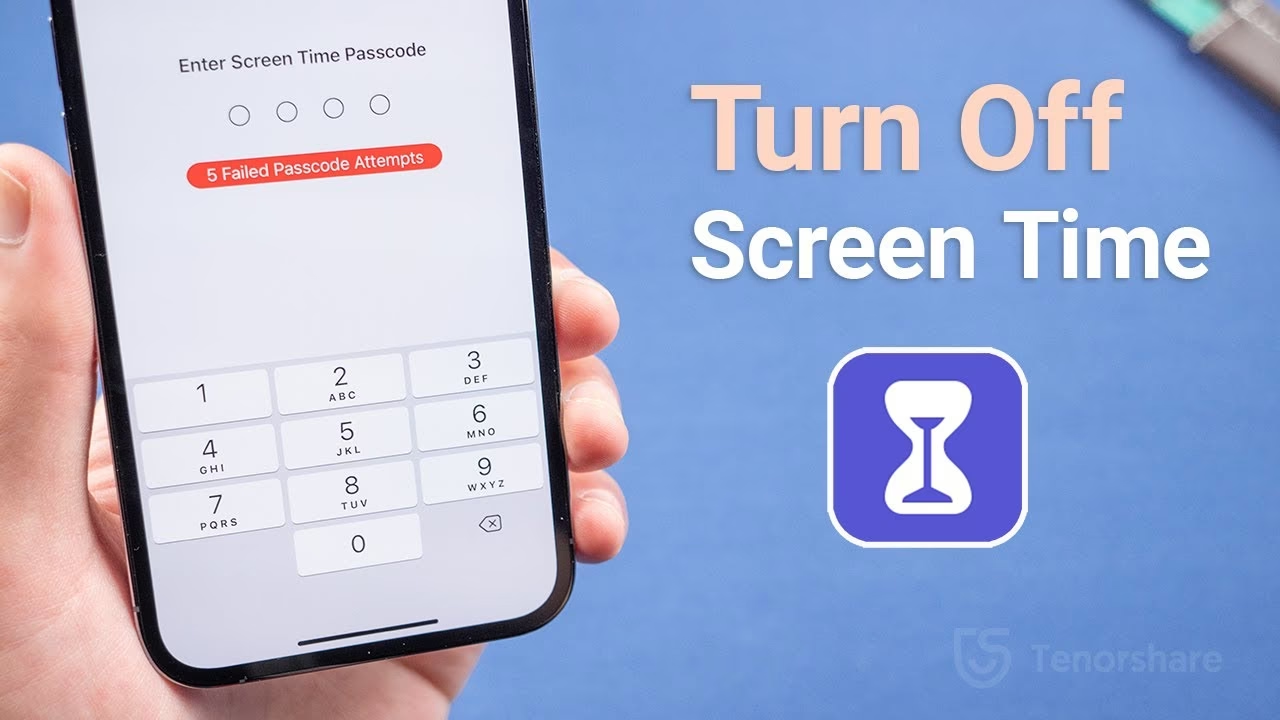
Čas u obrazovky je nástroj, který vám umožňuje sledovat a omezovat dobu, kterou trávíte na vašem zařízení nebo v konkrétních aplikacích. Může být nastaven pro individuální použití nebo v rámci Rodinného sdílení pro děti. Je to skvělý způsob, jak podpořit digitální detoxikaci nebo zajistit, aby děti netrávily příliš mnoho času na obrazovce. Ale stejně jako každá bezpečnostní funkce, i tato může být překážkou, když se s ní nespřátelíte nebo když se kód jednoduše vytratí z paměti.
- Proč se nemohu odhlásit z iCloudu nebo resetovat zařízení s aktivním Časem u obrazovky?
- Metoda 1: Obnovení přístupového kódu času u obrazovky pomocí Apple ID (iOS 13.4 a novější)
- Metoda 2: Použití nástroje třetí strany (Mobitrix LockAway)
- Metoda 3: Vypnutí času u obrazovky pomocí iTunes (Ztráta dat)
- Jak se vyhnout zapomenutí přístupového kódu?
- Srovnání metod pro vypnutí Času u obrazovky
- Často kladené otázky (FAQ)
- Závěr
Proč se nemohu odhlásit z iCloudu nebo resetovat zařízení s aktivním Časem u obrazovky?
Pokud je na vašem zařízení aktivní přístupový kód k Času u obrazovky, všimnete si, že některé klíčové funkce jsou zablokované. Nemůžete se přímo odhlásit ze svého účtu iCloud na zařízení, ani nemůžete provést reset nebo vymazání zařízení z jeho nastavení. Toto omezení je bezpečnostním opatřením, které má zabránit neoprávněnému obejití nastavení Času u obrazovky, zejména pokud je nastaveno rodiči nebo správci. Teprve po odstranění nebo deaktivaci přístupového kódu k Času u obrazovky můžete pokračovat v odhlašování z iCloudu nebo resetování/vymazání zařízení.
Metoda 1: Obnovení přístupového kódu času u obrazovky pomocí Apple ID (iOS 13.4 a novější)
Pokud jste zapomněli přístupový kód k Času u obrazovky a vaše zařízení je aktualizováno na iOS 13.4 nebo novější, máte štěstí. Apple zavedl funkci obnovení, která vám umožní resetovat kód pomocí vašeho Apple ID a hesla. Tato metoda je oficiální a nejbezpečnější, protože nevyžaduje ztrátu dat.
Požadavky:
- Vaše zařízení musí být aktualizováno na iOS 13.4 nebo novější.
- Musíte znát své Apple ID a heslo.
Kroky:
- Otevřete aplikaci Nastavení na vašem iPhonu nebo iPadu.
- Přejděte dolů a klepněte na Čas u obrazovky.
- Zvolte možnost Změnit přístupový kód k Času u obrazovky.
- Nyní uvidíte dvě možnosti: „Změnit přístupový kód k Času u obrazovky“ a „Vypnout přístupový kód k Času u obrazovky“. Klepněte na Vypnout přístupový kód k Času u obrazovky.
- Poté se objeví obrazovka s výzvou k zadání přístupového kódu. Pod polem pro kód uvidíte možnost Zapomněli jste přístupový kód? Klepněte na ni.
- Budete přesměrováni na obrazovku pro obnovení přístupového kódu k Času u obrazovky. Zde zadejte své Apple ID a heslo.
- Po správném zadání údajů klepněte na OK nebo Hotovo.
- Pokud byly údaje správné, přístupový kód k Času u obrazovky bude úspěšně vypnut. Namísto „Změnit přístupový kód k Času u obrazovky“ byste nyní měli vidět možnost „Zamknout nastavení Času u obrazovky“, což signalizuje, že kód byl odstraněn.
Tato metoda je ideální, protože nezpůsobuje žádnou ztrátu dat a je plně integrována do ekosystému Apple. Je to první volba, kterou byste měli vyzkoušet, pokud splňujete požadavky na verzi iOS a znáte své Apple ID.
Metoda 2: Použití nástroje třetí strany (Mobitrix LockAway)
Pokud vaše zařízení nesplňuje požadavky na iOS 13.4 nebo si nepamatujete své Apple ID, nebo prostě hledáte nejjednodušší a nejrychlejší cestu bez ztráty dat, pak se můžete obrátit na specializované nástroje třetích stran, jako je Mobitrix LockAway. Tyto nástroje jsou navrženy tak, aby obcházely různé typy zámků na iOS zařízeních, včetně Času u obrazovky.
Co je Mobitrix LockAway?
Mobitrix LockAway je profesionální odemykací nástroj, který dokáže obejít zámky obrazovky, Čas u obrazovky, Apple ID a zámky MDM. Je navržen s ohledem na uživatelskou přívětivost, takže jej mohou používat jak začátečníci, tak i zkušení uživatelé. Jednou z jeho hlavních výhod je schopnost obejít omezení Času u obrazovky bez rizika ztráty dat, což je klíčové pro mnoho uživatelů.
Výhody Mobitrix LockAway:
- Uživatelsky přívětivé rozhraní: Navrženo tak, aby bylo přístupné každému, bez ohledu na technické znalosti.
- Bez ztráty dat: Umožňuje obejít zapomenuté přístupové kódy na iPhonu nebo iPadu bez rizika ztráty vašich cenných dat.
- Široká podpora: Plně podporuje iPhone 5s až po nejnovější modely a iOS 18 a starší verze.
- Vysoká úspěšnost: Díky své spolehlivosti a pohodlí mohou uživatelé odstranit svůj přístupový kód k Času u obrazovky se 100% úspěšností.
- Rychlé a časově úsporné: Během přibližně 20 minut vám umožní bez námahy obejít omezení Času u obrazovky. Stačí jen pár kliknutí.
Kroky pro použití Mobitrix LockAway:
- Stáhněte a nainstalujte Mobitrix LockAway: Navštivte oficiální web Mobitrix LockAway a stáhněte si software do svého počítače (Windows nebo Mac). Postupujte podle pokynů k instalaci.
- Spusťte program a připojte zařízení: Po instalaci spusťte Mobitrix LockAway. Připojte svůj iPhone nebo iPad k počítači pomocí USB kabelu.
- Vyberte funkci „Unlock Screen Time“: Na hlavní obrazovce programu uvidíte různé možnosti. Vyberte tu, která se týká Času u obrazovky (obvykle „Unlock Screen Time“ nebo „Remove Screen Time Passcode“).
- Spusťte proces: Klepněte na tlačítko „Start“ nebo „Start to Remove Screen Time Passcode“. Program začne analyzovat vaše zařízení a připravovat se na odstranění kódu.
- Počkejte na dokončení: Proces obvykle trvá několik minut. Během této doby udržujte zařízení připojené a nepoužívejte ho. Po dokončení Mobitrix LockAway oznámí úspěšné vypnutí přístupového kódu k Času u obrazovky.
Mobitrix LockAway je skvělou volbou pro ty, kteří hledají bezpečné, rychlé a bezbolestné řešení, jak obejít Čas u obrazovky bez obav ze ztráty dat.
Metoda 3: Vypnutí času u obrazovky pomocí iTunes (Ztráta dat)
Tato metoda je drastičtější, protože zahrnuje obnovení vašeho iPhonu do továrního nastavení přes iTunes (nebo Finder na novějších Macích). I když je účinná pro odstranění přístupového kódu k Času u obrazovky, má zásadní nevýhodu: způsobí ztrátu všech dat na vašem zařízení. Použijte ji pouze v případě, že ostatní metody selhaly nebo pokud jste ochotni přijít o svá data (nebo máte aktuální zálohu).
Důležité upozornění:
- Před zahájením se ujistěte, že máte vypnutou funkci Najít iPhone. Bez jejího vypnutí nebudete moci zařízení obnovit.
- Pokud nechcete ztratit svá data, důrazně doporučujeme vytvořit zálohu vašeho iPhonu před kliknutím na „Obnovit“.
Kroky:
- Otevřete iTunes/Finder: Na vašem počítači (PC s iTunes nebo Mac s Finderem) otevřete příslušnou aplikaci.
- Připojte svůj iPhone: Připojte svůj iPhone k počítači pomocí USB kabelu.
- Přepněte iPhone do režimu zotavení (Recovery Mode): Tento krok je klíčový, protože vám umožní obnovit zařízení, i když je zamčené nebo má problémy. Konkrétní kroky se liší podle modelu iPhonu:
- iPhone 8 a novější (včetně iPhone SE 2. a 3. generace): Rychle stiskněte a uvolněte tlačítko pro zvýšení hlasitosti. Rychle stiskněte a uvolněte tlačítko pro snížení hlasitosti. Poté stiskněte a držte boční tlačítko, dokud se nezobrazí obrazovka režimu zotavení (logo iTunes/počítače s kabelem).
- iPhone 7 a iPhone 7 Plus: Stiskněte a držte tlačítko pro snížení hlasitosti a tlačítko Spánek/Probuzení (boční tlačítko) současně. Držte je, dokud se nezobrazí obrazovka režimu zotavení.
- iPhone 6s a starší (včetně iPhone SE 1. generace): Stiskněte a držte tlačítko Spánek/Probuzení (horní nebo boční) a tlačítko Domů současně. Držte je, dokud se nezobrazí obrazovka režimu zotavení.
- Obnovení zařízení v iTunes/Finderu: Jakmile iTunes/Finder detekuje váš iPhone v režimu zotavení, zobrazí se dialogové okno s možnostmi „Obnovit“ nebo „Aktualizovat“. Zvolte Obnovit.
- Potvrďte obnovení: iTunes/Finder vás požádá o potvrzení. Klepněte na Obnovit znovu, abyste potvrdili proces.
- Počkejte na dokončení: Software stáhne potřebný firmware a obnoví vaše zařízení do továrního nastavení. Tento proces může trvat nějakou dobu.
- Nastavení zařízení: Po dokončení obnovy se vaše zařízení restartuje a zobrazí se úvodní obrazovka „Dobrý den“. Budete muset nastavit všechny funkce iPhonu od začátku, jako byste měli nové zařízení. Přístupový kód k Času u obrazovky bude odstraněn.
Tato metoda je sice účinná, ale kvůli ztrátě dat by měla být považována za poslední možnost.
Zapomínání hesel a přístupových kódů je běžný problém v digitálním věku. S desítkami online účtů a různých kódů je snadné se ztratit. Zde je několik tipů, jak zabránit zapomenutí přístupového kódu k Času u obrazovky a dalším důležitým heslům:
- Vytvořte si zapamatovatelný, ale silný přístupový kód: Vyhněte se zřejmým kódům jako „1234“ nebo „0000“. Místo toho zvolte kombinaci, která je pro vás smysluplná, ale pro ostatní těžko uhodnutelná. Může to být například posloupnost spojená s osobní událostí, která není veřejně známá, nebo snadno zapamatovatelný vzor na číselné klávesnici. Změňte nebo resetujte svůj přístupový kód k Času u obrazovky na něco, co je silné a zároveň jednoduché pro zapamatování.
- Použijte aplikaci Poznámky (s uzamčením): Váš iPhone vám umožňuje zabezpečit poznámky otiskem prstu, rozpoznáním obličeje nebo heslem. Tímto způsobem můžete ukládat všechny své přístupové kódy do aplikace Poznámky a uchovat je v bezpečí pomocí jedné z těchto metod zabezpečení – otisku prstu, obličeje nebo hesla. Navíc díky iCloudu zůstanou vaše poznámky aktualizovány na všech vašich zařízeních. Můžete tak přistupovat k poznámkám z jakéhokoli zařízení Apple, které používá stejné Apple ID. Je to jako mít vlastní digitální trezor na hesla.
- Mějte nastavenou možnost obnovení: Ujistěte se, že máte nastavený e-mail pro obnovení nebo telefonní číslo pro případ, že zapomenete svůj přístupový kód. To vám umožní snadno ho resetovat. V případě Času u obrazovky to znamená mít aktuální Apple ID a heslo, které lze použít pro obnovení, jak bylo popsáno v Metodě 1. Pravidelně kontrolujte a aktualizujte své kontaktní údaje pro obnovení.
Srovnání metod pro vypnutí Času u obrazovky
Pro lepší přehlednost si shrňme hlavní rozdíly mezi popsanými metodami:
| Metoda | Ztráta dat | Vyžaduje přístupový kód | Verze iOS | Složitost | Časová náročnost |
|---|---|---|---|---|---|
| Obnovení přes Apple ID | NE | NE (pouze Apple ID) | iOS 13.4 a novější | Nízká | Nízká (několik minut) |
| Mobitrix LockAway | NE | NE | Všechny verze iOS | Nízká | Nízká (cca 20 minut) |
| iTunes/Tovární nastavení | ANO | NE | Všechny verze iOS | Střední (vstup do Recovery Mode) | Střední (obnovení + nastavení) |
Často kladené otázky (FAQ)
Jak zakázat přístupový kód k času u obrazovky dítěte přes Rodinné sdílení?
Pokud používáte funkci Rodinné sdílení od společnosti Apple ke správě účtu svého dítěte, máte možnost ovládat nastavení Času u obrazovky, včetně přístupového kódu, přímo ze svého vlastního zařízení. Je to pohodlný způsob, jak spravovat digitální návyky celé rodiny z jednoho místa.
- Otevřete Nastavení na svém iPhonu.
- Klepněte na své Apple ID (vaše jméno nahoře), poté vyberte Rodinné sdílení.
- Vyberte jméno svého dítěte ze seznamu členů rodiny.
- Klepněte na Čas u obrazovky.
- Zde můžete spravovat všechna nastavení Času u obrazovky pro dítě, včetně možnosti zakázat nebo změnit přístupový kód. Vyhledejte možnost Změnit přístupový kód k Času u obrazovky nebo Vypnout přístupový kód k Času u obrazovky.
Poznámka: Dětské zařízení nemůže nezávisle resetovat tento přístupový kód; musí to být provedeno z rodičovského zařízení, které má plná oprávnění v rámci Rodinného sdílení.
Proč je možnost „Vypnout přístupový kód“ na mém iPhonu zašedlá?
Pokud je možnost „Vypnout přístupový kód“ na vašem iPhonu zašedlá (neaktivní), pravděpodobně to znamená, že jsou na vašem zařízení aplikována omezení prostřednictvím firemního profilu, správy mobilních zařízení (MDM) nebo politiky Exchange. Tyto typy omezení jsou běžné v pracovním nebo vzdělávacím prostředí, kde organizace potřebuje udržovat určitou úroveň zabezpečení a kontroly nad zařízeními. Tato omezení se často vztahují i na propojené Apple Watch, čímž brání odstranění přístupového kódu i tam.
V takových případech je nejlepším řešením kontaktovat podporu Apple pro asistenci. Pokud je vaše zařízení spravováno organizací, možná budete muset konzultovat s vaším IT oddělením, které má pravomoc tato omezení odstranit nebo změnit.
Jak deaktivuji rodičovskou kontrolu na iPhonu?
Deaktivace rodičovské kontroly (také známé jako Čas u obrazovky) na iPhonu může být provedena následovně:
- Otevřete Nastavení: Na svém iPhonu klepněte na ikonu Nastavení.
- Přejděte na Čas u obrazovky: Přejděte dolů a klepněte na Čas u obrazovky.
- Zadejte přístupový kód k Času u obrazovky: Pokud budete vyzváni, zadejte svůj přístupový kód k Času u obrazovky. Toto je kód nastavený při počáteční konfiguraci Času u obrazovky.
- Přístup k omezením obsahu a soukromí: Pokud chcete zakázat pouze konkrétní omezení, klepněte na Omezení obsahu a soukromí. Zde můžete vypnout omezení, která chcete deaktivovat (např. nákupy v aplikacích, konkrétní typy obsahu).
- Vypnout Čas u obrazovky: Pokud chcete deaktivovat veškerou rodičovskou kontrolu, přejděte na dolní část stránky Času u obrazovky a klepněte na Vypnout Čas u obrazovky.
- Potvrďte deaktivaci: Budete vyzváni k potvrzení svého rozhodnutí. Klepněte znovu na Vypnout Čas u obrazovky pro potvrzení.
- Dokončení procesu: Jakmile je potvrzeno, veškerá rodičovská kontrola nastavená prostřednictvím Času u obrazovky bude deaktivována.
Pamatujte, že pro deaktivaci nebo změnu těchto nastavení je vždy nutné znát přístupový kód k Času u obrazovky. Pokud jste ho zapomněli, musíte použít jednu z výše uvedených metod pro jeho obnovení nebo obejití.
Závěr
Zapomenutí přístupového kódu k Času u obrazovky nemusí být konec světa, a jak vidíte, existuje několik účinných způsobů, jak se s touto situací vypořádat. Od oficiálního obnovení přes Apple ID po použití specializovaných nástrojů a dokonce i tovární reset, máte na výběr z několika možností. Pokud hledáte nejjednodušší a nejbezpečnější řešení bez ztráty dat, doporučujeme použít nástroj třetí strany, jako je Mobitrix LockAway. Umožní vám rychle a efektivně získat zpět plnou kontrolu nad vaším zařízením, aniž byste přišli o svá data. Vyberte si metodu, která nejlépe vyhovuje vaší situaci a užívejte si svobodu svého iPhonu nebo iPadu!
Chceš-li si přečíst další články podobné jako Jak vypnout Čas u obrazovky na iPhonu?, navštiv kategorii iPhone.