
16/04/2024
Ztráta mobilního telefonu je noční můra, kterou zažil pravděpodobně každý z nás. A pokud jde o iPhone, zařízení, které je pro mnoho lidí centrem jejich digitálního života, se obavy násobí. Co když se ztratí na místě bez Wi-Fi signálu nebo mobilních dat? Mnozí se domnívají, že bez internetového připojení je lokalizace ztraceného iPhonu nemožná. Naštěstí Apple vyvinul funkci, která tuto obavu rozptyluje – jedná se o robustní systém Najít (dříve Najít iPhone), který dokáže vaše zařízení lokalizovat i v režimu offline. Tato funkce je klíčová pro klid v duši a efektivní obnovu vašeho cenného majetku.

V tomto komplexním průvodci se podrobně podíváme na to, jak funkce Najít funguje, proč je tak důležité ji mít aktivovanou a jak ji efektivně využít, abyste svůj iPhone našli, i když není připojen k internetu. Připravte se na to, že objevíte sílu globální sítě zařízení Apple, která pracuje ve váš prospěch.
Co je funkce Najít a jak funguje offline?
Funkce Najít je integrovaný ekosystém společnosti Apple, který uživatelům umožňuje lokalizovat ztracená nebo odcizená zařízení, jako jsou iPhony, iPady, Apple Watch, Macy, AirPody a dokonce i AirTagy. Zatímco většina lidí zná její schopnost zobrazit polohu zařízení na mapě, když je online, skutečná síla funkce Najít spočívá v její schopnosti fungovat i v režimu offline, a to díky takzvané Síti Najít.
Síť Najít je fascinující technologie, která využívá miliony zařízení Apple po celém světě, aby vytvořila rozsáhlou a anonymní síť. Když je váš iPhone offline (například nemá Wi-Fi ani mobilní data), stále vysílá šifrovaný Bluetooth signál. Tato data o poloze jsou zachycena jakýmkoli jiným zařízením Apple v blízkosti (například iPhone někoho jiného procházejícího kolem), které funguje jako relé. Tato relé pak anonymně a bezpečně předávají šifrovanou polohu vašeho zařízení do cloudu, odkud si ji můžete prohlédnout ve své aplikaci Najít nebo na webu iCloud.com. Celý proces je šifrovaný a anonymní, což znamená, že nikdo, ani Apple, nezná polohu vašeho zařízení ani identitu relé zařízení. Je to úžasný příklad kolektivní inteligence a zabezpečení, který nabízí nevídanou úroveň klidu.
Proč je nezbytné mít zapnutou funkci Najít?
Mít zapnutou funkci Najít je naprosto klíčové a mělo by být jedním z prvních nastavení, které po pořízení nového iPhonu zkontrolujete. Funkce Najít se nezapíná ani nevypíná automaticky; musíte ji aktivovat ručně. Důvodů, proč je její aktivace tak důležitá, je několik:
- Lokalizace offline: Jak jsme si vysvětlili, bez zapnuté funkce Najít a především Sítě Najít by váš iPhone nebyl schopen vysílat svou polohu, když není připojen k internetu. To je často situace, ve které se ztracené telefony nacházejí.
- Zabezpečení dat: V případě krádeže nebo ztráty vám funkce Najít umožňuje vzdáleně uzamknout zařízení, zobrazit zprávu s kontaktními informacemi na obrazovce zámku nebo dokonce vymazat všechna data, aby se nedostala do nesprávných rukou.
- AirTagy a další zařízení: Pokud plánujete používat AirTagy k nalezení klíčů, batohu nebo jiných předmětů, musíte mít funkci Najít zapnutou na iPhonu, který používáte k jejich nastavení a sledování.
- Klid v duši: Vědomí, že máte silný nástroj pro nalezení vašeho zařízení, výrazně snižuje stres spojený se ztrátou.
Pamatujte, že funkce Najít je preventivní opatření. Nelze ji zapnout až poté, co se zařízení ztratilo. Musí být aktivní předem, aby mohla efektivně fungovat.
Jak zapnout funkci Najít na vašem iPhonu
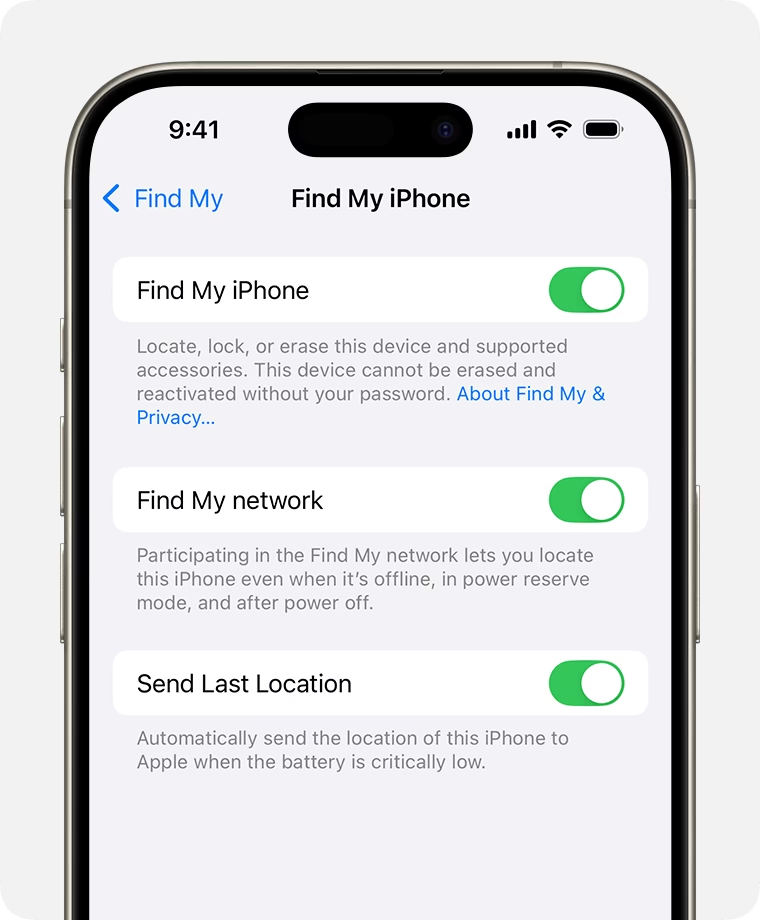
Zapnutí funkce Najít je jednoduchý proces, který zabere jen pár okamžiků. Důrazně doporučujeme, abyste se ujistili, že máte aktivovanou nejen samotnou funkci Najít iPhone, ale také Síť Najít, která je zodpovědná za lokalizaci offline.
Kroky pro aktivaci funkce Najít:
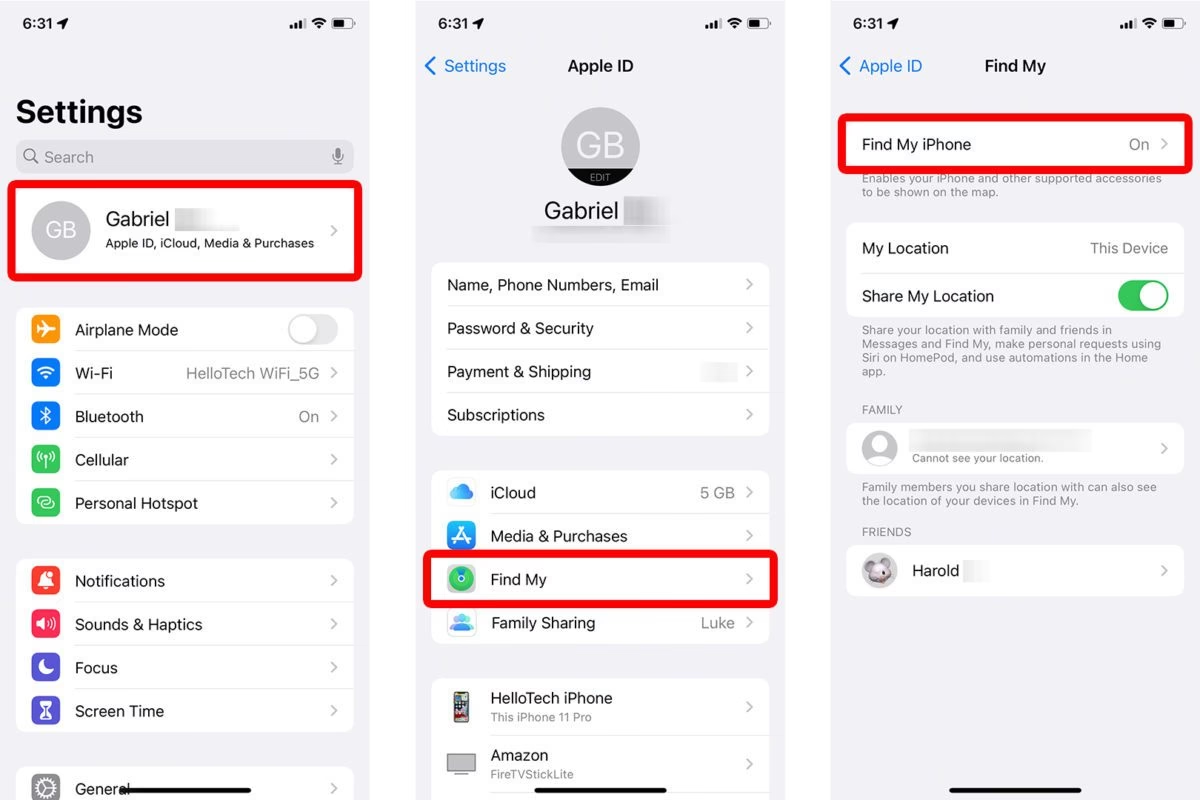
- Otevřete Nastavení: Na domovské obrazovce vašeho iPhonu klepněte na ikonu Nastavení (šedá ikona ozubeného kola).
- Klepněte na své jméno: V horní části obrazovky Nastavení klepněte na své jméno (Apple ID, iCloud, Média a nákupy).
- Vyberte Najít: V seznamu možností klepněte na Najít.
- Klepněte na Najít iPhone: Zde uvidíte možnost Najít iPhone. Klepněte na ni.
- Zapněte Najít iPhone: Ujistěte se, že přepínač vedle možnosti „Najít iPhone“ je zapnutý (zelený).
- Zapněte Síť Najít: Toto je klíčový krok pro offline lokalizaci! Ujistěte se, že je přepínač vedle možnosti „Síť Najít“ také zapnutý (zelený). Toto umožní vašemu iPhonu být součástí globální sítě a vysílat svou polohu, i když je offline.
- Zapněte Odeslat poslední polohu: Doporučuje se zapnout i tuto možnost. Váš iPhone automaticky odešle svou poslední známou polohu společnosti Apple, když je baterie kriticky nízká. To vám poskytne poslední známé souřadnice, i když se telefon vypne.
Tyto kroky platí pro širokou škálu modelů iPhone, včetně iPhone 5, 5S, 5C, 6, 6 Plus, 6S, 6S Plus, SE (1. a 2. generace), 7, 7 Plus, 8, 8 Plus, X, XS, XS Max, XR, 11, 11 Pro, 11 Pro Max, 12, 12 Mini, 12 Pro a 12 Pro Max a všech novějších modelů. Proces je konzistentní napříč verzemi iOS.
Co dělat, když se váš iPhone ztratí a je offline?
Pokud jste pečlivě dodrželi výše uvedené kroky a máte aktivovanou funkci Najít včetně Sítě Najít, máte velmi dobrou šanci svůj ztracený iPhone najít, i když je offline. Zde je postup, jak na to:
1. Použijte jiné Apple zařízení (iPhone, iPad, Mac)
Nejjednodušší způsob je použít jiný iPhone, iPad nebo Mac, který vlastníte a kde jste přihlášeni stejným Apple ID. Otevřete aplikaci Najít.
- V aplikaci Najít klepněte na záložku „Zařízení“.
- Zobrazí se seznam všech vašich zařízení. Klepněte na ztracený iPhone.
- Na mapě se zobrazí jeho poslední známá poloha. Pokud je offline, uvidíte polohu, kde byl naposledy detekován Síťí Najít.
- Můžete vybrat několik akcí:
- Přehrát zvuk: Pokud si myslíte, že je iPhone někde poblíž (např. doma pod gaučem), tato možnost spustí hlasitý zvuk, i když je zařízení v tichém režimu.
- Režim ztráty: Toto je kritická funkce pro ztracené nebo odcizené zařízení. Uzamkne váš iPhone, zobrazí vlastní zprávu s vaším kontaktním telefonním číslem na obrazovce zámku a sleduje jeho polohu. Umožňuje také, aby byl iPhone nadále detekován Síťí Najít.
- Vymazat iPhone: Jako poslední možnost můžete vzdáleně vymazat všechna data z vašeho iPhonu, abyste ochránili své soukromí. Po vymazání však již nebudete moci zařízení sledovat.
2. Použijte webovou stránku iCloud.com
Pokud nemáte k dispozici jiné Apple zařízení, můžete použít jakýkoli webový prohlížeč na jakémkoli počítači (PC, Mac, Linux) a navštívit webovou stránku icloud.com/find. Budete se muset přihlásit pomocí svého Apple ID a hesla.
- Po přihlášení se automaticky otevře rozhraní funkce Najít.
- Vyberte „Všechna zařízení“ v horní části obrazovky a poté klepněte na svůj ztracený iPhone ze seznamu.
- Uvidíte jeho polohu na mapě a budete mít přístup ke stejným možnostem jako v aplikaci Najít (Přehrát zvuk, Režim ztráty, Vymazat iPhone).
Je důležité si uvědomit, že i když je váš iPhone offline, poloha zobrazená Síťí Najít může být aktualizována, kdykoli kolem něj projde jiné Apple zařízení. Takže i když se nezobrazuje v reálném čase, budete mít představu o tom, kde se naposledy nacházel, což je neocenitelné.
Srovnání: Online vs. Offline lokalizace pomocí Najít
Ačkoliv funkce Najít je silná v obou scénářích, existují drobné rozdíly v tom, jak se lokalizace chová, když je iPhone online vs. offline.
| Funkce | Online lokalizace (s Wi-Fi/mobilními daty) | Offline lokalizace (bez Wi-Fi/mobilních dat) |
|---|---|---|
| Aktivní sledování polohy | Ano, poloha se aktualizuje v reálném čase s vysokou přesností. | Ne, poloha se aktualizuje, když je detekována jiným zařízením Apple v Síti Najít. Může být mírně zpožděná. |
| Přehrát zvuk | Okamžité spuštění zvuku. | Zvuk se spustí, jakmile se iPhone připojí k síti nebo je detekován zařízením v Síti Najít (pouze novější modely). |
| Režim ztráty | Okamžitá aktivace, zobrazení zprávy a sledování. | Aktivuje se, jakmile je iPhone detekován Síťí Najít. Zpráva se zobrazí okamžitě po detekci. |
| Vymazat iPhone | Okamžité spuštění vymazání. | Vymazání se spustí, jakmile je iPhone detekován Síťí Najít. |
| Spotřeba baterie (pro sledování) | Vyšší, kvůli aktivnímu datovému připojení a GPS. | Velmi nízká, díky efektivnímu využití Bluetooth. Může fungovat i po vybití baterie (pouze novější modely). |
| Kdo vidí polohu | Pouze vy (a ti, s kým polohu sdílíte). | Pouze vy. Vše je anonymní a šifrované. |
Jak je vidět, offline lokalizace je sice méně „okamžitá“, ale je neuvěřitelně efektivní a nabízí robustní řešení pro situace, kdy by byl telefon jinak zcela nenajditelný.
Důležité tipy a často kladené otázky
Mohu najít iPhone, když je vypnutý?
Ano, u novějších modelů (iPhone 11 a novější) je možné iPhone lokalizovat i po vypnutí. Tyto modely si ponechávají malé množství energie pro vysílání Bluetooth signálu pro Síť Najít po dobu několika hodin, i když je zařízení zdánlivě „vypnuté“. Funguje to podobně jako u AirTagů. U starších modelů (před iPhone 11) musí být zařízení alespoň v režimu spánku nebo s vybitou baterií, aby mohlo vysílat polohu pro Síť Najít; pokud je zcela vypnuté, nelze jej lokalizovat.
Je funkce Najít iPhone bezpečná a soukromá?
Ano, Apple klade velký důraz na soukromí a bezpečnost. Poloha vašeho zařízení je šifrována a přístup k ní máte pouze vy. Ani Apple nemůže vidět polohu vašeho zařízení. Data o poloze jsou anonymní a neobsahují žádné osobní identifikační údaje. Pokud vaše zařízení detekuje jiný iPhone, tato komunikace je také šifrovaná a anonymní, takže majitel detekujícího zařízení neví, že detekuje váš iPhone, a vy nevíte, kdo vaše zařízení detekoval.
Co když nemám jiné Apple zařízení?
Jak již bylo zmíněno, můžete použít jakýkoli webový prohlížeč na jakémkoli počítači (nebo dokonce na telefonu kamaráda, pokud mu důvěřujete) a přejít na icloud.com/find. Zde se přihlásíte pomocí svého Apple ID a získáte přístup ke všem funkcím Najít.
Co je to Zámek aktivace a jak souvisí s Najít?
Zámek aktivace je bezpečnostní funkce, která se automaticky aktivuje, když zapnete funkci Najít. Zabraňuje komukoli jinému používat váš iPhone v případě ztráty nebo krádeže. I když zloděj vymaže vaše zařízení, nemůže ho aktivovat a používat, dokud nezadá vaše Apple ID a heslo. To z iPhonu dělá pro zloděje prakticky bezcenný kus hardwaru, což výrazně snižuje motivaci ke krádeži.
Můžu použít Najít iPhone k nalezení AirTagu?
Ano, AirTagy jsou plně integrovány do sítě Najít. Fungují stejně jako iPhone v offline režimu – vysílají Bluetooth signál, který je detekován jinými Apple zařízeními v Síti Najít, a jejich poloha je pak předána do vašeho účtu Najít. To je hlavní důvod, proč jsou AirTagy tak efektivní pro sledování předmětů.
Co když se iPhone po nalezení už nezapne?
Pokud najdete svůj iPhone, ale on se nezapne, je pravděpodobně zcela vybitý. Zkuste jej připojit k nabíječce a nechat ho nabíjet alespoň 15-30 minut, než se pokusíte ho zapnout. Pokud se stále nezapne, může být problém s baterií nebo jinou hardwarovou komponentou, a bude nutné ho nechat zkontrolovat v autorizovaném servisu Apple.
Závěr
Ztráta iPhonu je stresující zážitek, ale díky propracované funkci Najít od Apple se z něj nemusí stát katastrofa. Schopnost lokalizovat zařízení i v režimu offline, díky inteligentní a anonymní Síti Najít, je revoluční. Nezapomeňte, že klíčem k úspěšnému nalezení je mít funkci Najít a především Síť Najít aktivovanou dříve, než k nešťastné události dojde. Věnujte pár minut kontrole nastavení vašeho iPhonu ještě dnes a zajistěte si klid v duši s vědomím, že váš cenný společník je chráněn. Vaše data i vaše zařízení si zaslouží tu nejlepší ochranu, a funkce Najít ji spolehlivě poskytuje.
Chceš-li si přečíst další články podobné jako Jak najít iPhone bez internetu? Průvodce Najít., navštiv kategorii Technologie.