

04/05/2025
V dnešní digitální éře, kde je konektivita téměř nezbytností, je správa mobilních dat klíčová pro mnoho uživatelů iPhone. S vydáním iOS 18 přinesl Apple aktualizace a funkce, které zlepšují uživatelské prostředí. Ať už chcete šetřit baterii, kontrolovat spotřebu dat, nebo řešit problémy s připojením, vědět, jak zapnout a vypnout mobilní data, je zásadní. Tento komplexní průvodce vás provede kroky pro správu mobilních dat na vašem iPhone s iOS 18, abyste měli všechny potřebné informace na dosah ruky.
Mobilní data umožňují vašemu iPhonu připojit se k internetu, když nejste v dosahu Wi-Fi sítě. Umožňují vám přístup k aplikacím, procházení webu, odesílání a přijímání e-mailů a používání vašich oblíbených streamovacích služeb kdekoli, kde máte mobilní pokrytí. Ačkoli je tato funkce nesporně přínosná, může také rychle spotřebovat váš datový limit, pokud není správně spravována. To je obzvláště relevantní v případech, kdy máte omezený datový tarif.
S vylepšeními v iOS 18 si Apple klade za cíl učinit správu dat intuitivnější. Pochopení, kdy zapnout nebo vypnout mobilní data, může pomoci vyhnout se neočekávaným poplatkům za překročení limitu, zejména při roamingu nebo cestování do oblastí, kde váš tarif nemusí pokrývat datové služby.
Základní kroky pro zapnutí/vypnutí mobilních dat v iOS 18
Existuje několik efektivních metod, jak spravovat mobilní data na vašem iPhone. Každá z nich nabízí jinou úroveň rychlosti a přístupnosti, což vám umožní vybrat si tu, která nejlépe vyhovuje vaší aktuální situaci.
Metoda 1: Použití aplikace Nastavení
Aplikace Nastavení je centrum pro všechny konfigurace vašeho iPhonu, včetně správy mobilních dat. Tato metoda je nejpodrobnější a umožňuje přístup k dalším souvisejícím nastavením.
Otevřete aplikaci Nastavení
Odemkněte svůj iPhone a najděte ikonu Nastavení na domovské obrazovce. Vypadá jako ozubené kolo. Klepnutím ji otevřete.
Přejděte na Mobilní data
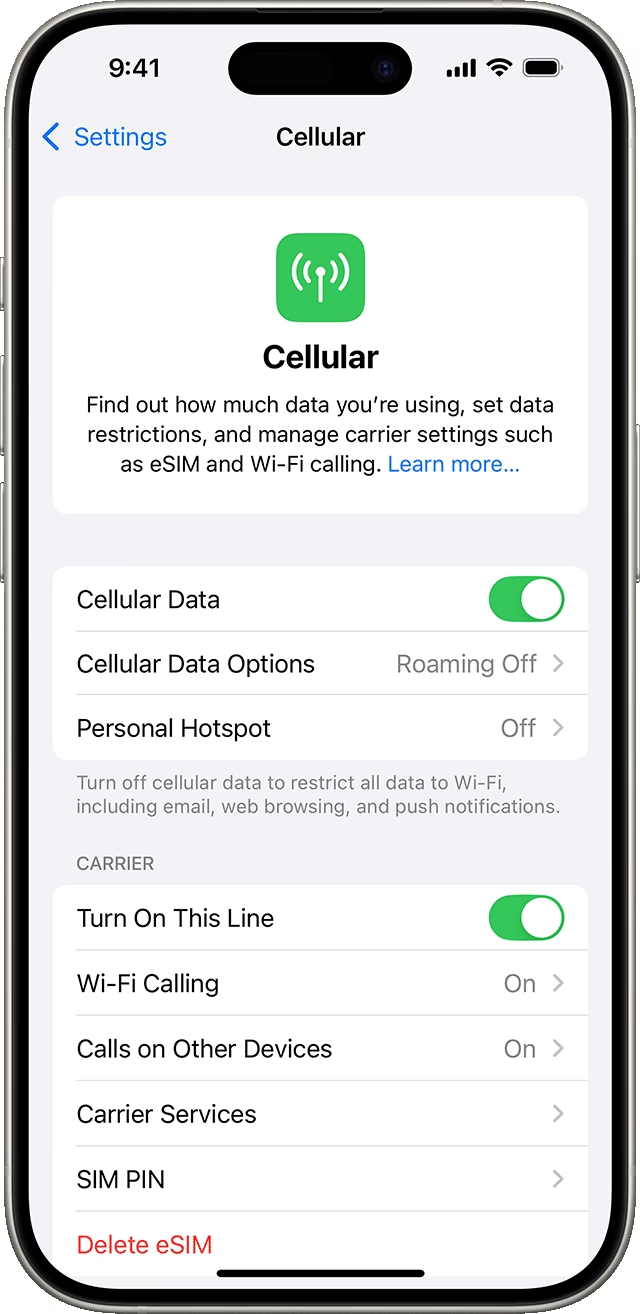
Jakmile jste v menu Nastavení, sjeďte dolů a klepněte na možnost „Mobilní data“ nebo „Cellular“ (terminologie se může lišit v závislosti na regionu a jazykovém nastavení, ale obě odkazují na stejnou funkci).
Povolení/Zakázání mobilních dat
V horní části menu „Mobilní data“ uvidíte přepínač pro „Mobilní data“ nebo „Cellular Data“.
- Pro zapnutí mobilních dat: Pokud je přepínač šedý a umístěný vlevo, klepněte na něj, aby zezelenal. To znamená, že mobilní data jsou nyní povolena.
- Pro vypnutí mobilních dat: Pokud je přepínač zelený, klepněte na něj, aby zešedl. To znamená, že mobilní data jsou nyní zakázána.
Tato metoda je spolehlivá a dává vám plnou kontrolu nad datovým připojením, stejně jako přístup k dalším pokročilým nastavením, jako je sledování spotřeby dat jednotlivými aplikacemi.
Metoda 2: Použití Ovládacího centra
Ovládací centrum je rychlý a efektivní způsob, jak zapnout a vypnout mobilní data, zvláště když nechcete prohledávat menu Nastavení. Je ideální pro rychlé přepínání na cestách.
Přístup k Ovládacímu centru
- Pro iPhony s Face ID (bez tlačítka Domů): Přejeďte prstem dolů z pravého horního rohu obrazovky.
- Pro iPhony s tlačítkem Domů: Přejeďte prstem nahoru z dolní části obrazovky.
Najděte ikonu mobilních dat
V Ovládacím centru vyhledejte ikonu mobilních dat. Vypadá jako mobilní věž nebo anténa. Je součástí bloku ikon pro síťové připojení.
Přepínání mobilních dat
- Pro zapnutí mobilních dat: Pokud je ikona šedá, klepněte na ni, aby zezelenala.
- Pro vypnutí mobilních dat: Pokud je ikona již zelená, klepnutím na ni zešedne, čímž se mobilní data efektivně vypnou.
Tato metoda je mimořádně pohodlná pro rychlé úpravy, když potřebujete okamžitě zapnout nebo vypnout datové připojení.
Metoda 3: Použití režimu Letadlo
Zapnutí režimu Letadlo efektivně zakáže veškerou bezdrátovou komunikaci, včetně mobilních dat, Wi-Fi a Bluetooth. Je to užitečné pro úplné odpojení.
Otevřete Ovládací centrum
Přistupte k Ovládacímu centru, jak je popsáno výše.
Aktivujte režim Letadlo
Klepněte na ikonu režimu Letadlo, která vypadá jako letadlo. Jakmile je aktivována, všechny bezdrátové služby se vypnou, včetně mobilních dat. Ikona zezelená.
Znovu povolte mobilní data (pokud je to nutné)
Pokud chcete pouze zakázat Wi-Fi nebo mobilní data, zatímco režim Letadlo zůstane aktivní, můžete poté znovu zapnout Wi-Fi (klepnutím na ikonu Wi-Fi v Ovládacím centru), zatímco mobilní data zůstanou vypnutá. Pro opětovné zapnutí mobilních dat musíte buď vypnout režim Letadlo úplně, nebo klepnout na ikonu mobilních dat v Ovládacím centru (pokud je režim Letadlo vypnutý).
Pokročilá nastavení a správa dat
iOS 18 nabízí také některá pokročilá nastavení týkající se mobilních dat, která mohou optimalizovat způsob, jakým spravujete konektivitu a snižujete spotřebu dat.
Nastavení datových limitů a sledování spotřeby
Pokud se obáváte překročení datového limitu, iOS vám umožňuje sledovat a spravovat, jak aplikace používají data. To je zásadní pro uživatele s omezenými tarify.
Zkontrolujte spotřebu dat
Vraťte se do menu „Mobilní data“ v Nastavení a zobrazte množství dat, které každá aplikace spotřebovala za nastavené období. To vám poskytne přehled o tom, které aplikace byste mohli chtít omezit. Můžete vidět jak celkovou spotřebu, tak i spotřebu od posledního resetování statistik. Pravidelné resetování těchto statistik vám pomůže sledovat vaši měsíční spotřebu.
Zakázat používání dat pro konkrétní aplikace
Sjeďte dolů a najdete seznam aplikací. Můžete vypnout přístup k mobilním datům pro libovolnou aplikaci. To znamená, že aplikace nebude používat data, když jsou mobilní data zapnutá. Bude se připojovat k internetu pouze přes Wi-Fi. To je užitečné pro aplikace, které intenzivně využívají data na pozadí, jako jsou streamovací služby nebo hry, které nepotřebujete mít neustále online.
Povolte Nízký datový režim
Nízký datový režim je nastavení navržené ke snížení vaší spotřeby dat. Je to vynikající nástroj pro úsporu dat, když jste na cestách nebo máte blízko k dosažení svého datového limitu.
Přístup k nastavení mobilních dat
Jakmile jste v nastavení „Mobilní data“, klepněte na „Volby mobilních dat“.
Povolte Nízký datový režim
Přepněte přepínač „Nízký datový režim“ do polohy ZAPNUTO. Tím se omezí používání dat na pozadí, automatické aktualizace, automatické stahování a další funkce, které mohou spotřebovávat data, když nejsou monitorovány. Například, aplikace nemusí automaticky stahovat obsah, FaceTime může mít nižší kvalitu videa, a synchronizace fotografií na iCloud může být pozastavena, dokud se nepřipojíte k Wi-Fi. Tento režim je navržen tak, aby minimalizoval zbytečné datové toky.
Odstraňování problémů s mobilními daty
Někdy mobilní data nemusí fungovat podle očekávání. Zde je několik řešení běžných problémů, se kterými se můžete setkat.
Restartujte svůj iPhone
Jednoduchý restart může často vyřešit problémy s připojením. Je to první a nejjednodušší krok, který byste měli zkusit.
Vypněte iPhone
Stiskněte a podržte boční tlačítko a jedno z tlačítek hlasitosti, dokud se neobjeví posuvník pro vypnutí. Přetáhněte posuvník a počkejte 30 sekund, než se zařízení vypne.
Znovu jej zapněte
Znovu podržte boční tlačítko, dokud se neobjeví logo Apple.
Zkontrolujte nastavení operátora
Zastaralá nastavení operátora mohou způsobovat problémy s mobilními daty. Operátoři pravidelně vydávají aktualizace, které zlepšují připojení.
Otevřete Nastavení
Přejděte do aplikace „Nastavení“.
Klepněte na „Obecné“ a „Informace“
Pokud je k dispozici aktualizace, zobrazí se výzva. Postupujte podle pokynů na obrazovce k její instalaci. Pokud žádná výzva není, vaše nastavení operátora jsou pravděpodobně aktuální.
Resetujte síťová nastavení
Toto by mělo být považováno za poslední možnost, protože smaže hesla Wi-Fi, mobilní nastavení a konfigurace VPN. Je to však účinné řešení pro hlubší problémy se sítí.
Otevřete Nastavení
Přejděte zpět do aplikace Nastavení.
Vyberte „Obecné“
Poté sjeďte dolů a vyberte „Přenést nebo resetovat iPhone“.
Zvolte „Resetovat“
Poté vyberte „Resetovat síťová nastavení“. K dokončení této akce možná budete muset zadat svůj přístupový kód. Po resetu se iPhone restartuje a budete muset znovu zadat hesla k Wi-Fi sítím.
Kontaktujte svého operátora
Pokud žádné z výše uvedených řešení nepomůže, obraťte se na svého operátora. Může se jednat o problém na jejich straně nebo s vaším účtem, který vyžaduje profesionální zásah. Operátor může zkontrolovat stav vašeho účtu, pokrytí ve vaší oblasti nebo provést reset připojení na své straně.
Nejlepší postupy pro správu mobilních dat
Proaktivní přístup ke správě mobilních dat vám může ušetřit peníze a zajistit, že budete mít vždy data, když je potřebujete.
Pravidelně sledujte spotřebu
Pravidelně kontrolujte, kolik dat spotřebováváte, zvláště pokud máte omezený datový tarif. V nastavení „Mobilní data“ najdete přehled spotřeby dat jednotlivými aplikacemi. Můžete si nastavit připomenutí, abyste to kontrolovali například jednou týdně nebo před koncem fakturačního cyklu.
Zakázat nepotřebnou aktualizaci aplikací na pozadí
V „Nastavení“ > „Obecné“ > „Aktualizace na pozadí aplikací“ zakažte tuto funkci pro aplikace, které nemusí být neustále aktivní. Můžete ji buď vypnout úplně, nebo selektivně pro jednotlivé aplikace. To zabraňuje aplikacím stahovat nový obsah, když je nepoužíváte, což šetří data i baterii.
Používejte Wi-Fi vždy, když je to možné
Pro úsporu mobilních dat se připojujte k Wi-Fi sítím, kdykoli jsou k dispozici. iOS 18 má nastavení, která vám pomohou vyhodnotit možnosti připojení Wi-Fi. Můžete si také nastavit, aby se váš iPhone automaticky připojoval k známým Wi-Fi sítím. Stahování velkých souborů, aktualizací aplikací nebo streamování videa by mělo vždy probíhat přes Wi-Fi.
Buďte si vědomi datově náročných aplikací
Uvědomte si, které aplikace spotřebovávají nejvíce dat. Streamovací služby (Netflix, YouTube), videohovory (FaceTime, Zoom), hry a sociální média s automatickým přehráváním videí mohou rychle vyčerpat vaše mobilní data. Zvažte snížení kvality streamování nebo stahování obsahu offline, když jste na Wi-Fi.
Nastavte si datová upozornění u svého operátora
Mnoho operátorů poskytuje nastavení a upozornění, která vás informují, když se blížíte k datovému limitu. Přihlaste se do zákaznické zóny svého operátora nebo kontaktujte jejich podporu, abyste zjistili, jak si tato upozornění nastavit. To je skvělý způsob, jak se vyhnout překvapivým poplatkům.
Srovnání metod pro správu mobilních dat
Pro lepší přehlednost si shrneme hlavní metody ovládání mobilních dat:
| Metoda | Rychlost/Pohodlí | Úroveň kontroly | Dopad na ostatní služby |
|---|---|---|---|
| Aplikace Nastavení | Střední (několik klepnutí) | Vysoká (přístup k dalším nastavením) | Pouze mobilní data |
| Ovládací centrum | Velmi rychlá (jedno klepnutí) | Střední (pouze zapnout/vypnout) | Pouze mobilní data |
| Režim Letadlo | Rychlá (jedno klepnutí) | Nízká (vypne vše) | Vypne všechna bezdrátová spojení (Wi-Fi, Bluetooth, Mobilní data) |
Často kladené dotazy (FAQ)
Co je to mobilní data?
Mobilní data je technologie, která umožňuje vašemu iPhonu připojit se k internetu prostřednictvím sítě mobilního operátora (např. 4G, 5G). Umožňuje vám používat internetové služby, jako je procházení webu, e-maily, sociální média a streamování, když nejste připojeni k Wi-Fi síti. Je to klíčové pro udržení konektivity na cestách.
Proč bych měl vypínat mobilní data?
Vypínání mobilních dat může pomoci z několika důvodů: úspora datového limitu, prodloužení výdrže baterie, snížení nákladů na roaming v zahraničí a prevence nechtěné spotřeby dat na pozadí. Pokud jste připojeni k Wi-Fi, mobilní data jsou často zbytečná a jejich vypnutím můžete optimalizovat výkon svého telefonu.
Ovlivní vypnutí mobilních dat Wi-Fi?
Ne, vypnutí mobilních dat nemá žádný vliv na vaše Wi-Fi připojení. Jsou to dvě oddělené technologie pro přístup k internetu. Když vypnete mobilní data, váš iPhone se bude i nadále připojovat k dostupným Wi-Fi sítím, pokud je Wi-Fi zapnuté.
Co je Nízký datový režim a jak funguje?
Nízký datový režim je funkce v iOS 18, která pomáhá snížit spotřebu mobilních dat. Když je aktivován, iPhone automaticky omezuje činnosti, které spotřebovávají data na pozadí, jako jsou automatické aktualizace aplikací, stahování obsahu, synchronizace fotografií na iCloud a streamování ve vysokém rozlišení. Je to skvělý způsob, jak šetřit data, aniž byste museli ručně vypínat jednotlivé funkce nebo aplikace.
Jak zjistím, kolik dat jsem spotřeboval na svém iPhone?
Přejděte do „Nastavení“ > „Mobilní data“ (nebo „Cellular“). Zde uvidíte celkovou spotřebu dat za aktuální období a seznam aplikací s jejich individuální spotřebou. Můžete sjet dolů a klepnout na „Resetovat statistiky“, abyste začali sledovat spotřebu od konkrétního bodu, což je užitečné pro sledování měsíčního cyklu vašeho tarifu.
Co dělat, když mobilní data nefungují, i když jsou zapnutá?
Pokud mobilní data nefungují, i když je přepínač zelený, zkuste následující kroky: 1. Restartujte svůj iPhone. 2. Zkontrolujte, zda máte aktuální nastavení operátora (Nastavení > Obecné > Informace). 3. Resetujte síťová nastavení (Nastavení > Obecné > Přenést nebo resetovat iPhone > Resetovat > Resetovat síťová nastavení – pamatujte, že to smaže uložená hesla Wi-Fi). 4. Zkontrolujte, zda máte dostatek dat ve svém tarifu u operátora. 5. Pokud nic nepomůže, kontaktujte svého mobilního operátora.
Závěr
S pokroky v technologii a aktualizacemi, jako je iOS 18, správa mobilních dat na vašem iPhone nikdy nebyla snazší. Dodržováním kroků uvedených v tomto průvodci můžete efektivně zapínat a vypínat mobilní data, řešit běžné problémy a monitorovat svou spotřebu, abyste se vyhnuli překročení datového limitu. Nezapomeňte využít různá nastavení dostupná ve vašem iPhonu k optimalizaci spotřeby dat podle vašich potřeb. Ať už jste příležitostný uživatel, nebo někdo, kdo se na mobilní data silně spoléhá, pochopení těchto funkcí zajišťuje, že zůstanete připojeni bez neočekávaných poplatků. Proaktivním přístupem ke správě mobilních dat si můžete užívat výhod konektivity a zároveň udržet kontrolu nad svou spotřebou dat.
Chceš-li si přečíst další články podobné jako Správa mobilních dat na iPhone s iOS 18, navštiv kategorii iPhone.