
23/12/2021
V dnešní digitální době je oprava chyb na počítačích a chytrých telefonech neuvěřitelně snadná. Uděláte chybu? Jednoduše ji smažete a opravíte. Ještě lépe, pokud chybu zachytíte hned, stačí použít funkci Zpět a okamžitě se vrátit. Ale pokud jde o aplikaci Apple Poznámky na iPhonu, funkce Zpět nemusí být vždy tak zřejmá. Mnoho uživatelů se potýká s tím, jak efektivně vrátit své úpravy, ať už jde o náhodné smazání textu, nesprávné formátování nebo prostě jen změnu myšlenky. V tomto článku vám podrobně ukážeme, jak vrátit akci v Poznámkách na iPhonech, iPadech a Mac počítačích, abyste mohli psát s jistotou a bez obav z nenapravitelných chyb. Ponořme se do světa snadné editace a naučte se ovládat své poznámky jako profesionál.
Aplikace Poznámky od společnosti Apple je pro mnoho uživatelů základním nástrojem pro rychlé zaznamenávání myšlenek, vytváření seznamů nebo psaní delších textů. Její jednoduchost a integrace napříč ekosystémem Apple z ní činí oblíbenou volbu. Avšak, stejně jako u mnoha funkcí Apple, existuje několik různých způsobů, jak provádět i ty nejběžnější akce, a funkce Zpět není výjimkou. Níže popíšeme všechny způsoby, jak vrátit akci v Poznámkách, ať už jste na cestách s iPhonem, pracujete s iPadem nebo sedíte u Macu.
Jak vrátit akci v Poznámkách Apple na iPhonu a iPadu
Použití funkce „Zatřesení pro vrácení akce“ (Shake to Undo)
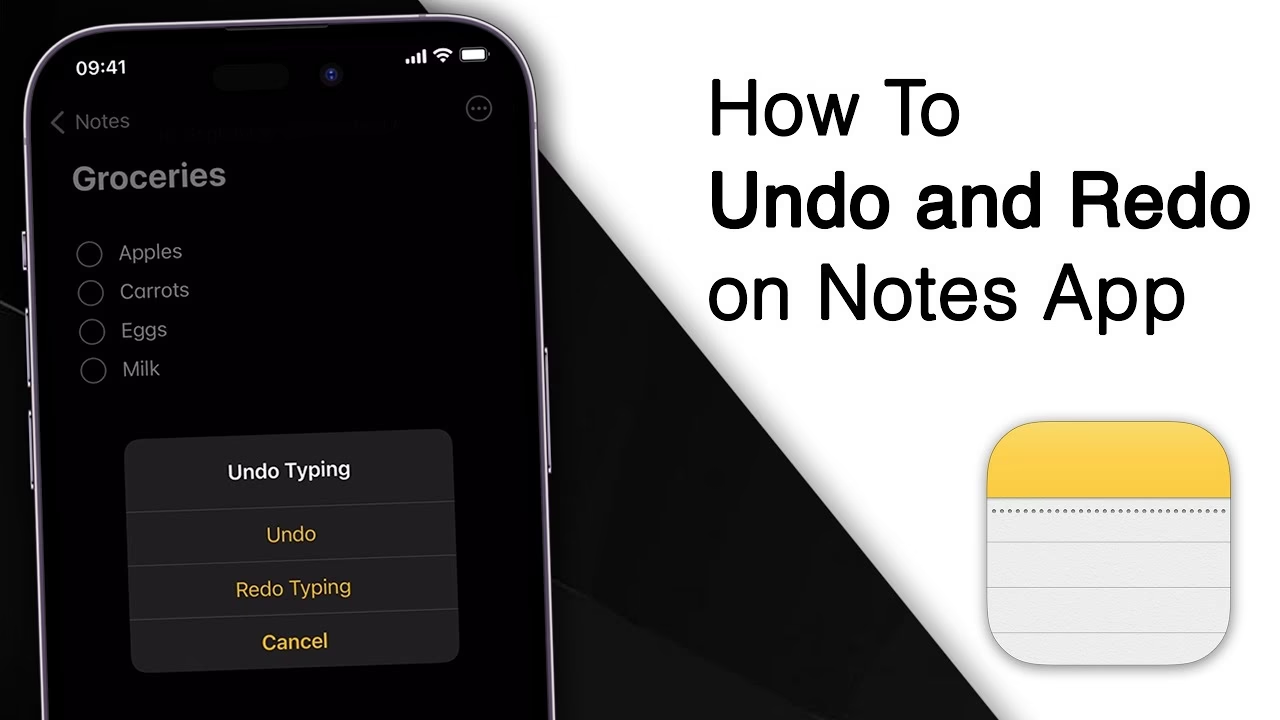
Jedním z nejstarších a pro mnohé překvapivých způsobů, jak vrátit psaní v aplikaci Poznámky, je jednoduše zatřást iPhonem nebo iPadem ihned poté, co něco napíšete nebo upravíte. Tato akce vyvolá možnost „Zpět psaní“. Klepněte na „Zpět“ pro odstranění nedávného textu nebo vrácení poslední úpravy. Je to rychlý a intuitivní způsob, jak napravit okamžité chyby, i když pro některé může být použití na veřejnosti poněkud nešikovné.
Udělali jste chybu s funkcí Zpět? Žádný problém! Stačí znovu zatřást zařízením. Objeví se vyskakovací okno „Znovu psaní“. Klepněte na „Znovu“ pro obnovení textu nebo opětovné použití poslední změny. Nyní víte, jak vrátit smazání v Poznámkách pomocí této dynamické funkce.
Funkce „Zatřesení pro vrácení akce“ je obvykle aktivní ve výchozím nastavení v systémech iOS a iPadOS. Pokud nefunguje, zkontrolujte její stav v Nastavení pod „Zpřístupnění“ > „Dotyk“ > „Zatřesení pro vrácení akce“ a v případě potřeby ji zapněte. Tato kontrola zajistí, že tato šikovná zkratka bude vždy k dispozici, když ji budete potřebovat.
Použití tlačítka Zpět
Zatímco „Zatřesení pro vrácení akce“ je šikovné, jeho použití na veřejnosti se může zdát trapné. Pro diskrétnější možnost vrácení akce na iPhonu nebo iPadu použijte tlačítko Zpět přímo v Poznámkách. Tato tlačítka jsou obvykle umístěna v horní části klávesnice nebo v nástrojové liště nad klávesnicí, v závislosti na verzi iOS a orientaci zařízení. Pro vrácení nebo zopakování akce klepněte na ikony šipek, které představují příkazy Zpět (šipka doleva) a Znovu (šipka doprava). Tato metoda je mnohem méně nápadná a stejně efektivní.
Použití gest prsty
Šikovnou alternativou pro přístup k funkcím Zpět a Znovu je dvojité klepnutí třemi prsty na obrazovce, které vyvolá praktickou lištu nabídek. Tato lišta obvykle obsahuje ikony pro Zpět, Znovu, Kopírovat, Vyjmout a Vložit. Je to velmi rychlý způsob, jak získat přístup k těmto základním funkcím bez nutnosti hledat malé ikony. Zatímco můžete také přejet doleva (pro Zpět) nebo doprava (pro Znovu) třemi prsty, buďte s touto metodou opatrní. Je snadné neúmyslně přepnout zobrazení nebo provést jiné akce v Poznámkách, zejména pokud nejste na tato gesta zvyklí.
Použití externí klávesnice
Pokud dáváte přednost používání externí klávesnice s iPhonem nebo iPadem, je snadné smazat nebo přepsat důležitý text. Naštěstí můžete použít běžné klávesové zkratky stejně jako na Macu při používání aplikace Poznámky – Command + Z pro vrácení akce a Shift + Command + Z pro zopakování akce. Tato metoda je pro ty, kteří jsou zvyklí na desktopové prostředí, nejpřirozenější a nejrychlejší.
Jak obnovit smazané poznámky
Omylem jste smazali poznámku na iPhonu? Není třeba panikařit – pravděpodobně ji můžete získat zpět. Podobně jako aplikace Fotky, i Poznámky mají svou vlastní složku Koš. Smazané poznámky zde zůstanou po dobu 30 dnů před trvalým smazáním. Pro obnovení poznámky jednoduše postupujte takto:
- Otevřete aplikaci Poznámky.
- Přejděte do složek Poznámek.
- Klepněte na „Nedávno smazané“.
- Klepněte na poznámku, kterou chcete obnovit.
- Klepněte na obrazovku a ve vyskakovacím okně klepněte na „Obnovit“.
Vaše poznámka se znovu objeví v původní složce, jako nová! Je to záchranná síť, která vám dává klid, vědomí, že i ty nejvážnější chyby lze napravit.
Jak vrátit akci v Poznámkách na Macu
Existuje několik způsobů, jak vrátit a zopakovat změny v Apple Poznámkách na Macu. Tyto metody jsou velmi podobné těm, které byste použili v jakékoli jiné aplikaci pro úpravu textu na macOS, což zajišťuje konzistentní uživatelskou zkušenost.
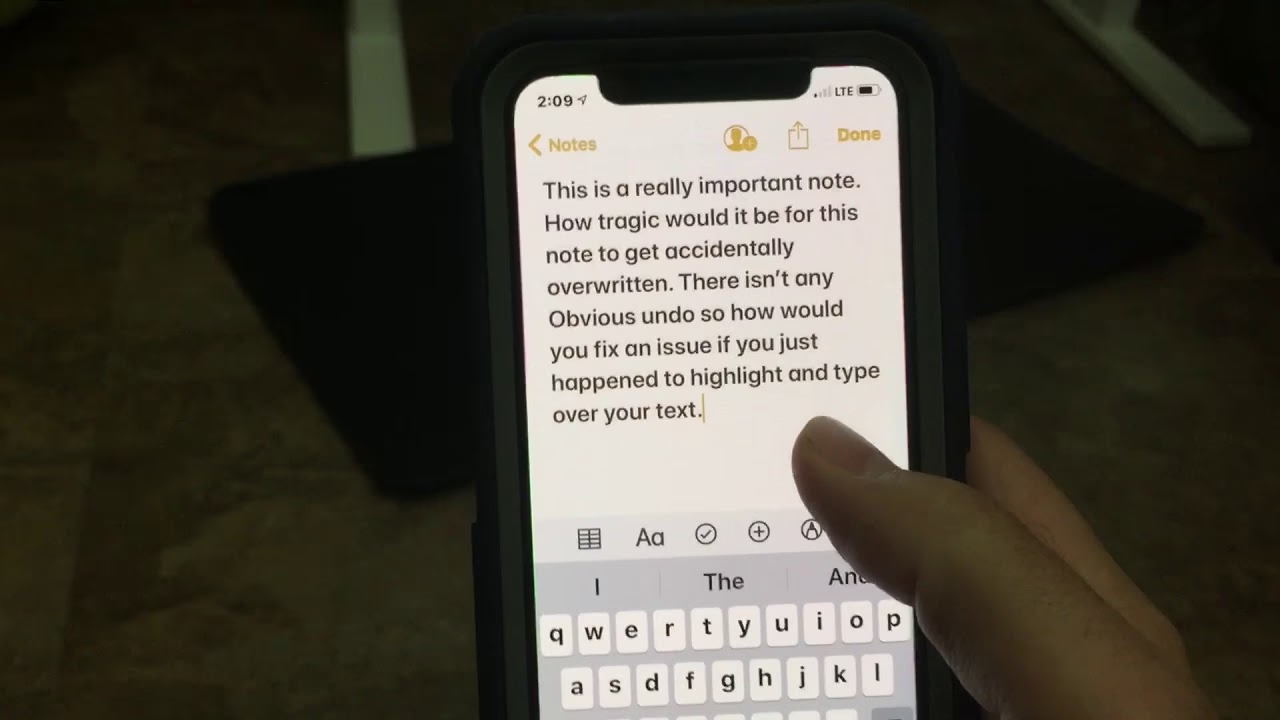
Jedním ze způsobů je otevřít poznámku v aplikaci Poznámky, kliknout na menu „Úpravy“ v horní liště nabídek a vybrat „Zpět“ nebo „Znovu“, v závislosti na tom, co chcete udělat. Tato metoda je velmi přímá a snadno dostupná pro každého, kdo je zvyklý na tradiční rozhraní macOS aplikací. Je to spolehlivá volba, pokud si nepamatujete klávesové zkratky nebo dáváte přednost klikání myší.
Použití klávesových zkratek
Dalším a často rychlejším způsobem je použití klávesové zkratky. Pro vrácení akce stiskněte Command + Z a pro zopakování akce stiskněte Shift + Command + Z. Tyto zkratky jsou standardem v celém operačním systému macOS a v mnoha aplikacích, takže jakmile si je osvojíte, budete je moci používat intuitivně napříč různými programy, což výrazně zrychlí vaši práci. Jsou to ty nejzákladnější a nejpoužívanější klávesové zkratky pro editaci.
Srovnání metod Zpět v Poznámkách
Pro lepší přehlednost a rychlé rozhodnutí, která metoda je pro vás ta pravá, jsme připravili srovnávací tabulku nejpoužívanějších způsobů, jak vrátit akci v aplikaci Poznámky na různých zařízeních Apple.
| Metoda | iPhone / iPad | Mac | Poznámky |
|---|---|---|---|
| Zatřesení pro vrácení akce | ✅ | ❌ | Vyžaduje aktivaci v Nastavení, rychlé, ale ne vždy diskrétní. |
| Tlačítko Zpět/Znovu | ✅ | ❌ | Ikony šipek v nástrojové liště nad klávesnicí. |
| Gesta třemi prsty | ✅ | ❌ | Dvojité klepnutí pro menu, přejetí (s opatrností) pro přímou akci. |
| Klávesové zkratky (externí klávesnice) | ✅ | ✅ | Command + Z (Zpět), Shift + Command + Z (Znovu). Nejuniverzálnější. |
| Menu Úpravy | ❌ | ✅ | Standardní volba v horní liště menu pro Mac uživatele. |
Často kladené otázky (FAQ)
Jak vrátím psaní v iOS Poznámkách?
Nejčastější a nejrychlejší způsob, jak vrátit psaní v aplikaci iOS Poznámky, je dvojité klepnutí třemi prsty kdekoli na obrazovce. Toto gesto nevykoná přímo akci Zpět, ale místo toho zobrazí „Menu zkratek“, kde můžete klepnout na ikonu Zpět (šipka doleva). Alternativně můžete použít funkci „Zatřesení pro vrácení akce“ zatřesením iPhonem nebo iPadem.
Mohu vrátit smazanou poznámku po delší době?
Smazané poznámky jsou uloženy ve složce „Nedávno smazané“ po dobu 30 dnů. Po uplynutí této doby jsou trvale smazány a nelze je obnovit. Doporučuje se proto pravidelně kontrolovat tuto složku, pokud si nejste jisti, zda jste něco nechtěně smazali.
Funguje funkce Zpět stejně pro text i pro kresby v Poznámkách?
Ano, funkce Zpět (a Znovu) v aplikaci Poznámky funguje pro různé typy úprav, včetně textu, kreseb, vložených obrázků a dalších prvků. Můžete tak bez obav experimentovat s různými formami obsahu.
Co když se mi nedaří použít gesto „Zatřesení pro vrácení akce“?
Zkontrolujte, zda je tato funkce povolena v nastavení vašeho zařízení. Přejděte do „Nastavení“ > „Zpřístupnění“ > „Dotyk“ > „Zatřesení pro vrácení akce“ a ujistěte se, že je přepínač zapnutý. Pokud je zapnutý a stále nefunguje, zkuste restartovat zařízení.
Existuje omezení, kolikrát mohu vrátit akci?
Aplikace Poznámky, stejně jako většina textových editorů, sleduje historii vašich úprav. Obvykle neexistuje přísné omezení počtu vrácení akce, ale může záviset na složitosti poznámky a množství provedených změn. Pro většinu běžného použití byste neměli narazit na omezení.
Závěr
Ovládání funkce Zpět v aplikaci Apple Poznámky je klíčové pro efektivní a bezstarostné vytváření poznámek. Ať už dáváte přednost diskrétním tlačítkům, intuitivním gestům, rychlým klávesovým zkratkám nebo dynamickému zatřesení zařízením, Apple nabízí řadu možností, jak napravit chyby a udržet vaše myšlenky plynulé. Navíc, s vědomím, že smazané poznámky lze snadno obnovit ze složky „Nedávno smazané“, můžete psát s ještě větší jistotou.
Doufáme, že tento článek vám poskytl komplexní přehled o všech dostupných metodách pro vrácení akce v Poznámkách na vašem iPhonu, iPadu a Macu. S těmito znalostmi v kapse se můžete soustředit na obsah svých poznámek, aniž byste se museli obávat drobných přehmatů. Pamatujte, že praxe dělá mistra, takže si vyzkoušejte různé metody a zjistěte, která z nich nejlépe vyhovuje vašemu pracovnímu postupu. Šťastné psaní!
Chceš-li si přečíst další články podobné jako Jak vrátit akci v Poznámkách Apple?, navštiv kategorii iPhone.