

30/01/2022
Zažíváte pocit, že se váš iPhone plní nepotřebnými aplikacemi, které zabírají drahocenné místo? Možná jste si stáhli aplikaci jen pro jedno použití, nebo už ji jednoduše nepotřebujete. Ať už je důvod jakýkoli, mazání aplikací z vašeho iPhonu je překvapivě snadné a existuje hned několik efektivních způsobů, jak to provést. V tomto podrobném průvodci se ponoříme do všech čtyř metod, které vám pomohou udržet váš iPhone čistý, rychlý a s dostatkem volného prostoru pro to, co skutečně potřebujete. Připravte se na to, že se váš iPhone nadechne!
- Proč je důležité mazat aplikace z iPhonu?
- Kompatibilita: Která zařízení a verze iOS to podporují?
- Metoda 1: Smazání jedné aplikace (Pomocí "Jiggle-Modu")
- Metoda 2: Smazání více aplikací najednou
- Metoda 3: Odstranění aplikací přes App Store
- Metoda 4: Smazání aplikací z aplikace Nastavení
- Srovnávací tabulka metod mazání aplikací
- Často kladené otázky (FAQ)
Proč je důležité mazat aplikace z iPhonu?
Aplikace jsou srdcem a duší každého iPhonu, poskytují nám nekonečné možnosti od produktivity po zábavu. Nicméně, stejně jako se naše životy vyvíjejí, mění se i naše potřeby aplikací. Často si stáhneme aplikaci, použijeme ji jen jednou a pak na ni zapomeneme. Tyto „duchy“ aplikací pak tiše okupují cenné gigabajty vašeho úložiště, zpomalují zálohování a mohou dokonce ovlivnit celkový výkon zařízení, pokud jich máte příliš mnoho spuštěných na pozadí. Pravidelná údržba a mazání nepoužívaných aplikací je klíčová pro optimalizaci vašeho zařízení a zajištění jeho hladkého chodu.
Kompatibilita: Která zařízení a verze iOS to podporují?
Dobrou zprávou je, že všechny metody popsané v tomto článku jsou široce kompatibilní. Fungují na všech modelech iPhonu, iPodu a iPadu, za předpokladu, že používají novější verzi operačního systému iOS – konkrétně iOS 14 a novější. Pokud tedy vaše zařízení běží na relativně aktuální verzi iOS, můžete se spolehnout, že následující postupy pro mazání aplikací budou bez problémů fungovat.
Metoda 1: Smazání jedné aplikace (Pomocí "Jiggle-Modu")
Toto je pravděpodobně nejznámější a nejrychlejší způsob, jak se zbavit jedné konkrétní aplikace, kterou už nechcete. Je to intuitivní a nevyžaduje žádné složité kroky.
Jak na to:
- Vyberte aplikaci, kterou chcete smazat, a podržte prst na její ikoně na domovské obrazovce.
- Po několika okamžicích se objeví vyskakovací menu.
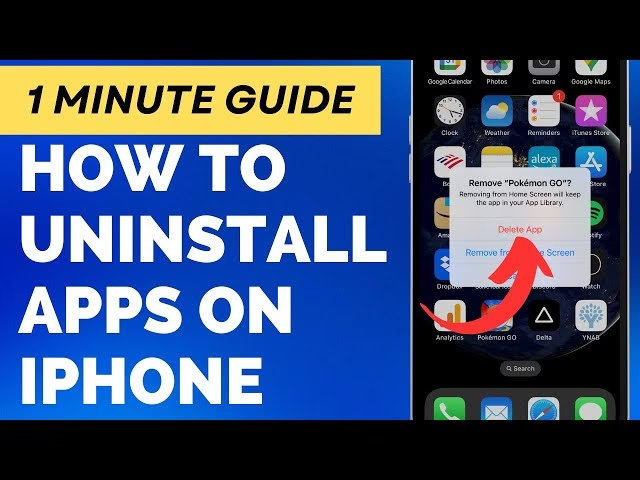
- Z tohoto menu vyberte možnost „Odstranit aplikaci“ (Remove App).
- Objeví se další okno s dotazem, jak chcete aplikaci odstranit. Protože ji chcete smazat úplně, klepněte na červené tlačítko „Smazat aplikaci“ (Delete App).
Co je to "Jiggle-Mode"?
Možná jste si všimli, že když dlouze podržíte prst na ikoně aplikace, všechny ikony na obrazovce se začnou „třást“ a v levém horním rohu každé z nich se objeví malé „X“ nebo „-". Toto třesení je právě „jiggle-mode“ (režim kymácení). Je to vizuální indikátor, že jste vstoupili do režimu úprav, který umožňuje přesouvat, uspořádat a samozřejmě mazat aplikace. Je to trochu legrační název, ale velmi funkční režim!
Jaký je rozdíl mezi „Smazat aplikaci“ a „Odstranit z plochy“?
Při odstraňování aplikace se vám může zobrazit možnost „Odstranit z plochy“ (Remove From Home Screen) namísto „Smazat aplikaci“ (Delete App). Je důležité pochopit rozdíl:
- Smazat aplikaci (Delete App): Tato volba aplikaci úplně odinstaluje z vašeho iPhonu, včetně všech jejích dat. Uvolní se tím úložný prostor.
- Odstranit z plochy (Remove From Home Screen): Tato volba pouze skryje ikonu aplikace z vaší domovské obrazovky. Aplikace samotná zůstane nainstalovaná na vašem iPhonu a bude přístupná z Knihovny aplikací (App Library). Je to užitečné, pokud chcete udržet plochu uklizenou, ale aplikaci stále občas používáte.
Pokud chcete aplikaci zcela odstranit a uvolnit místo, vždy zvolte „Smazat aplikaci“.
Metoda 2: Smazání více aplikací najednou
Pokud máte na iPhonu nahromaděné desítky nepotřebných aplikací a chcete je vyčistit ve velkém, tato metoda je pro vás ideální. Využívá stejný „jiggle-mode“ jako u jedné aplikace, ale umožňuje efektivnější hromadné mazání.
Jak na to:
- Podržte prst na libovolné ikoně aplikace na domovské obrazovce.
- Po chvíli se objeví vyskakovací menu. Můžete buď ignorovat toto menu a držet prst, dokud se všechny aplikace nezačnou třást, NEBO jednoduše klepněte na možnost „Upravit plochu“ (Edit Home Screen) z vyskakovacího menu.
- Nyní se všechny aplikace na vaší domovské obrazovce budou třást a v levém horním rohu každé ikony se objeví malé tlačítko „-“ (minus).
- Klepněte na tlačítko „-“ u každé aplikace, kterou chcete smazat.
- Objeví se vyskakovací okno s dotazem, jak chcete aplikaci odstranit. Klepněte na červené tlačítko „Smazat aplikaci“ (Delete App).
- Po smazání jedné aplikace tímto způsobem ikony aplikací na domovské obrazovce budou stále třást. Opakujte kroky 4-5, abyste pokračovali v mazání dalších aplikací.
- Až dokončíte mazání, jednoduše klepněte na tlačítko „Hotovo“ (Done) v pravém horním rohu obrazovky, abyste se vrátili na normální domovskou obrazovku.
Metoda 3: Odstranění aplikací přes App Store
Méně známá, ale stejně účinná metoda mazání aplikací je přímo z aplikace App Store. To je obzvláště užitečné, pokud procházíte aktualizace a uvědomíte si, že aplikaci, kterou vidíte, už dávno nepoužíváte.
Jak na to:
- Otevřete aplikaci App Store.
- Klepněte na ikonu vašeho Apple ID (vaše profilová fotka) v pravém horním rohu aplikace App Store.
- V okně „Účet“, které se vysune, sjeďte dolů, dokud neuvidíte sekci „Nedávno aktualizováno“ (Updated Recently).
- V seznamu „Nedávno aktualizováno“ můžete jakoukoli aplikaci smazat přímo z tohoto seznamu. Chcete-li aplikaci smazat, najděte ji v seznamu a přejeďte prstem doleva přes její název, dokud se neobjeví červené tlačítko „Smazat“ (Delete).
- Klepněte na červené tlačítko „Smazat“.
- Objeví se vyskakovací okno s dotazem, zda opravdu chcete aplikaci smazat. Klepněte na „Smazat“ pro potvrzení (nebo „Zrušit“, pokud jste si to rozmysleli).
Logika za touto metodou spočívá v tom, že uživatelé často narazí na aktualizaci pro aplikaci, kterou už dlouho nepoužívají. App Store jim tak dává možnost okamžitě tuto aplikaci odinstalovat přímo z místa, kde ji vidí.
Metoda 4: Smazání aplikací z aplikace Nastavení
Pokud z nějakého důvodu žádná z výše uvedených metod nefunguje, nebo prostě preferujete centralizovaný přístup ke správě úložiště, aplikace Nastavení nabízí spolehlivou cestu k odstranění aplikací. Zde máte přehled všech nainstalovaných aplikací a jejich spotřeby místa.
Jak na to:
- Otevřete aplikaci Nastavení (Settings).
- Klepněte na „Obecné“ (General).
- Klepněte na „Úložiště iPhonu“ (iPhone Storage).
- Zde uvidíte všechny aplikace nainstalované na vašem iPhonu, seřazené podle velikosti.
- Chcete-li jednu smazat, klepněte na název aplikace.
- Na obrazovce s detaily aplikace klepněte na „Smazat aplikaci“ (Delete App).
- Potvrďte klepnutím na tlačítko „Smazat aplikaci“, které se objeví ve vyskakovacím okně. Tím se aplikace odstraní z vašeho telefonu.
| Metoda | Složitost | Použití (Jednotlivé/Více) | Rychlost | Kdy ji použít |
|---|---|---|---|---|
| Jiggle-Mode (jedna app) | Velmi nízká | Jednotlivá | Velmi rychlá | Rychlé odstranění jedné konkrétní aplikace z plochy. |
| Jiggle-Mode (více app) | Nízká | Více | Rychlá | Hromadné čištění domovské obrazovky od více nepotřebných aplikací. |
| Přes App Store | Střední | Jednotlivá | Střední | Při prohlížení aktualizací nebo historie stažených aplikací. |
| Přes Nastavení | Střední | Jednotlivá | Pomalá (více kroků) | Pro detailní přehled o využití úložiště a mazání největších aplikací. |
Často kladené otázky (FAQ)
Mohu aplikace na iPhonu pouze skrýt, místo abych je smazal?
Ano, můžete aplikace skrýt z domovské obrazovky, aniž byste je úplně smazali. K tomu stačí vstoupit do „jiggle-modu“ (dlouhým podržením ikony aplikace), a když se objeví vyskakovací menu, místo „Smazat aplikaci“ zvolte „Odstranit z plochy“. Aplikace se pak přesune do Knihovny aplikací (App Library), kde ji stále najdete, ale nebude zatěžovat vaši domovskou obrazovku.
Kolik aplikací bych měl mít na svém iPhonu?
Obecně platí, že méně je více. Hlavním důvodem je, že aplikace zabírají cenné místo v úložišti vašeho iPhonu. Pokud aplikaci nepoužíváte po celé týdny, je pravděpodobně lepší ji smazat. Počet aplikací, které máte nainstalované, obvykle neovlivní výkon vašeho iPhonu (pokud je nemáte všechny otevřené najednou), takže se o to nemusíte starat. Nicméně, hry a multimediální aplikace často zabírají obrovské množství místa. Pokud vám dochází úložiště, začněte mazáním her, které už nehrajete. Osobně se snažím udržovat počet svých aplikací na zhruba 10-15 – to jsou mé základní aplikace, které používám téměř každý den, ať už pro práci nebo zábavu.
Ovlivní smazání aplikace moje data?
Ano, když smažete aplikaci pomocí možnosti „Smazat aplikaci“, smažou se s ní i všechna data, která s ní souvisí a jsou uložena přímo na vašem zařízení. To zahrnuje dokumenty, uživatelské preference, uložené pozice ve hrách a další. Pokud jsou data aplikace uložena na cloudu (např. iCloud, Google Drive, Dropbox), zůstanou tam nedotčená a budou přístupná, pokud aplikaci znovu nainstalujete a přihlásíte se.
Mohu obnovit smazanou aplikaci?
Ano, smazanou aplikaci můžete kdykoli znovu nainstalovat z App Store. Stačí vyhledat název aplikace a stáhnout ji znovu. Pokud jste si ji již dříve zakoupili (i zdarma), nebudete ji muset platit znovu. Jak bylo zmíněno výše, data uložená na cloudu se po opětovné instalaci obvykle obnoví, zatímco lokálně uložená data se ztratí.
Mazání aplikací na iPhonu je nezbytnou součástí údržby zařízení, která vám pomůže udržet jej rychlé, efektivní a s dostatkem volného místa. Ať už preferujete rychlé odstranění jedné aplikace přes „jiggle-mode“, hromadné mazání, nebo detailní správu přes Nastavení či App Store, máte k dispozici širokou škálu možností. Doufáme, že vám tento průvodce pomohl pochopit všechny dostupné metody a že nyní budete mít svůj iPhone pod kontrolou. Nezapomeňte, že uklizený iPhone je šťastný iPhone!
Chceš-li si přečíst další články podobné jako Smazání Aplikací na iPhone: Kompletní Průvodce, navštiv kategorii iPhone.