
19/06/2022
Nákup použitého iPhonu může být skvělá příležitost, jak ušetřit, ale občas se stane, že narazíte na zařízení, které je zamčené – ať už heslem obrazovky, účtem iCloud, nebo je blokováno konkrétním operátorem. Tato situace může být frustrující, zvláště pokud neznáte původní majitele nebo přístupové údaje. A co hůř, v některých případech se může jednat o zařízení, které bylo nahlášeno jako ztracené nebo odcizené. Je naprosto klíčové si uvědomit, že jakékoli pokusy o odemknutí nebo používání skutečně odcizeného zařízení jsou nezákonné a eticky nepřijatelné. Tento článek je určen výhradně pro ty, kteří se ocitli v situaci, kdy legálně vlastní zařízení, ke kterému ztratili přístup (například po zapomenutí hesla, koupi z druhé ruky s legitimním prodejem, kde byl zámek opomenut, apod.), a hledají technické řešení. Důrazně varujeme před zneužitím zde uvedených informací k nelegálním činnostem.
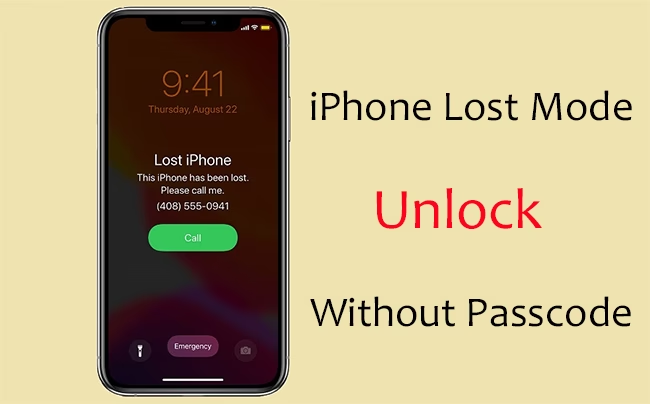
Typy zámků na iPhonu: Co potřebujete vědět
Než se pustíme do konkrétních metod odemykání, je důležité pochopit, s jakými typy zámků se na iPhonu můžete setkat. Každý zámek slouží k jinému účelu a vyžaduje odlišný přístup k odemknutí:
- Zámek obrazovky (Passcode Lock): Toto je nejběžnější zámek, který chrání váš iPhone před neoprávněným přístupem. Může se jednat o číselný kód, Touch ID nebo Face ID. Bez správného hesla se nedostanete na domovskou obrazovku zařízení.
- Zámek aktivace iCloud (iCloud Activation Lock): Tento zámek je silně spojen s funkcí „Najít můj iPhone“ (Find My iPhone). Pokud je tato funkce aktivní, zařízení je chráněno Apple ID původního majitele. Bez zadání správného Apple ID a hesla nelze iPhone aktivovat ani používat, a to ani po obnovení továrního nastavení. Je navržen tak, aby odradil zloděje a pomohl majitelům získat ztracené telefony zpět.
- Zámek operátora (Carrier Lock / SIM Lock): Některé iPhony jsou prodávány s „uzamčením“ na konkrétního mobilního operátora. To znamená, že do telefonu nelze vložit SIM kartu jiného operátora a používat jeho služby. K odemknutí je obvykle potřeba kontaktovat původního operátora.
Odstranění zámku obrazovky a zámku aktivace iCloud je nezbytným předpokladem pro plné využití iPhonu. Zámek operátora pak určuje, s jakými SIM kartami můžete zařízení používat.
Je možné odemknout zamčený iPhone?
Odpověď je jednoznačně ano, ale s důležitými výhradami a omezeními, které závisí na typu zámku a konkrétních okolnostech. Zatímco odstranění zámku obrazovky je často možné s pomocí specializovaného softwaru, situace s iCloud zámkem je složitější.
Pokud je na iPhonu aktivován zámek aktivace iCloud a funkce „Najít můj iPhone“ je zapnutá, odemknutí je obtížnější a často vyžaduje znalost původního Apple ID a hesla. Pokud je však „Najít můj iPhone“ vypnuto, odstranění Apple ID je snazší. V následujících částech se podíváme na různé scénáře a metody, jak se s těmito zámky vypořádat.
1. Odemknutí zámku obrazovky a Apple ID
Pokud jste získali použitý iPhone s neznámým přístupovým kódem, nebo jste si sami zapomněli heslo k vašemu vlastnímu zařízení, existuje několik metod, jak odstranit zámek obrazovky. Některé z nich mohou také pomoci s odstraněním Apple ID, pokud jsou splněny určité podmínky.
1.1 Použití profesionálního nástroje (např. iOS Unlocker)
Na trhu existuje mnoho nástrojů třetích stran, které slibují odstranění zámku obrazovky z iPhonu. Jedním z často zmiňovaných je iOS Unlocker. Tyto nástroje jsou navrženy tak, aby zjednodušily proces odemykání pro uživatele, kteří zapomněli své heslo, nebo pro ty, kteří získali zařízení, které je legálně jejich, ale je zamčené.
Upozornění: Je naprosto zásadní zdůraznit, že jakékoli použití těchto nástrojů k odemknutí zařízení, které není vaším právoplatným majetkem, je nezákonné a důrazně zakázané. Žijeme v civilizované společnosti a etické chování je na prvním místě. Pokud máte pochybnosti o původu zařízení, obraťte se na příslušné orgány.
Klíčové vlastnosti iOS Unlockeru (obecný popis podobných nástrojů):
- Odstranění různých typů hesel: digitální kódy, Touch ID, Face ID.
- Vysoká úspěšnost při obejití zámku obrazovky.
- Jednoduché uživatelské rozhraní a snadná obsluha.
- Kompatibilita s širokou škálou iPhonů (včetně novějších modelů jako iPhone 12, 11, X atd.), iPadů a iPodů.
- Zajištění soukromí uživatele.
Jak odemknout iPhone bez hesla pomocí nástroje jako iOS Unlocker (obecný postup):
- Krok 1: Stáhněte, nainstalujte a spusťte software na vašem počítači. Vyberte příslušnou sekci pro odemknutí, obvykle označenou jako „Odemknout“ nebo „Odstranit zámek obrazovky“.
- Krok 2: Připojte zamčený iPhone k počítači pomocí USB kabelu. Software by měl zařízení detekovat. Potvrďte volbu pro odemknutí obrazovky iOS.
- Krok 3: Uveďte iPhone do režimu zotavení (Recovery Mode). Přesné kroky se liší podle modelu iPhonu. Software obvykle poskytne jasné a snadné pokyny na obrazovce, jak to provést.
- Krok 4: Jakmile je telefon v režimu zotavení, software jej rozpozná. Následně budete vyzváni k zadání informací o iPhonu, jako je model a verze systému iOS. Poté klikněte na tlačítko „Stáhnout“ pro stažení příslušného balíčku firmwaru pro vaše zařízení.
- Krok 5: Po dokončení stahování klikněte na tlačítko „Odemknout nyní“. Tím se zahájí proces odstranění zámku z iPhonu. Mějte na paměti, že tento proces obvykle vymaže všechna data ze zařízení, což u použitého telefonu nemusí být problém.
- Krok 6: Po dokončení procesu by se na obrazovce mělo objevit potvrzení o úspěšném odemknutí. Nyní můžete iPhone nastavit jako nové zařízení.
Poznámka: Mnoho takových programů umí také odstranit Apple ID z iPhonu, což však obvykle vede ke ztrátě dat. Aby to fungovalo, funkce „Najít můj iPhone/iPad“ musí být v iPhonu deaktivována, nebo musí zařízení běžet na iOS 11.4 a starších verzích. Pokud ani jedna z těchto podmínek není splněna, nástroj nebude fungovat, pokud neznáte konkrétní přístupový kód k obrazovce iPhonu.
1.2 Odemknutí iPhonu přes iTunes
Pokud je funkce „Najít můj iPhone“ vypnutá a po obnovení továrního nastavení není potřeba zadávat předchozí Apple ID, můžete zamčený iPhone odemknout pomocí iTunes (nebo Finderu na novějších macOS). Předtím je nutné zařízení uvést do režimu zotavení (Recovery Mode).
Jak uvést iPhone do režimu zotavení:
| Model iPhone | Kroky pro vstup do režimu zotavení |
|---|---|
| iPhone 8 a novější (včetně iPhone SE 2. a 3. gen.) | Rychle stiskněte a uvolněte tlačítko zesílení hlasitosti. Rychle stiskněte a uvolněte tlačítko snížení hlasitosti. Poté stiskněte a držte boční tlačítko (Power), dokud se nezobrazí obrazovka režimu zotavení. |
| iPhone 7 a iPhone 7 Plus | Stiskněte a držte boční tlačítko a tlačítko snížení hlasitosti současně. Držte je, dokud se nezobrazí obrazovka režimu zotavení. |
| iPhone 6S, 6S Plus a starší | Stiskněte a držte tlačítko Home a boční tlačítko (Power) současně. Držte je, dokud se nezobrazí obrazovka režimu zotavení. |
Jak odemknout iPhone pomocí iTunes:
- Krok 1: Připojte iPhone k počítači pomocí USB kabelu. Spusťte iTunes (nebo Finder na macOS Catalina a novějších).
- Krok 2: Uveďte iPhone do režimu zotavení podle výše uvedených pokynů pro váš model.
- Krok 3: Jakmile je iPhone v režimu zotavení, iTunes (nebo Finder) by měly vyskočit dialogové okno s možností „Obnovit“ nebo „Aktualizovat“. Vyberte „Obnovit“.
- Krok 4: iTunes (nebo Finder) stáhnou nejnovější software pro váš iPhone. Po stažení program obnoví vaše zařízení na tovární nastavení a vymaže veškerá data. Tím dojde k odemknutí iPhonu.
1.3 Dočasné odemknutí přes Siri (Pouze pro starší iOS)
Tato metoda je spíše kuriozitou a funguje pouze pro iPhony běžící na iOS verzích 10.3.2 až 10.3.3. Je to spíše dočasné řešení a ne skutečné odemknutí, protože při dalším uzamčení obrazovky budete muset postup opakovat. Navíc, pokud aktualizujete iOS, tato mezera se uzavře.
Jak odemknout iPhone přes Siri:
- Krok 1: Na zamčeném iPhonu stiskněte a podržte tlačítko Home pro aktivaci Siri.
- Krok 2: Zeptejte se Siri: „Kolik je hodin?“ (What time is it?).
- Krok 3: Když Siri zobrazí čas, klepněte na ikonu „hodin“ pro otevření aplikace Hodiny.
- Krok 4: V aplikaci Hodiny klepněte na ikonu „+“ v pravém horním rohu pro přidání nového světového času.
- Krok 5: Do vyhledávacího pole zadejte cokoli a dlouze podržte napsané slovo, dokud se nezobrazí „Možnosti“. Vyberte „Vybrat vše“ a poté „Sdílet“ a následně „Zpráva“.
- Krok 6: Do pole „Komu“ (To) zadejte cokoli a klepněte na tlačítko pro návrat (Return). Text se zvýrazní zeleně. Zde jednoduše klepněte znovu na „+“.
- Krok 7: Klepněte na „Vytvořit nový kontakt“ a poté na ikonu fotografií pro výběr „Zvolit fotografii“. Tím se automaticky otevře galerie fotografií vašeho iPhonu.
- Krok 8: Stiskněte tlačítko Home. Nyní byste měli být na domovské obrazovce a obejít tak zamčenou obrazovku.
2. Řešení zámku aktivace iCloud
Zámek aktivace iCloud je navržen tak, aby chránil vaše zařízení a data v případě ztráty nebo odcizení. Jeho odstranění je mnohem složitější, pokud nemáte přístup k původnímu Apple ID. Existují však některé metody, které mohou pomoci v určitých situacích.

2.1 Metoda DNS bypass
Metoda DNS bypass je pokusem o obejití zámku aktivace iCloud manipulací s nastavením DNS serveru během procesu nastavení zařízení. Je důležité si uvědomit, že tato metoda je často nestabilní, nemusí fungovat u všech verzí iOS a obvykle neposkytuje plnou funkčnost zařízení. Primárně se používá k získání přístupu k některým funkcím nebo k zobrazení informací o předchozím majiteli (což je však problematické z hlediska soukromí a etiky).
Kroky pro DNS bypass:
- Krok 1: Obnovte iPhone na tovární nastavení (buď přes iTunes, nebo přímo v zařízení, pokud je to možné).
- Krok 2: Postupujte podle pokynů na obrazovce, dokud se nedostanete na obrazovku „Nastavení Wi-Fi“.
- Krok 3: Vyberte preferovanou Wi-Fi síť a klepněte na ikonu „i“ vedle ní.
- Krok 4: V sekci DNS zadejte přesnou DNS adresu na základě vaší polohy:
- USA: 104.154.51.7
- Evropa: 104.155.28.90
- Asie: 104.155.220.58
- Jiné lokality: 78.100.17.60
- Krok 5: Po zadání DNS klepněte na „Zpět“ a připojte se k Wi-Fi zadáním hesla sítě.
- Krok 6: Dostanete se na stránku nastavení, ale místo pokračování klepněte znovu na „Zpět“. Tím byste se měli dostat na stránku „Zámek aktivace iCloud“.
- Krok 7: Zde postupujte podle jednoduchých pokynů k dokončení odstranění zámku, což by mělo vést k obejití zámku aktivace iCloud. Mějte na paměti, že tato metoda je často dočasná a omezená.
2.2 Odstranění zámku iCloud přes iCloud.com
Tato metoda je nejúčinnější a nejbezpečnější pro odstranění zámku aktivace iCloud, ale má velmi přísné požadavky. Funguje pouze v případě, že znáte Apple ID a heslo spojené s iPhonem, a pokud je funkce „Najít můj iPhone“ aktivní.
Požadavky pro odemknutí přes iCloud.com:
- Váš iPhone musí být připojen ke stabilní Wi-Fi síti.
- Funkce „Najít můj iPhone“ musí být zapnutá.
- Musíte znát informace o Apple ID (e-mail a heslo) pro tento iPhone.
Jak odemknout iPhone (např. iPhone 12/11/SE/XR/XS/X/8 atd.) pomocí iCloud:
- Krok 1: Navštivte webovou stránku icloud.com na vašem počítači nebo jiném zařízení.
- Krok 2: Přihlaste se pomocí správného Apple ID a hesla, které je spojeno s daným iPhonem.
- Krok 3: Po přihlášení do iCloudu byste měli vidět ikonu „Najít můj iPhone“. Dvakrát na ni klikněte.
- Krok 4: Ze seznamu zařízení jednoduše vyberte název tohoto iPhonu a klikněte na „Vymazat iPhone“ (Erase iPhone). Tím se iPhone vzdáleně vymaže a odstraní se zámek aktivace.
3. Odemknutí zámku operátora (SIM Lock) pomocí IMEI
Pokud jste si pořídili použitý iPhone a zjistili, že je „uzamčen“ na konkrétního mobilního operátora, znamená to, že do něj nemůžete vložit SIM kartu jiného poskytovatele služeb. K tomu, aby byl iPhone použitelný s jakoukoli SIM kartou, je potřeba jej odemknout pomocí čísla IMEI.
3.1 Lze odemknout iPhone s IMEI číslem?
Teoreticky ano, ale je to složité a plné etických a právních úskalí. Existují softwary, které slibují odemknutí sítě iPhonu, ale jsou primárně určeny pro legální odemknutí pro majitele, kteří chtějí přejít k jinému operátorovi. Důrazně varujeme před použitím těchto nástrojů k odemknutí zařízení, které nebylo legálně získáno. Pokud by zloději chtěli odemknout ukradený iPhone přes IMEI, bylo by to pro ně velmi náročné, protože tato metoda vyžaduje mnoho informací o iPhonu a jeho registrovaném majiteli, včetně jména, adresy, fakturačních údajů a dalších. Je vysoce nepravděpodobné, že by zloději měli přístup ke všem těmto nezbytným informacím.
Znovu zdůrazňujeme, že odemykání iPhonu, který vám nepatří, je neetické a často nezákonné. Za žádných okolností byste neměli zvažovat použití jakýchkoli nástrojů určených k odstranění SIM zámků z telefonů, které nejsou vaším majetkem, a to ani v případě, že máte přístup k číslu IMEI zařízení.
3.2 Jak odemknout iPhone s IMEI číslem (pouze pro oprávněné případy)
Pokud jste legitimním majitelem iPhonu, který je uzamčen na operátora, a máte potřebné informace, můžete postupovat podle níže uvedených kroků. Tyto kroky jsou určeny výhradně pro právoplatné majitele, kteří chtějí odemknout své vlastní zařízení.
- Krok 1: Najděte IMEI číslo iPhonu:
Před odemknutím zařízení pro použití v jakékoli síti je nezbytné mít přesné číslo IMEI (International Mobile Equipment Identity). Pokud máte iPhone 6S nebo novější a má slot na SIM kartu, můžete jej vysunout, jelikož číslo IMEI je často vytištěno přímo na něm. Můžete jej také najít v Nastavení > Obecné > Informace nebo vytočením *#06#. IMEI číslo si poznamenejte. - Krok 2: Připravte si potřebné informace:
Začněte identifikací operátora, ke kterému je iPhone uzamčen. Poté navštivte webové stránky operátora a zjistěte si jejich specifické pokyny a kroky pro odemknutí. Různí operátoři mají své jedinečné požadavky a potřeby informací pro odemknutí telefonu. Typicky, pro obejití síťového zámku na iPhonu jsou vyžadovány následující podmínky a informace:- iPhone dokončil smluvní podmínky.
- iPhone byl splacen.
- Neexistují žádné nezaplacené účty spojené s tímto iPhonem.
- Číslo IMEI iPhonu.
- Jméno, e-mail a telefonní číslo osoby registrované k tomuto iPhonu.
- Další relevantní informace (např. datum nákupu, číslo účtu).
- Krok 3: Požádejte o odemknutí operátora:
Nyní je čas kontaktovat operátora nebo poskytovatele sítě, ke kterému je iPhone aktuálně uzamčen. Při rozhovoru se zástupcem zákaznické podpory není potřeba zmiňovat, že máte „zamčený použitý iPhone“. Jednoduše požádejte o odstranění síťového zámku z iPhonu. Jakmile bude vaše žádost schválena, obdržíte kód pro odemknutí sítě a komplexní pokyny e-mailem. Poté můžete postupovat podle těchto kroků a obejít síťový zámek na iPhonu a přejít k preferovanému síťovému operátorovi.
Důležité etické a právní upozornění
Je naprosto zásadní si uvědomit, že veškeré informace uvedené v tomto článku jsou poskytovány pouze pro informativní účely a jsou určeny k řešení problémů s legálně získanými zařízeními, ke kterým byl ztracen přístup. Jakékoli pokusy o odemknutí nebo používání iPhonu, který byl nahlášen jako ztracený nebo odcizený, jsou protizákonné a mohou mít vážné právní důsledky. V mnoha zemích je neoprávněné nakládání s odcizenými věcmi trestným činem. Pokud narazíte na iPhone, o kterém se domníváte, že je odcizený, měli byste jej okamžitě odevzdat místní policii nebo příslušným orgánům. Pokoušet se jej odemknout, prodat nebo použít pro vlastní potřebu vás může vystavit trestnímu stíhání. Vždy se řiďte zákony a etickými zásadami.
Závěr
Prošli jsme si podrobnosti o tom, jak odemknout zamčený iPhone bez přístupového kódu. Obecně platí, že každá z výše uvedených metod má určitá omezení, zejména kvůli funkci „Najít můj iPhone“, která představuje významnou bezpečnostní překážku. Nicméně, pro legitimní uživatele, kteří čelí zamčenému zařízení, existují schůdné cesty.
Pokud jde o celkový výkon, nástroje třetích stran, jako je iOS Unlocker, se jeví jako efektivní řešení pro obejití zámku obrazovky a dokonce i Apple ID (za určitých podmínek). Pro zámek aktivace iCloud, pokud znáte Apple ID, je nejlepší a nejbezpečnější cestou iCloud.com. Pro zámek operátora je jediná legitimní cesta přes původního operátora a vyžaduje splnění přísných podmínek.
Na závěr, vždy pamatujte na bezpečnost a zákonnost. Abyste se ochránili před jakýmkoli rizikem úniku dat nebo právních problémů, vždy se ujistěte, že máte plné právo na zařízení, které odemykáte. V případě pochybností se obraťte na odborníky nebo orgány činné v trestním řízení.
Často kladené otázky (FAQ)
- 1. Může Apple zablokovat iPhone pomocí čísla IMEI?
- Ne, Apple sám o sobě nezablokuje iPhone pomocí čísla IMEI. Obvykle je to váš bezdrátový operátor, který může váš iPhone zablokovat pomocí čísla IMEI, aby zabránil jeho použití s jiným operátorem nebo v případě, že je nahlášen jako ztracený/odcizený (tzv. blacklist). Apple spíše používá zámek aktivace iCloud, který je spojen s Apple ID a není přímo vázán na IMEI.
- 2. Co dělat, když najdu ztracený iPhone?
- Pokud najdete ztracený iPhone, je nejlepší ho nechat být a nepokoušet se ho odemykat ani používat. Pokud předchozí majitel aktivoval režim ztráty, můžete na obrazovce najít jeho kontaktní informace. Jinak doporučujeme odevzdat nalezený iPhone na místní policejní oddělení nebo na místo ztrát a nálezů. Pokusy o odemknutí nebo použití takového zařízení se mohou považovat za trestný čin.
- 3. Lze odcizený iPhone použít s novou SIM kartou?
- Odcizené iPhony jsou často nahlášeny operátorovi jako ztracené nebo odcizené, a mohou být zablokovány nebo přidány na černou listinu (blacklist). V takovém případě nelze odcizený iPhone použít s novou SIM kartou, pokud jej původní operátor oficiálně neodblokoval (což se u odcizených telefonů nestává) nebo pokud nebyl odstraněn z černé listiny. Odstranění z černé listiny je v podstatě nemožné bez spolupráce původního majitele a operátora.
Chceš-li si přečíst další články podobné jako Jak odemknout zamčený iPhone bez hesla?, navštiv kategorii Telefony.