
07/04/2022
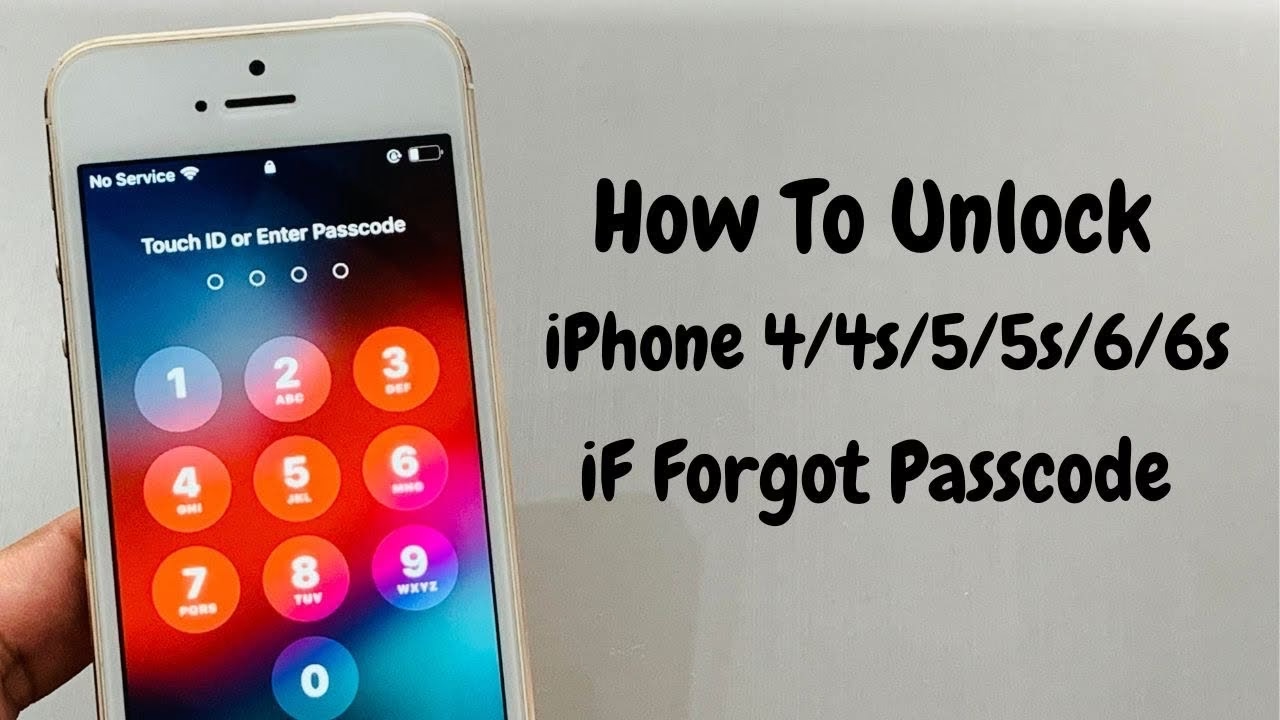
Setkali jste se někdy s frustrujícím sdělením „iPhone je zakázán“? Je to běžná situace, která může nastat po příliš mnoha neúspěšných pokusech o zadání přístupového kódu. Ať už jste zapomněli své heslo, nebo se vaše děti pokoušely „pomoci“ s odemknutím, výsledek je stejný: váš iPhone je zablokovaný a nemůžete se k němu dostat. Ale nezoufejte! Existuje několik ověřených metod, jak získat svůj iPhone zpět do funkčního stavu. V tomto komplexním průvodci projdeme krok za krokem všechny dostupné možnosti, abyste mohli svůj zakázaný iPhone znovu používat.
Je důležité si uvědomit, že většina metod pro odemknutí zakázaného iPhonu zahrnuje vymazání všech dat ze zařízení. Proto je zálohování dat naprosto klíčové. Pokud máte aktuální zálohu na iCloudu nebo v počítači, můžete po obnovení všechna svá data snadno obnovit. Bez zálohy budou vaše data bohužel ztracena. Pojďme se podívat na to, jak na to.
Kdy se iPhone zakáže a proč?
iPhone se automaticky zakáže, aby chránil vaše osobní údaje před neoprávněným přístupem. Po šesti neúspěšných pokusech o zadání hesla se iPhone na minutu uzamkne. S každým dalším chybným pokusem se doba uzamčení prodlužuje (5, 15, 60 minut). Po deseti neúspěšných pokusech se iPhone trvale zakáže a zobrazí zprávu „iPhone je zakázán, připojte se k iTunes“. V tomto bodě je jedinou možností, jak jej znovu zprovoznit, vymazání zařízení.
Metoda 1: Obnovení iPhonu přes iTunes nebo Finder
Tato metoda je ideální, pokud jste svůj iPhone dříve synchronizovali s iTunes (na Windows nebo starších macOS) nebo Finderem (na macOS Catalina a novějších). Pokud jste jej nikdy nesynchronizovali, přeskočte na Metodu 2 – Režim zotavení.
Kroky pro dříve synchronizovaný iPhone:
- Připojte iPhone k počítači: Použijte USB kabel, který jste obvykle používali pro synchronizaci.
- Otevřete iTunes/Finder: Počkejte, až se iPhone objeví v iTunes nebo Finderu.
- Zálohujte (pokud je to možné): Pokud se iPhone objeví a není vyžadován přístupový kód, pokuste se provést rychlou zálohu. Většinou to ale nebude možné, pokud je iPhone již zakázán a vyžaduje kód pro důvěryhodnost počítače.
- Obnovte iPhone: Jakmile se iPhone objeví, vyberte jej a klikněte na „Obnovit iPhone“ (Restore iPhone). Potvrďte svůj výběr. iTunes/Finder stáhne nejnovější software pro iPhone a vymaže veškerý jeho obsah a nastavení.
- Nastavte iPhone: Po dokončení obnovy se iPhone restartuje a zobrazí uvítací obrazovku. Nyní jej můžete nastavit jako nový iPhone nebo obnovit data ze zálohy na iCloudu či z počítače.
Tato metoda je nejjednodušší, pokud máte již existující důvěryhodný vztah mezi iPhonem a počítačem. Pokud ne, nebo pokud se iPhone v iTunes/Finderu neobjeví, budete muset použít Režim zotavení.
Metoda 2: Obnovení iPhonu pomocí Režimu zotavení (Recovery Mode)
Pokud váš iPhone nebyl nikdy synchronizován s počítačem, nebo pokud se vám nedaří jej připojit a obnovit pomocí standardních kroků, budete muset uvést zařízení do Režimu zotavení. Tento režim umožňuje počítači detekovat iPhone, i když je uzamčen nebo zakázán.
Jak uvést iPhone do Režimu zotavení:
Postup se liší v závislosti na modelu vašeho iPhonu:
- iPhone 8, iPhone 8 Plus, iPhone X a novější (včetně iPhone SE 2. a 3. generace, iPhone 11, 12, 13, 14, 15):
- Rychle stiskněte a uvolněte tlačítko pro zvýšení hlasitosti.
- Rychle stiskněte a uvolněte tlačítko pro snížení hlasitosti.
- Stiskněte a držte boční tlačítko (Power tlačítko), dokud neuvidíte obrazovku Režimu zotavení (ikona iTunes/počítače a kabelu). Nedržte tlačítko pro logo Apple.
- iPhone 7 a iPhone 7 Plus:
- Stiskněte a držte tlačítko pro snížení hlasitosti a boční tlačítko (Power tlačítko) současně.
- Držte obě tlačítka, dokud neuvidíte obrazovku Režimu zotavení.
- iPhone 6s a starší (včetně iPhone SE 1. generace):
- Stiskněte a držte tlačítko Domů a boční tlačítko (Power tlačítko) současně.
- Držte obě tlačítka, dokud neuvidíte obrazovku Režimu zotavení.
Kroky pro obnovení v Režimu zotavení:
- Připojte iPhone k počítači: Jakmile je iPhone v Režimu zotavení, připojte jej k počítači pomocí USB kabelu.
- Otevřete iTunes/Finder: iTunes nebo Finder by měly automaticky rozpoznat iPhone v režimu zotavení a zobrazit okno s možností „Obnovit“ nebo „Aktualizovat“.
- Vyberte „Obnovit“: Klikněte na „Obnovit“. Potvrďte, že chcete obnovit a vymazat iPhone. Počítač stáhne software a obnoví iPhone na tovární nastavení.
- Počkejte na dokončení: Proces může trvat nějakou dobu. Po dokončení se iPhone restartuje a zobrazí uvítací obrazovku. Nyní můžete iPhone nastavit jako nový nebo obnovit ze zálohy.
Pokud se iPhone během stahování softwaru (které trvá déle než 15 minut) vrátí z Režimu zotavení, opakujte kroky pro vstup do Režimu zotavení a zkuste to znovu.
Metoda 3: Smazání iPhonu pomocí Najít iPhone (iCloud)
Tato metoda je ideální, pokud máte na zakázaném iPhonu aktivovanou službu Najít iPhone a zařízení je připojeno k internetu (Wi-Fi nebo mobilní data). Můžete jej vymazat na dálku, aniž byste potřebovali počítač, který byl s iPhonem synchronizován.
Kroky pro smazání iPhonu přes iCloud:
- Přístup k iCloudu: Na jiném zařízení (počítač, tablet, jiný telefon) otevřete webový prohlížeč a přejděte na www.icloud.com/find.
- Přihlaste se k Apple ID: Použijte stejné Apple ID a heslo, které jste použili na zakázaném iPhonu.
- Vyberte iPhone: V horní části obrazovky klikněte na „Všechna zařízení“ (All Devices) a vyberte svůj zakázaný iPhone ze seznamu.
- Smažte iPhone: Zobrazí se možnosti pro vaše zařízení. Klikněte na „Smazat iPhone“ (Erase iPhone). Potvrďte svůj výběr.
- Potvrďte smazání: Budete vyzváni k zadání hesla k Apple ID pro potvrzení. Pokud máte dvoufaktorové ověřování, možná budete muset zadat i ověřovací kód z důvěryhodného zařízení (pokud je k dispozici).
- Počkejte na smazání: Jakmile je iPhone připojen k internetu, začne se proces mazání. Po dokončení se iPhone restartuje a zobrazí uvítací obrazovku. Nyní jej můžete nastavit jako nový nebo obnovit ze zálohy.
Tato metoda je velmi pohodlná, protože nevyžaduje fyzický přístup k iPhonu nebo počítači, ale je závislá na tom, zda je zakázaný iPhone online.
Metoda 4: Použití nástrojů třetích stran (Opatrně!)
Na trhu existují různé softwarové nástroje třetích stran, které slibují odemknutí zakázaného iPhonu bez nutnosti Apple ID nebo hesla. Tyto nástroje často fungují na principu obcházení zámku obrazovky. Důrazně doporučujeme dávat přednost oficiálním metodám od Apple (iTunes/Finder, iCloud), protože jsou nejbezpečnější a nejspolehlivější.
Pokud se rozhodnete pro nástroj třetí strany, buďte velmi opatrní:
- Důvěryhodnost: Zkontrolujte recenze a pověst softwaru. Mnoho z nich může být podvodných nebo obsahovat malware.
- Cena: Tyto nástroje jsou téměř vždy placené.
- Záruka: Použití neoficiálních metod může zrušit záruku vašeho zařízení.
Většina těchto nástrojů funguje podobně jako obnovení přes iTunes/Finder, často vyžadují uvedení iPhonu do DFU režimu (podobný Recovery Mode, ale hlubší). Vždy si přečtěte pokyny konkrétního softwaru, ale mějte na paměti rizika.
Následující tabulka vám pomůže rychle se zorientovat v jednotlivých metodách a jejich požadavcích:
| Metoda | Potřebujete počítač? | Potřebujete internet? | Ztráta dat? | Poznámky |
|---|---|---|---|---|
| iTunes/Finder (dříve synchronizováno) | Ano | Ano (pro stažení iOS) | Ano (pokud není záloha) | Nejjednodušší, pokud máte důvěryhodný počítač. |
| Režim zotavení | Ano | Ano (pro stažení iOS) | Ano | Univerzální metoda pro všechny modely, pokud standardní postup selže. |
| iCloud (Najít iPhone) | Ne (jiné zařízení s prohlížečem) | Ano (iPhone musí být online) | Ano | Vhodné pro vzdálené smazání, pokud je iPhone online. |
| Nástroje třetích stran | Ano | Ano (pro stažení softwaru) | Ano | Používat s maximální opatrností; rizika. |
Prevence je klíčová: Jak se vyhnout zakázanému iPhonu v budoucnu
Nejlepší způsob, jak se vyhnout problému se zakázaným iPhonem, je prevence. Zde je několik tipů:
- Pravidelné zálohování: Nastavte si automatické zálohování na iCloud nebo pravidelně zálohujte iPhone do počítače. Tím zajistíte, že i v případě ztráty dat budete mít k dispozici jejich kopii.
- Používejte Face ID/Touch ID: Používání biometrických metod výrazně snižuje potřebu zadávat číselný kód, a tím i riziko chybných pokusů.
- Zapamatujte si svůj přístupový kód: Zní to jednoduše, ale je to základ. Pokud máte tendenci zapomínat, zapište si ho na bezpečné místo (nikdy ne na papírek vedle telefonu!).
- Nastavte silné heslo Apple ID: Apple ID je bránou k vašim datům a službám Apple. Používejte silné a jedinečné heslo a aktivujte dvoufaktorové ověřování.
- Udržujte děti mimo dosah: Pokud máte malé děti, které rády experimentují s vaším telefonem, ujistěte se, že nemají přístup k uzamčené obrazovce, aby se vyhnuly náhodnému zablokování.
Často kladené otázky (FAQ)
1. Ztratím svá data, když odemknu zakázaný iPhone?
Ve většině případů ano. Všechny oficiální metody pro odemknutí zakázaného iPhonu zahrnují úplné vymazání zařízení. Proto je záloha naprosto kritická. Pokud máte aktuální zálohu (na iCloudu nebo v počítači), můžete po obnovení všechna svá data obnovit. Bez zálohy budou data bohužel ztracena.
2. Mohu odemknout zakázaný iPhone bez počítače?
Ano, pokud máte na iPhonu aktivovanou službu Najít iPhone a zařízení je online, můžete jej vzdáleně smazat přes icloud.com/find z jakéhokoli jiného zařízení s webovým prohlížečem.
3. Jak dlouho trvá odemknutí zakázaného iPhonu?
Samotný proces vymazání a obnovení trvá obvykle 15-30 minut, v závislosti na rychlosti vašeho internetového připojení (pro stažení iOS softwaru) a modelu iPhonu. Celý proces včetně opětovného nastavení a obnovy dat ze zálohy může trvat déle.
4. Co když si nepamatuji své Apple ID nebo heslo?
Pokud si nepamatujete heslo k Apple ID, můžete ho resetovat na webových stránkách Apple ID (appleid.apple.com). Pokud si nepamatujete samotné Apple ID, zkuste se podívat do nastavení jiných Apple zařízení, která používáte, nebo na účtenky za nákupy v App Storu.
5. Může mi pomoci Apple Store nebo autorizovaný servis?
Ano, pracovníci Apple Storu nebo autorizovaného servisu vám mohou pomoci s odemknutím zakázaného iPhonu. Pravděpodobně však použijí stejné metody (vymazání a obnovení) a budou vyžadovat doklad o vlastnictví, aby se ujistili, že jste skutečným majitelem zařízení. To je důležité pro vaši bezpečnost.
6. Je možné odemknout iPhone bez ztráty dat, pokud je zakázaný?
Obecně platí, že pokud je iPhone zakázán a vyžaduje připojení k iTunes (nebo je trvale uzamčen), není možné ho odemknout bez ztráty dat. Bezpečnostní mechanismy Applu jsou navrženy tak, aby chránily vaše data před neoprávněným přístupem, a jedinou cestou, jak obejít zámek, je vymazání zařízení.
Doufáme, že tento podrobný průvodce vám pomohl úspěšně odemknout váš zakázaný iPhone. Pamatujte, že prevence je vždy nejlepší lék, proto nezapomeňte na pravidelné zálohování a bezpečné používání přístupových kódů a hesel.
Chceš-li si přečíst další články podobné jako Jak odemknout zakázaný iPhone?, navštiv kategorii iPhone.