
10/11/2023
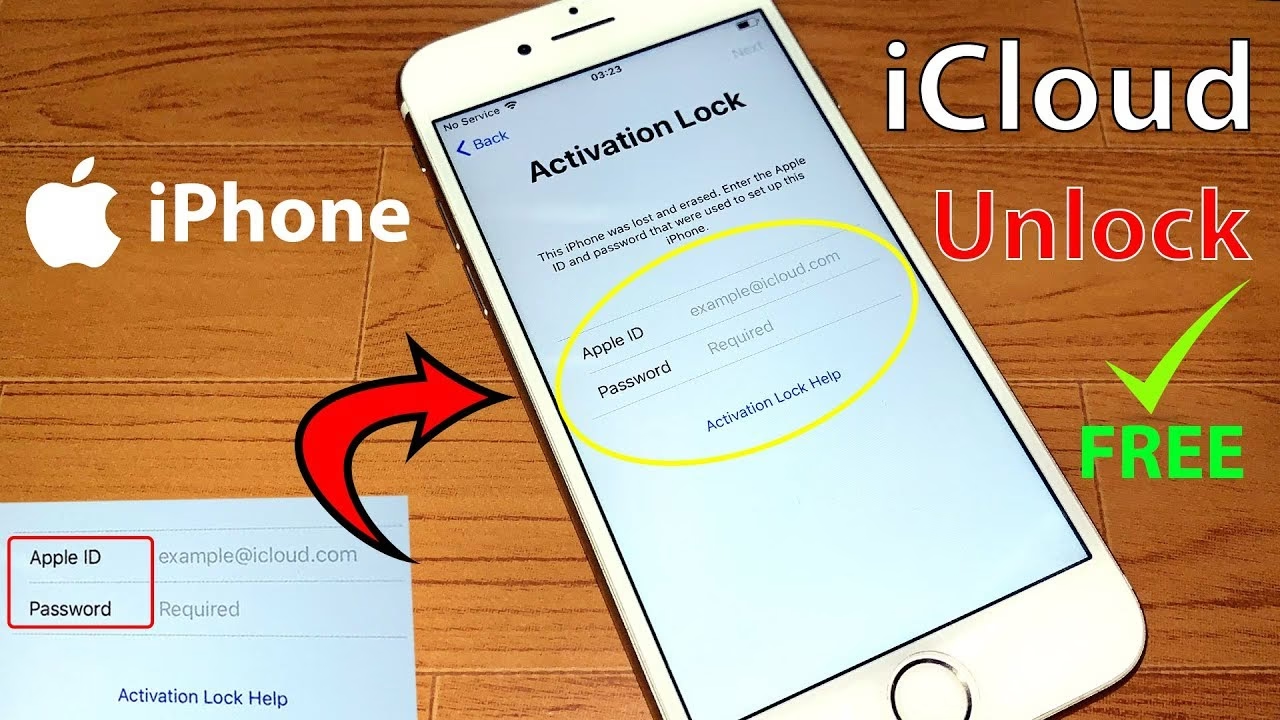
Koupili jste si nedávno svůj vysněný iPhone, možná z druhé ruky, a nyní jste se ocitli v nepříjemné situaci? Mnoho studentů, stejně jako vy, touží po iPhonu, a nákup použitého zařízení je často skvělou volbou, jak ušetřit. Představte si, že jste si pořídili iPhone 7 z Amazonu, plni očekávání, a po jeho obdržení narazíte na obrazovku s nápisem „Zámek aktivace“. Zařízení vyžaduje zadání původního Apple ID a hesla, které samozřejmě nemáte. Jak je možné aktivovat iPhone bez těchto informací? Tento problém je častější, než si myslíte, a naštěstí existují řešení. Přečtěte si, jak se s touto frustrující překážkou vypořádat a jak se jí v budoucnu vyhnout.

Co je to Zámek aktivace a proč je tak důležitý?
Zámek aktivace, známý také jako Activation Lock, je klíčová bezpečnostní funkce, kterou Apple integroval do svých zařízení iOS, aby chránil vaše data a zařízení v případě ztráty nebo krádeže. Tato funkce je automaticky aktivována, když zapnete funkci Najít iPhone (Find My iPhone) na vašem zařízení. Pokud je váš iPhone ztracen nebo odcizen, zloděj nemůže zařízení odemknout, vymazat jeho obsah nebo jej znovu aktivovat bez znalosti vašeho Apple ID a hesla. Zámek aktivace je tak silným odstrašujícím prostředkem proti krádeži a zajišťuje, že vaše osobní údaje zůstanou v bezpečí.
Pro plné využití vašeho iPhonu je nezbytné znát správné Apple ID a heslo, které je s ním spojeno. Mnohdy si lidé zakoupí použitý iPhone online, jen aby zjistili, že je stále propojen s Apple ID předchozího majitele, a oni samozřejmě neznají potřebné přihlašovací údaje. To je přesně ten scénář, který vedl k vašemu současnému dilematu. Naštěstí existují cesty, jak takovou situaci vyřešit.
Řešení pro iPhone se zámkem aktivace (Second-hand telefony)
Pokud jste si pořídili použitý iPhone, který je zaseknutý na obrazovce zámku aktivace, a neznáte Apple ID ani heslo předchozího majitele, existují dvě hlavní cesty, jak situaci řešit.
1. Použití nástroje pro obejití zámku aktivace: iMyFone iBypasser
Jednou z nejúčinnějších a nejrychlejších metod, jak obejít zámek aktivace na iPhonu, je použití specializovaného softwaru, jako je iMyFone iBypasser. Tento nástroj je navržen tak, aby pomohl uživatelům, kteří narazili na zámek aktivace, ať už po zakoupení použitého zařízení, nebo dokonce po vlastním resetování iPhonu, aniž by se odhlásili z předchozího Apple ID. iBypasser se může pochlubit více než milionem stažení a řadou užitečných funkcí:
- Rychlé obejití zámku: Okamžitě obejde obrazovku zámku aktivace iCloud a umožní vám aktivovat iPhone bez Apple ID a hesel.
- Široká kompatibilita: Podporuje modely iPhone od 5S do iPhone X a verze iOS od 12.0 do 14.8.
- Plný přístup: Získáte plný přístup k vašemu iPhonu a budete moci používat většinu jeho funkcí, s výjimkou volání, mobilních dat a iCloudu.
- Odblokování operátora: Dokáže také odemknout zámek operátora na iPhonu.
- Bezpečné použití: Bez obav z jakéhokoli sledování nebo mazání dat ze strany předchozího majitele.
Jak aktivovat iPhone bez Apple ID pomocí iBypasser:
Po úspěšné instalaci iBypasser na váš počítač (Windows nebo Mac), postupujte podle následujících kroků k obejití obrazovky zámku aktivace a aktivaci vašeho iPhonu bez Apple ID:
- Krok 1: Spusťte iBypasser a připojte iPhone. Spusťte program iBypasser a klikněte na tlačítko "Start". Připojte svůj iPhone, který je zaseknutý na zámku aktivace iCloud, k počítači pomocí USB kabelu.
- Krok 2: Příprava na Jailbreak. Jailbreak je nezbytnou podmínkou pro obejití zámku aktivace. Software automaticky stáhne potřebný balíček, který vám pomůže provést jailbreak vašeho iPhonu. Postupujte podle pokynů na obrazovce.
- Krok 3: Dokončení Jailbreaku. Jakmile se stahování dokončí, postupujte podle jednoduchých kroků zobrazených na obrazovce a klikněte na "Další", jakmile bude jailbreak úspěšný. Tento proces je obvykle podrobně popsán přímo v aplikaci.
- Krok 4: Obejít zámek aktivace. Program začne s procesem obejití obrazovky zámku aktivace iPhonu. Během několika sekund byste měli získat přístup k zařízení a poté budete moci použít nové Apple ID. Nyní si můžete stáhnout software pro bezplatnou zkušební verzi a vyzkoušet si to sami!
Je důležité si uvědomit, že tato metoda je ideální pro ty, kteří nemají možnost kontaktovat předchozího majitele. Nicméně, jak již bylo zmíněno, některé funkce jako volání, mobilní data a iCloud nemusí být po obejití plně funkční. Pro většinu ostatních použití, jako jsou aplikace, Wi-Fi a základní funkce telefonu, je to však skvělé řešení.
2. Kontaktování předchozího majitele: Vzdálené odstranění zámku aktivace
Ne každý z nás si může dovolit koupit zbrusu nový iPhone, a tak hledáme možnosti nákupu za výhodnější cenu. Problém s takovými iPhony nebo iPady je, že je majitelé prodají bez vymazání svého Apple ID, což vede k zámku aktivace. Ujistěte se, že předchozí uživatel smaže své ID a heslo, abyste mohli iPhone aktivovat bez Apple ID. K tomu můžete požádat předchozího uživatele, aby vzdáleně odstranil zámek aktivace přes iCloud.com.
Pokud máte možnost kontaktovat předchozího majitele, je to nejlepší a nejkomplexnější řešení, protože zajistí plnou funkčnost zařízení. Zde je návod, který může předchozí majitel následovat:
- Krok 1: Přihlášení na iCloud. Předchozí majitel by měl jít na webovou stránku icloud.com a přihlásit se svým Apple ID a heslem.
- Krok 2: Vyberte "Najít iPhone". Po přihlášení by měl kliknout na "Najít iPhone" (Find iPhone).
- Krok 3: Zvolte zařízení. Dále by měl kliknout na "Všechna zařízení" (All Devices), kde uvidí všechna zařízení spojená s tímto Apple ID.
- Krok 4: Odebrat ze seznamu. Měl by vybrat konkrétní iPhone a poté kliknout na "Odebrat z účtu" (Remove from Account).
- Krok 5: Potvrzení. Tímto se odstraní zámek aktivace a vy budete moci iPhone aktivovat bez jakéhokoli hesla nebo Apple ID.
Tato metoda je ideální, protože zcela uvolní iPhone od vazby na předchozí účet, což vám umožní nastavit si jej jako zbrusu nové zařízení se všemi funkcemi.
Pokud jste zapomněli své vlastní Apple ID nebo jste ho dlouho nepoužívali, je možné, že si nepamatujete heslo. To může vést k dočasnému zablokování vašeho Apple ID. Než se pokusíte o jiná řešení, doporučujeme nejprve požádat o pomoc podporu Apple. Vzhledem k tomu, že mnoho uživatelů Apple často zapomíná heslo ke svému Apple ID, Apple poskytl řešení na své oficiální webové stránce, aby se zabránilo situacím, kdy nelze aktivovat iPhone bez Apple ID.
Pokud jste zapomněli heslo k Apple ID, můžete použít tyto kroky k jeho resetování a následné aktivaci iPhonu:
- Krok 1: Přejděte na stránku účtu Apple ID. Navštivte stránku appleid.apple.com.
- Krok 2: Klikněte na "Zapomenuté Apple ID nebo heslo". Vyberte možnost "Forgot Apple ID or password".
- Krok 3: Zadejte své Apple ID. Zadejte své Apple ID pro zahájení procesu.
- Krok 4: Zadejte telefonní číslo. Zadejte telefonní číslo iPhonu, které jste uvedli při vytváření Apple ID.
- Krok 5: Potvrzení a reset. Na váš iPhone obdržíte potvrzovací textovou zprávu nebo hovor. Postupujte podle pokynů k dokončení resetování hesla k vašemu Apple ID.
Použitím těchto postupů můžete aktivovat svůj iPhone/iPad s novým heslem a vaším Apple ID.
V případě, že si nepamatujete své Apple ID, postupujte podle těchto kroků k jeho nalezení:
- Krok 1: Přejděte na stránku účtu Apple ID. Navštivte stránku appleid.apple.com.
- Krok 2: Klikněte na "Zapomenuté Apple ID nebo heslo". Znovu klikněte na odkaz "Forgot Apple ID or password".
- Krok 3: Vyberte "vyhledat ho". Když budete dotázáni na Apple ID, klikněte na "look it up" (vyhledat ho).
- Krok 4: Zadejte osobní údaje. Zadejte své jméno, příjmení, e-mailovou adresu a odpovězte na bezpečnostní otázky, pokud jste je nastavili při vytváření Apple ID.
- Krok 5: Potvrzovací e-mail. Na vaši e-mailovou adresu bude odeslán potvrzovací e-mail. Klikněte na uvedený odkaz a získejte své Apple ID a nové heslo pro přihlášení.
Pokud nemůžete resetovat své Apple ID na této webové stránce, kontaktujte přímo podporu Apple. Pokud je dokážete přesvědčit, že jste skutečným vlastníkem (například poskytnutím dokladu o koupi), mohou vám pomoci.
Můžete se obrátit na Apple Store pro pomoc, pokud nemůžete najít své heslo k Apple ID. Pracovníci Apple vám budou schopni pomoci aktivovat iPhone bez původního Apple ID. Nezapomeňte však na následující rady, než se vydáte do Apple Storu:
- Musíte mít platný doklad o koupi (účtenku).
- Před návštěvou si domluvte schůzku ve svém místním Apple Storu a vezměte si s sebou platné potvrzení o nákupu.
Tato cesta může být náročná, protože budete potřebovat hodně trpělivosti a pracovníci Apple budou vyžadovat mnoho podrobností, než odemknou zámek aktivace. Podpora Apple je vždy chválena za skvělé služby a vysokou efektivitu při řešení problémů. Všechna tato řešení jsou však založena na předpokladu, že vaše zařízení je v záruce a máte oficiální fakturu. Před návštěvou Apple Storu se můžete nejprve obrátit na online podporu Apple, abyste si ujasnili, zda vám mohou pomoci, či nikoli.
Důležité tipy pro nákup a prodej použitého iPhonu
Nákup použitého iPhonu může být skvělá koupě, ale existuje několik věcí, na které byste si měli dát pozor, abyste se vyhnuli nákupu zařízení, které vůbec nemůžete používat. Stejně tak je důležité vědět, jak správně připravit váš iPhone k prodeji, aby se nový majitel vyhnul problémům.
1. Na co si dát pozor před koupí použitého iPhonu
Předtím než uskutečníte nákup od prodejce na eBay nebo osobně, je klíčové ověřit si stav zařízení. Abyste se ujistili, že iPhone nebyl odcizen, použijte nástroj společnosti Apple pro kontrolu stavu zámku aktivace. Budete potřebovat, aby vám prodejce poskytl IMEI nebo sériové číslo zařízení pro ověření stavu.
- Ujistěte se, že není odcizen: Využijte oficiální nástroj Apple k ověření IMEI/sériového čísla.
- Zkontrolujte zámek aktivace: Musíte se ujistit, že zámek aktivace je vypnutý, abyste mohli iPhone normálně používat. Jinak budete požádáni o Apple ID a heslo předchozího majitele. Pokud je zapnutý, měli byste požádat prodejce, aby jej pro vás vymazal.
Důležité upozornění: Nekupujte použitý iPhone/iPad/iPod touch se zámkem aktivace nebo zámkem obrazovky. Pokud narazíte na zařízení s takovými zámky, kontaktujte prodejce a zkontrolujte následující body: Pokud vidíte obrazovku zámku aktivace, zařízení je stále propojeno s účtem předchozího majitele. Pokud vidíte obrazovku zámku heslem nebo domovskou obrazovku, zařízení nebylo vymazáno. V obou případech byste měli trvat na tom, aby prodejce zařízení řádně odpojil a vymazal před prodejem.
2. Co musíte udělat před prodejem nebo darováním iPhonu
Pokud jste přihlášeni do iCloudu s vaším Apple ID na iPhonu, který se chystáte prodat nebo darovat, NEVYMAZÁVEJTE žádné fotografie, kontakty, kalendáře, dokumenty, připomenutí ani jiné informace z iCloudu ručně. Tím byste také smazali soubory uložené v iCloudu a na vašich dalších zařízeních iOS nebo Mac, která jsou přihlášena ke stejnému účtu iCloud. Nejbezpečnější způsob je proto odhlásit se z vašeho účtu iCloud ze starého iPhonu a poté jej vymazat.
Zde jsou kroky, které musíte provést před prodejem nebo darováním iPhonu, abyste ochránili svá data a zajistili hladký přechod pro nového majitele:
- Pokud bylo k vašemu iPhonu připojeno Apple Watch nebo Airpods, zakažte spojení.
- Abyste předešli ztrátě dat, zálohujte si iPhone pomocí iCloudu nebo iTunes.
- Odhlaste své Apple ID z iTunes & App Store. Přejděte do Nastavení > [vaše jméno] > Média a nákupy > Odhlásit se.
- Pokud jste zapnuli funkci Najít [zařízení], možná budete muset zadat své Apple ID a heslo. Přejděte do Nastavení > [vaše jméno] > iCloud a vypněte funkci Najít iPhone. Budete vyzváni k zadání hesla pro aktuální Apple ID.
- Potvrďte, že funkce Najít iPhone je vypnutá a vaše Apple ID bylo odhlášeno.
- Přejděte do Nastavení > Obecné > Přenést nebo resetovat iPhone > Smazat data a nastavení. Pokud budete požádáni o kód zařízení nebo kód omezení, zadejte jej. Poté klepněte na "Smazat iPhone".
Dodržováním těchto kroků zajistíte, že vaše osobní údaje budou bezpečně odstraněny a nový majitel bude moci iPhone aktivovat bez jakýchkoli překážek souvisejících s vaším Apple ID.
Často kladené otázky (FAQ)
- Q: Je legální obejít zámek aktivace pomocí nástroje třetí strany?
- A: Obejití zámku aktivace je obvykle legální, pokud jste oprávněným vlastníkem zařízení. Problémy nastávají, pokud se pokoušíte obejít zámek na odcizeném nebo ztraceném zařízení. Nástroje jako iMyFone iBypasser jsou určeny pro situace, kdy jste legálním vlastníkem, ale ztratili jste přístup k původnímu Apple ID, nebo jste si zakoupili zařízení, které nebylo řádně odpojeno od předchozího majitele.
- Q: Ztratím data na svém iPhonu po obejití zámku aktivace?
- A: Ano, proces obejití zámku aktivace obvykle vymaže všechna data na zařízení. Je to nutné pro odpojení zařízení od předchozího účtu iCloud. Pokud se jedná o váš vlastní iPhone a máte zálohu, můžete data obnovit po aktivaci. U zakoupeného použitého iPhonu data předchozího majitele již nejsou relevantní.
- Q: Mohu po obejití zámku aktivace používat všechny funkce iPhonu, včetně volání a iCloudu?
- A: Jak je uvedeno u nástroje iMyFone iBypasser, po jeho použití získáte plný přístup k iPhonu a většině funkcí, ale některé, jako jsou volání, mobilní data a iCloud, nemusí být plně funkční. To je důležité zvážit. Nejkomplexnější řešení je vždy kontaktovat předchozího majitele nebo Apple podporu s dokladem o koupi.
- Q: Co když nemohu kontaktovat předchozího majitele a Apple Store mi nepomůže?
- A: V takovém případě je nástroj pro obejití zámku aktivace, jako je iMyFone iBypasser, často jedinou zbývající možností. I když má určitá omezení, umožní vám používat iPhone pro většinu každodenních úkolů, jako je prohlížení webu, používání aplikací přes Wi-Fi a další.
- Q: Jak zjistím, zda je iPhone před koupí odcizen?
- A: Můžete požádat prodejce o IMEI nebo sériové číslo zařízení a zkontrolovat jeho status na oficiálních webových stránkách Apple, nebo na jiných důvěryhodných databázích odcizených zařízení. Vždy je nejlepší být obezřetný a ověřit si původ zařízení.
Závěr
Zámek aktivace Apple je sice skvělá bezpečnostní funkce, ale může se stát noční můrou, pokud si koupíte použitý iPhone nebo zapomenete své vlastní přihlašovací údaje. Tento článek vám představil několik řešení, jak aktivovat iPhone bez Apple ID, stejně jako důležité body, na které si dát pozor před nákupem nebo prodejem použitého iPhonu.
Ať už jste v situaci, kdy jste si zakoupili iPhone se zámkem aktivace, nebo jste zapomněli své vlastní Apple ID, existuje cesta ven. Pro odstranění dříve použitého Apple ID na iPhonu se zámkem aktivace vám profesionální program, jako je iMyFone iBypasser, může velmi pomoci. Pro vlastní zařízení jsou tu zase oficiální metody Apple pro resetování hesla nebo nalezení ID. Nezapomeňte také na zásadní tipy pro bezpečný nákup a prodej použitých zařízení, abyste se vyhnuli budoucím komplikacím. Vždy buďte informovaní a obezřetní!
Chceš-li si přečíst další články podobné jako Jak Aktivovat iPhone Bez Apple ID?, navštiv kategorii iPhone.