

18/12/2024
Apple klade obrovský důraz na soukromí a bezpečnost vašich zařízení, a to je patrné i na iPhonech. Jejich biometrické funkce, jako je Face ID, patří k nejlepším ve své třídě. Co se ale stane, když si zapomenete přístupový kód k iPhonu a Face ID z nějakého důvodu nefunguje? V takové chvíli se můžete cítit bezradní a začnete horečně prohledávat internet s otázkou, jak odemknout iPhone bez hesla nebo Face ID. Nebojte se, nejste sami! I když se to zdá jako nemožný úkol, existuje několik spolehlivých metod, které vám pomohou získat přístup k vašemu zařízení, dokonce i v případě, že nemáte k dispozici počítač. V tomto rozsáhlém průvodci prozkoumáme všechny ověřené způsoby, jak se dostat zpět do vašeho iPhonu a znovu nad ním získat plnou kontrolu.

- Je možné odemknout iPhone bez Face ID nebo hesla? Ano, existují způsoby!
- Nejjednodušší cesta: Nástroj třetí strany (např. Tenorshare 4uKey)
- Použití aplikace Najít k odemknutí iPhonu bez hesla nebo Face ID
- Odemknutí iPhonu bez hesla nebo Face ID přes iCloud
- Nemáte počítač? Jak odemknout iPhone bez počítače (pouze starší iOS)
- Obnovení iPhonu pomocí režimu zotavení (Recovery Mode)
- Srovnání metod: Která je pro vás ta pravá?
- Proč je Tenorshare 4uKey iPhone Unlocker často preferovanou volbou
- Často kladené otázky (FAQ)
- Závěr
Je možné odemknout iPhone bez Face ID nebo hesla? Ano, existují způsoby!
Možná si myslíte, že odemknout iPhone bez znalosti hesla nebo funkčního Face ID je nereálné. Opak je ale pravdou! Existuje hned několik ověřených přístupů, které vám umožní obejít bezpečnostní zámek iPhonu a znovu jej zpřístupnit. Tyto metody jsou navrženy tak, aby chránily vaše data v případě ztráty nebo krádeže, ale zároveň nabízejí cestu ven, když se sami ocitnete v situaci, kdy jste zapomněli svůj kód.
Pojďme se podívat na čtyři hlavní cesty, jak můžete svůj iPhone odblokovat. Každá z nich má svá specifika a požadavky, takže je důležité vybrat tu, která nejlépe odpovídá vaší aktuální situaci.
Pokud hledáte rychlé a spolehlivé řešení, nástroje třetích stran, jako je Tenorshare 4uKey Screen Unlocker, se často ukazují jako nejúčinnější. Tyto programy jsou navrženy speciálně pro obcházení různých typů zámků na zařízeních iOS, včetně 4místných, 6místných kódů, Face ID a dokonce i Screen Time hesel. Kromě odblokování iPhonů dokážou pomoci i s iPady a iPody touch, a dokonce odstranit Apple ID nebo MDM profily bez nutnosti hesla.
Důležité upozornění: Většina těchto metod, včetně použití nástrojů třetích stran, vede k úplnému vymazání dat z vašeho zařízení. Je proto klíčové mít aktuální zálohu, pokud nechcete přijít o své fotografie, zprávy a aplikace.
Jak použít 4uKey k odemknutí vašeho iPhonu:
- Nejprve si stáhněte, nainstalujte a spusťte aplikaci 4uKey na svém Macu nebo PC.
- Po spuštění klikněte na tlačítko "Start" (Začít) pro zahájení procesu.
- Připojte svůj iPhone k počítači pomocí Lightning kabelu. Jakmile aplikace detekuje vaše zařízení, klikněte na "Next" (Další).
- Postupujte podle pokynů na obrazovce, abyste stáhli správný balíček firmwaru pro vaše zařízení. Tento proces může chvíli trvat v závislosti na rychlosti vašeho internetového připojení.
- Jakmile je firmware stažen, klikněte na "Start Remove" (Začít odstraňovat) pro odstranění přístupového kódu z vašeho zařízení.
Mějte na paměti, že tento proces vymaže váš iPhone úplně a vrátí jej do továrního nastavení. Po dokončení procesu budete moci svůj iPhone nastavit jako nový nebo obnovit ze zálohy, pokud ji máte.
Použití aplikace Najít k odemknutí iPhonu bez hesla nebo Face ID
Pokud jste zapomněli přístupový kód k iPhonu, ale vaše zařízení je přihlášeno k službě Najít (Find My), máte k dispozici elegantní řešení, které nevyžaduje žádný další software. Aplikace Najít vám umožní odemknout iPhone, aniž byste potřebovali znát jeho heslo nebo použít Face ID.
Stejně jako většina metod pro obejití přístupového kódu iPhonu, i tato cesta vede k úplnému resetování vašeho zařízení. Budete muset obnovit data ze zálohy nebo začít s čistým štítem. Zde je návod, jak odemknout iPhone bez hesla pomocí aplikace Najít:
Kroky pro použití aplikace Najít:
- Otevřete aplikaci Najít na jiném zařízení (např. na jiném iPhonu, iPadu nebo Macu), které je přihlášeno ke stejnému Apple ID.
- V seznamu zařízení klikněte nebo klepněte na to zařízení, které potřebujete odemknout.
- Přejděte dolů a klepněte na možnost "Smazat toto zařízení" (Erase This Device).
- Aplikace Najít vás upozorní na ztrátu dat. Pečlivě si přečtěte upozornění a potvrďte akci.
- Postupujte podle pokynů na obrazovce, abyste dokončili resetování iPhonu.
Po smazání se iPhone restartuje a bude připraven k nastavení jako nové zařízení. Pokud máte zálohu na iCloudu nebo v počítači, můžete si z ní svá data obnovit.
Odemknutí iPhonu bez hesla nebo Face ID přes iCloud
Co když nemáte přístup k jinému zařízení s nainstalovanou aplikací Najít? I v takovém případě existuje řešení! Můžete použít webový prohlížeč na jiném počítači, tabletu nebo chytrém telefonu a přistoupit k iCloudu, abyste obešli přístupový kód k vašemu iPhonu.
Tato metoda je v podstatě online verzí použití aplikace Najít a funguje na stejném principu – vzdáleně vymaže vaše zařízení. Opět platí, že dojde k úplnému vymazání dat, takže je důležité mít zálohu.
Jak odemknout iPhone pomocí iCloudu:
- Otevřete webový prohlížeč na jakémkoli počítači, tabletu nebo smartphonu a přejděte na webovou stránku iCloud.com/find.
- Přihlaste se pomocí svého Apple ID a hesla, které je spojeno s uzamčeným iPhonem.
- Jakmile se přihlásíte, klikněte na "Všechna zařízení" (All Devices) v horní části obrazovky a vyberte zařízení, které potřebujete vymazat.
- Zvolte možnost "Smazat iPhone" (Erase iPhone).
- V následujícím dialogovém okně si přečtěte upozornění a poté klikněte na "Smazat" (Erase) pro potvrzení.
- Postupujte podle pokynů na obrazovce, abyste dokončili proces.
Jakmile je proces dokončen, váš iPhone se vymaže a restartuje. Poté jej můžete nastavit jako nové zařízení nebo obnovit z poslední zálohy.
Nemáte počítač? Jak odemknout iPhone bez počítače (pouze starší iOS)
Pokud se ocitnete v situaci, kdy nemáte k dispozici počítač, a váš iPhone je uzamčený, existovala v minulosti jedna zajímavá metoda, která nevyžadovala ani počítač, ani Apple ID. Tato metoda se spoléhala na bezpečnostní chybu v iOS verzích od 8.0 do 10.1 a využívala Siri. Důležité je poznamenat, že tato metoda nefunguje na zařízeních s verzemi iOS novějšími než 10.1, protože bezpečnostní mezera byla opravena. Nicméně, pokud máte starší iPhone s touto verzí iOS, mohla by to být vaše záchrana, a to bez ztráty dat!
Jak odemknout iPhone pomocí Siri (pouze iOS 8.0 - 10.1):
- Dlouze stiskněte tlačítko Home (Domů) na telefonu pro aktivaci Siri.
- Zeptejte se Siri: "Kolik je hodin?" (What time is it now?).
- Když se objeví symbol hodin, klepněte na něj.
- V aplikaci Světový čas (World Clock) klepněte na symbol "+".
- Zadejte několik znaků do vyhledávacího pole, pak klepněte na "Vybrat vše" (Choose All).
- Dále klepněte na ikonu sdílení (Share Sheet) a vyberte aplikaci Zprávy (Messages).
- V okně nové zprávy klepněte na libovolný znak do pole "Komu" (To), poté klepněte na "Return" (Návrat) na klávesnici.
- Po několika sekundách by stisknutí tlačítka Home (Domů) mělo odemknout váš iPhone.
Tato metoda je jedinečná v tom, že nedochází ke ztrátě dat. Pokud váš iPhone splňuje požadavky na verzi iOS, je to nejšetrnější způsob odemknutí bez hesla.
Obnovení iPhonu pomocí režimu zotavení (Recovery Mode)
Další spolehlivou metodou, jak odemknout iPhone, je uvedení zařízení do režimu zotavení (Recovery Mode) a jeho následné obnovení pomocí počítače (iTunes na Windows / Finder na Macu). Tato metoda je oficiální cestou od Applu pro obnovu zařízení, která se dostala do problémů, včetně zapomenutých hesel. Opět platí, že tato metoda vymaže všechna data z vašeho iPhonu.
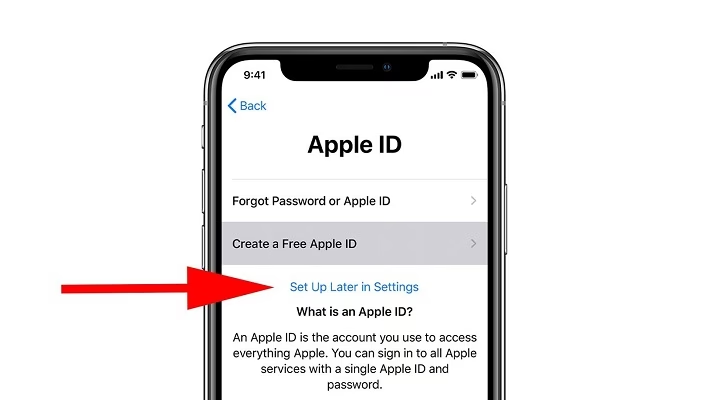
Co budete potřebovat:
- Počítač (Mac s macOS Catalina nebo novější / PC s Windows 8 nebo novější a nainstalovaným iTunes).
- USB kabel pro připojení iPhonu k počítači.
Kroky pro odemknutí iPhonu přes režim zotavení:
- Vypněte svůj iPhone: Odpojte iPhone od počítače. Podržte správná tlačítka pro váš model:
- iPhone X nebo novější / iPhone SE (2. generace a novější): Podržte boční tlačítko a tlačítko snížení hlasitosti.
- iPhone 7 / 7 Plus / 8 / 8 Plus: Podržte boční tlačítko.
- iPhone SE (1. generace) / iPhone 6s nebo starší: Podržte boční nebo horní tlačítko.
Posunutím vypínače telefon vypněte a počkejte asi minutu.
- Vstupte do režimu zotavení: Připojte iPhone k počítači a držte správnou kombinaci tlačítek:
- iPhone 8 a novější / SE (2. generace a novější): Rychle stiskněte a uvolněte tlačítko zvýšení hlasitosti, pak tlačítko snížení hlasitosti. Poté držte boční tlačítko.
- iPhone 7 / 7 Plus: Držte boční tlačítko a tlačítko snížení hlasitosti.
- iPhone 6s nebo starší: Držte tlačítko Home a boční (nebo horní) tlačítko.
Držte tlačítka, dokud se neobjeví obrazovka režimu zotavení (ikona počítače s kabelem). Pokud se objeví obrazovka s heslem, restartujte a zkuste to znovu.
- Obnovte iPhone: Na počítači byste měli vidět zprávu v iTunes (Windows) nebo Finderu (Mac), která detekuje iPhone v režimu zotavení. Zvolte možnost "Obnovit" (Restore). Potvrďte akci a počkejte, než se software stáhne a iPhone se obnoví.
Po dokončení obnovení se iPhone restartuje a bude v továrním nastavení, připraven k novému nastavení. Můžete si obnovit data ze zálohy, pokud ji máte.
Srovnání metod: Která je pro vás ta pravá?
Abychom vám usnadnili rozhodování, připravili jsme srovnávací tabulku jednotlivých metod. Každá má své výhody a nevýhody, a volba závisí na vaší konkrétní situaci a dostupných zdrojích.
| Metoda | Vyžaduje počítač? | Vyžaduje Apple ID heslo? | Ztráta dat? | Podporované iOS verze | Komentář |
|---|---|---|---|---|---|
| Tenorshare 4uKey | Ano | Ne | Ano | Všechny | Nejkomplexnější, i při zapomenutém Apple ID. |
| Aplikace Najít | Ne (jiné iOS zařízení) | Ano | Ano | Všechny (pokud je Najít aktivní) | Pohodlné, pokud máte jiné Apple zařízení. |
| iCloud.com/find | Ano (web prohlížeč) | Ano | Ano | Všechny (pokud je Najít aktivní) | Přístupné z jakéhokoli zařízení s prohlížečem. |
| Siri (iOS 8.0 - 10.1) | Ne | Ne | Ne | Pouze iOS 8.0 - 10.1 | Jediná metoda bez ztráty dat, ale pro starší iOS. |
| Režim zotavení | Ano | Ne | Ano | Všechny | Oficiální metoda, vyžaduje iTunes/Finder. |
Jak je vidět, pokud je pro vás ztráta dat nepřijatelná a máte starší iPhone, Siri je jedinou cestou. Pro většinu moderních scénářů, kde je nutné iPhone odemknout, se ale musíte smířit s tím, že dojde k vymazání obsahu.
Ze všech výše uvedených možností je Tenorshare 4uKey iPhone Unlocker pravděpodobně nejspolehlivějším a nejuniverzálnějším řešením pro odemknutí vašeho iPhonu bez hesla nebo Face ID.
Zatímco použití iCloudu nebo aplikace Najít vám sice může pomoci obejít přístupový kód iPhonu, obě tyto metody vyžadují, abyste si pamatovali heslo k vašemu Apple ID. Co když jste ale zapomněli nejen heslo k iPhonu, ale i k vašemu Apple ID? V takové situaci se 4uKey stává naprosto nepostradatelným nástrojem. Je to spolehlivý pomocník, na kterého se můžete spolehnout i v těch nejsložitějších scénářích, kdy se zdá, že všechny cesty jsou uzavřené.
Jeho komplexnost a schopnost řešit různé typy zámků a situací (včetně odstranění MDM profilů) z něj činí silného hráče na poli nástrojů pro správu iOS zařízení. Pamatujte však, že jeho použití, stejně jako u většiny jiných metod (kromě Siri na starších iOS), vede k vymazání veškerých dat z vašeho zařízení.
Často kladené otázky (FAQ)
Je možné odemknout iPhone bez ztráty dat?
V drtivé většině případů, kdy zapomenete heslo k modernímu iPhonu, je odemknutí možné pouze za cenu ztráty dat. Apple implementoval silné bezpečnostní protokoly, které brání neoprávněnému přístupu k datům. Jedinou výjimkou je starší metoda přes Siri, která funguje pouze na iOS verzích 8.0 až 10.1 a nevyžaduje vymazání dat. Pro novější zařízení se vždy připravte na tovární reset.
Potřebuji k odemknutí iPhonu počítač?
Většina efektivních metod, jako je použití nástrojů třetích stran (např. Tenorshare 4uKey), režim zotavení (Recovery Mode) nebo dokonce i online iCloud služba, vyžaduje přístup k počítači (nebo alespoň k jinému chytrému zařízení s webovým prohlížečem a internetovým připojením). Pouze velmi stará metoda přes Siri (pro iOS 8.0-10.1) nevyžadovala počítač.
Co když si nepamatuji své Apple ID a heslo?
Pokud si nepamatujete heslo k Apple ID, většina metod (Najít, iCloud) pro vás nebude funkční, protože vyžadují přihlášení k Apple ID. V takovém případě je nejlepší volbou buď nástroj třetí strany, jako je Tenorshare 4uKey, který dokáže odstranit heslo k iPhonu bez znalosti Apple ID, nebo oficiální metoda přes režim zotavení (Recovery Mode) v iTunes/Finderu.
Jak dlouho trvá odemknutí iPhonu?
Doba potřebná k odemknutí iPhonu se liší v závislosti na zvolené metodě a rychlosti vašeho internetového připojení. Použití nástrojů třetích stran nebo režimu zotavení, které vyžadují stažení firmwaru (několik GB), může trvat 15 minut až hodinu. Metody přes Najít nebo iCloud jsou rychlejší, pokud je již zařízení online, ale samotný proces vymazání a nastavení iPhonu zabere čas. Metoda se Siri je téměř okamžitá, ale je velmi omezená na starší iOS.
Co mám dělat po odemknutí iPhonu?
Po úspěšném odemknutí a vymazání iPhonu budete moci zařízení nastavit jako nové. Pokud jste měli zálohu na iCloudu nebo v počítači (iTunes/Finder), můžete si z ní obnovit svá data. Důrazně doporučujeme ihned nastavit nové, silné a snadno zapamatovatelné heslo, nebo aktivovat Face ID/Touch ID pro budoucí pohodlí a bezpečnost.
Závěr
Ztráta přístupu k vašemu iPhonu kvůli zapomenutému heslu nebo nefunkčnímu Face ID může být frustrující, ale jak jsme si ukázali, rozhodně to není konec světa. Existuje několik ověřených metod, které vám pomohou získat kontrolu nad vaším zařízením zpět. Ať už se rozhodnete pro komplexní řešení jako Tenorshare 4uKey, využijete službu Najít, iCloud, nebo se spolehnete na režim zotavení, vždy pamatujte na to, že většina těchto procesů vede k vymazání dat. Proto je klíčové pravidelně zálohovat svá zařízení. Vyberte si metodu, která nejlépe vyhovuje vaší konkrétní situaci, a brzy budete mít svůj iPhone opět plně funkční.
Chceš-li si přečíst další články podobné jako Odemkněte iPhone: Bez hesla, bez Face ID!, navštiv kategorii iPhone.