
29/08/2022
Apple Music se od svého spuštění v roce 2015 stalo jednou z předních platforem pro streamování hudby, nabízející miliony skladeb a pečlivě vybrané playlisty. Přesto se může stát, že z různých důvodů – ať už jde o změnu preferencí, optimalizaci rozpočtu, nebo přechod na jinou službu – se rozhodnete své předplatné zrušit. Proces zrušení je obvykle přímočarý, ale kroky se liší v závislosti na zařízení, které používáte.
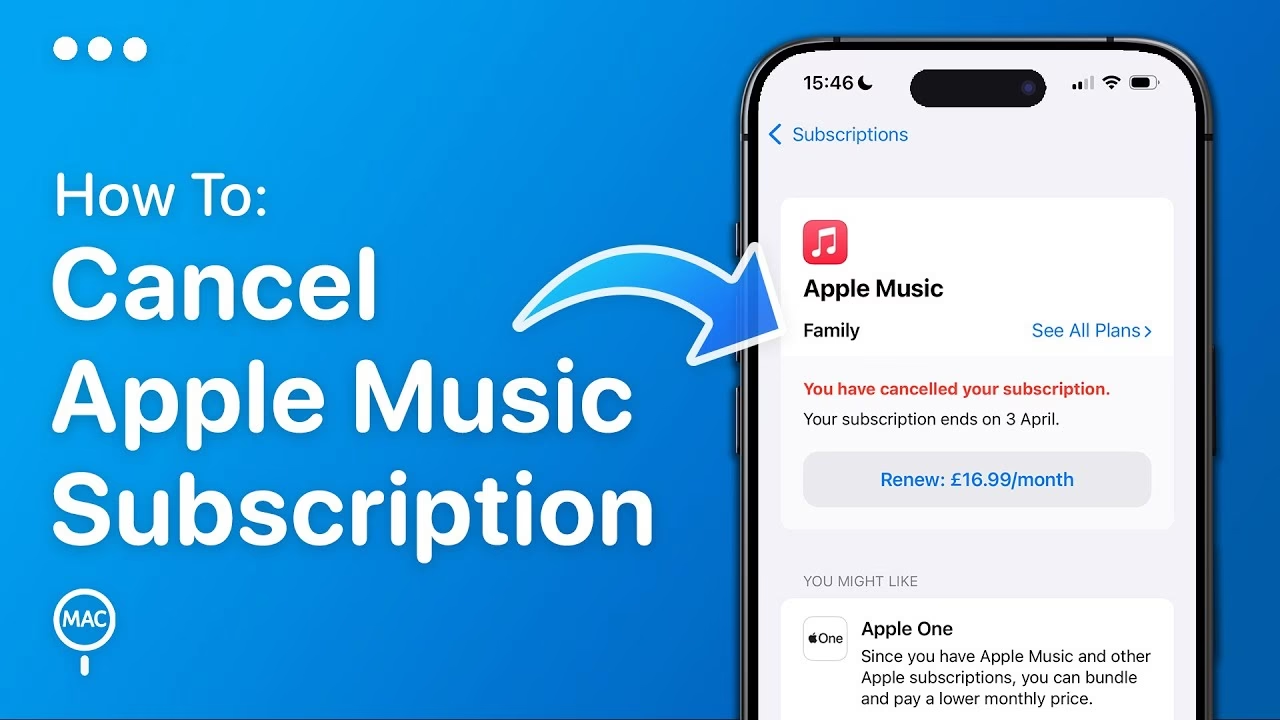
V tomto komplexním průvodci vás provedeme celým procesem zrušení předplatného Apple Music na různých zařízeních, včetně iPhonu, iPadu, Macu, Windows PC, Androidu, Apple TV a také prostřednictvím webového prohlížeče. Navíc se dozvíte, co se stane s vaší hudební knihovnou po zrušení a jak si případně uchovat své oblíbené playlisty.
- Co vědět před zrušením Apple Music
- Jak zrušit Apple Music na iPhone/iPad
- Jak zrušit Apple Music na Macu
- Jak zrušit Apple Music na Windows PC (iTunes)
- Jak zrušit Apple Music na Androidu
- Jak zrušit Apple Music na Apple TV
- Jak zrušit Apple Music přes webový prohlížeč
- Co se stane po zrušení předplatného Apple Music?
- Jak si uchovat své playlisty po zrušení Apple Music?
- Co dělat, když nemůžete zrušit předplatné?
- Časté dotazy k rušení předplatného Apple Music
Co vědět před zrušením Apple Music
Než se pustíte do rušení předplatného, je důležité pochopit několik klíčových bodů, abyste předešli nepříjemným překvapením.
- Přístup trvá do konce aktuálního fakturačního cyklu: Zrušením předplatného neztratíte přístup k Apple Music okamžitě. Budete mít stále plný přístup k vaší knihovně a funkcím až do konce aktuálního fakturačního období. Pokud například zrušíte předplatné 5. dne měsíce a váš cyklus končí 30. dne, budete mít přístup do 30. dne.
- Ztráta stažené hudby: Jakmile vaše předplatné vyprší, veškeré stažené skladby a playlisty pro offline poslech se stanou nedostupnými. Hudba z katalogu Apple Music je vázána na aktivní předplatné.
- Knihovna zůstane uložena – na chvíli: Vaše playlisty a oblíbené skladby jsou obvykle uloženy. Pokud však po zrušení předplatného neobnovíte členství před koncem fakturačního období, ztratíte přístup k vaší hudební knihovně a personalizovaným doporučením.
- Automatické obnovení bezplatných zkušebních verzí: Pokud využíváte bezplatnou zkušební verzi, nezapomeňte ji zrušit před jejím vypršením, abyste se vyhnuli automatickému účtování plné částky předplatného. Bezplatné zkušební verze se automaticky převádějí na placené plány.
- Zrušte před datem obnovení: Na stránce s předplatným Apple Music vidíte datum obnovení, které označuje konec vašeho fakturačního cyklu. Apple vám bude účtovat poplatek, jakmile se cyklus obnoví, takže se ujistěte, že zrušíte předplatné alespoň jeden den předem, abyste se vyhnuli účtování za další cyklus.
- „Vyprší…“ znamená zrušeno: Pokud pod předplatným Apple Music vidíte text „Vyprší…“, znamená to, že vaše předplatné již bylo zrušeno a na konci fakturačního období se neobnoví.
- Zrušit lze z jakéhokoli zařízení: Předplatné nemusíte rušit na zařízení, na kterém jste si službu původně předplatili. Můžete jej zrušit nebo spravovat z jakéhokoli zařízení, kde jste přihlášeni ke stejnému Apple ID – ať už je to iPhone, iPad, Mac nebo web.
Jak zrušit Apple Music na iPhone/iPad
Zrušení předplatného Apple Music na iPhonu nebo iPadu je rychlé a snadné pomocí aplikace Nastavení nebo přímo v aplikaci Hudba.
Zrušení přes aplikaci Nastavení:
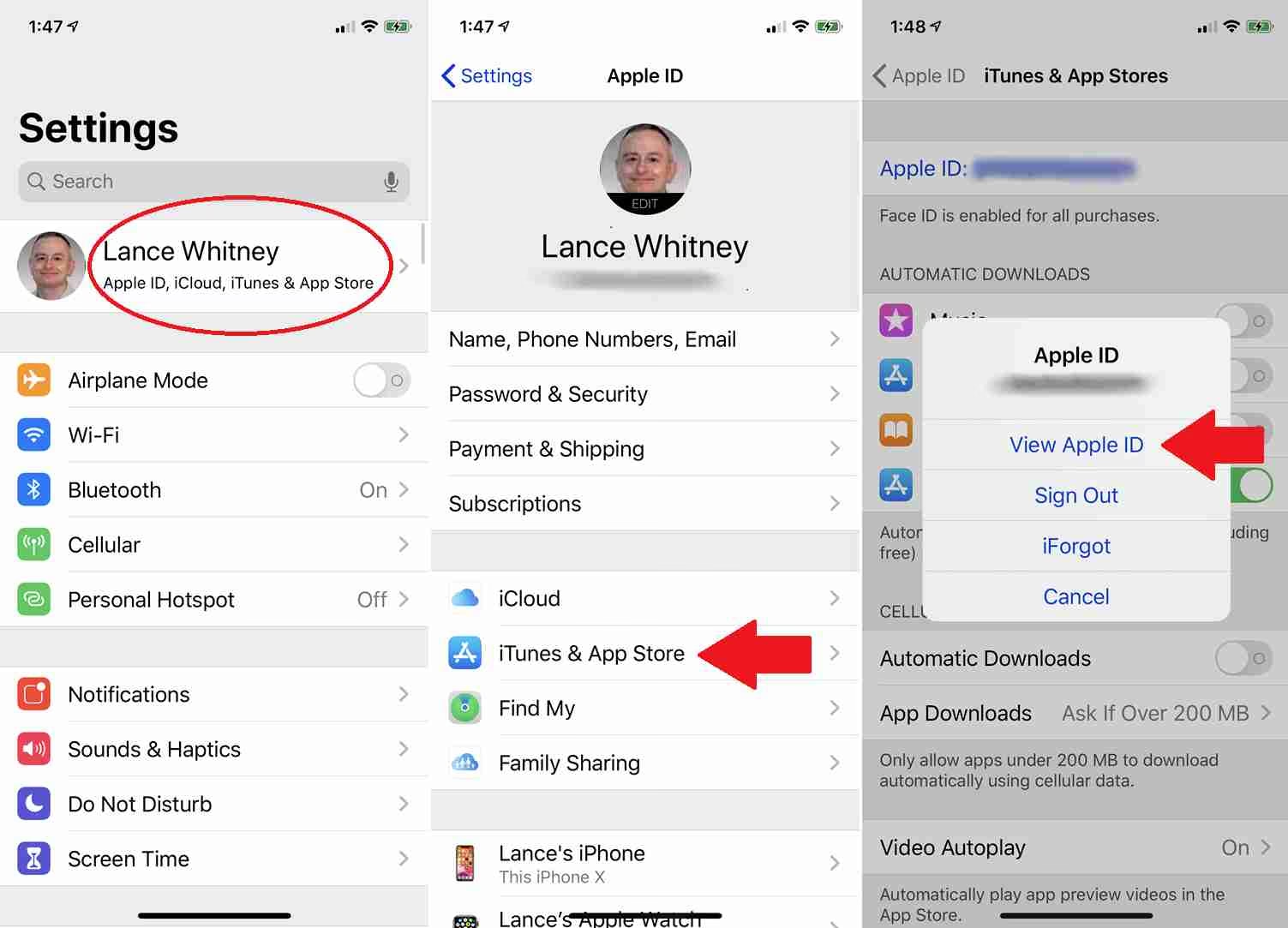
- Otevřete aplikaci „Nastavení“ na svém zařízení.
- Přejděte dolů a klepněte na své jméno (Apple ID) v horní části obrazovky.
- Klepněte na „Předplatná“ ze seznamu. Zobrazí se seznam aktivních předplatných.
- Klepněte na „Apple Music“ v seznamu aktivních předplatných.
- Klepněte na možnost „Zrušit předplatné“. Zobrazí se potvrzovací vyskakovací okno.
- Klepněte na „Potvrdit zrušení“ pro dokončení procesu.
Zrušení přes aplikaci Hudba:
- Otevřete aplikaci „Hudba“ na svém iPhonu nebo iPadu.
- Klepněte na ikonu svého profilu v pravém horním rohu obrazovky.
- Vyberte „Spravovat předplatné“.
- Klepněte na „Zrušit předplatné“ a postupujte podle pokynů na obrazovce k potvrzení akce.
Jak zrušit Apple Music na Macu
Pokud používáte Mac, zrušení předplatného Apple Music je hračka přes App Store nebo aplikaci Hudba.
Zrušení přes aplikaci App Store:
- Spusťte aplikaci „App Store“ na svém Macu.
- Klikněte na svou profilovou fotografii v levém dolním rohu okna App Store.
- Klikněte na „Nastavení účtu“ v rozbalovací nabídce. Může se zobrazit výzva k přihlášení pomocí vašeho Apple ID a hesla.
- Přejděte dolů do sekce „Předplatná“ a klikněte na „Spravovat“ vedle ní.
- Najděte „Apple Music“ v seznamu předplatných a klikněte na „Upravit“.
- Klikněte na „Zrušit předplatné“ a poté potvrďte své rozhodnutí.
Zrušení přes aplikaci Hudba:
- Otevřete aplikaci „Hudba“ na svém MacBooku a klikněte na „Účet“ > „Nastavení účtu“ z nabídky.
- Přejděte dolů do sekce Nastavení a zvolte tlačítko „Spravovat“ vedle Předplatného.
- Klepněte na „Zrušit předplatné“ a postupujte podle pokynů na obrazovce pro odstranění předplatného Apple Music.
Jak zrušit Apple Music na Windows PC (iTunes)
Pro uživatele Windows můžete své předplatné zrušit okamžitě přes iTunes. Pokud používáte Windows PC s Windows 10 nebo Windows 11, můžete zrušení provést také pomocí aplikace Hudba (pokud ji máte nainstalovanou).
Následujte kroky pro iTunes:
- Spusťte aplikaci „iTunes“ na svém Windows PC a přihlaste se pomocí svého Apple ID.
- Klikněte na „Účet“ z panelu nabídek v horní části obrazovky a poté zvolte „Zobrazit můj účet“ z rozbalovací nabídky.
- Přejděte dolů na „Nastavení“ a klikněte na „Spravovat“ vedle sekce „Předplatná“.
- Klepněte na tlačítko „Upravit“ vedle předplatného Apple Music.
- Klikněte na „Zrušit předplatné“ a potvrďte zrušení, když se zobrazí výzva.
Jak zrušit Apple Music na Androidu
Pokud jste uživatelem Androidu a již si nepřejete pokračovat v členství Apple Music, můžete jej snadno zrušit přímo ze svého zařízení Android. Následujte tyto pokyny, abyste zastavili předplatné Apple Music a vyhnuli se dalším poplatkům.

- Nejprve spusťte aplikaci „Apple Music“ na svém zařízení Android. Poté klikněte na ikonu profilu v pravém horním rohu obrazovky.
- Přejděte dolů a vyberte „Nastavení účtu“.
- Klepněte na „Spravovat členství“.
- Vyberte „Zrušit předplatné“ pod sekcí „Předplatná“. Postupujte podle pokynů na obrazovce k potvrzení zrušení.
Jak zrušit Apple Music na Apple TV
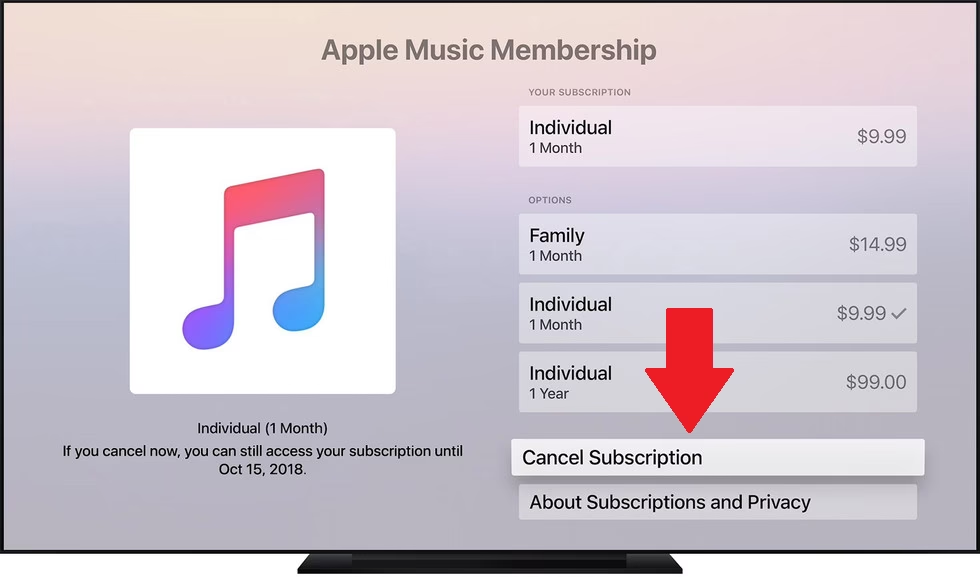
Pokud máte Apple TV a chcete okamžitě zrušit svůj účet Apple Music, můžete tak učinit snadno pomocí několika jednoduchých kroků.
- Přejděte do aplikace „Nastavení“ na svém Apple TV.
- Vyberte „Uživatelé a účty“ ze seznamu možností.
- Zvolte svůj účet ze seznamu uživatelů.
- Vyberte „Předplatná“ ze seznamu možností.
- Zvolte „Apple Music“ ze seznamu předplatných.
- Vyberte „Zrušit předplatné“ a potvrďte svou volbu.
Jak zrušit Apple Music přes webový prohlížeč
Pokud dáváte přednost používání webového prohlížeče pro poslech Apple Music, můžete své předplatné zastavit také prostřednictvím webového přehrávače Apple Music online.
- Otevřete preferovaný webový prohlížeč a přejděte na webovou stránku music.apple.com.
- Přihlaste se ke svému účtu Apple ID kliknutím na tlačítko „Přihlásit se“ a zadáním svých přihlašovacích údajů.
- Jakmile jste přihlášeni, klikněte na ikonu svého „profilu“ nebo své jméno v pravém horním rohu stránky. Z rozbalovací nabídky vyberte „Nastavení“.
- Vyhledejte „Předplatná“ v okně Nastavení účtu a klikněte na ikonu „Spravovat“.
- Klepněte na tlačítko „Zrušit předplatné“ a postupujte podle pokynů pro potvrzení zrušení vašeho předplatného Apple Music online.
Co se stane po zrušení předplatného Apple Music?
Po zrušení předplatného Apple Music se vaše hudba jen tak nevypaří. Stále k ní budete mít přístup až do dalšího fakturačního dne. Jakmile však toto období uplyne, vaše skladby budou odstraněny ze všech vašich zařízení.

Zde je shrnutí klíčových dopadů:
- Ztráta přístupu ke katalogu: Nebudete moci přehrávat skladby z katalogu Apple Music.
- Nedostupné playlisty: Všechny playlisty přidané z katalogu Apple Music nebo vytvořené pomocí hudby z katalogu Apple Music již nebudou dostupné.
- Vypnutí synchronizace knihovny: Pokud používáte synchronizaci knihovny (Sync Library), tato funkce se po vypršení předplatného vypne.
- Zachování vlastní hudby: Veškerá hudba a playlisty, které jste měli na svém zařízení předtím, než jste si předplatili Apple Music (např. importované z CD nebo zakoupené v iTunes Store), zůstanou k dispozici.
- Stažené skladby zmizí: Jakmile předplatné skončí, veškeré skladby, které jste si stáhli pro offline poslech, zmizí a nebudou přístupné.
Jak si uchovat své playlisty po zrušení Apple Music?
Po zrušení předplatného Apple Music se vaše stažená hudba a playlisty z katalogu služby stanou nedostupnými. Existují však řešení třetích stran, která vám mohou pomoci uchovat si přístup k vaší hudbě i po vypršení předplatného. Tyto nástroje obvykle fungují tak, že stahují a převádějí skladby Apple Music do běžných zvukových formátů, jako jsou MP3, AAC nebo FLAC, které pak můžete přehrávat na libovolném zařízení offline.
Příkladem takového nástroje je DRmare Apple Music Converter, který umožňuje:
- Stahování a převod skladeb Apple Music do různých formátů.
- Zachování ID3 tagů a kvality zvuku během převodu.
- Umožňuje vám mít kopii vaší oblíbené hudby, kterou můžete poslouchat i po zrušení předplatného.
Proces obvykle zahrnuje:
- Stažení a instalaci programu.
- Načtení skladeb Apple Music do programu (často drag-and-drop nebo import z iTunes/Music knihovny).
- Výběr požadovaného výstupního formátu a nastavení (např. bitrate, vzorkovací frekvence).
- Spuštění konverze, která uloží skladby do zvoleného formátu na váš počítač.
Díky tomu si můžete svou Apple Music knihovnu uchovat navždy a poslouchat své oblíbené skladby offline, nezávisle na aktivním předplatném.
Co dělat, když nemůžete zrušit předplatné?
Pokud se vám z nějakého důvodu nedaří zrušit předplatné Apple Music, nejste sami. Několik uživatelů hlásilo podobné problémy. Zde je několik tipů a řešení:
- Restartujte zařízení: Zní to jednoduše, ale rychlý restart může odstranit drobné chyby, které by mohly bránit procesu. Po opětovném zapnutí zařízení zkontrolujte stav předplatného.
- Zkuste jinou metodu: Pokud jste zkoušeli zrušit přes nastavení iPhonu, zkuste použít iTunes na počítači nebo webové stránky Apple Music. Někdy jedna cesta funguje, zatímco jiná ne.
- Odhlaste se a znovu přihlaste k Apple ID: Tím se obnoví vaše relace účtu a může to pomoci zobrazit nejaktuálnější stav předplatného. Po opětovném přihlášení znovu zkontrolujte – a pokud je stále aktivní, zkuste ho zrušit ještě jednou.
- Zapomenuté heslo Apple ID: Pokud si nepamatujete heslo, resetujte ho, abyste získali přístup k nastavení předplatného.
- Předplatné se nezobrazuje: Ujistěte se, že jste přihlášeni ke správnému Apple ID, pod kterým je předplatné vedeno.
- Poplatky stále pokračují: Ověřte zrušení kontrolou potvrzovacího e-mailu od Applu nebo kontaktujte podporu Apple.
- Kontaktujte podporu Apple: Pokud nic z výše uvedeného nefunguje, je pravděpodobné, že se děje něco, co mohou vyřešit pouze oni. Neváhejte se obrátit na oficiální podporu Apple pro pomoc.
Časté dotazy k rušení předplatného Apple Music
- Q1: Jak zrušit bezplatnou zkušební verzi Apple Music?
- A1: Pokud používáte bezplatnou zkušební verzi Apple Music a přejete si ji zrušit, postupujte podle výše uvedených pokynů pro konkrétní zařízení. Hledejte možnost „Zrušit předplatné“, která se během zkušebního období může zobrazit jako „Zrušit bezplatnou zkušební verzi“.
- Q2: Jak vypnout automatické obnovení Apple Music?
- A2: Chcete-li zabránit neočekávaným poplatkům, vypněte automatické obnovení Apple Music pomocí těchto kroků: Otevřete iTunes nebo aplikaci Apple Music a přihlaste se. Z rozbalovací nabídky pod svým profilem přejděte na „Informace o účtu“. Vyberte „Předplatná“, poté klikněte na „Spravovat“ vedle Apple Music. Klikněte na ikonu Upravit pro otevření okna Úprava předplatného, přepněte „Automatické obnovení“ na „VYPNUTO“ a potvrďte svou volbu.
- Q3: Co se stane po odhlášení z Apple Music?
- A3: Po zrušení budete mít stále přístup k Apple Music až do konce vašeho fakturačního cyklu. Všechny offline stažené soubory však budou odstraněny a kurátorované playlisty nebo položky knihovny vázané na Apple Music již nebudou k dispozici.
- Q4: Získám náhradu, pokud zruším Apple Music v průběhu cyklu?
- A4: Ne, náhradu nedostanete. Vaše předplatné zůstane aktivní až do konce fakturačního cyklu, i když zrušíte v jeho průběhu.
- Q5: Mohu se později znovu přihlásit k Apple Music?
- A5: Ano, k Apple Music se můžete kdykoli znovu přihlásit. Pokud se však znovu přihlásíte poté, co vaše fakturační období skončí, nebudete moci načíst svou hudební knihovnu ani offline stažené soubory, které jste měli předtím.
S tímto průvodcem byste měli být schopni zrušit své předplatné Apple Music kdykoli, když již nebudete chtít platit za tuto službu. Můžete tak učinit ze svého iOS zařízení, Macu, webu, nebo dokonce zařízení Android – pokud jste přihlášeni ke stejnému Apple ID, které je spojeno s předplatným, které chcete zrušit.
Doufáme, že vám tento průvodce byl užitečný!
Chceš-li si přečíst další články podobné jako Jak zrušit předplatné Apple Music na jakémkoli zařízení, navštiv kategorii iPhone.