
11/10/2022
V dnešní digitální době je kvalitní zvuk naprosto klíčový, ať už se účastníte online schůzek, nahráváte podcasty, streamujete hry nebo jen komunikujete s přáteli. Vestavěné mikrofony v telefonech a počítačích často nedosahují požadované kvality, a proto je připojení externího mikrofonu nezbytností pro dosažení profesionálního zvuku. Tento článek se podrobně zabývá různými způsoby, jak připojit mikrofon k vašemu iPhonu a počítači, a nabízí řešení pro různé scénáře použití.
Proč je kvalitní mikrofon důležitý?
Představte si, že posloucháte podcast s nekvalitním zvukem, kde je řeč sotva srozumitelná kvůli šumu a zkreslení. Nebo se snažíte komunikovat s kolegy na videokonferenci a váš hlas je slabý a nesrozumitelný. V obou případech je zážitek nepříjemný a neefektivní. Kvalitní mikrofon výrazně zlepšuje čistotu a srozumitelnost vašeho hlasu, minimalizuje okolní hluk a dodává vašemu projevu profesionální nádech. To platí pro tvůrce obsahu, hráče, studenty i profesionály.
Připojení mikrofonu k iPhonu
iPhony jsou skvělé pro nahrávání videa a zvuku na cestách, ale pro lepší kvalitu je často potřeba externí mikrofon. Způsoby připojení se liší v závislosti na modelu iPhonu a typu mikrofonu.
1. Mikrofony s 3,5mm TRRS konektorem
Většina moderních iPhonů již nemá klasický 3,5mm jack. Pokud vlastníte starší model s tímto portem nebo používáte adaptér (Lightning na 3,5mm jack nebo USB-C na 3,5mm jack), můžete připojit mikrofony s 3,5mm TRRS konektorem. TRRS je důležité, protože má čtyři segmenty (pro levý, pravý kanál, zem a mikrofon), na rozdíl od TRS (tři segmenty, pouze pro stereo zvuk).
- Jak připojit: Jednoduše zapojte 3,5mm TRRS konektor mikrofonu do 3,5mm portu iPhonu nebo do příslušného adaptéru.
- Typické mikrofony: Lavalier mikrofony (klopové), některé menší kondenzátorové mikrofony.
2. Mikrofony s Lightning/USB-C konektorem
Mnoho výrobců nabízí mikrofony speciálně navržené pro iPhony, které se připojují přímo přes Lightning port (starší modely) nebo USB-C port (novější modely, jako iPhone 15 a novější). Tyto mikrofony často poskytují vynikající kvalitu zvuku a jsou optimalizovány pro mobilní použití.
- Jak připojit: Zapojte mikrofon přímo do Lightning nebo USB-C portu iPhonu.
- Typické mikrofony: Dedikované digitální mikrofony pro iPhone, některé kondenzátorové mikrofony.
3. USB mikrofony přes adaptér
Pokud máte USB mikrofon (například Blue Yeti nebo Rode NT-USB), můžete jej připojit k iPhonu pomocí USB adaptéru. Pro Lightning port potřebujete "Lightning na USB 3 Camera Adapter" od Apple, který umožňuje připojení USB zařízení a zároveň nabíjení. Pro USB-C iPhony stačí standardní USB-C hub nebo adaptér s USB-A portem.
- Jak připojit: Připojte USB mikrofon k adaptéru, a adaptér k iPhonu. U některých mikrofonů může být nutné externí napájení.
- Výhody: Možnost využít studiové USB mikrofony s iPhonem.
Připojení mikrofonu k počítači (PC)
Počítače nabízejí širší škálu možností připojení mikrofonů, od jednoduchých headsetů po profesionální studiové vybavení.
1. Mikrofony s 3,5mm jackem
Toto je nejběžnější a nejjednodušší způsob připojení pro mnoho spotřebitelských mikrofonů a headsetů. Většina stolních počítačů má samostatný mikrofonní vstup (růžový nebo s ikonou mikrofonu), zatímco notebooky často používají kombinovaný 3,5mm port (pro sluchátka i mikrofon, vyžaduje TRRS konektor nebo splitter).
- Jak připojit: Zapojte 3,5mm konektor mikrofonu do příslušného mikrofonního vstupu na PC.
- Nastavení: Po připojení je často nutné vybrat správný vstup v nastavení zvuku operačního systému (např. "Nastavení zvuku" ve Windows nebo "Předvolby systému > Zvuk" v macOS).
2. USB mikrofony
USB mikrofony jsou populární pro svou jednoduchost a vysokou kvalitu. Jsou ideální pro podcasting, streamování a videokonference, protože nevyžadují žádné další vybavení, jako jsou zvukové karty nebo mixážní pulty.
- Jak připojit: Připojte USB kabel mikrofonu přímo do volného USB portu na vašem PC.
- Výhody: Plug-and-play, často s vestavěným předzesilovačem a A/D převodníkem.
3. XLR mikrofony přes audio rozhraní
XLR mikrofony jsou standardem v profesionálním audiu. Poskytují nejlepší kvalitu zvuku, ale vyžadují externí audio rozhraní (zvukovou kartu s XLR vstupy) s fantomovým napájením (pro kondenzátorové mikrofony). Audio rozhraní se připojuje k PC přes USB nebo Thunderbolt.
- Jak připojit: Připojte XLR mikrofon k audio rozhraní pomocí XLR kabelu. Poté připojte audio rozhraní k PC. Zapněte fantomové napájení, pokud je potřeba.
- Výhody: Nejvyšší kvalita zvuku, flexibilita, možnost připojení více mikrofonů a nástrojů.
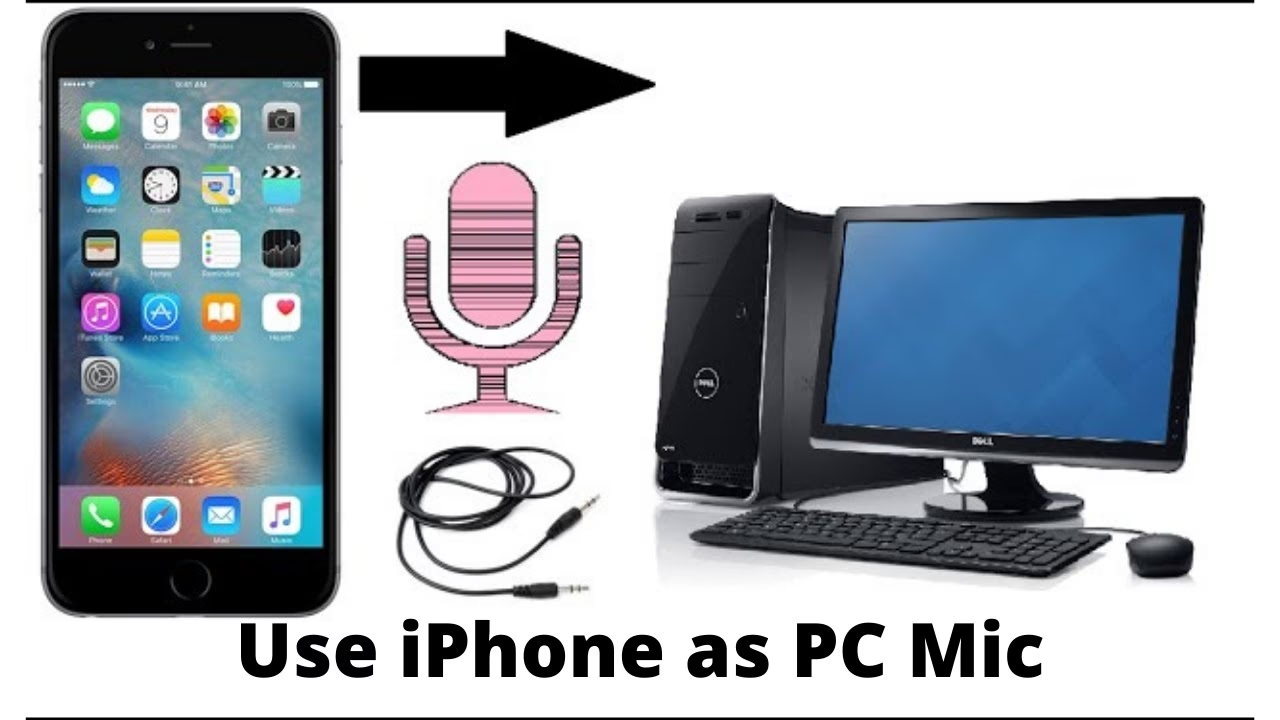
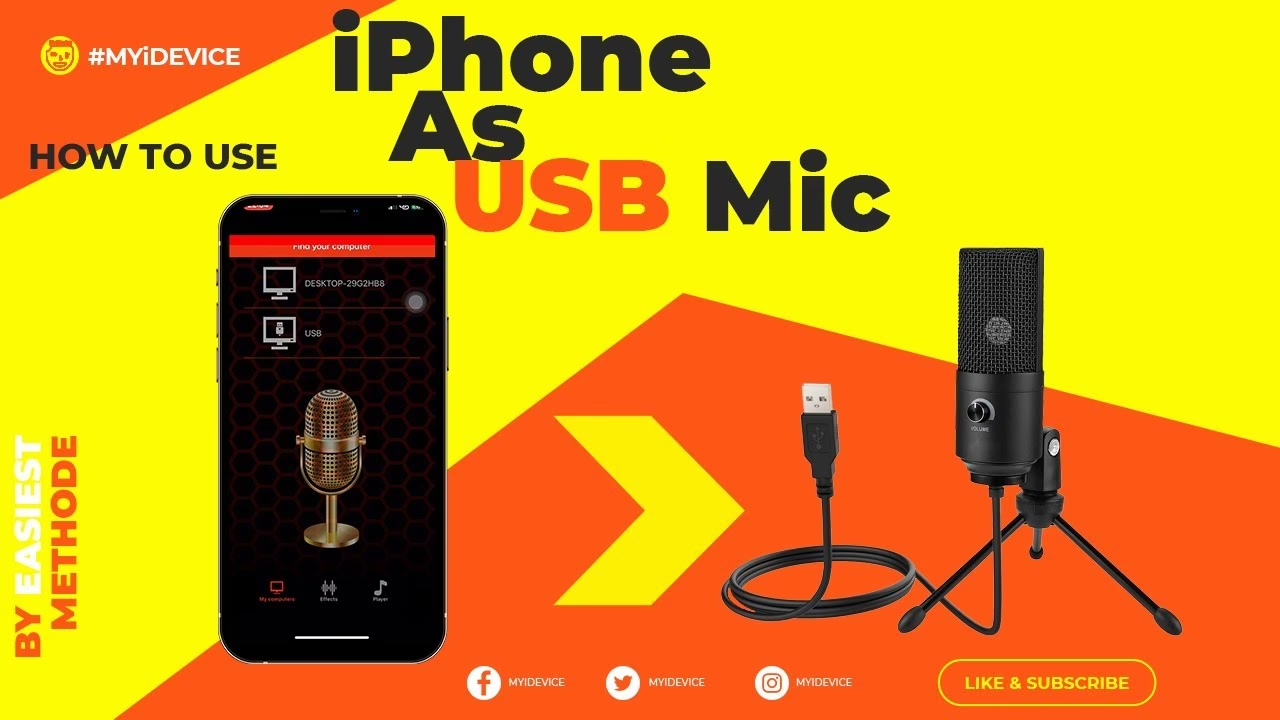
Použití iPhonu jako mikrofonu pro PC pomocí aplikace Microphone Live
Někdy se ocitnete v situaci, kdy nemáte po ruce dedikovaný externí mikrofon pro svůj počítač, ale potřebujete lepší kvalitu zvuku než jakou nabízí vestavěný mikrofon. V takovém případě můžete využít svůj iPhone jako nouzový, ale překvapivě efektivní mikrofon pro váš PC. Jedním z nejjednodušších způsobů, jak toho dosáhnout, je použití aplikace "Microphone Live".
Tato metoda je obzvláště užitečná pro rychlé videohovory, online přednášky nebo jednoduché nahrávání, kde nechcete investovat do speciálního hardwaru. Využívá vestavěný mikrofon vašeho iPhonu, který je často kvalitnější než mikrofony v levnějších webkamerách nebo starších noteboocích.
Kroky k propojení iPhonu jako mikrofonu pro PC:
- Instalace aplikace: Spusťte App Store na svém iPhonu a vyhledejte aplikaci "Microphone Live". Nainstalujte ji do svého zařízení. Aplikace je obvykle zdarma, ale může nabízet prémiové funkce formou nákupů v aplikaci.
- Spuštění a aktivace mikrofonu: Po instalaci spusťte aplikaci "Microphone Live". Na hlavní obrazovce aplikace najdete ikonu napájení (často vypadá jako tlačítko pro zapnutí/vypnutí nebo velký kruh). Klepnutím na tuto ikonu aktivujete funkci mikrofonu. Jakmile je mikrofon aktivní, aplikace obvykle zobrazí indikátor, že je připravena k přenosu zvuku.
- Fyzické propojení: Nyní potřebujete Audio AUX kabel (3,5mm jack na obou koncích). Jeden konec AUX kabelu zapojte do 3,5mm audio výstupu (sluchátkového jacku) vašeho iPhonu. Druhý konec AUX kabelu zapojte do mikrofonního vstupu (často růžového nebo označeného ikonou mikrofonu) na vašem počítači.
- Nastavení zvuku na PC: Po připojení kabelu je nezbytné nastavit správný vstupní zdroj zvuku na vašem počítači.
- Ve Windows: Přejděte do
Nastavení > Systém > Zvuk. Pod sekcí "Vstup" vyberte jako vstupní zařízení "Mikrofon (Realtek High Definition Audio)" nebo podobný název, který odpovídá vašemu 3,5mm mikrofonnímu vstupu. Můžete zde také upravit úroveň hlasitosti mikrofonu. - V macOS: Přejděte do
Předvolby systému > Zvuk > Vstup. Zde vyberte příslušný vstupní port (např. "Line In" nebo "Interní mikrofon", pokud je adaptér správně detekován jako externí vstup). - Testování: Použijte nahrávací software (např. Záznamník zvuku ve Windows, QuickTime Player v macOS) nebo aplikaci pro videohovory (Zoom, Teams, Skype) a ověřte, zda je zvuk z iPhonu správně snímán. Mluvte do iPhonu a sledujte indikátor úrovně zvuku na počítači.
Důležité poznámky k metodě s Microphone Live:
- Kvalita zvuku: Kvalita bude záviset na vestavěném mikrofonu iPhonu a kvalitě AUX kabelu. Novější iPhony mají často vynikající mikrofony, což může vést k překvapivě dobrým výsledkům.
- Latence: Může dojít k malé latenci (zpoždění zvuku), což je pro běžné videohovory obvykle přijatelné, ale pro profesionální nahrávání hudby nikoli.
- Kompatibilita: Ujistěte se, že váš PC má samostatný mikrofonní vstup. Některé notebooky mají pouze kombinovaný sluchátkový/mikrofonní jack, což může vyžadovat speciální splitter kabel.
- Napájení: iPhone bude při používání aplikace Microphone Live spotřebovávat energii. Mějte na paměti, že dlouhodobé používání může vybít baterii.
Typy mikrofonů a jejich použití
Výběr správného mikrofonu závisí na vašich potřebách. Zde je přehled nejběžnějších typů:
- Kondenzátorové mikrofony: Velmi citlivé, zachycují detailní zvuk. Ideální pro studiové nahrávání hlasu, nástrojů, podcastů. Často vyžadují fantomové napájení.
- Dynamické mikrofony: Robustní, méně citlivé na okolní hluk. Skvělé pro živá vystoupení, hlasité zdroje zvuku, jako jsou bicí, a pro rozhovory v hlučném prostředí.
- Lavalier mikrofony (klopové): Malé, diskrétní mikrofony, které se připínají na oblečení. Ideální pro rozhovory, prezentace, vlogy, kde je potřeba, aby mikrofon nebyl vidět.
- Herní headsety: Kombinují sluchátka a mikrofon. Pohodlné pro online hraní a komunikaci, ale kvalita mikrofonu se může lišit.
- USB mikrofony: Jednoduché na použití, plug-and-play. Dobrá volba pro začínající podcastery, streamery a pro videohovory.
Srovnání metod připojení
| Metoda připojení | Výhody | Nevýhody | Typické použití |
|---|---|---|---|
| 3,5mm AUX (iPhone jako mikrofon) | Levné, jednoduché, využívá stávající iPhone | Může mít latenci, závisí na kvalitě iPhonu a kabelu, spotřebovává baterii iPhonu | Nouzové řešení, videohovory, online výuka |
| 3,5mm jack (PC) | Velmi běžné, plug-and-play pro headsety | Nižší kvalita zvuku u levnějších mikrofonů, náchylné k rušení | Základní komunikace, levné headsety |
| USB mikrofon (PC/iPhone s adaptérem) | Vysoká kvalita zvuku, jednoduché nastavení, plug-and-play | Vyšší cena, méně flexibilní než XLR | Podcasty, streamování, videokonference, domácí nahrávání |
| XLR mikrofon + audio rozhraní (PC) | Nejvyšší kvalita zvuku, profesionální standard, flexibilita | Nejvyšší cena, složitější nastavení, vyžaduje fantomové napájení | Profesionální nahrávání hudby, podcastů, živá vystoupení |
| Lightning/USB-C mikrofon (iPhone) | Kompaktní, vysoká kvalita, přímé digitální připojení | Vyšší cena, omezeno na konkrétní modely iPhonu | Mobilní nahrávání, vlogování, rozhovory na cestách |
Časté problémy a jejich řešení
- Žádný zvuk: Zkontrolujte, zda je mikrofon správně připojen. Ujistěte se, že je vybrán správný vstupní zdroj v nastavení zvuku vašeho zařízení. Zkontrolujte, zda není mikrofon ztlumený (hardwarově nebo softwarově).
- Šum nebo zkreslení: Ujistěte se, že používáte kvalitní kabely. Zkuste snížit vstupní úroveň mikrofonu v nastavení, abyste předešli přebuzení. Může pomoci i použití pop filtru pro eliminaci plosivních zvuků.
- Mikrofon není detekován: Restartujte zařízení. Zkuste jiný port nebo kabel. U USB mikrofonů zkontrolujte, zda jsou nainstalovány potřebné ovladače (většina USB mikrofonů je plug-and-play, ale některé mohou vyžadovat specifické ovladače).
- Latence (zpoždění zvuku): Toto je běžné u některých softwarových řešení nebo bezdrátových mikrofonů. Pro kritické aplikace zvažte hardwarová řešení s nízkou latencí, jako jsou audio rozhraní.
Často kladené otázky (FAQ)
Q: Mohu použít jakýkoli headset jako mikrofon pro PC?
A: Ano, většinu headsetů s 3,5mm jackem nebo USB konektorem lze použít. U 3,5mm headsetů se ujistěte, že mají TRRS konektor, pokud má váš notebook kombinovaný port, nebo použijte splitter pro oddělení mikrofonního a sluchátkového signálu.
Q: Potřebuji pro USB mikrofon speciální ovladače?
A: Většina moderních USB mikrofonů je "plug-and-play" a nevyžaduje speciální ovladače. Operační systém je obvykle rozpozná automaticky. Některé pokročilejší modely však mohou mít volitelné ovladače nebo software pro rozšířené funkce.
Q: Co je to fantomové napájení a kdy ho potřebuji?
A: Fantomové napájení je stejnosměrné napětí (obvykle +48V) dodávané audio rozhraním nebo mixážním pultem přes XLR kabel. Je nezbytné pro provoz většiny kondenzátorových mikrofonů, které potřebují napájení pro svůj vnitřní obvod.
Q: Může být iPhone připojen k PC bezdrátově jako mikrofon?
A: Existují aplikace a řešení, která umožňují bezdrátové připojení iPhonu jako mikrofonu přes Wi-Fi nebo Bluetooth. Tato řešení však často trpí vyšší latencí a mohou být méně spolehlivá než kabelové připojení. Metoda s AUX kabelem a aplikací Microphone Live je pro nejnižší latenci a nejvyšší spolehlivost doporučenější.
Q: Jak mohu zlepšit kvalitu zvuku mého mikrofonu?
A: Použijte pop filtr pro eliminaci plosivních zvuků (jako "P" a "B"). Minimalizujte okolní hluk v místnosti. Ujistěte se, že mluvíte do mikrofonu ze správné vzdálenosti (obvykle 15-30 cm, ale záleží na typu mikrofonu). Zvažte akustickou úpravu místnosti pro snížení ozvěny. V post-produkci můžete použít software pro redukci šumu a ekvalizaci.
Q: Je lepší USB mikrofon nebo 3,5mm mikrofon?
A: Obecně platí, že USB mikrofony nabízejí lepší kvalitu zvuku a jednodušší připojení než většina 3,5mm mikrofonů, protože mají vestavěný předzesilovač a digitální převodník. 3,5mm mikrofony jsou často levnější a vhodné pro základní použití, ale jejich kvalita je více závislá na zvukové kartě počítače.
Závěrem, ať už potřebujete jednoduché řešení pro občasné videohovory, nebo profesionální vybavení pro tvorbu obsahu, existuje mnoho způsobů, jak připojit mikrofon k vašemu iPhonu a PC. Klíčem je vybrat správnou metodu a hardware, který nejlépe vyhovuje vašim specifickým potřebám a rozpočtu. Pamatujte, že investice do kvalitního zvuku se vždy vyplatí a výrazně zlepší dojem z vaší digitální komunikace.
Chceš-li si přečíst další články podobné jako Jak připojit mikrofon k iPhone a PC, navštiv kategorii iPhone.