
01/04/2024
Aplikace Kalkulačka na iPhonu je nenápadný, ale nepostradatelný nástroj, který je s námi prakticky od samotného zrodu prvního iPhonu v roce 2007. Přestože se její vzhled a uživatelské rozhraní v průběhu let mírně měnily, její základní poslání zůstává stejné: pomoci vám rychle a efektivně sčítat, odčítat, násobit, dělit a provádět další matematické operace. Ať už potřebujete rozdělit účet za večeři, spočítat procenta nebo provést složitější vědecké výpočty, Kalkulačka na iPhonu je vždy po ruce. Pojďme se podívat na to, jak tuto všestrannou aplikaci naplno využít, od jejích základních funkcí až po ty skryté.
Jak Spustit Aplikaci Kalkulačka na iPhone
Existuje několik pohodlných způsobů, jak se dostat k aplikaci Kalkulačka na vašem iPhonu, což zajišťuje, že ji máte vždy okamžitě k dispozici, ať už jste kdekoli a potřebujete ji. Zvolte si metodu, která vám v danou chvíli nejvíce vyhovuje.
Z Ovládacího Centra
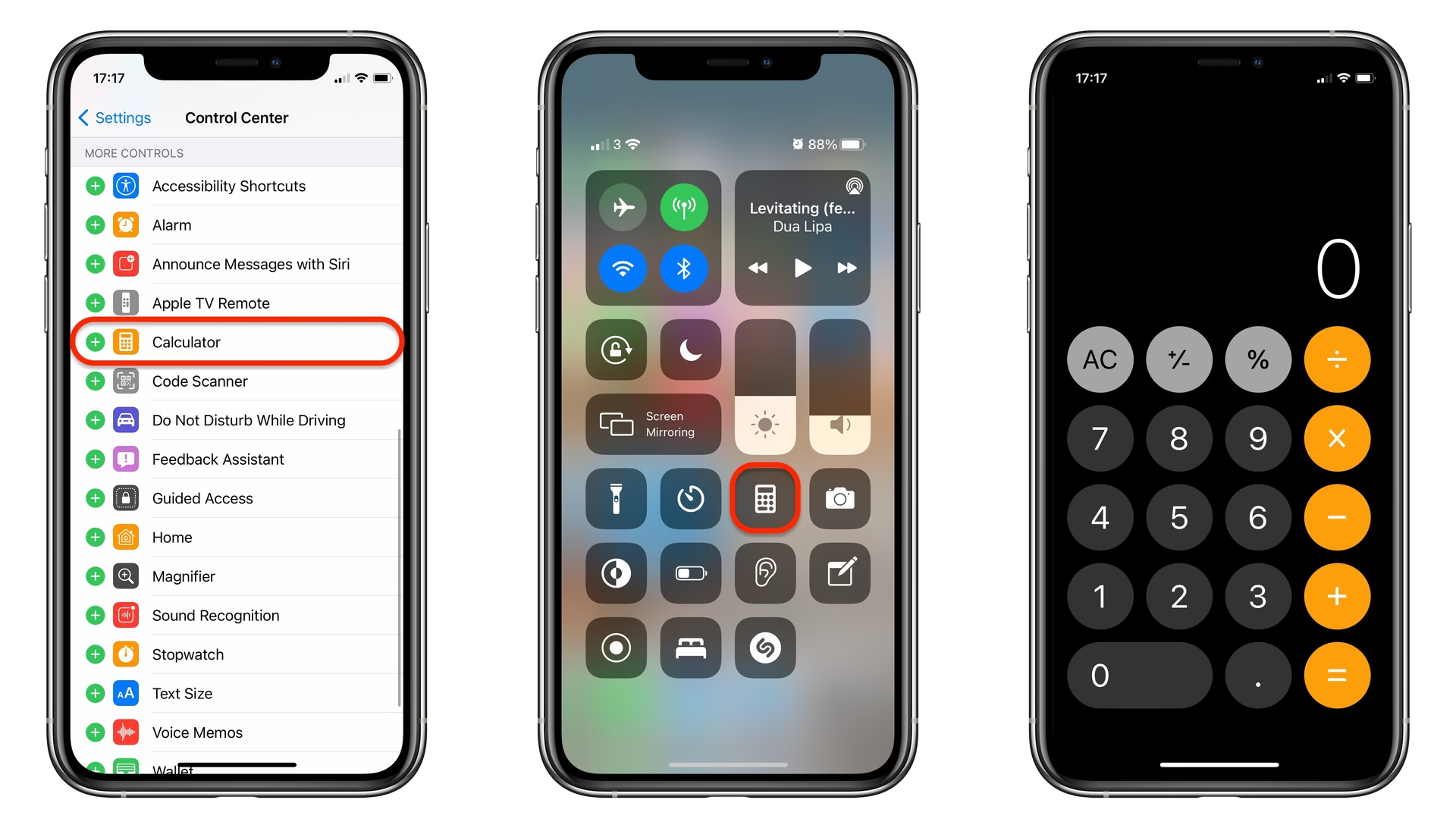
Jedním z nejrychlejších a nejpoužívanějších způsobů je přístup přes Ovládací centrum. Tato metoda je ideální, když potřebujete Kalkulačku spustit bleskově, například uprostřed jiné aplikace nebo přímo z uzamčené obrazovky.
- Přejeďte prstem nahoru ze spodní části obrazovky (na iPhonech s tlačítkem Home) nebo přejeďte prstem dolů z pravého horního rohu obrazovky (na iPhonech s Face ID), abyste vyvolali Ovládací centrum.
- Najděte ikonu Kalkulačky, která je obvykle umístěna ve spodní řadě ikon, druhá zprava.
- Klepněte na ikonu Kalkulačky.
Zajímavost: Pokud máte iPhone 6s nebo novější a podporuje technologii 3D Touch (nebo Haptic Touch na novějších modelech), můžete ikonu Kalkulačky v Ovládacím centru pevně stisknout. Tím se objeví kontextové menu, které vám umožní rychle zkopírovat poslední provedený výpočet z aplikace, což je skvělá zkratka pro rychlé sdílení výsledků.
Z Plochy, Pomocí Siri nebo Hledání Spotlight
Kalkulačku můžete samozřejmě spustit i tradičnějšími způsoby, které jsou stejně efektivní a vhodné pro různé situace.
- Z ikony na Ploše: Pokud máte ikonu Kalkulačky umístěnou na jedné z vašich domovských obrazovek, stačí ji jednoduše klepnout a aplikace se okamžitě spustí. Je to nejintuitivnější způsob, pokud máte Kalkulačku často po ruce.
- Pomocí Hledání Spotlight: Pokud ikonu nemůžete najít nebo máte mnoho aplikací, Hledání Spotlight je vaším nejlepším přítelem. Přejeďte prstem dolů ze středu jakékoli domovské obrazovky, čímž se otevře vyhledávací pole. Začněte psát „Kalkulačka“ a aplikace se objeví mezi výsledky. Klepněte na ni a je to.
- S pomocí Siri: Pro maximální pohodlí, zejména když máte plné ruce, můžete požádat Siri. Jednoduše řekněte „Hey Siri, otevři aplikaci Kalkulačka“ nebo „Hey Siri, spustit Kalkulačku“ a Siri za vás aplikaci automaticky otevře.
Ovládání Základních Funkcí Kalkulačky
Po spuštění aplikace se vám naskytne pohled na základní rozhraní Kalkulačky. To se skládá z desetimístné virtuální klávesnice (čísla 0-9) a ovládacích prvků pro desetinnou čárku, vymazání rovnice (C/AC), změnu znaménka čísla (+/-), převod čísla na procenta (%), dělení (÷), násobení (×), odčítání (-), sčítání (+) a tlačítko pro výpočet výsledku (=).
Oprava Chybně Zadaného Čísla (Funkce Zpět)
Stalo se vám, že jste omylem klepli na 8, když jste chtěli 9? Žádný problém! iPhone Kalkulačka má skryté gesto pro rychlou opravu. Toto gesto funguje pouze pro číselnou klávesnici (0-9) a tlačítko desetinné čárky; pokud omylem stisknete některou z matematických operací, toto gesto bohužel použít nelze.
- Zadejte čísla do Kalkulačky.
- Pokud uděláte chybu, jednoduše přejeďte prstem doleva přes černý displej s čísly. Tím se vymaže poslední zadané číslo nebo desetinná čárka.
- Můžete pokračovat v přetažení prstem doleva, pokud si přejete vymazat všechna čísla na displeji, dokud se nezobrazí nula.
Sčítání, Odčítání, Násobení a Dělení
Základní aritmetické operace jsou srdcem každé kalkulačky a na iPhonu jsou provedeny s maximální jednoduchostí.
- Zadejte první číslo.
- Stiskněte tlačítko pro operaci, kterou chcete provést: Plus (+), Mínus (-), Násobit (×) nebo Dělit (÷).
- Zadejte druhé číslo.
- Stiskněte tlačítko Rovná se (=) pro zobrazení výsledku.
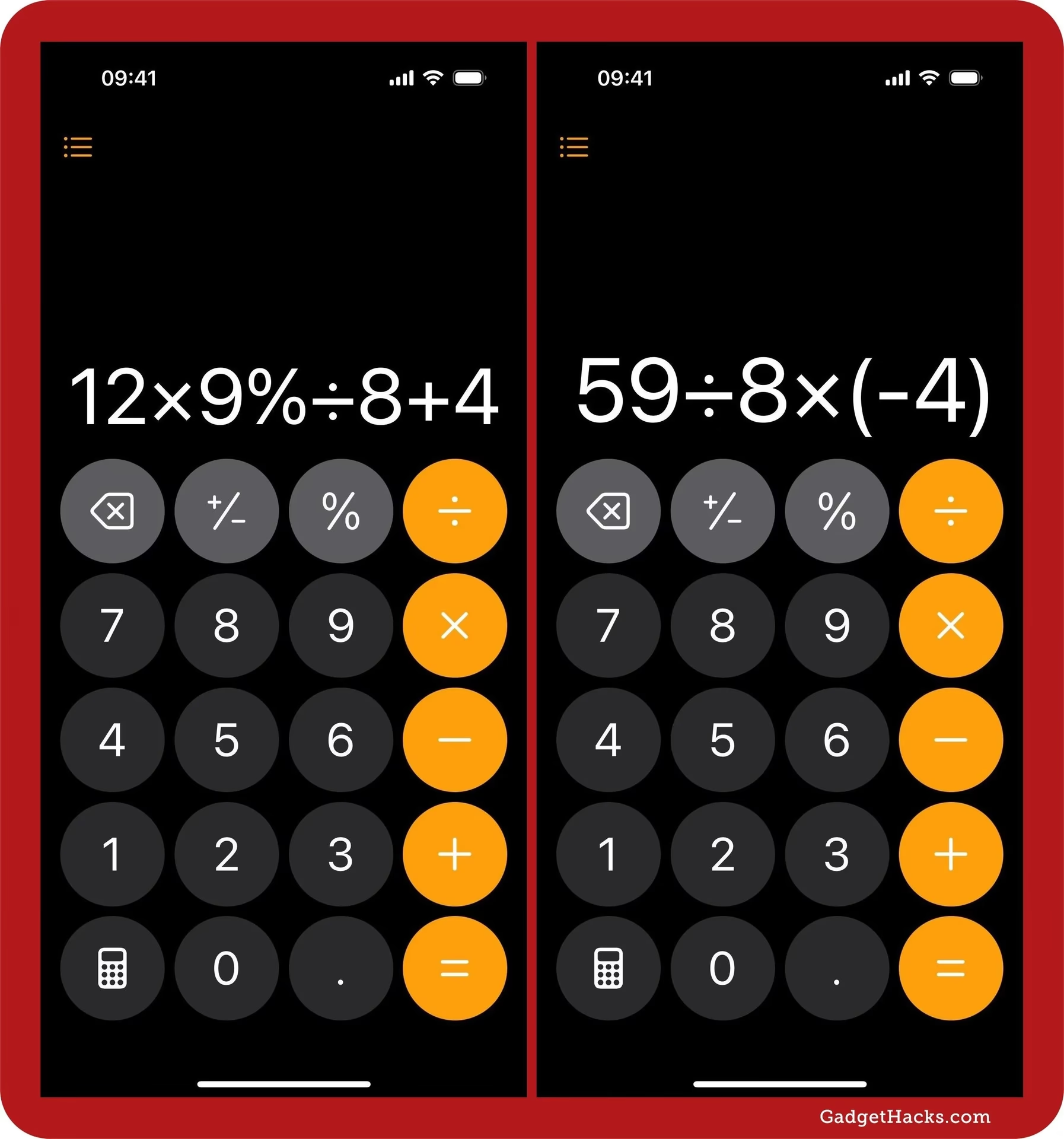
Tento proces můžete opakovat pro složitější rovnice, kde se automaticky uplatňuje pořadí operací (násobení a dělení před sčítáním a odčítáním).
Výpočet Spropitného
Kalkulačka na iPhonu je skvělým nástrojem pro rychlý výpočet spropitného, což je obzvláště užitečné, když jste v restauraci a chcete rychle zjistit, kolik přidat k účtu.
- Zadejte celkovou cenu účtu.
- Stiskněte tlačítko Násobit (×).
- Zadejte požadované procento spropitného (např. 20 pro 20%).
- Stiskněte tlačítko Procenta (%). Tím se vaše číslo spropitného převede na desetinnou hodnotu (např. 20% = 0.2).
- Stiskněte tlačítko Rovná se (=). Toto číslo je částka vašeho spropitného.
- Chcete-li vidět celkovou částku včetně spropitného, stiskněte tlačítko Plus (+).
- Zadejte původní částku účtu.
- Stiskněte tlačítko Rovná se (=). Toto číslo je váš celkový účet se spropitným.
Vědecká Kalkulačka: Skrytá Síla iPhone
Aplikace Kalkulačka na iPhonu skrývá také plnohodnotný režim vědecké kalkulačky, který je ideální pro studenty, inženýry nebo kohokoli, kdo potřebuje provádět složitější matematické výpočty. Je to jedna z těch skrytých funkcí, kterou mnoho uživatelů objeví až po delší době používání iPhonu.
Pro přístup k vědeckému režimu je to překvapivě jednoduché: stačí otočit váš iPhone z portrétního režimu do režimu na šířku (horizontálně). Za předpokladu, že máte vypnutou Zámek orientace (tlačítko s visacím zámkem v Ovládacím centru), obrazovka kalkulačky se automaticky přepne na zobrazení na šířku a odhalí nové tlačítka pro odmocniny (√), exponenciální rovnice (x^y), logaritmické rovnice (log, ln), goniometrické funkce (sin, cos, tan) a mnoho dalších.
Tato rozšířená sada funkcí vám umožňuje řešit širokou škálu matematických problémů, od jednoduchých mocnin až po komplexní trigonometrické výpočty. Níže naleznete srovnání základního a vědeckého režimu:
| Funkce | Základní režim | Vědecký režim |
|---|---|---|
| Sčítání/Odčítání | Ano | Ano |
| Násobení/Dělení | Ano | Ano |
| Procenta | Ano | Ano |
| Zpět (přetažením) | Ano | Ano |
| Odmocniny | Ne | Ano |
| Mocniny | Ne | Ano |
| Logaritmy | Ne | Ano |
| Goniometrické funkce | Ne | Ano |
| Paměťové funkce (MC, M+, M-, MR) | Ne | Ano |
Pamatujte, že Kalkulačka na iPhonu vám poskytuje nástroje, ale pochopení pokročilých matematických rovnic je na vás. Pokud se chcete dozvědět více o pokročilých matematických rovnicích, doporučujeme navštívit vzdělávací platformy nebo se poradit s učitelem matematiky.
Alternativní Aplikace Kalkulačky
Vestavěná aplikace Kalkulačka pro iPhone je vynikající pro většinu základních i pokročilých vědeckých výpočtů. Nicméně, pokud hledáte hlubší možnosti, které vám poskytnou například ukládání minulých rovnic, přípravu daní, převod měn, jednotek nebo ještě specializovanější funkce, možná budete potřebovat aplikaci třetí strany z App Store.
Existuje mnoho vynikajících alternativ, které nabízejí rozšířené funkce, jako jsou:
- Historie výpočtů pro snadné prohlížení a znovupoužití.
- Pokročilé grafické funkce pro vizualizaci rovnic.
- Převodník měn a jednotek (např. délka, hmotnost, objem).
- Specifické kalkulačky pro finance, stavebnictví nebo jiné obory.
- Možnost psaní poznámek k výpočtům.
Tyto aplikace často nabízejí intuitivnější rozhraní pro specifické úkoly a mohou být užitečným doplňkem k základní Kalkulačce, pokud vaše potřeby přesahují její standardní možnosti.
Často Kladené Otázky (FAQ)
Q: Proč se mi nezobrazuje vědecká kalkulačka, když otočím iPhone?
A: Zkontrolujte, zda nemáte zapnutou funkci „Zámek orientace“ v Ovládacím centru. Pokud je zámek orientace aktivní (ikona visacího zámku s šipkou je podbarvená), váš iPhone se nebude otáčet do režimu na šířku. Vypněte tuto funkci a zkuste to znovu.
Q: Mohu v Kalkulačce na iPhonu vymazat celou rovnici najednou?
A: Ano, můžete. Klepnutím na tlačítko „C“ (Clear) vymažete poslední zadané číslo nebo operaci. Pokud chcete vymazat celou aktuální rovnici a začít znovu, klepněte na tlačítko „AC“ (All Clear), které se objeví místo „C“ poté, co zadáte nějaké číslo nebo operaci. Opakovaným přejetím doleva přes displej také vymažete vše.
Q: Jak zkopíruji výsledek výpočtu?
A: Po dokončení výpočtu stačí klepnout a podržet prst na displeji s výsledkem. Objeví se možnost „Kopírovat“. Klepněte na ni a výsledek se zkopíruje do schránky, odkud jej můžete vložit do jakékoli jiné aplikace. Alternativně můžete použít zkratku 3D Touch/Haptic Touch na ikonu Kalkulačky v Ovládacím centru, jak je popsáno výše.
Q: Podporuje Kalkulačka na iPhonu paměťové funkce (M+, M-, MR)?
A: Ano, ale pouze v režimu vědecké kalkulačky. Když otočíte iPhone do režimu na šířku, uvidíte tlačítka jako „MC“ (Memory Clear), „M+“ (Memory Add), „M-“ (Memory Subtract) a „MR“ (Memory Recall), která vám umožní ukládat a vyvolávat čísla z paměti kalkulačky.
Q: Mohu změnit barvu nebo vzhled Kalkulačky?
A: Vestavěná Kalkulačka na iPhonu nenabízí možnosti přizpůsobení vzhledu nebo barevného schématu. Její design je pevně integrován do operačního systému iOS. Pokud si přejete jiný vzhled, budete muset prozkoumat alternativní aplikace kalkulaček v App Store, které často nabízejí různé motivy a styly.
Chceš-li si přečíst další články podobné jako iPhone Kalkulačka: Váš Kapesní Matematik, navštiv kategorii Technologie.