

19/03/2024
Už jste si někdy stáhli video do svého iPhonu a pak marně hledali způsob, jak si ho později přehrát? Nebojte se, máme pro vás řešení! V tomto článku vám ukážeme několik jednoduchých a efektivních metod, jak snadno přehrávat stažená videa na vašem iPhonu. Díky široké škále dostupných možností přehrávání videa se už nebudete muset obávat problémů s kompatibilitou nebo formátem. Ať už jste si stáhli filmy, televizní pořady nebo jakákoli jiná videa, provedeme vás kroky, jak proměnit váš iPhone v osobní zábavní centrum. Takže si vezměte svůj iPhone a pojďme na to!
Sledujte videa na cestách se stalo nesmírně populárním, a to díky pokroku v technologii. S výkonnými smartphony, jako je iPhone, si nyní můžete vychutnat své oblíbené filmy, televizní pořady a další video obsah, ať jste kdekoli. Ne všechna videa jsou však snadno dostupná pro streamování. V takových případech se stažení videí do vašeho iPhonu stává klíčovým. V tomto podrobném průvodci prozkoumáme různé metody a aplikace, které můžete použít k přehrávání stažených videí na svém iPhonu.
- Metoda 1: Použití aplikace Soubory (Files App)
- Metoda 2: Použití aplikací pro přehrávání videa třetích stran
- Metoda 3: Použití aplikace Apple TV (pro synchronizovaný obsah)
- Metoda 4: Přenos videí přes iTunes / Finder
- Metoda 5: Použití cloudových úložišť
- Srovnání metod přehrávání videí na iPhone
- Často kladené otázky (FAQ)
- Jak mohu přehrávat stažená videa na svém iPhonu?
- Mohu sledovat videa, která jsem si stáhl z webových stránek třetích stran?
- Jaké video formáty podporuje výchozí přehrávač videa na iPhonu?
- Jak přenesu stažená videa z počítače do iPhonu?
- Mohu sledovat stažená videa offline na svém iPhonu?
- Co dělat, když se video nepřehrává nebo je poškozené?
- Je lepší streamovat nebo stahovat videa?
Metoda 1: Použití aplikace Soubory (Files App)
Aplikace Soubory je vestavěný správce souborů na vašem iPhonu, který poskytuje pohodlný způsob, jak spravovat a přistupovat k vašim staženým videím. Je to často první místo, kam byste se měli podívat, pokud nevíte, kde se vaše stažená videa nacházejí. Zde je návod, jak můžete přehrávat stažená videa pomocí aplikace Soubory:
- Otevřete aplikaci Soubory na svém iPhonu. Pokud ji nemůžete najít, přejeďte prstem dolů na domovské obrazovce a použijte vyhledávací panel.
- Přejděte do složky, kam jste si stáhli svá videa. To může být složka "Stahování" (Downloads), "Na mém iPhonu" (On My iPhone) nebo jakékoli jiné umístění, které jste si zvolili při stahování. Některé aplikace pro stahování ukládají soubory do vlastních složek v rámci aplikace Soubory.
- Klepněte na video soubor, který chcete přehrát. Video se automaticky otevře ve výchozím přehrávači videa na vašem iPhonu.
Aplikace Soubory podporuje širokou škálu video formátů, což zajišťuje, že si svá stažená videa můžete přehrát bez problémů. Mezi běžně podporované formáty patří MP4, MOV a M4V. Pokud se vaše video nepřehrává ve výchozím přehrávači, může to znamenat, že je ve formátu, který iPhone nativně nepodporuje, a budete muset vyzkoušet přehrávač třetí strany.
Metoda 2: Použití aplikací pro přehrávání videa třetích stran
Pokud narazíte na problémy s kompatibilitou s výchozím přehrávačem videa na vašem iPhonu, použití aplikace pro přehrávání videa třetí strany může být skvělou alternativou. Tyto aplikace často nabízejí další funkce a podporu pro širší škálu video formátů, což je činí ideálními pro uživatele, kteří stahují videa z různých zdrojů. Zde jsou kroky, jak přehrávat stažená videa pomocí aplikace pro přehrávání videa třetí strany:
- Stáhněte si z App Storu aplikaci pro přehrávání videa, která podporuje video formát vašich stažených souborů. Mezi oblíbené a velmi doporučované možnosti patří VLC pro mobil, Infuse a MX Player.
- Otevřete aplikaci pro přehrávání videa a pokud budete vyzváni, udělte jí přístup k úložišti vašeho zařízení. Tento krok je zásadní, aby aplikace mohla najít vaše videa.
- Přejděte do složky, kam jste si stáhli svá videa, v rámci aplikace pro přehrávání videa. Mnoho těchto aplikací má integrované správce souborů, které vám umožní importovat videa přímo z aplikace Soubory, z cloudových služeb nebo dokonce přes Wi-Fi.
- Vyberte video soubor, který chcete přehrát, a ten se začne přehrávat v aplikaci.
Detailněji: Přehrávání stažených videí pomocí VLC na iPhone
VLC pro mobil je jedním z nejpopulárnějších a nejvšestrannějších video přehrávačů dostupných pro iPhone. Je známý svou schopností přehrávat téměř jakýkoli video formát bez nutnosti konverze. Nabízí také řadu užitečných funkcí, jako je podpora titulků, ovládání rychlosti přehrávání a streamování ze síťových disků.
Jak dostat videa do VLC:
- Přes iTunes/Finder: Připojte svůj iPhone k počítači. V iTunes (Windows) nebo Finderu (macOS) vyberte svůj iPhone, přejděte do "Soubory" (Files) a pak vyberte VLC. Videa můžete přetáhnout přímo do složky VLC.
- Přes Wi-Fi Upload: Otevřete VLC na iPhonu. V levém horním rohu klepněte na ikonu "Síť" (Network) a aktivujte "Sdílení přes Wi-Fi" (Wi-Fi Upload). Na obrazovce se zobrazí IP adresa. Zadejte tuto adresu do webového prohlížeče na počítači ve stejné Wi-Fi síti a nahrajte soubory.
- Z aplikace Soubory: Pokud máte video již v aplikaci Soubory, můžete ho otevřít a vybrat "Sdílet" (Share), poté zvolit "Otevřít v VLC" (Open in VLC).
- Z cloudových služeb: VLC se dokáže připojit k Dropboxu, Google Drive, OneDrive a dalším, což vám umožní streamovat nebo stahovat videa přímo z cloudu.
Aplikace pro přehrávání videa třetích stran často nabízejí pokročilé funkce, jako je podpora titulků, streamování videa z cloudových úložišť a přizpůsobitelné možnosti přehrávání. Prozkoumejte nastavení a funkce v rámci aplikace, abyste si vylepšili zážitek z přehrávání videa.
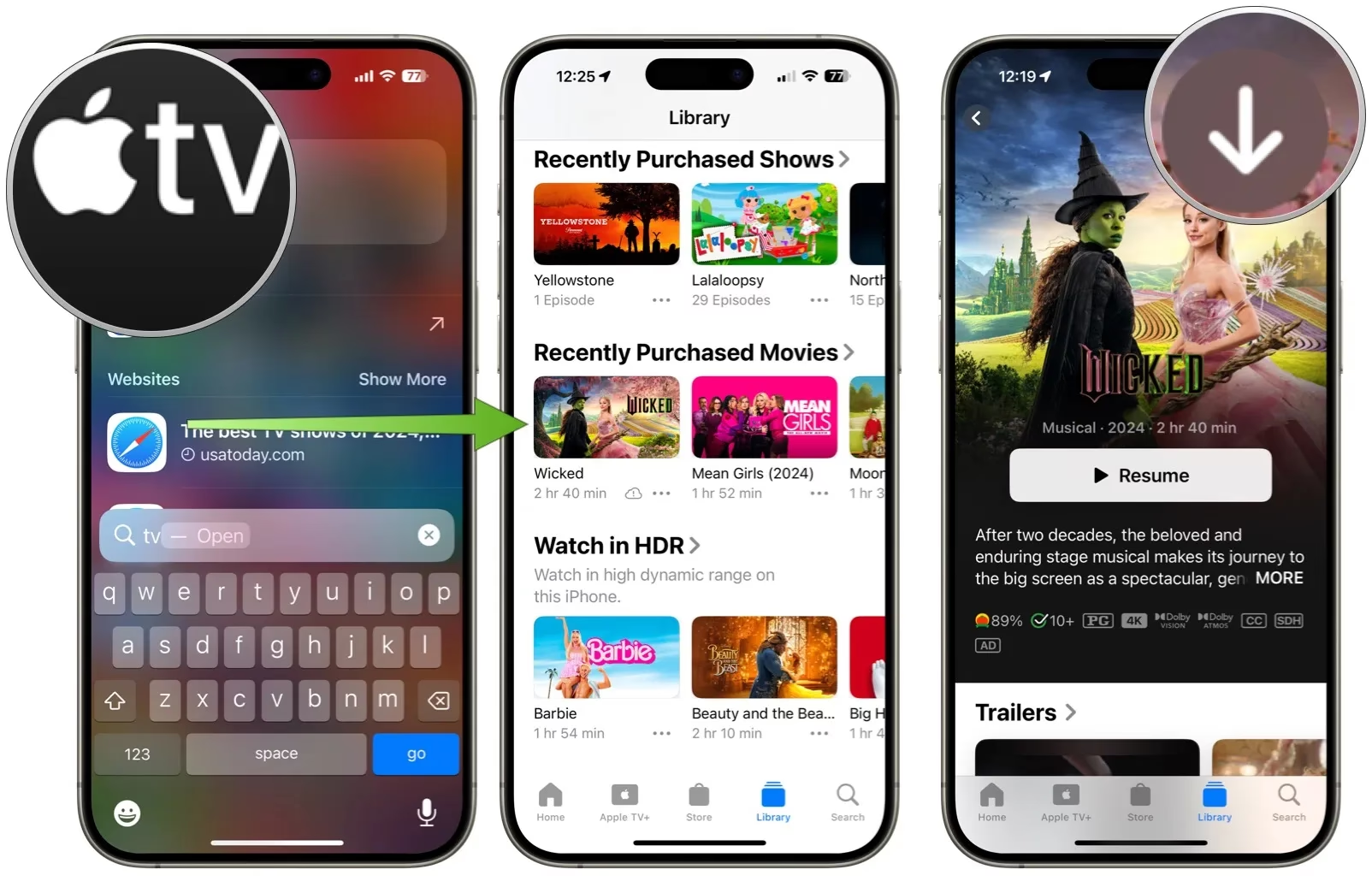
Metoda 3: Použití aplikace Apple TV (pro synchronizovaný obsah)
Aplikace Apple TV je primárně určena pro nákup, pronájem a streamování filmů a televizních pořadů z obchodu Apple. Může však sloužit i jako místo pro přehrávání videí, která jste synchronizovali z počítače přes iTunes (nebo Finder na macOS Catalina a novějších). Je důležité poznamenat, že Apple TV aplikace nezobrazí náhodně stažené video soubory, které nejsou řádně označeny jako film nebo TV pořad a synchronizovány správným způsobem. Pokud jste video stáhli přímo do iPhonu, pravděpodobně se v této aplikaci neobjeví.
- Ujistěte se, že vaše video soubory jsou ve formátu kompatibilním s iTunes (např. MP4, M4V) a že jsou správně označeny jako "filmy" nebo "TV pořady" v knihovně iTunes na vašem počítači.
- Připojte svůj iPhone k počítači pomocí USB kabelu.
- Otevřete iTunes (na Windows) nebo Finder (na macOS).
- Vyberte svůj iPhone ze seznamu zařízení.
- Přejděte na záložku "Filmy" (Movies) nebo "TV pořady" (TV Shows), v závislosti na typu obsahu, který chcete synchronizovat.
- Zaškrtněte možnost "Synchronizovat filmy" (Sync Movies) nebo "Synchronizovat TV pořady" (Sync TV Shows) a vyberte videa, která chcete přenést do svého iPhonu.
- Klikněte na tlačítko "Použít" (Apply) nebo "Synchronizovat" (Sync) pro zahájení přenosu videí do vašeho iPhonu.
- Jakmile je přenos dokončen, odpojte svůj iPhone od počítače a otevřete aplikaci TV na svém iPhonu. Zde byste měli mít přístup k přeneseným videím a moci si je přehrávat dle libosti.
Tato metoda je vhodná především pro uživatele, kteří mají rozsáhlou sbírku videí na svém počítači a chtějí je spravovat a synchronizovat s iPhonem jako součást své mediální knihovny.
Metoda 4: Přenos videí přes iTunes / Finder
Tato metoda je velmi podobná synchronizaci s aplikací Apple TV, ale zaměřuje se spíše na obecný přenos souborů, které nemusí být nutně označeny jako "filmy" nebo "TV pořady", ale spíše jako "sdílené soubory" pro konkrétní aplikace. Pokud dáváte přednost správě videí na počítači a jejich následnému přenosu do iPhonu, iTunes (nebo Finder na macOS) může být užitečným nástrojem pro přenos souborů do aplikací, které podporují sdílení souborů.
- Připojte svůj iPhone k počítači pomocí USB kabelu.
- Spusťte iTunes na počítači (nebo Finder na macOS Catalina a novějších).
- Vyberte svůj iPhone ze seznamu zařízení v iTunes/Finderu.
- V iTunes klikněte na "Sdílení souborů" (File Sharing) nebo v Finderu na záložku "Soubory" (Files).
- Zde uvidíte seznam aplikací, které podporují sdílení souborů. Vyberte aplikaci, do které chcete video přenést (např. VLC, Infuse, nebo jakoukoli jinou aplikaci pro přehrávání videa, kterou máte nainstalovanou a která podporuje příjem souborů).
- Přetáhněte video soubory z počítače do složky vybrané aplikace nebo použijte tlačítko "Přidat soubor" (Add File).
- Klikněte na "Synchronizovat" (Sync) nebo "Použít" (Apply) pro zahájení přenosu.
Jakmile je přenos dokončen, odpojte svůj iPhone od počítače a otevřete aplikaci, do které jste videa přenesli. Měli byste zde najít svá videa připravená k přehrávání.
Metoda 5: Použití cloudových úložišť
Cloudové úložiště, jako je iCloud Drive, Google Drive, Dropbox a OneDrive, poskytují pohodlný způsob, jak přistupovat k vašim staženým videím napříč více zařízeními, včetně vašeho iPhonu. Tato metoda je obzvláště užitečná pro úsporu místa v úložišti vašeho iPhonu, protože videa nemusí být fyzicky stažena do zařízení, dokud si je nechcete přehrát.
- Nahrajte svá stažená videa do preferované cloudové úložiště z vašeho počítače nebo jiného zařízení. Ujistěte se, že máte dostatek volného místa ve svém cloudovém účtu.
- Nainstalujte si příslušnou aplikaci cloudového úložiště na svůj iPhone z App Storu (např. Google Drive, Dropbox, OneDrive, nebo pro iCloud Drive je to aplikace Soubory).
- Spusťte aplikaci a přihlaste se ke svému účtu.
- Přejděte do složky, kam jste uložili svá videa.
- Vyberte video, které chcete přehrát. Většina cloudových aplikací má vestavěný přehrávač videa, který začne video streamovat.
- Pro offline přehrávání: V mnoha cloudových aplikacích můžete vybrat video a zvolit možnost "Zpřístupnit offline" (Make available offline) nebo "Stáhnout" (Download). Tím se video uloží přímo do vašeho iPhonu, což vám umožní přehrávat ho i bez připojení k internetu.
Cloudové úložiště nabízí výhodu uvolnění úložného prostoru na vašem iPhonu, zatímco vám stále umožňuje přístup k vašim videím, kdykoli chcete. Pro streamování videí bez záseků se ujistěte, že máte stabilní připojení k internetu. Pokud plánujete sledovat offline, nezapomeňte si videa stáhnout předem.
Srovnání metod přehrávání videí na iPhone
Pro lepší přehlednost si shrňme klíčové vlastnosti jednotlivých metod v následující tabulce:
| Metoda | Výhody | Nevýhody | Kompatibilita Formátů | Offline Přehrávání |
|---|---|---|---|---|
| Soubory (Files App) | Vestavěná, jednoduchá, dobrá pro správu souborů. | Omezená podpora formátů pro přehrávání. | Standardní (MP4, MOV, M4V). | Ano (pokud je soubor na zařízení). |
| Aplikace třetích stran (např. VLC) | Široká podpora formátů, pokročilé funkce, různé možnosti přenosu. | Vyžaduje stažení aplikace, může být složitější pro začátečníky. | Velmi široká (téměř všechny). | Ano (pokud je soubor stažen do aplikace). |
| Apple TV App (synchronizované) | Integrovaná s ekosystémem Apple, přehledná knihovna. | Vyžaduje synchronizaci přes PC/Mac, primárně pro zakoupený/pronajatý obsah. | Standardní (MP4, M4V). | Ano (pokud je synchronizováno). |
| iTunes/Finder (Přenos souborů) | Spolehlivý přenos z PC/Mac, kontrola nad soubory. | Vyžaduje počítač, kabelové připojení. | Závisí na cílové aplikaci. | Ano (po přenosu). |
| Cloudové úložiště | Úspora místa na iPhonu, přístup z více zařízení. | Vyžaduje internet pro streamování (pokud není staženo), závisí na rychlosti připojení. | Závisí na vestavěném přehrávači cloudu nebo externí aplikaci. | Ano (pokud je staženo offline). |
Často kladené otázky (FAQ)
Jak mohu přehrávat stažená videa na svém iPhonu?
Přehrávat stažená videa na svém iPhonu můžete několika způsoby. Nejjednodušší je použít vestavěnou aplikaci Soubory, kde najdete svá stažená videa a klepnutím je přehrajete. Pokud máte problémy s kompatibilitou formátu, doporučuje se použít aplikaci pro přehrávání videa třetí strany, jako je VLC pro mobil, která podporuje širokou škálu formátů. Videa můžete také přenést z počítače pomocí iTunes/Finderu nebo využít cloudové úložiště jako Google Drive nebo Dropbox, které vám umožní streamovat nebo stahovat videa přímo do zařízení.
Mohu sledovat videa, která jsem si stáhl z webových stránek třetích stran?
Ano, můžete sledovat videa, která jste si stáhli z webových stránek třetích stran na svém iPhonu. Jen se ujistěte, že formát video souboru je podporován buď výchozím přehrávačem videa na vašem iPhonu (MP4, MOV, M4V), nebo lépe, aplikací pro přehrávání videa třetí strany, která zvládne více formátů (např. AVI, MKV, WMV). Pokud se video nepřehrává, zvažte jeho konverzi do kompatibilního formátu nebo použití specializované aplikace.
Jaké video formáty podporuje výchozí přehrávač videa na iPhonu?
Výchozí přehrávač videa na iPhonu (v aplikaci Soubory nebo Fotky) podporuje několik běžných video formátů, včetně MP4, MOV a M4V. Tyto formáty jsou nejvíce optimalizované pro zařízení Apple. Pokud je vaše stažené video v jiném formátu (např. AVI, MKV, FLV), budete pravděpodobně potřebovat buď převést video do kompatibilního formátu pomocí počítače, nebo použít aplikaci pro přehrávání videa třetí strany, která tento formát nativně podporuje, jako je již zmíněný VLC.
Jak přenesu stažená videa z počítače do iPhonu?
Pro přenos stažených videí z počítače do iPhonu můžete použít iTunes (na Windows) nebo Finder (na macOS). Připojte svůj iPhone k počítači pomocí USB kabelu. V iTunes/Finderu vyberte své zařízení a poté přejděte na "Sdílení souborů" (File Sharing) a vyberte aplikaci pro přehrávání videa (např. VLC), do které chcete videa nahrát. Případně můžete synchronizovat videa přímo do aplikace Apple TV nebo Fotky, pokud jsou ve správném formátu a označení. Další možností je nahrát videa do cloudové služby na počítači a poté k nim přistupovat z aplikace cloudové služby na vašem iPhonu.
Mohu sledovat stažená videa offline na svém iPhonu?
Ano, můžete sledovat stažená videa offline na svém iPhonu. Jakmile jsou videa stažena a uložena na vašem iPhonu (buď přímo do aplikace Soubory, nebo do specifické složky v rámci aplikace třetí strany, nebo jsou stažena z cloudové služby pro offline přístup), můžete k nim přistupovat kdykoli, dokonce i bez připojení k internetu. Jednoduše otevřete aplikaci pro přehrávání videa na svém iPhonu a vyberte stažená videa, která chcete sledovat.
Co dělat, když se video nepřehrává nebo je poškozené?
Pokud se video nepřehrává, zkontrolujte nejprve jeho formát. Pokud není ve formátu MP4, MOV nebo M4V, zkuste ho přehrát v aplikaci jako VLC. Dále se ujistěte, že soubor není poškozený – zkuste ho stáhnout znovu nebo z jiného zdroje. Někdy může pomoci restartovat iPhone. V případě přehrávání z cloudových služeb zkontrolujte své internetové připojení.
Je lepší streamovat nebo stahovat videa?
Záleží na vašich potřebách. Streamování je pohodlné, protože nevyžaduje úložný prostor na vašem iPhonu a umožňuje okamžitý přístup k velké knihovně obsahu. Vyžaduje však stabilní internetové připojení. Stahování je ideální pro cestování, oblasti se špatným signálem nebo pro úsporu mobilních dat, protože jakmile je video staženo, můžete ho sledovat kdykoli offline. Nevýhodou je, že zabírá místo v úložišti vašeho zařízení.
Závěrem lze říci, že sledování stažených videí na vašem iPhonu je přímočarý proces se správnými nástroji a aplikacemi. Ať už se rozhodnete použít vestavěnou aplikaci Soubory, aplikace pro přehrávání videa třetích stran, iTunes/Finder, nebo cloudové úložiště, můžete si svá oblíbená videa vychutnat kdykoli a kdekoli. Experimentujte s různými metodami, abyste našli tu, která nejlépe vyhovuje vašim preferencím a vylepší váš zážitek ze sledování videa na iPhonu. Váš iPhone je skutečně mocným zábavním centrem, stačí jen vědět, jak na to!
Chceš-li si přečíst další články podobné jako Přehrávání stažených videí na iPhone, navštiv kategorii iPhone.