

18/10/2025
Představte si, že jste na dlouhé cestě letadlem, ve vlaku bez signálu, nebo jen chcete šetřit mobilní data. Co kdybyste si mohli vzít své oblíbené filmy a seriály z Netflixu s sebou, aniž byste potřebovali internetové připojení? Díky funkci stahování obsahu je to realita, a váš iPhone je pro to ideální zařízení. Už žádné nudné chvíle bez zábavy, stačí si připravit pár kliknutí a vaše oblíbené tituly budou připraveny ke offline sledování.
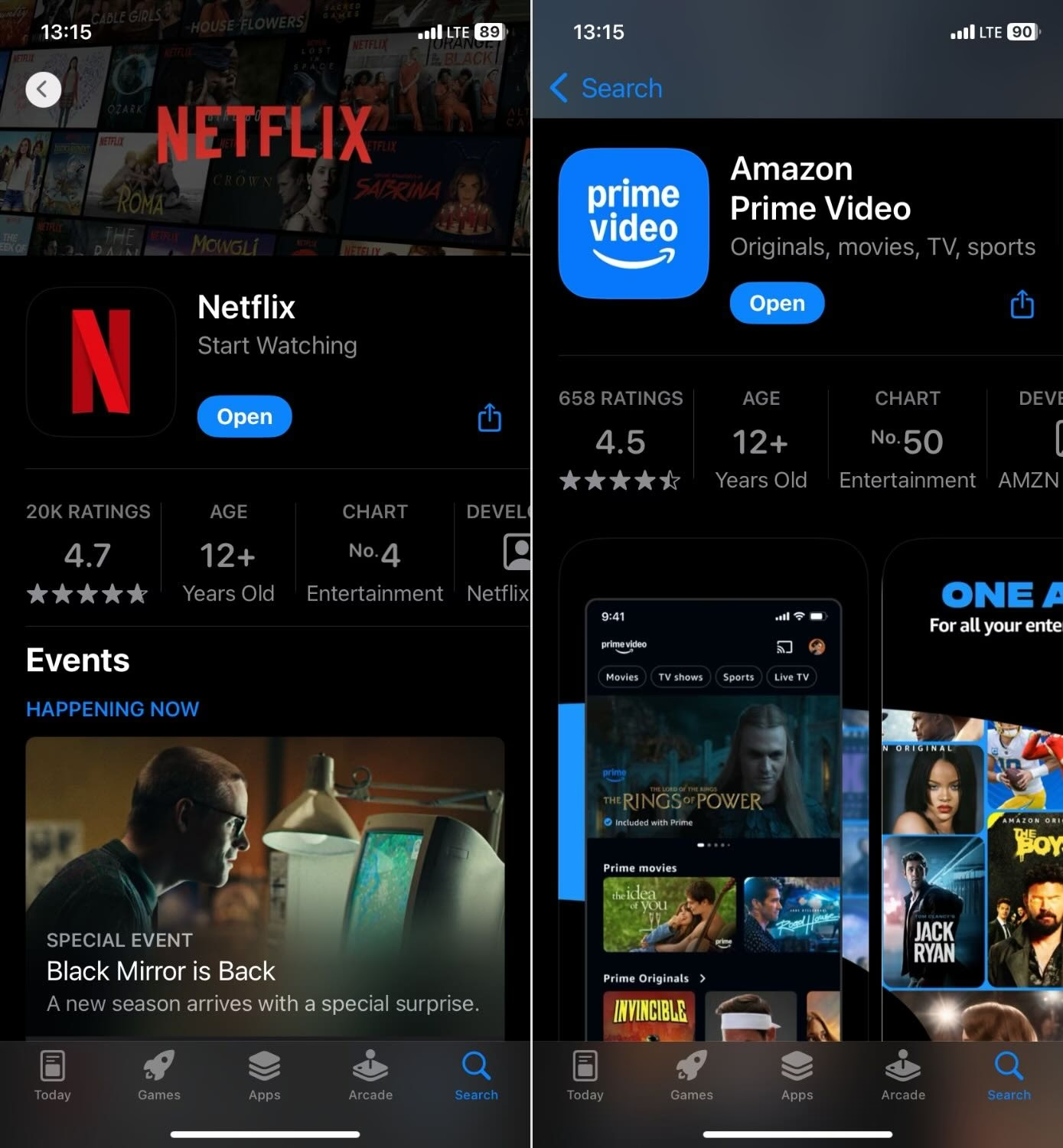
Netflix nabízí svým uživatelům neuvěřitelnou svobodu. Možnost stáhnout si obsah znamená, že se už nemusíte bát, že vás zradí špatné připojení nebo že vyčerpáte svá drahocenná mobilní data. Je to perfektní řešení pro dojíždění, dovolené, nebo prostě jen pro dny, kdy chcete relaxovat doma a nechcete se spoléhat na stabilitu vaší Wi-Fi sítě. Pojďme se podívat, jak tuto funkci plně využít a co všechno potřebujete vědět, abyste si mohli užívat Netflix kdekoliv.
- Proč sledovat offline? Nepřetržitá zábava kdekoliv
- Co potřebujete ke stažení obsahu z Netflixu?
- Jak najít stahovatelný obsah na Netflixu?
- Krok za krokem: Jak stáhnout film nebo seriál na iPhone/iPad
- Důležité tipy pro stahování a ukládání dat
- Jak sledovat stažený obsah offline?
- Správa staženého obsahu: Platnost a mazání
- Časté problémy a řešení při offline sledování
- Často kladené dotazy (FAQ)
Proč sledovat offline? Nepřetržitá zábava kdekoliv
Důvody pro offline sledování jsou četné a velmi praktické. Především je to o svobodě. Už nemusíte hledat Wi-Fi hotspot nebo se strachovat o pokrytí mobilním signálem. Cestování vlakem, autobusem nebo letadlem se stává mnohem příjemnějším, když máte s sebou celou knihovnu zábavy. Dalším velkým benefitem je úspora mobilních dat. Streamování filmů a seriálů ve vysoké kvalitě může rychle vyčerpat váš datový limit. Stahování obsahu přes Wi-Fi doma nebo v práci vám umožní uložit si data pro jiné důležité aktivity.
Kromě toho se eliminuje nepříjemné načítání a bufferování, které může narušit zážitek ze sledování. Jakmile je obsah stažen, přehrává se plynule a bez přerušení, což zajišťuje maximální komfort. Pro rodiny s dětmi je to skvělá možnost, jak zabavit malé cestovatele bez nutnosti neustálého připojení k internetu, například při dlouhých jízdách autem.
Co potřebujete ke stažení obsahu z Netflixu?
Abyste mohli začít stahovat své oblíbené tituly, potřebujete několik základních věcí. Nejdůležitější je samozřejmě aktivní předplatné Netflixu. Dále pak kompatibilní zařízení s nainstalovanou nejnovější verzí aplikace Netflix. Pro uživatele iPhonů a iPadů je to velmi jednoduché:
- iPhone nebo iPad s nejnovější verzí operačního systému iOS a nejnovější verzí aplikace Netflix.
- Telefon nebo tablet s Androidem.
- Tablet Amazon Fire.
- Google Chromebook (s nainstalovaným Google Play Store).
Je důležité si uvědomit, že některé starší verze operačních systémů nemusí podporovat funkci stahování. Vždy se ujistěte, že vaše zařízení má nainstalované nejnovější aktualizace operačního systému i samotné aplikace Netflix. Pravidelné aktualizace nejen zajišťují přístup k novým funkcím, ale také zlepšují stabilitu a bezpečnost aplikace.
Jak najít stahovatelný obsah na Netflixu?
Netflix nabízí rozsáhlou knihovnu obsahu, ale ne všechny tituly jsou dostupné ke stahování. Důvodem jsou licenční ujednání s držiteli práv. Nicméně, stále existuje obrovské množství filmů a seriálů, které si můžete stáhnout. Jak je najít?
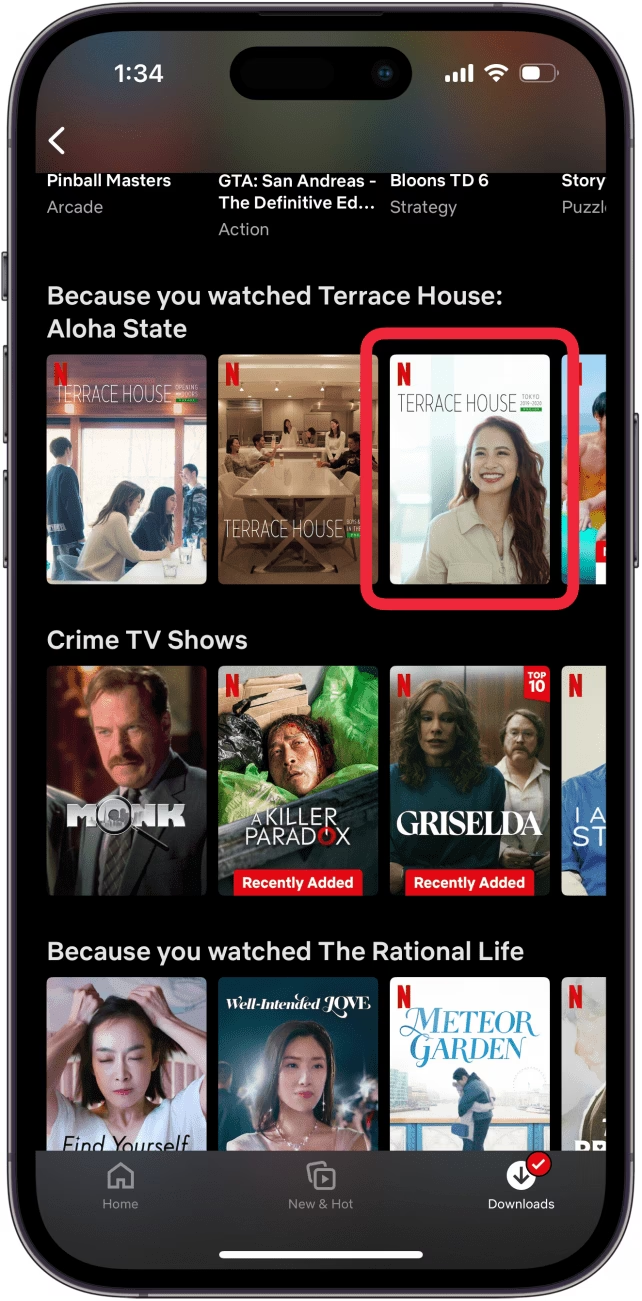
Je to velmi jednoduché. V aplikaci Netflix hledejte ikonu stahování (šipka směřující dolů s linkou pod ní). Tato ikona se zobrazí vedle názvu filmu nebo epizody seriálu. Pokud chcete vidět veškerý obsah, který je dostupný ke stahování, můžete použít speciální filtr. Na iPhonu, iPadu, Androidu nebo Fire zařízení jednoduše klepněte na záložku „Stahování“ a poté vyberte „Co si můžete stáhnout“ nebo „Najít více ke stažení“. Na Chromeboocích klikněte na „Stahování“ a pak „Najít více ke stažení“. Tato sekce vám ukáže kompletní přehled všech titulů, které jsou připraveny k offline prohlížení.
Krok za krokem: Jak stáhnout film nebo seriál na iPhone/iPad
Proces stahování je intuitivní a rychlý. Postupujte podle těchto jednoduchých kroků, abyste si mohli užít své oblíbené pořady i bez internetu:
- Otevřete aplikaci Netflix: Ujistěte se, že jste přihlášeni ke svému účtu.
- Přejděte do sekce stahování: Na spodní liště klepněte na ikonu „Stahování“ (šipka dolů).
- Vyhledejte obsah ke stažení: V této sekci uvidíte možnost „Co si můžete stáhnout“ nebo „Najít více ke stažení“. Klepněte na ni.
- Vyberte si film nebo seriál: Procházejte dostupnou nabídku a vyberte si, co chcete stáhnout.
- Stáhněte obsah:
- Pro filmy: Jednoduše klepněte na ikonu stahování (šipka dolů) vedle názvu filmu.
- Pro seriály: Můžete stáhnout jednotlivé epizody klepnutím na ikonu stahování vedle každé epizody, nebo pokud je k dispozici, můžete klepnout na „Stáhnout celou sezónu“ pro stažení všech epizod dané série najednou.
- Počkejte na dokončení stahování: Průběh stahování uvidíte přímo v aplikaci. Jakmile je stažení dokončeno, ikona se změní a uvidíte „Staženo“.
Doporučení: Pro úsporu mobilních dat a rychlejší stahování důrazně doporučujeme být během procesu připojeni k síti Wi-Fi. Stahování obsahu může spotřebovat značné množství dat, a pokud nemáte neomezený datový tarif, Wi-Fi je vždy bezpečnější a ekonomičtější volba.
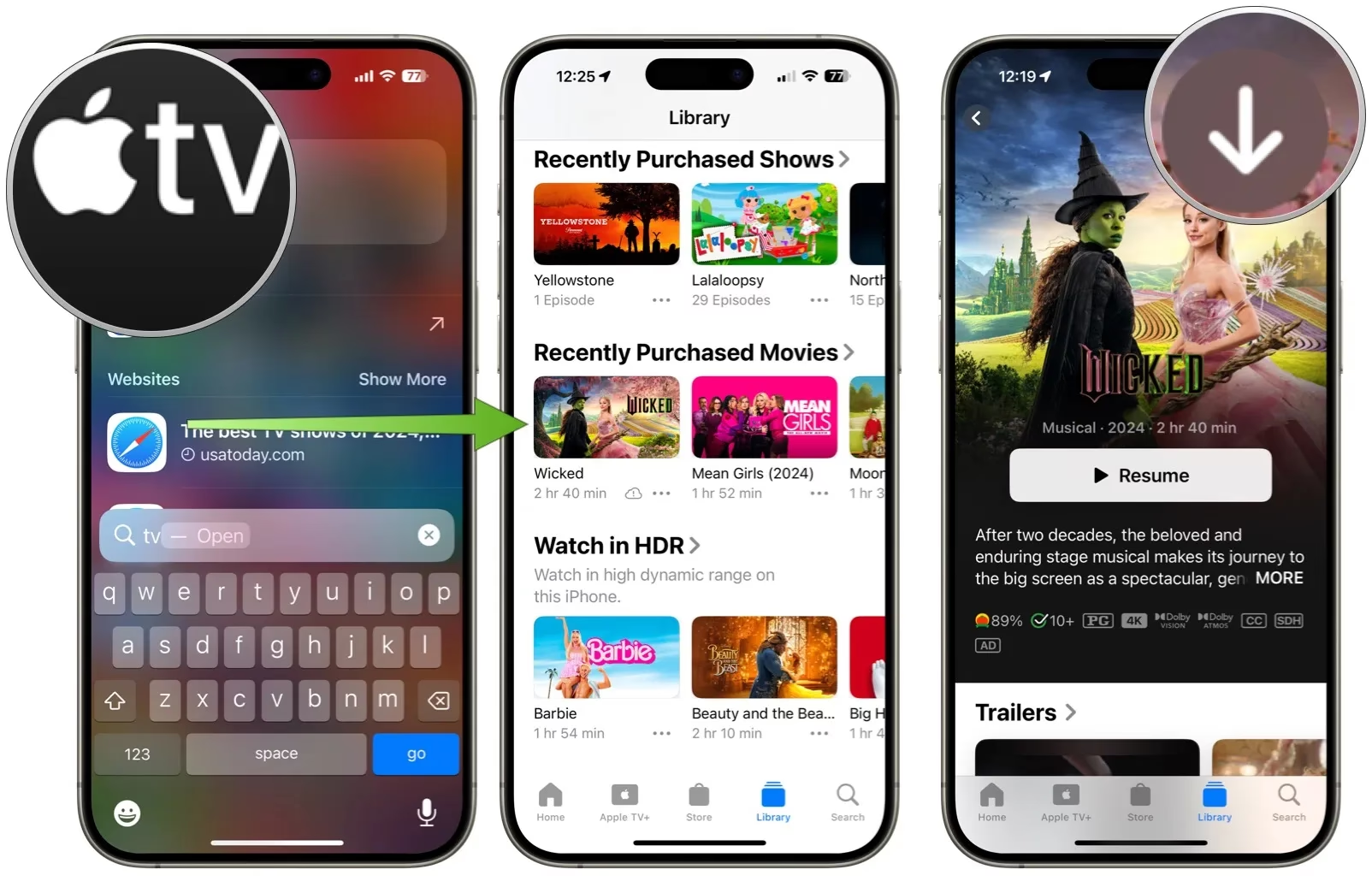
Důležité tipy pro stahování a ukládání dat
Při stahování obsahu je dobré mít na paměti několik důležitých informací, které vám pomohou optimalizovat zážitek a vyhnout se nepříjemnostem:
- Limit aktivních stažení: Plány bez reklam mohou mít až 100 aktivních stažení najednou na jedno zařízení, v závislosti na počtu zařízení zahrnutých ve vašem plánu Netflixu.
- Limit pro plány s reklamami: Plány s reklamami jsou omezeny na celkem 15 stažení na jedno zařízení za kalendářní měsíc. Tato stažení se počítají bez ohledu na to, zda je později smažete, takže vybírejte moudře.
- Zrušení účtu: Pokud zrušíte své předplatné Netflixu, veškerý stažený obsah na vašem zařízení bude automaticky smazán. Pokud své členství restartujete, budete si muset obsah stáhnout znovu.
Pro lepší přehlednost se podívejme na rozdíly v limitech stahování:
| Typ předplatného Netflix | Počet aktivních stahování na zařízení | Měsíční limit stahování (na zařízení) |
|---|---|---|
| Předplatné bez reklam | Až 100 (dle počtu zařízení v plánu) | Neomezeno |
| Předplatné s reklamami | Není specifikováno pro aktivní | 15 za kalendářní měsíc |
Jak sledovat stažený obsah offline?
Jakmile máte obsah stažený na svém iPhonu, sledování je hračka. Nemusíte mít aktivní internetové připojení, stačí provést tyto kroky:
- Otevřete aplikaci Netflix: Ujistěte se, že jste stále přihlášeni ke svému účtu. Abyste měli přístup ke staženému obsahu, musíte zůstat přihlášeni.
- Přejděte do sekce stahování: Klepněte na ikonu „Stahování“ (šipka dolů) na spodní liště.
- Vyberte si stažený obsah: Zde uvidíte seznam všech filmů a seriálů, které jste si stáhli.
- Spusťte přehrávání: Klepněte na titul, který chcete sledovat, a poté na tlačítko „Přehrát“.
Důležité upozornění: Stažený obsah je dostupný pouze na zařízení, na které byl stažen. Nelze jej přenést na jiné zařízení nebo ho sdílet. Pokud používáte dětský profil, stažené TV pořady a filmy s vyšším věkovým hodnocením nemusí být dostupné ke offline sledování, i když jsou stažené.
Správa staženého obsahu: Platnost a mazání
Stažený obsah nezůstává na vašem zařízení navždy. Netflix má nastavenou platnost stažených titulů. To znamená, že po určité době (která se liší podle licenčních smluv) se stažený obsah stane nedostupným a budete ho muset stáhnout znovu, pokud ho budete chtít sledovat. Některé tituly mohou mít také limit na to, kolikrát je lze stáhnout za rok.
Jakmile dokončíte sledování staženého filmu nebo seriálu, je dobré ho smazat z vašeho zařízení, abyste uvolnili místo. Váš iPhone má omezenou kapacitu úložiště a stažené filmy, zvláště ve vysoké kvalitě, mohou zabírat hodně místa. Smazání je jednoduché: v sekci „Stahování“ najdete možnost smazání u každého titulu. Uvolněné místo pak můžete využít pro další aplikace, fotografie nebo nové filmy a seriály.
Časté problémy a řešení při offline sledování
I když je funkce stahování na Netflixu velmi spolehlivá, občas se mohou vyskytnout menší problémy. Zde jsou některé z nejčastějších a jak je vyřešit:
- Nelze přehrát stažený film: Pokud se vám nedaří přehrát stažený film, zkuste své zařízení přepnout do režimu Letadlo nebo vypnout Wi-Fi a/nebo mobilní data. Tím zajistíte, že se aplikace nesnaží připojit k internetu a spoléhá se pouze na lokálně uložený soubor.
- Nedostatek místa na disku: Pokud se vám nedaří stáhnout obsah, zkontrolujte, zda máte dostatek volného místa na svém iPhonu. Uvolněte místo smazáním starých stažených souborů, nepoužívaných aplikací nebo fotografií.
- Obsah není dostupný ke stažení: Jak již bylo zmíněno, ne všechny tituly jsou dostupné ke stahování kvůli licenčním omezením. Pokud u titulu nevidíte ikonu stahování, nelze ho stáhnout.
- Stažený obsah zmizel: To se může stát, pokud vypršela platnost staženého obsahu, nebo pokud jste zrušili a poté restartovali své předplatné.
Většinu problémů lze vyřešit kontrolou aktualizací aplikace, restartováním zařízení nebo jednoduše uvolněním místa.
Často kladené dotazy (FAQ)
Mohu sledovat stažené filmy na jiném zařízení?
Ne, stažený obsah je svázán s konkrétním zařízením, na které byl stažen. Pokud si stáhnete film na svůj iPhone, nemůžete ho pak sledovat na iPadu, aniž byste ho tam také stáhli.
Kolik filmů mohu stáhnout?
Počet stažení závisí na vašem typu předplatného. Předplatné bez reklam umožňuje až 100 aktivních stažení na jedno zařízení, zatímco předplatné s reklamami je omezeno na 15 stažení za kalendářní měsíc na jedno zařízení.
Proč nemohu stáhnout každý film?
Ne všichni držitelé práv k obsahu povolují offlinestahování. Netflix se snaží vyjednat co nejvíce licencí, ale některé tituly prostě nejsou pro offline použití dostupné.
Co se stane se staženými soubory, když zruším předplatné Netflixu?
Pokud zrušíte své předplatné Netflixu, veškerý stažený obsah na vašem zařízení bude automaticky smazán. Pokud své členství restartujete, budete si muset obsah stáhnout znovu.
Jak dlouho mohu mít stažený film?
Platnost staženého obsahu se liší v závislosti na licenčních smlouvách. Některé tituly mohou mít platnost 7 dní, jiné 30 dní od prvního spuštění. Po vypršení platnosti se musí stáhnout znovu.
Je stahování zdarma?
Ano, funkce stahování je součástí vašeho aktivního předplatného Netflixu. Neplatíte za ni nic navíc. Nicméně, pro úsporu mobilních dat je vždy lepší stahovat obsah přes Wi-Fi.
Jak smazat stažený obsah z iPhonu?
V aplikaci Netflix přejděte do sekce „Stahování“. U každého staženého titulu najdete ikonu, která vám umožní smazat jej z vašeho zařízení a uvolnit tak místo.
Užijte si svobodu sledování Netflixu, ať už jste kdekoli a bez ohledu na dostupnost internetu. Váš iPhone je klíčem k nekonečné zábavě offline! S těmito tipy a triky budete vždy připraveni na jakoukoli cestu nebo chvíli, kdy se ocitnete bez připojení.
Chceš-li si přečíst další články podobné jako Netflix offline: Zábava na iPhone bez internetu!, navštiv kategorii iPhone.