
01/02/2022
Bluetooth je nepostradatelnou technologií, která nám umožňuje bezdrátově propojit náš iPhone s mnoha zařízeními, ať už jde o sluchátka, reproduktory, chytré hodinky nebo automobilové systémy. Když však Bluetooth přestane fungovat, může to být velmi frustrující. Mnoho uživatelů iPhonů se potýká s problémy s připojením Bluetooth, od neustále padajících připojení až po neschopnost spárovat nová zařízení. Pokud se s těmito problémy potýkáte i vy, nejste sami. V tomto článku se podíváme na nejčastější příčiny, proč Bluetooth na iPhonu nefunguje, a poskytneme vám podrobné kroky k řešení těchto problémů, abyste mohli opět naplno využívat svá bezdrátová zařízení.

- Jak funguje Bluetooth na iPhonu?
- Nejčastější příčiny, proč Bluetooth nefunguje
- Základní kroky pro řešení problémů s Bluetooth
- Pokročilé kroky pro řešení problémů s Bluetooth
- Srovnání řešení problémů s Bluetooth
- Kdy vyhledat odbornou pomoc?
- Často kladené otázky (FAQ)
- Jaké jsou nejčastější příčiny problémů s Bluetooth připojením na iPhonu?
- Jak resetuji nastavení Bluetooth na svém iPhonu?
- Jaký je rozdíl mezi měkkým a tvrdým resetem Bluetooth zařízení?
- Jak aktualizuji software svého iPhonu, abych vyřešil problémy s Bluetooth připojením?
- Jaká jsou některá běžná Bluetooth zařízení, která jsou známá problémy s připojením k iPhonu?
- Jak mohu vyřešit problémy s Bluetooth připojením s autorádiem mého auta?
- Jak znovu spárovat Bluetooth zařízení na svém iPhonu?
Jak funguje Bluetooth na iPhonu?
Než se pustíme do řešení problémů, je důležité pochopit, jak technologie Bluetooth funguje. Bluetooth je bezdrátová technologie osobní sítě (PAN), která umožňuje zařízením komunikovat mezi sebou na krátké vzdálenosti, obvykle do 10 metrů. Využívá rádiové vlny k přenosu dat mezi zařízeními a pracuje ve frekvenčním pásmu 2,4 GHz. Na iPhonu se Bluetooth používá k připojení k různým zařízením, jako jsou sluchátka, reproduktory, vozidla a další příslušenství. Když spárujete zařízení s iPhonem, vytvoří se spojení pomocí jedinečného identifikátoru, tzv. MAC adresy. Po spárování si zařízení mohou vyměňovat data, jako je zvuk, kontakty a další informace. Proces párování obvykle zahrnuje vyhledání zařízení v nastavení Bluetooth na iPhonu a potvrzení spojení, často s použitím kódu nebo jednoduchým klepnutím.
Nejčastější příčiny, proč Bluetooth nefunguje
Existuje několik důvodů, proč Bluetooth nemusí na vašem iPhonu fungovat. Porozumění těmto příčinám je prvním krokem k úspěšnému vyřešení problému.
Problémy se softwarem
Softwarové problémy jsou jednou z nejčastějších příčin potíží s připojením Bluetooth na iPhonu. Tyto problémy mohou sahat od drobných chyb v operačním systému až po konflikty s jinými aplikacemi.
- Zastaralá verze iOS: Pokud váš iPhone běží na zastaralé verzi iOS, může to způsobovat problémy s připojením Bluetooth. Aktualizace systému často obsahuje opravy chyb a vylepšení kompatibility, které mohou váš problém vyřešit.
- Konfliktní aplikace: Některé aplikace, zejména ty, které intenzivně využívají síťové připojení nebo polohové služby, mohou interferovat s funkcí Bluetooth a způsobovat přerušení připojení nebo neschopnost spárovat zařízení.
- Poškozené nastavení Bluetooth: Korupce v nastavení Bluetooth může vést k problémům s připojením. Resetování těchto nastavení může problém vyřešit, protože obnoví výchozí konfiguraci.
Hardwarové problémy
Hardwarové problémy mohou být závažnější, ale jsou méně časté než softwarové chyby. Tyto problémy mohou zahrnovat závady na Bluetooth anténě nebo poškozené konektory.
- Poškození vodou: Voda může způsobit korozi na Bluetooth anténě nebo interních komponentech, což vede k problémům s připojením. I malé množství vlhkosti může mít negativní dopad.
- Fyzické poškození: Fyzické poškození pláště iPhonu nebo vnitřních konektorů může způsobit problémy s funkcí Bluetooth. Pád telefonu nebo silný náraz může poškodit citlivé obvody.
- Vadná Bluetooth anténa: Vzácně může být problémem samotná Bluetooth anténa. V takovém případě je nutná oprava nebo výměna zařízení.
Rušení z jiných zařízení
Rušení z jiných elektronických zařízení může také způsobovat problémy s připojením Bluetooth na iPhonu. Bluetooth signál je citlivý na elektromagnetické rušení.
- Bezdrátové telefony a mikrovlnné trouby: Tyto a podobné spotřebiče často pracují na stejném frekvenčním pásmu 2,4 GHz jako Bluetooth, což může vést k interferenci, zejména pokud jsou v těsné blízkosti iPhonu.
- Sousední Wi-Fi sítě: Silné Wi-Fi sítě v okolí mohou také způsobovat rušení signálu Bluetooth, jelikož mnoho Wi-Fi routerů také používá pásmo 2,4 GHz.
- Fyzické překážky: Stěny, kovové předměty a dokonce i lidské tělo mohou oslabit Bluetooth signál a způsobit problémy s připojením.
Základní kroky pro řešení problémů s Bluetooth
Pokud se potýkáte s problémy s připojením Bluetooth na svém iPhonu, zde jsou některé základní kroky, které můžete vyzkoušet. Začněte těmi nejjednoduššími a postupujte k složitějším.
1. Restartujte iPhone
Jednoduchý restart iPhonu často vyřeší mnoho softwarových závad, včetně problémů s Bluetooth. Je to rychlý a efektivní způsob, jak "vyčistit" dočasné chyby systému.
- U iPhonů s Face ID (bez tlačítka Home): Současně stiskněte a podržte boční tlačítko a jedno z tlačítek hlasitosti, dokud se neobjeví posuvník pro vypnutí. Posuňte ho doprava. Počkejte, až se telefon vypne, a poté znovu stiskněte a podržte boční tlačítko, dokud se neobjeví logo Apple.
- U iPhonů s tlačítkem Home: Stiskněte a podržte boční (nebo horní) tlačítko, dokud se neobjeví posuvník pro vypnutí. Posuňte ho doprava. Počkejte, až se telefon vypne, a poté znovu stiskněte a podržte stejné tlačítko, dokud se neobjeví logo Apple.
2. Vypněte a zapněte Bluetooth
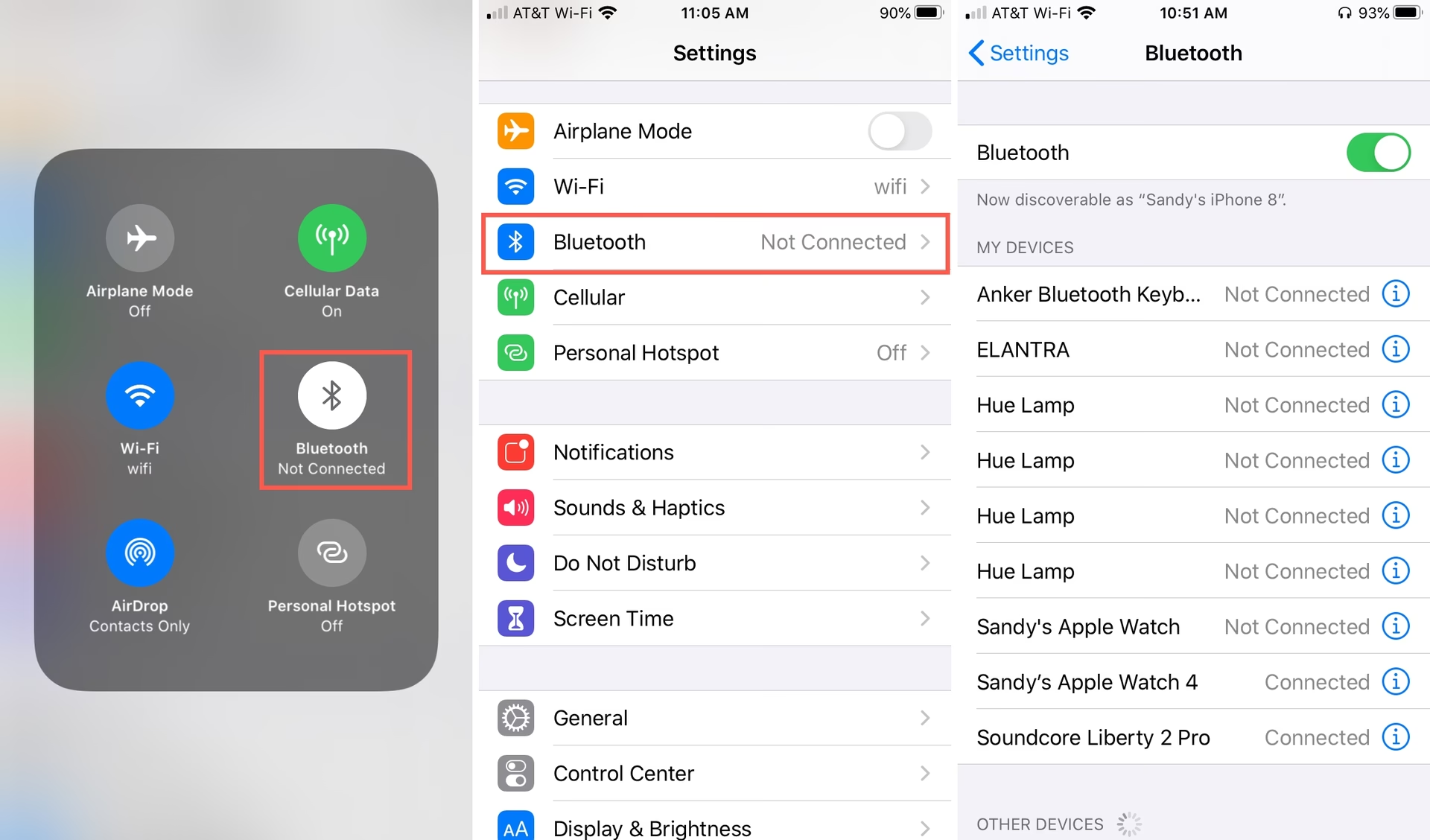
Někdy stačí Bluetooth vypnout a znovu zapnout, aby se obnovilo funkční připojení. Je to rychlý způsob, jak resetovat Bluetooth modul v telefonu.
- Přejděte do Nastavení.
- Klepněte na Bluetooth.
- Přepněte přepínač Bluetooth do polohy "Vypnuto" (šedá barva).
- Počkejte asi 10-15 sekund.
- Přepněte přepínač Bluetooth zpět do polohy "Zapnuto" (zelená barva).
3. Zapomeňte zařízení a znovu ho spárujte
Pokud máte potíže s připojením ke konkrétnímu zařízení, zkuste ho z iPhonu "zapomenout" a poté ho znovu spárovat. Tím se odstraní veškerá dříve uložená data o připojení, která by mohla být poškozená.
- Přejděte do Nastavení > Bluetooth.
- Najděte zařízení, se kterým máte problémy, a klepněte na ikonu "i" (Informace) vedle jeho názvu.
- Klepněte na Zapomenout toto zařízení a potvrďte.
- Nyní přepněte Bluetooth zařízení do režimu párování (viz manuál k zařízení).
- V nastavení Bluetooth na iPhonu by se mělo zařízení znovu objevit pod "Další zařízení". Klepněte na něj pro opětovné spárování.
4. Zkontrolujte napájení a blízkost zařízení
Ujistěte se, že Bluetooth zařízení, ke kterému se pokoušíte připojit, je zapnuté a má dostatečné napájení (baterie). Také se ujistěte, že je zařízení v dosahu Bluetooth iPhonu, ideálně do 10 metrů a bez větších překážek.
Pokročilé kroky pro řešení problémů s Bluetooth
Pokud základní kroky nepomohly, je čas přejít na pokročilejší metody, které mohou vyřešit hlubší softwarové problémy.
1. Resetujte nastavení sítě
Resetování nastavení sítě může často vyřešit problémy s připojením Bluetooth, protože resetuje všechna nastavení související se sítí, včetně Wi-Fi hesel a Bluetooth párování. Je to drastičtější krok, ale velmi účinný.
- Přejděte do Nastavení > Obecné > Přenést nebo resetovat iPhone (nebo Resetovat).
- Klepněte na Resetovat.
- Vyberte Resetovat nastavení sítě.
- Budete vyzváni k zadání vašeho přístupového kódu. Potvrďte akci.
- Po resetování bude nutné znovu připojit k Wi-Fi sítím a spárovat Bluetooth zařízení.
2. Aktualizujte iOS na nejnovější verzi
Jak již bylo zmíněno, zastaralý software může být příčinou problémů. Apple pravidelně vydává aktualizace iOS, které opravují chyby a zlepšují výkon a kompatibilitu.
- Ujistěte se, že jste připojeni k Wi-Fi síti a váš iPhone má dostatečné nabití baterie (alespoň 50 %).
- Přejděte do Nastavení > Obecné > Aktualizace softwaru.
- Pokud je k dispozici aktualizace, klepněte na Stáhnout a nainstalovat.
- Po dokončení stahování se aktualizace nainstaluje a iPhone se restartuje.
3. Tvrdý restart (Hard Reset) iPhonu
Tvrdý restart (někdy nazývaný vynucený restart) je hlubší restart než běžné vypnutí a zapnutí. Může vyřešit problémy, které se zaseknou v paměti.
- iPhone 8 a novější (včetně modelů s Face ID): Rychle stiskněte a uvolněte tlačítko pro zvýšení hlasitosti. Rychle stiskněte a uvolněte tlačítko pro snížení hlasitosti. Poté stiskněte a podržte boční tlačítko, dokud se neobjeví logo Apple.
- iPhone 7 a iPhone 7 Plus: Stiskněte a podržte zároveň tlačítko pro snížení hlasitosti a tlačítko Spánek/Probuzení (na pravé straně). Držte je, dokud se neobjeví logo Apple.
- iPhone 6s a starší (s tlačítkem Home): Stiskněte a podržte zároveň tlačítko Home a tlačítko Spánek/Probuzení. Držte je, dokud se neobjeví logo Apple.
4. Resetovat všechna nastavení
Pokud resetování nastavení sítě nepomohlo, můžete zkusit resetovat všechna nastavení iPhonu. Toto vrátí všechna nastavení do výchozího stavu, ale nesmaže vaše data (aplikace, fotografie, zprávy).
- Přejděte do Nastavení > Obecné > Přenést nebo resetovat iPhone (nebo Resetovat).
- Klepněte na Resetovat.
- Vyberte Resetovat všechna nastavení.
- Budete vyzváni k zadání vašeho přístupového kódu. Potvrďte akci.
5. Obnova DFU (Device Firmware Update)
Obnova DFU je nejdrastičtější krok, který by měl být použit jako poslední možnost. Kompletně vymaže iPhone a nainstaluje nový firmware. Toto by mělo vyřešit jakékoli softwarové problémy, ale je to složitější a vyžaduje zálohu dat.
- Důležité: Před provedením DFU obnovy si zálohujte všechna data, protože budou vymazána.
- Připojte iPhone k počítači s nainstalovaným iTunes (na Windows) nebo Finderem (na Macu).
- Přepněte iPhone do režimu DFU. Postup se liší podle modelu, ale obecně zahrnuje stisknutí a podržení určitých tlačítek a jejich uvolnění v přesný okamžik.
- iTunes/Finder by měl detekovat iPhone v režimu obnovy. Poté můžete iPhone obnovit.
- Pozor: Špatné provedení DFU obnovy může vést k problémům. Pokud si nejste jisti, vyhledejte raději odbornou pomoc.
Srovnání řešení problémů s Bluetooth
Následující tabulka porovnává různé metody řešení problémů s Bluetooth na iPhonu z hlediska jejich závažnosti a dopadu.
| Krok řešení | Závažnost / Dopad | Kdy použít | Potenciální ztráta dat/nastavení |
|---|---|---|---|
| Restart iPhonu | Nízká | První krok pro většinu problémů | Žádná |
| Vypnutí/zapnutí Bluetooth | Nízká | Pro drobné chyby připojení | Žádná |
| Zapomenutí/opětovné spárování | Nízká | Pro problémy s konkrétním zařízením | Pouze uložené párování |
| Reset nastavení sítě | Střední | Pro přetrvávající problémy s připojením | Wi-Fi hesla, Bluetooth párování |
| Aktualizace iOS | Střední | Pokud je dostupná nová verze iOS | Žádná |
| Tvrdý restart | Střední | Pro zamrzlé nebo nereagující systémy | Žádná |
| Reset všech nastavení | Vysoká | Pokud jiné softwarové řešení selhalo | Všechna nastavení iPhonu (data zůstávají) |
| DFU obnova | Velmi vysoká | Poslední možnost pro závažné systémové chyby | Všechna data (vyžaduje zálohu) |
Kdy vyhledat odbornou pomoc?
Pokud jste vyzkoušeli všechny výše uvedené kroky a Bluetooth na vašem iPhonu stále nefunguje, je možné, že se jedná o hardwarovou závadu. V takovém případě doporučujeme navštívit autorizovaný servis Apple nebo spolehlivého technika. Pokusy o domácí opravu hardwaru mohou vést k dalšímu poškození a ztrátě záruky.
Často kladené otázky (FAQ)
Jaké jsou nejčastější příčiny problémů s Bluetooth připojením na iPhonu?
Problémy s Bluetooth připojením na iPhonu mohou být způsobeny řadou faktorů, včetně softwarových chyb (zastaralý iOS, poškozené nastavení, konfliktní aplikace), hardwarových problémů (poškození vodou, fyzické poškození, vadná anténa) nebo rušení z jiných zařízení (bezdrátové telefony, mikrovlnné trouby, silné Wi-Fi sítě). Někdy může být problémem i jednoduchá věc, jako je slabá baterie Bluetooth zařízení nebo příliš velká vzdálenost od iPhonu.
Jak resetuji nastavení Bluetooth na svém iPhonu?
Nejúčinnějším způsobem, jak resetovat nastavení Bluetooth na iPhonu, je resetovat nastavení sítě. Přejděte do Nastavení > Obecné > Přenést nebo resetovat iPhone (nebo Resetovat) > Resetovat > Resetovat nastavení sítě. Tímto se resetují všechna nastavení sítě, včetně Wi-Fi hesel a Bluetooth párování, takže budete muset znovu připojit k Wi-Fi a spárovat Bluetooth zařízení.
Jaký je rozdíl mezi měkkým a tvrdým resetem Bluetooth zařízení?
Měkký reset Bluetooth zařízení je jednoduché restartování, které často vyřeší problémy s připojením. Chcete-li provést měkký reset, jednoduše zařízení vypněte, počkejte několik sekund a poté ho znovu zapněte. Tím se zařízení restartuje a může se vyřešit jakýkoli problém s připojením.
Tvrdý reset (nebo tovární nastavení) je důkladnější reset, který může obnovit zařízení do továrního nastavení. Chcete-li provést tvrdý reset, obvykle budete muset stisknout a podržet kombinaci tlačítek na zařízení po dobu několika sekund. Přesné kroky se liší v závislosti na zařízení, proto si pro instrukce prostudujte uživatelskou příručku nebo webové stránky výrobce. Tvrdý reset může vyřešit složitější problémy, ale také vymaže veškerá vlastní nastavení nebo data na zařízení.
Jak aktualizuji software svého iPhonu, abych vyřešil problémy s Bluetooth připojením?
Aktualizace softwaru vašeho iPhonu může často vyřešit problémy s Bluetooth připojením. Chcete-li zkontrolovat aktualizace, přejděte do Nastavení > Obecné > Aktualizace softwaru. Pokud je k dispozici aktualizace, vyberte Stáhnout a nainstalovat a spusťte proces aktualizace. Po dokončení aktualizace zkuste Bluetooth zařízení znovu spárovat.
Jaká jsou některá běžná Bluetooth zařízení, která jsou známá problémy s připojením k iPhonu?
Mezi běžná Bluetooth zařízení, která jsou známá problémy s připojením k iPhonu, patří některá sluchátka, reproduktory a automobilové stereosystémy. V některých případech mohou být tyto problémy způsobeny problémy s kompatibilitou nebo softwarovými chybami. Jindy mohou být důvodem hardwarové poruchy nebo rušení z jiných zařízení. Pro řešení problémů s těmito zařízeními zkuste restartovat iPhone i dané zařízení a poté je zkuste znovu spárovat. Pokud problém přetrvává, zkuste zařízení resetovat nebo vyhledat další pomoc od výrobce. Někdy může být nutné aktualizovat software nebo firmware zařízení, aby se problém vyřešil.
Jak mohu vyřešit problémy s Bluetooth připojením s autorádiem mého auta?
Řešení problémů s Bluetooth připojením s autorádiem vašeho vozu může být o něco složitější než u jiných zařízení. Začněte kontrolou základů, jako je to, zda je Bluetooth na vašem iPhonu povoleno a zda je stereosystém v dosahu. Pokud problém přetrvává, zkuste restartovat iPhone i stereosystém a poté je zkuste znovu spárovat. Pokud problém přetrvává, zkuste zkontrolovat nastavení stereosystému, abyste se ujistili, že je nastaven na správný vstupní režim. Možná budete také muset prostudovat uživatelskou příručku nebo webové stránky výrobce, kde najdete pokyny, jak resetovat stereosystém nebo aktualizovat jeho software. V některých případech může být nutné vyhledat další pomoc od profesionálního mechanika nebo týmu zákaznické podpory výrobce.
Jak znovu spárovat Bluetooth zařízení na svém iPhonu?
Chcete-li znovu spárovat Bluetooth zařízení na svém iPhonu, které jste dříve "zapomněli" nebo které se odpojilo, postupujte takto: Nejprve přejděte do Nastavení > Bluetooth. Ujistěte se, že je Bluetooth zapnuté. Poté přepněte Bluetooth zařízení, které chcete spárovat, do režimu párování (obvykle se jedná o podržení tlačítka napájení nebo párování na zařízení, dokud nezačne blikat kontrolka). Na obrazovce Bluetooth nastavení iPhonu by se mělo zařízení objevit v seznamu "Další zařízení". Klepněte na název zařízení a iPhone se pokusí navázat spojení. Pokud je vyžadován PIN kód, zadejte jej. Jakmile je zařízení spárováno, objeví se v seznamu "Moje zařízení" a bude připraveno k použití.
Chceš-li si přečíst další články podobné jako Bluetooth na iPhone: Řešení problémů s připojením, navštiv kategorii iPhone.