

14/02/2022
Vlastníte iPhone 11 a hledáte spolehlivé a jednoduché způsoby, jak jej vypnout, zapnout nebo provést vynucený restart v případě, že nereaguje? Jste na správném místě! Tento článek je vaším komplexním průvodcem, který vám objasní všechny tyto klíčové operace. Ať už se váš iPhone 11 zasekl na logu Apple, zamrzl v aplikaci, nebo prostě jen potřebujete provést rutinní vypnutí, znalost těchto triků je nezbytná pro každého uživatele iPhonu a ušetří vám čas, nervy a potenciálně i peníze. Naučíte se, jak efektivně převzít kontrolu nad svým zařízením a vyřešit mnoho běžných problémů bez nutnosti odborné pomoci.
Vypnutí iPhone 11: Klid a Kontrola
Standardní vypnutí vašeho iPhone 11 je jednoduchý a často podceňovaný krok, který může vyřešit drobné softwarové zádrhely, prodloužit životnost baterie při delším nepoužívání, nebo jednoduše připravit zařízení na aktualizaci. Proces je intuitivní a podobný jako u předchozích modelů iPhonů s Face ID.
Jak správně vypnout iPhone 11:
- Současně stiskněte a držte boční tlačítko (na pravé straně) a jedno z tlačítek hlasitosti (nahoru nebo dolů) na levé straně. Držte je stisknutá, dokud se na obrazovce nezobrazí posuvník pro vypnutí.
- Jakmile se objeví „Slide to power off“ (posunutím vypnout), uvolněte obě tlačítka.
- Přetáhněte posuvník zleva doprava. Obrazovka zčerná a iPhone se vypne.
Tento způsob je ideální pro běžné situace, kdy chcete zařízení úplně vypnout a dopřát mu „odpočinek“. Je to šetrná metoda, která zajišťuje správné ukončení všech procesů a aplikací, minimalizující riziko poškození dat nebo systému.
Zapnutí iPhone 11: Zpět v Hře
Po vypnutí je stejně důležité vědět, jak svůj iPhone 11 opět zapnout. Proces je ještě jednodušší než vypínání a zabere jen pár sekund. Ať už jste zařízení vypnuli kvůli úspoře baterie, před cestou, nebo po něm prostě jen toužíte, tento krok vás rychle vrátí do akce.
Jak zapnout iPhone 11:
- Stiskněte a podržte boční tlačítko (na pravé straně zařízení).
- Držte tlačítko stisknuté, dokud se na obrazovce nezobrazí logo Apple.
- Jakmile se logo objeví, můžete tlačítko uvolnit. Váš iPhone 11 se spustí a zobrazí se úvodní obrazovka nebo obrazovka pro zadání hesla/Face ID.
Váš iPhone 11 by se měl poté normálně spustit a být připraven k použití. Pokud se po zobrazení loga Apple nic neděje nebo zařízení zamrzne, možná budete potřebovat provést vynucený restart, o kterém se dozvíte více níže.
Vynucený Restart iPhone 11: Záchrana v Krizových Situacích
Ačkoli jsou iPhony známé svou stabilitou a spolehlivostí, občas se stane, že se i ten nejvýkonnější smartphone zasekne, zamrzne nebo přestane reagovat. Může se to stát uprostřed důležitého úkolu, při hraní hry, nebo dokonce jen tak, bez zjevné příčiny. V takových chvílích je vynucený restart, často označovaný jako „hard reset“, nejlepším a nejrychlejším řešení. Důležité je si uvědomit, že vynucený restart nesmaže žádná data z vašeho zařízení. Pouze násilně ukončí všechny běžící procesy a restartuje systém.
Kdy použít vynucený restart?
- Váš iPhone 11 nereaguje na dotyk ani stisknutí tlačítek.
- Je zamrzlý v jedné aplikaci a nelze ji zavřít.
- Obrazovka je černá nebo se zasekla na logu Apple.
- Zařízení se neustále restartuje (tzv. boot loop).
- Objevují se neobvyklé softwarové chyby nebo závady.
Vynucený restart je jako digitální první pomoc pro váš iPhone. Nevyžaduje žádné speciální nástroje ani připojení k počítači. Vše, co potřebujete, jsou prsty a znalost správné kombinace tlačítek.
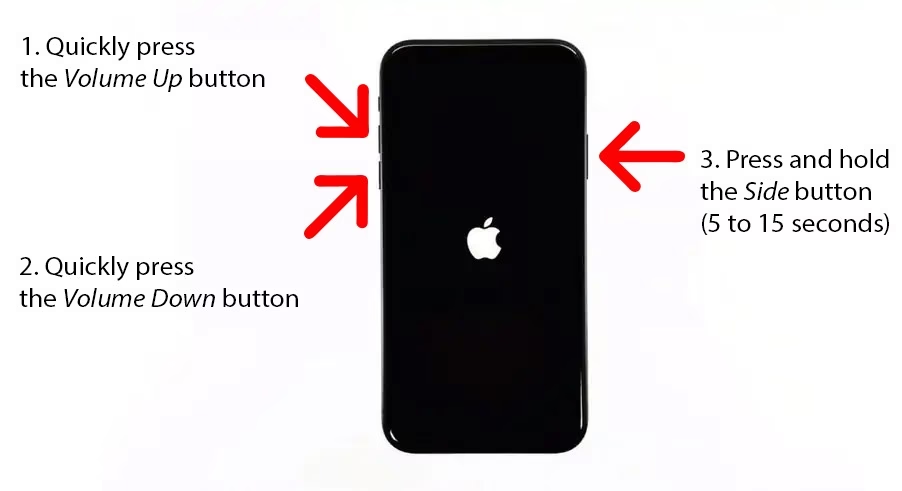
Jak provést vynucený restart na iPhone 11:
Postup je velmi specifický a vyžaduje rychlé a přesné stisknutí tlačítek:
- Rychle stiskněte a uvolněte tlačítko pro zvýšení hlasitosti (Volume Up).
- Okamžitě poté rychle stiskněte a uvolněte tlačítko pro snížení hlasitosti (Volume Down).
- Následně stiskněte a držte boční tlačítko (Side button) na pravé straně. Důležité je držet toto tlačítko stisknuté a nepouštět ho, i když se na obrazovce objeví posuvník pro vypnutí.
- Držte boční tlačítko stisknuté, dokud obrazovka vašeho iPhonu zcela nezčerná a poté se nezobrazí logo Apple. Jakmile se logo objeví, můžete tlačítko uvolnit.
Váš iPhone 11 by se měl poté normálně spustit a být opět plně funkční. Většina problémů se zaseknutým zařízením, zamrzlými aplikacemi nebo nereagující obrazovkou je tímto jednoduchým krokem vyřešena. Je to efektivní způsob, jak „vyčistit“ operační paměť a restartovat systém bez ztráty osobních dat.
Pro lepší přehlednost a rychlou orientaci jsme pro vás připravili srovnávací tabulku, která shrnuje tlačítkové kombinace pro jednotlivé akce. Zapamatování si těchto rozdílů vám pomůže rychle reagovat v jakékoli situaci.
| Akce | Potřebná tlačítka | Účel |
|---|---|---|
| Vypnutí iPhone 11 | Boční tlačítko + tlačítko Hlasitosti (nahoru/dolů) – podržet, pak posunout | Běžné vypnutí zařízení, úspora baterie, příprava na delší dobu nepoužívání. |
| Zapnutí iPhone 11 | Boční tlačítko – podržet, dokud se neobjeví logo Apple | Spuštění zařízení po vypnutí nebo vybití baterie. |
| Vynucený restart iPhone 11 | Hlasitost nahoru (stisk a uvolnění), Hlasitost dolů (stisk a uvolnění), Boční tlačítko (stisknout a držet, dokud se neobjeví logo Apple) | Řešení zamrzlých stavů, nereagující obrazovky, zaseknutých aplikací, boot loopů bez ztráty dat. |
Často Kladené Otázky (FAQ)
- Smaže vynucený restart data z mého iPhone 11?
- Ne, vynucený restart (hard reset) je bezpečný a nesmaže žádná vaše data, aplikace, fotografie ani nastavení. Pouze restartuje operační systém a vyčistí dočasnou paměť, čímž často vyřeší softwarové problémy.
- Co dělat, když se iPhone 11 po vynuceném restartu stále nespustí nebo je stále zamrzlý?
- Pokud se váš iPhone 11 ani po vynuceném restartu nespustí normálně, zkuste jej připojit k nabíječce a nechte ho nabíjet alespoň 30 minut, než se pokusíte o další restart. Pokud to nepomůže, můžete zkusit připojit iPhone k počítači a použít iTunes/Finder k aktualizaci nebo obnovení softwaru. V krajním případě, pokud nic nepomůže, může se jednat o hardwarový problém a je vhodné kontaktovat autorizovaný servis Apple.
- Je vynucený restart škodlivý pro iPhone?
- Ne, vynucený restart je navržen jako bezpečný a efektivní způsob, jak řešit softwarové problémy. Je to běžná součást diagnostiky a řešení potíží s iPhonem a neměl by poškodit vaše zařízení ani jeho součásti. Neměl by se však používat jako běžný způsob vypínání telefonu, pouze v případě nouze.
- Jak poznám, že je můj iPhone zamrzlý a potřebuje vynucený restart?
- Mezi typické příznaky patří: obrazovka nereaguje na dotyk, tlačítka hlasitosti nebo boční tlačítko nemají žádnou odezvu, aplikace se zasekly a nelze je zavřít, iPhone se zasekl na logu Apple při spouštění, nebo se neustále restartuje.
- Mám provádět vynucený restart pravidelně jako údržbu?
- Ne, vynucený restart by se měl provádět pouze v případě, že váš iPhone nereaguje nebo se potýká s vážnými softwarovými problémy. Pro běžnou údržbu postačí občasné standardní vypnutí a zapnutí telefonu.
Doufáme, že tento podrobný průvodce vám pomohl pochopit a úspěšně provést vypnutí, zapnutí a vynucený restart vašeho iPhone 11. Znalost těchto základních kroků je klíčová pro každého uživatele iPhonu a umožní vám cítit se jistěji při řešení běžných problémů. Nezapomeňte, že v mnoha případech je jednoduchý restart tím nejlepším a nejrychlejším řešením. Váš iPhone je výkonné zařízení, a s těmito znalostmi budete schopni lépe využít jeho potenciál a udržet jej v optimálním stavu.
Chceš-li si přečíst další články podobné jako Jak restartovat iPhone 11: Kompletní průvodce, navštiv kategorii iPhone.