
26/09/2022
Skenování dokumentů z tiskárny přímo do vašeho iPhonu se může zdát jako komplikovaný úkol, ale ve skutečnosti je to mnohem jednodušší, než si myslíte. Ať už potřebujete digitalizovat důležité smlouvy, rodinné fotografie nebo školní materiály, správné nástroje a znalost několika kroků vám umožní provést to s lehkostí. Nejdůležitější je mít k dispozici tu správnou aplikaci pro tisk a skenování a funkční spojení mezi vaší tiskárnou a iPhonem. V závislosti na značce vaší tiskárny se potřebná aplikace bude lišit. Přečtěte si dál a zjistěte, jak na to, ať už máte jakoukoli tiskárnu, nebo dokonce žádnou!
- Skenování z tiskárny na iPhone: Základní požadavky
- Skenování z tiskárny Canon na iPhone
- Skenování z tiskárny Brother na iPhone
- Skenování z tiskárny Epson na iPhone
- Skenování z tiskárny HP na iPhone
- Nejjednodušší způsob skenování na iPhone: Použijte svůj iPhone!
- Srovnání aplikací pro skenování a metody
- Často kladené otázky (FAQ)
- Jak připojím svou tiskárnu HP k mému Apple zařízení?
- Proč se moje tiskárna nepřipojuje k iPhonu?
- Potřebuji k skenování z tiskárny vždy speciální aplikaci?
- Mohu skenovat více stránek najednou?
- Jaké formáty souborů jsou podporovány při skenování?
- Co dělat, když aplikace tiskárny nefunguje?
- Je skenování přímo z iPhonu bezpečné?
Skenování z tiskárny na iPhone: Základní požadavky
Než se pustíme do konkrétních značek, je důležité pochopit základní předpoklady pro úspěšné skenování:
- Správná aplikace: Každá významná značka tiskáren (Canon, Brother, Epson, HP) má svou vlastní mobilní aplikaci navrženou pro interakci s jejich zařízeními. Bez této aplikace se neobejdete, pokud chcete využívat plné funkce tiskárny, včetně skenování.
- Funkční připojení: Váš iPhone a tiskárna musí být připojeny ke stejné bezdrátové síti Wi-Fi. To je klíčové pro komunikaci mezi oběma zařízeními. Ujistěte se, že obě zařízení jsou v dosahu routeru a mají stabilní připojení. V některých případech tiskárny nabízejí i přímé Wi-Fi připojení (Wi-Fi Direct), které může být alternativou, pokud nemáte k dispozici router.
Skenování z tiskárny Canon na iPhone
Pokud používáte tiskárnu Canon, budete pro skenování z tiskárny do iPhonu potřebovat jejich aplikaci PRINT Inkjet/SELPHY. Tato aplikace je kompatibilní s tiskárnami řady Canon PIXMA, MAXIFY a SELPHY, což pokrývá širokou škálu domácích i kancelářských modelů.
Jak začít s Canon PRINT Inkjet/SELPHY:
- Stáhněte aplikaci: Stáhněte si aplikaci Canon PRINT Inkjet/SELPHY z App Store do vašeho iPhonu.
- Připojte iPhone k tiskárně: Ujistěte se, že je váš iPhone připojen ke stejné Wi-Fi síti jako vaše tiskárna. Pokud máte problémy s připojením, zkontrolujte manuál k tiskárně Canon nebo navštivte jejich online podporu pro podrobné pokyny k nastavení bezdrátového připojení.
- Umístěte dokument: Položte dokument, který chcete skenovat, na skleněnou plochu skeneru nebo do automatického podavače dokumentů (ADF) vaší tiskárny Canon.
- Spusťte aplikaci: Na iPhonu spusťte aplikaci Canon PRINT Inkjet/SELPHY.
- Vyberte skenování: Klepněte na možnost „Skenovat“ (Scan) v aplikaci. Můžete zde upravit nastavení skenování, jako je rozlišení, barevný režim (barevný/černobílý) nebo typ dokumentu (fotografie/dokument).
- Zobrazte a uložte sken: Po dokončení skenování klepněte na „Ukončit“ (Exit) pro zobrazení vašeho skenu. Můžete jej pak uložit do galerie fotografií, do souborů iCloudu nebo sdílet prostřednictvím e-mailu či jiných aplikací.
- Další skeny: Pro skenování dalšího dokumentu nebo stránky jednoduše klepněte znovu na „Skenovat“.
Důležité upozornění: Spojení vaší tiskárny Canon s iPhonem může někdy trvat déle. Ačkoli aplikace obecně funguje dobře, uživatelé hlásili, že aplikace občas přestane s tiskárnami po určité době fungovat. Pokud se tak stane, může být nutné aplikaci odinstalovat a zkusit znovu připojení.
Skenování z tiskárny Brother na iPhone
Pro tiskárny Brother budete muset získat jejich aplikaci Brother iPrint&Scan, abyste mohli skenovat z tiskárny Brother do vašeho iPhonu. Tato aplikace je navržena tak, aby poskytovala základní tiskové a skenovací funkce.
Jak začít s Brother iPrint&Scan:
- Stáhněte aplikaci: Stáhněte si aplikaci Brother iPrint&Scan z App Store.
- Připojte iPhone k tiskárně: Ujistěte se, že váš iPhone a tiskárna Brother jsou připojeny ke stejné bezdrátové síti.
- Spusťte aplikaci a skenujte: Spusťte aplikaci a klepněte na „Skenovat“ (Scan).
- Nastavte oblast skenování: Klepněte na ikonu oříznutí pro výběr oblasti skenování, pokud chcete skenovat pouze část dokumentu.
- Dokončete a uložte: Po dokončení klepněte na ikonu v levém dolním rohu. Svůj sken můžete uložit do alba fotografií, nebo jej odeslat e-mailem jako soubor JPEG nebo PDF.
Aplikace Brother iPrint&Scan bohužel není bez problémů. Stížnosti uživatelů zahrnují:
- Mnoho chyb a problémů.
- Dlouhá doba připojení k tiskárně.
- Aplikace přestane fungovat po aktualizacích tiskárny, což vyžaduje přeinstalaci nebo resetování.
Skenování z tiskárny Epson na iPhone
Pokud používáte tiskárnu Epson, budete potřebovat aplikaci Epson DocumentScan k skenování dokumentů do vašeho iPhonu. Tato aplikace je určena pro skenování dokumentů z různých modelů Epson skenerů a multifunkčních zařízení.
Jak začít s Epson DocumentScan:
- Stáhněte aplikaci: Stáhněte si aplikaci Epson DocumentScan z App Store.
- Připojte iPhone k tiskárně: Připojte svůj iPhone k zařízení Epson (tiskárně/skeneru) prostřednictvím Wi-Fi sítě.
- Spusťte a skenujte: Spusťte aplikaci na svém iPhonu. Klepněte na „Skenovat“ (Scan). V případě potřeby můžete změnit nastavení skenování, jako je typ dokumentu, rozlišení.
- Dokončete a uložte: Klepněte znovu na „Skenovat“ a poté na „Hotovo“ (Done). Vyberte „Uložit“ (Save) a poté „OK“.
Mezi čtyřmi zde uvedenými aplikacemi se Epson DocumentScan jeví jako nejhorší. S průměrným uživatelským hodnocením pouhých 2 z 5 hvězdiček na App Store je aplikace obzvláště frustrující pro svou neschopnost:
- Skenovat více dokumentů najednou.
- Hromadně přesouvat skeny.
- Snadno zachycovat nebo organizovat dokumenty obecně.
Uživatelé často hlásí nestabilitu a omezenou funkčnost, což může vést k značné frustraci při pokusu o digitalizaci dokumentů.
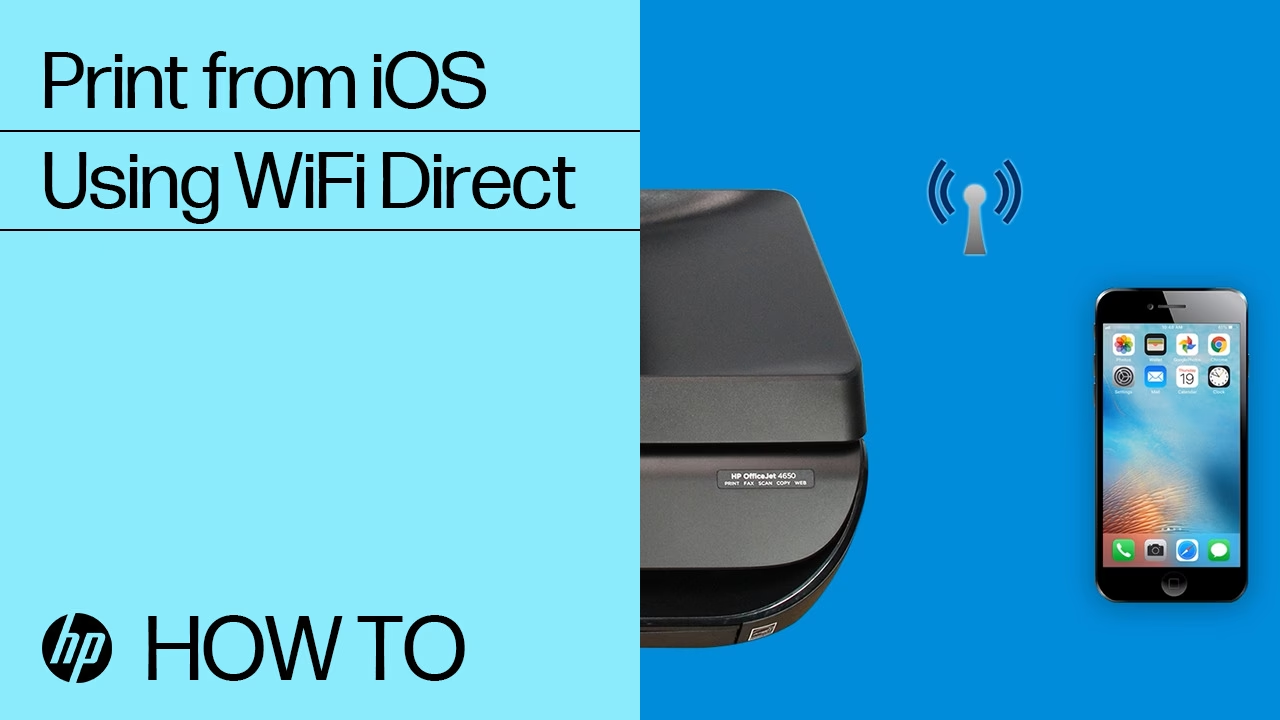
Skenování z tiskárny HP na iPhone
V neposlední řadě, pokud používáte tiskárnu HP, budete si muset stáhnout a nainstalovat jejich aplikaci HP Smart. Tato aplikace je navržena tak, aby poskytovala komplexní řešení pro správu, tisk a skenování na tiskárnách HP.
Jak začít s HP Smart:
- Stáhněte aplikaci: Stáhněte si aplikaci HP Smart z App Store.
- Umístěte dokument: Položte dokument, který chcete skenovat, na skener tiskárny HP nebo do automatického podavače.
- Spusťte a skenujte: Spusťte aplikaci a klepněte na „Skenování tiskárny“ (Printer Scan). V případě potřeby můžete změnit nastavení skenování, jako je velikost, rozlišení nebo barevný režim.
- Spusťte skenování: Klepněte na „Skenovat“ (Scan). Po dokončení skenování se vám zobrazí náhled a možnosti pro uložení nebo sdílení.
Uživatelé HP se mohou radovat – HP Smart se mezi uvedenými aplikacemi řadí nejvýše a aplikace skutečně plní svůj slib bezproblémového nastavení a používání. Její rozhraní je intuitivní a stabilní, což z ní činí preferovanou volbu pro majitele tiskáren HP. Nabízí také další funkce, jako je tisk z cloudu, správa inkoustu a řešení problémů, což z ní dělá komplexní nástroj pro vaši tiskárnu.
Nejjednodušší způsob skenování na iPhone: Použijte svůj iPhone!
Pravdou je, že k připojení iPhonu k tiskárně vůbec nepotřebujete speciální aplikaci. Pokud chcete skenovat dokumenty do iPhonu, proč to prostě neudělat přímo na iPhonu? Většina moderních iPhonů má vestavěné funkce skenování, které jsou překvapivě účinné a často mnohem pohodlnější než skenování přes tiskárnu. Ve skutečnosti vše, co skutečně potřebujete, je dobrá aplikace pro skenování PDF, jako je například PDF Scanner nebo vestavěná funkce v aplikaci Soubory či Poznámky.
Proč skenovat přímo s iPhonem?
- Přenosnost: Váš iPhone je vždy s vámi. Nemusíte být poblíž tiskárny.
- Rychlost: Skenování je okamžité, stačí namířit fotoaparát.
- Kvalita: Moderní fotoaparáty iPhonů jsou dostatečně kvalitní pro většinu skenovacích úloh, a aplikace pro skenování často obsahují funkce pro vylepšení obrazu.
- Funkce: Aplikace jako PDF Scanner nabízejí unikátní techniky rozpoznávání obrazu, které slibují vysoce kvalitní skeny bez ohledu na dokument. S režimem Dávkového skenování (Batch Mode) můžete také rychle skenovat více dokumentů nebo stránek. Zapomeňte na časy načítání skeneru – rychlost skenování závisí na tom, jak rychle otáčíte stránkami.
- Organizování: Skenovací aplikace často umožňují snadné organizování, pojmenování a sdílení dokumentů.
A takto se skenuje z tiskárny na iPhone. Zapomeňte na tiskárny a aplikace pro tiskárny – vše, co potřebujete ke skenování do vašeho iPhonu, je váš iPhone a dobrá skenovací aplikace. Je to nejrychlejší a nejpohodlnější cesta k digitalizaci vašich dokumentů.
Srovnání aplikací pro skenování a metody
Následující tabulka porovnává různé možnosti skenování, abyste si mohli vybrat tu nejlepší pro vaše potřeby:
| Metoda skenování | Požadovaná aplikace | Snadnost použití | Běžné problémy | Doporučení |
|---|---|---|---|---|
| Canon tiskárny | Canon PRINT Inkjet/SELPHY | Střední | Občasné odpojení, nutnost reinstalace | Dobré pro občasné skenování, pokud už tiskárnu Canon vlastníte. |
| Brother tiskárny | Brother iPrint&Scan | Střední | Chyby, dlouhé připojení, problémy po aktualizacích | Může být frustrující, pouze pro základní potřeby. |
| Epson tiskárny | Epson DocumentScan | Nízká | Neschopnost skenovat více dok., hromadný přesun, nestabilita | Nejméně doporučená možnost kvůli problémům s funkčností. |
| HP tiskárny | HP Smart | Vysoká | Minimální, velmi stabilní | Vysoce doporučeno pro majitele tiskáren HP. |
| iPhone (přímé skenování) | PDF Scanner / Soubory / Poznámky | Velmi vysoká | Závisí na kvalitě fotoaparátu a osvětlení | Nejlepší a nejpohodlnější univerzální řešení pro většinu uživatelů. |
Často kladené otázky (FAQ)
Jak připojím svou tiskárnu HP k mému Apple zařízení?
Pro připojení tiskárny HP k vašemu Apple zařízení (iPhone, iPad) a přístup k dalším funkcím, jako je skenování a nástroje pro správu tiskárny, nainstalujte aplikaci HP Smart. Ujistěte se, že tiskárna a vaše Apple zařízení jsou připojeny ke stejné bezdrátové síti Wi-Fi. Aplikace HP Smart vás provede celým procesem nastavení, od prvního připojení až po pokročilé funkce. V případě problémů s připojením zkontrolujte, zda je tiskárna v režimu párování nebo zda je správně nastavena na vaší Wi-Fi síti.
Proč se moje tiskárna nepřipojuje k iPhonu?
Existuje několik běžných důvodů, proč se tiskárna nemusí připojit k iPhonu:
- Nesprávná síť Wi-Fi: Ujistěte se, že obě zařízení jsou připojena ke stejné bezdrátové síti. Někdy se iPhone může připojit k jiné síti (např. hostovská síť nebo 5GHz vs. 2.4GHz pásmo, pokud tiskárna podporuje jen 2.4GHz).
- Problémy s aplikací: Aplikace tiskárny může mít chyby nebo být zastaralá. Zkuste ji aktualizovat nebo přeinstalovat.
- Problémy s tiskárnou: Tiskárna může být v režimu spánku, odpojená od sítě, nebo může mít vnitřní chybu. Zkuste ji restartovat.
- Problémy se sítí: Restartujte router. Někdy to pomůže vyřešit dočasné síťové problémy.
- Firmware tiskárny: Zastaralý firmware tiskárny může způsobovat problémy s kompatibilitou. Zkontrolujte webové stránky výrobce tiskárny pro dostupné aktualizace firmwaru.
Potřebuji k skenování z tiskárny vždy speciální aplikaci?
Ano, pro skenování z multifunkční tiskárny na iPhone je ve většině případů potřeba speciální aplikace od výrobce tiskárny (např. Canon PRINT Inkjet/SELPHY, Brother iPrint&Scan, Epson DocumentScan, HP Smart). Tyto aplikace komunikují s tiskárnou a umožňují přístup k funkcím skeneru. Nicméně, pokud chcete skenovat dokumenty a nepotřebujete nutně používat tiskárnu jako skener, můžete použít vestavěné funkce skenování v iPhonu (např. v aplikaci Soubory nebo Poznámky) nebo specializované skenovací aplikace třetích stran, které využívají fotoaparát iPhonu.
Mohu skenovat více stránek najednou?
Záleží na aplikaci a tiskárně. Některé aplikace (jako HP Smart a pokročilé skenovací aplikace pro iPhone, např. PDF Scanner) podporují dávkové skenování nebo skenování více stránek najednou, často s využitím automatického podavače dokumentů (ADF) na tiskárně. Jiné aplikace, jako například Epson DocumentScan, jsou v tomto ohledu velmi omezené a vyžadují skenování každé stránky zvlášť, což může být časově náročné.
Jaké formáty souborů jsou podporovány při skenování?
Většina skenovacích aplikací a tiskáren podporuje standardní formáty jako PDF (pro dokumenty, ideální pro vícestránkové skeny a zachování formátování) a JPEG (pro obrázky a fotografie). Některé pokročilejší aplikace mohou nabízet i další formáty, jako je PNG nebo TIFF. PDF je obvykle preferovaný formát pro dokumenty, protože umožňuje snadné sdílení a archivaci.
Co dělat, když aplikace tiskárny nefunguje?
Pokud aplikace tiskárny nefunguje správně, zkuste následující kroky:
- Restartujte aplikaci: Ukončete aplikaci a spusťte ji znovu.
- Restartujte iPhone: Někdy stačí jednoduchý restart telefonu.
- Restartujte tiskárnu: Vypněte a zapněte tiskárnu.
- Zkontrolujte připojení Wi-Fi: Ujistěte se, že iPhone i tiskárna jsou připojeny ke stejné síti a mají silný signál.
- Aktualizujte aplikaci: Zkontrolujte App Store, zda není k dispozici novější verze aplikace.
- Přeinstalujte aplikaci: Odinstalujte aplikaci a znovu ji stáhněte z App Store.
- Aktualizujte firmware tiskárny: Navštivte webové stránky výrobce tiskárny a zkontrolujte, zda jsou k dispozici aktualizace firmwaru pro váš model.
- Zkontrolujte nastavení firewallu: Pokud máte složitější síťové nastavení, ujistěte se, že firewall neblokuje komunikaci mezi iPhonem a tiskárnou.
Je skenování přímo z iPhonu bezpečné?
Ano, skenování přímo z iPhonu pomocí vestavěných funkcí nebo důvěryhodných aplikací třetích stran je obecně velmi bezpečné. Data zůstávají na vašem zařízení, dokud se je nerozhodnete sdílet. Apple klade velký důraz na soukromí a zabezpečení uživatelů. Při výběru aplikace třetí strany se vždy ujistěte, že má dobré recenze a je od renomovaného vývojáře. Vyvarujte se aplikacím, které vyžadují nadměrná oprávnění nebo mají pochybné zásady ochrany osobních údajů.
Doufáme, že tento podrobný průvodce vám pomohl pochopit všechny možnosti skenování dokumentů z tiskárny na váš iPhone, nebo dokonce přímo z vašeho iPhonu. Vždy si vyberte metodu, která nejlépe vyhovuje vašim potřebám a zajišťuje největší pohodlí a efektivitu.
Chceš-li si přečíst další články podobné jako Jak skenovat z tiskárny na iPhone?, navštiv kategorii iPhone.