
17/12/2022
Bezdrátová sluchátka se stala nepostradatelnou součástí našeho digitálního života, a Huawei FreeBuds 5i nejsou výjimkou. S elegantním designem, vynikající kvalitou zvuku a aktivním potlačením hluku nabízejí skvělý zážitek pro každodenní poslech. Mnoho uživatelů iPhonů si klade otázku, jak co nejlépe propojit a ovládat tato sluchátka s jejich zařízením. Tento článek vám poskytne podrobný návod, jak na to, a zodpoví nejčastější dotazy, abyste si mohli naplno užívat své Huawei FreeBuds 5i.
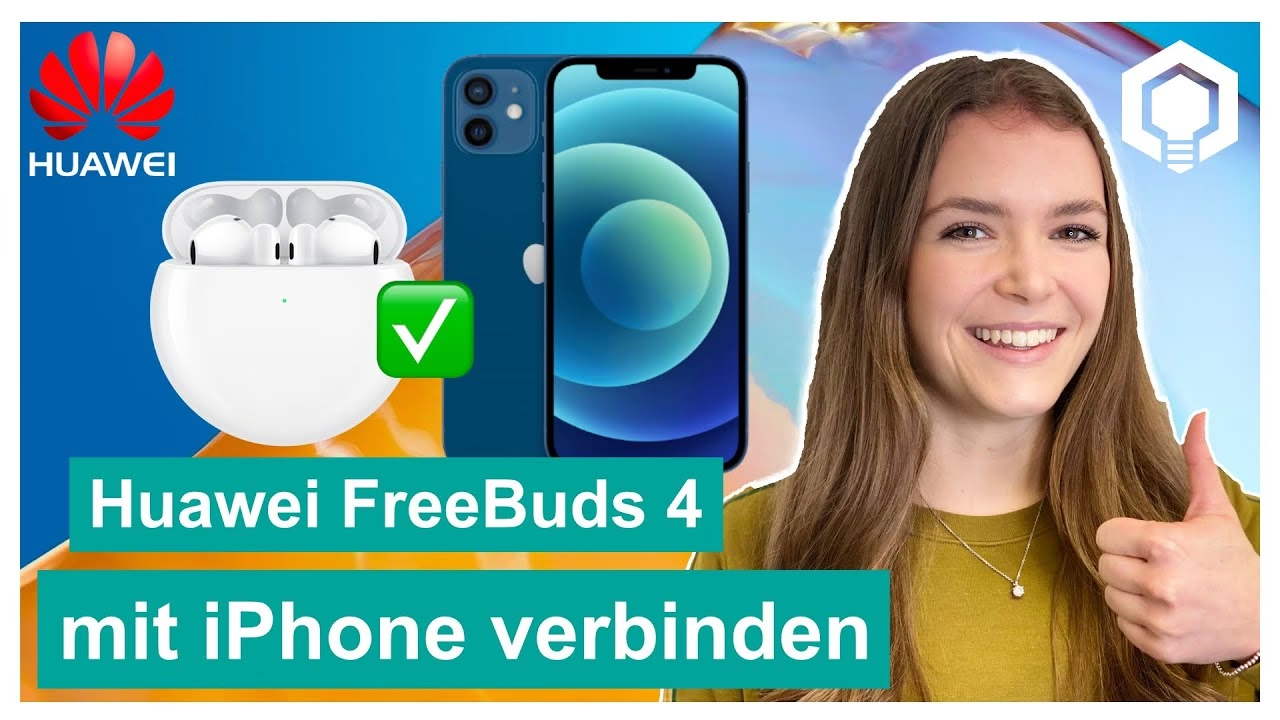
Ať už jste nováček v oblasti bezdrátových sluchátek, nebo jen hledáte tipy, jak optimalizovat své používání, jste na správném místě. Projdeme si procesem párování, prozkoumáme možnosti ovládání a nabídneme užitečné rady pro bezproblémové fungování vašich FreeBuds 5i s iPhonem i dalšími zařízeními.
- Jak Spárovat Huawei FreeBuds 5i s Vaším iPhonem (a Dalšími Zařízeními)
- Ovládání Přehrávání a Gest na FreeBuds 5i
- Tipy pro Optimální Používání Huawei FreeBuds
- Často Kladené Otázky (FAQ)
- Jak uvedu své Huawei FreeBuds 5i do režimu párování?
- Mohu připojit Huawei FreeBuds 5i k iPhonu?
- Jak mohu ovládat hlasitost na FreeBuds 5i?
- Co dělat, když se mé FreeBuds 5i nepřipojují?
- Je aplikace AI Life nezbytná pro používání FreeBuds 5i?
- Mohu připojit FreeBuds 5i k více zařízením současně?
- Jak dlouho vydrží baterie FreeBuds 5i?
- Závěr
Jak Spárovat Huawei FreeBuds 5i s Vaším iPhonem (a Dalšími Zařízeními)
Prvním a nejdůležitějším krokem k používání vašich Huawei FreeBuds 5i je jejich spárování s vaším zařízením. Tento proces je navržen tak, aby byl co nejjednodušší a po prvním nastavení se sluchátka budou automaticky připojovat, jakmile je vyjmete z nabíjecího pouzdra a budete v dosahu spárovaného zařízení. Následující kroky jsou univerzální pro připojení k iPhonu, Android smartphonu nebo počítači.
- Připravte sluchátka k párování:
Pro Huawei FreeBuds 5i (a většinu modelů FreeBuds, FreeClip, FlyPods) vložte obě sluchátka do nabíjecího pouzdra a nechte víčko otevřené. Poté stiskněte a podržte funkční tlačítko na nabíjecím pouzdře (obvykle na spodní nebo boční straně) po dobu alespoň 2 sekund. Indikátor LED na pouzdře by měl začít bíle blikat, což signalizuje, že sluchátka jsou v režimu párování a připravena k připojení. - Aktivujte Bluetooth na vašem zařízení:
Na vašem iPhonu (nebo Android smartphonu) přejděte do Nastavení > Bluetooth a ujistěte se, že je Bluetooth zapnuté. Pokud používáte počítač s Windows, klikněte na ikonu Bluetooth v oznamovací oblasti (pravý dolní roh obrazovky) a vyberte možnost pro přidání nového zařízení Bluetooth. - Vyhledejte a připojte se k FreeBuds 5i:
V seznamu dostupných zařízení Bluetooth na vašem iPhonu (nebo jiném zařízení) by se měly objevit vaše Huawei FreeBuds 5i. Klepněte na název sluchátek. Během několika sekund by se sluchátka měla spárovat a připojit. Indikátor LED na pouzdře FreeBuds 5i se obvykle změní na zelenou nebo zhasne, což potvrzuje úspěšné připojení. - Užijte si poslech:
Jakmile jsou sluchátka připojena, můžete začít poslouchat hudbu, podcasty nebo telefonovat. Při dalším použití se sluchátka automaticky připojí k poslednímu spárovanému zařízení, jakmile je vyjmete z pouzdra. Pokud je chcete připojit k jinému zařízení, stačí je znovu uvést do režimu párování a připojit k novému zařízení.
Tento proces je klíčový pro první nastavení a zajišťuje bezproblémovou kompatibilitu mezi vašimi sluchátky a oblíbenými zařízeními.
Režimy Párování pro Různé Modely FreeBuds
Přestože se tento článek zaměřuje na FreeBuds 5i, je užitečné vědět, že se režimy párování mohou mírně lišit mezi různými modely Huawei sluchátek. Zde je souhrnná tabulka:
| Model sluchátek | Postup pro režim párování |
|---|---|
| FreeBuds SE 3 | Vložte sluchátka do nabíjecího pouzdra, nechte víčko otevřené. Podržte funkční tlačítko na spodní straně pouzdra alespoň 2 sekundy, dokud indikátor nezačne bíle blikat. |
| FreeBuds SE 2 | Otevřete nabíjecí pouzdro a nechte víčko otevřené. Dotkněte se a podržte dotykové oblasti na levém i pravém stvolu sluchátka po dobu alespoň 3 sekund, dokud indikátor na pouzdře nezačne bíle blikat. |
| FreeBuds Lipstick, FreeBuds 6, FreeBuds Pro 4, FreeBuds 6i, FreeClip, FreeBuds Pro 3, FreeBuds 5, FreeBuds 4E, FreeBuds Pro, FreeBuds 4, FreeBuds 3, FreeBuds 4i, FreeBuds 5i, FreeBuds Pro 2 | Vložte sluchátka do nabíjecího pouzdra, nechte víčko otevřené. Podržte funkční tlačítko na nabíjecím pouzdře 2 sekundy, dokud indikátor nezačne blikat. |
| FreeBuds 3i, FreeBuds Lite, FreeBuds, FlyPods 3, FlyPods Lite | Vložte sluchátka do nabíjecího pouzdra, nechte víčko otevřené. Podržte funkční tlačítko na nabíjecím pouzdře 2 sekundy, dokud indikátor nezačne blikat. |
| FreeArc, FreeBuds SE | Vložte sluchátka do nabíjecího pouzdra, nechte víčko otevřené. Podržte funkční tlačítko na nabíjecím pouzdře 2 sekundy, dokud indikátor nezačne blikat. |
| xSport Pro, FreeLace, FreeLace Pro | Podržte funkční tlačítko 4 až 6 sekund. |
| Huawei Sport, Honor Sport | Podržte funkční tlačítko 2 až 4 sekundy. |
| FreeBuds Studio | Zapněte sluchátka. Podržte tlačítko Bluetooth po dobu 2 sekund. |
Ovládání Přehrávání a Gest na FreeBuds 5i
Mnoho uživatelů se ptá, jak ovládat hlasitost přímo na sluchátkách Huawei FreeBuds 5i. Je důležité poznamenat, že z poskytnutých informací a obecných specifikací není explicitně uvedeno přímé ovládání hlasitosti pro FreeBuds 5i pomocí výchozích gest. Informace o gestech se často týkají primárně přeskakování skladeb nebo aktivace hlasového asistenta.
Pro FreeBuds SE 2 například platí trojí klepnutí pro předchozí/následující skladbu, pokud je firmware sluchátek aktualizován na verzi 1.0.1.129 nebo vyšší. U FreeBuds 3 je standardem dvojité klepnutí na pravé sluchátko pro přehrání další skladby. Pro „další sluchátka“ je uvedeno, že lze nastavit zkratky pro další ovládací prvky, jako je přehrávání další/předchozí skladby nebo aktivace hlasového asistenta, pomocí dvojitého nebo trojitého klepnutí.
Pokud jde o FreeBuds 5i, doporučuje se pro pokročilé nastavení a přizpůsobení gest využít aplikaci AI Life od Huawei. Tato aplikace je dostupná pro iOS i Android a umožňuje uživatelům plně spravovat svá sluchátka, včetně:
- Přizpůsobení gest: V aplikaci AI Life můžete často definovat, co jednotlivá gesta (dvojité klepnutí, trojité klepnutí, dlouhé podržení) dělají. Ačkoli přímé ovládání hlasitosti pomocí gest nemusí být vždy výchozí volbou, v aplikaci může být tato možnost dostupná, nebo můžete nastavit gesto pro aktivaci hlasového asistenta, který pak může upravit hlasitost na vašem iPhonu.
- Aktualizace firmwaru: Aplikace AI Life je nezbytná pro udržování firmwaru vašich FreeBuds 5i v aktuálním stavu. Aktualizace často přinášejí nové funkce, vylepšení výkonu a opravy chyb, což může zlepšit celkový uživatelský zážitek a potenciálně odemknout nové možnosti ovládání.
- Nastavení potlačení hluku: Můžete přepínat mezi režimy aktivního potlačení hluku (ANC), režimem propustnosti (Awareness Mode) nebo je vypnout.
- Zobrazení stavu baterie: Přesný stav baterie každého sluchátka a nabíjecího pouzdra.
- Test přizpůsobení: Některé modely nabízejí test, který vám pomůže zajistit správné usazení sluchátek pro optimální zvuk a potlačení hluku.
Pro nejlepší zážitek s FreeBuds 5i na iPhonu je proto instalace a pravidelné používání aplikace AI Life klíčové. Umožní vám maximálně využít potenciál sluchátek a přizpůsobit si je přesně podle vašich potřeb.
Tipy pro Optimální Používání Huawei FreeBuds
Pro co nejlepší zážitek z vašich Huawei FreeBuds, ať už s iPhonem nebo jiným zařízením, je dobré dodržovat několik základních tipů:
- Pravidelné aktualizace firmwaru: Jak již bylo zmíněno, aplikace AI Life je bránou k nejnovějším aktualizacím firmwaru. Tyto aktualizace často zlepšují stabilitu připojení, kvalitu zvuku, efektivitu baterie a mohou přidávat nové funkce nebo vylepšovat stávající gesta. Vždy se ujistěte, že vaše sluchátka i aplikace jsou aktuální.
- Správné usazení sluchátek: Kvalita zvuku a účinnost aktivního potlačení hluku (ANC) jsou silně závislé na správném usazení sluchátek v uchu. Vyzkoušejte různé velikosti silikonových nástavců (pokud jsou součástí balení), abyste našli ty, které vám nejlépe sedí a vytvářejí dobré akustické utěsnění. Špatné usazení může vést k úniku basů a snížené účinnosti ANC.
- Pravidelné čištění: Sluchátka se mohou časem zanést ušním mazem a nečistotami, což může ovlivnit kvalitu zvuku a hlasitost. Pravidelně je čistěte měkkým, suchým hadříkem a opatrně odstraňujte nečistoty z mřížek reproduktorů. Nikdy nepoužívejte agresivní čisticí prostředky nebo nadměrné množství tekutin.
- Správa baterie: Pro prodloužení životnosti baterie se snažte sluchátka nabíjet pravidelně, ale vyhněte se jejich úplnému vybití. Pouzdro slouží nejen k nabíjení, ale i k bezpečnému uložení sluchátek, když je nepoužíváte, a zároveň je udržuje nabité.
- Využití více zařízení: Pokud používáte sluchátka s více zařízeními (například iPhone a iPad nebo Mac), nemusíte je pokaždé znovu párovat. Jednoduše je uveďte do režimu párování (jak je popsáno výše) a vyberte je z nabídky Bluetooth na novém zařízení. Některé modely FreeBuds podporují i rychlé přepínání mezi dvěma naposledy spárovanými zařízeními.
- Řešení problémů s připojením: Pokud se sluchátka nepřipojují automaticky, zkuste nejprve zkontrolovat, zda je Bluetooth na vašem zařízení zapnuté a sluchátka jsou nabitá. Můžete také zkusit sluchátka vrátit do pouzdra, zavřít víčko, počkat několik sekund a znovu je vyjmout. Pokud problém přetrvává, zkuste sluchátka odpárovat z vašeho zařízení a znovu je spárovat.
Dodržováním těchto tipů zajistíte, že vaše Huawei FreeBuds budou fungovat optimálně a poskytnou vám ten nejlepší audio zážitek po dlouhou dobu.
Často Kladené Otázky (FAQ)
Jak uvedu své Huawei FreeBuds 5i do režimu párování?
Vložte obě sluchátka do nabíjecího pouzdra a nechte víčko otevřené. Poté stiskněte a podržte funkční tlačítko na nabíjecím pouzdře po dobu 2 sekund. Indikátor LED na pouzdře začne bíle blikat, což znamená, že sluchátka jsou připravena k párování.
Mohu připojit Huawei FreeBuds 5i k iPhonu?
Ano, Huawei FreeBuds 5i jsou plně kompatibilní s iPhony, stejně jako s Android smartphony a zařízeními s Windows nebo macOS. Používají standardní technologii Bluetooth, takže se k jakémukoli zařízení s Bluetooth připojí stejně jako jiná bezdrátová sluchátka.
Jak mohu ovládat hlasitost na FreeBuds 5i?
Přímo na sluchátkách FreeBuds 5i není z výchozích informací uvedeno ovládání hlasitosti pomocí gest. Pro plné přizpůsobení gest a potenciální nastavení ovládání hlasitosti (pokud je funkce dostupná pro váš model), doporučujeme použít aplikaci AI Life od Huawei. Většinou se hlasitost ovládá přímo na připojeném zařízení (iPhonu, smartphonu, počítači).
Co dělat, když se mé FreeBuds 5i nepřipojují?
Nejprve zkontrolujte, zda jsou sluchátka nabitá a zda je na vašem iPhonu zapnuté Bluetooth. Zkuste sluchátka vrátit do pouzdra, zavřít víčko a znovu je vyjmout. Pokud problém přetrvává, zkuste sluchátka odpárovat z nastavení Bluetooth na vašem iPhonu a poté je znovu spárovat podle výše uvedeného postupu.
Je aplikace AI Life nezbytná pro používání FreeBuds 5i?
Není nezbytná pro základní poslech, ale je vysoce doporučená. Aplikace AI Life vám umožní aktualizovat firmware sluchátek, přizpůsobit gesta ovládání, nastavit režimy potlačení hluku, zkontrolovat stav baterie a získat přístup k dalším pokročilým funkcím, které zlepšují celkový uživatelský zážitek.
Mohu připojit FreeBuds 5i k více zařízením současně?
FreeBuds 5i, podobně jako většina bezdrátových sluchátek, se mohou připojit k jednomu zařízení najednou. Nicméně si pamatují více spárovaných zařízení. Pokud je chcete připojit k jinému zařízení, stačí je uvést do režimu párování a vybrat je z nabídky Bluetooth na novém zařízení. Některé novější modely FreeBuds Pro podporují funkci duálního připojení, což umožňuje připojení ke dvěma zařízením současně a plynulé přepínání mezi nimi.
Jak dlouho vydrží baterie FreeBuds 5i?
Výdrž baterie se liší v závislosti na používání (např. zda je zapnuté ANC, hlasitost). Obvykle nabízejí několik hodin poslechu na jedno nabití a nabíjecí pouzdro poskytuje několik dalších nabití, což prodlužuje celkovou dobu poslechu na desítky hodin. Přesné specifikace naleznete v manuálu nebo na webových stránkách Huawei.
Závěr
Huawei FreeBuds 5i představují skvělou volbu pro každého, kdo hledá kvalitní bezdrátová sluchátka s aktivním potlačením hluku a dlouhou výdrží baterie. Jejich kompatibilita s iPhony je bezproblémová a proces párování je intuitivní a rychlý. I když ovládání hlasitosti nemusí být přímo na sluchátkách, aplikace AI Life nabízí komplexní nástroj pro přizpůsobení a správu, který vám umožní plně využít potenciál těchto sluchátek. Díky pravidelným aktualizacím firmwaru a správné údržbě si můžete užívat vynikající zvukový zážitek po dlouhou dobu. Věříme, že tento průvodce vám pomohl pochopit, jak na to, a užijete si své Huawei FreeBuds 5i naplno!
Chceš-li si přečíst další články podobné jako Huawei FreeBuds 5i a iPhone: Kompletní Průvodce, navštiv kategorii iPhone.