
18/04/2026
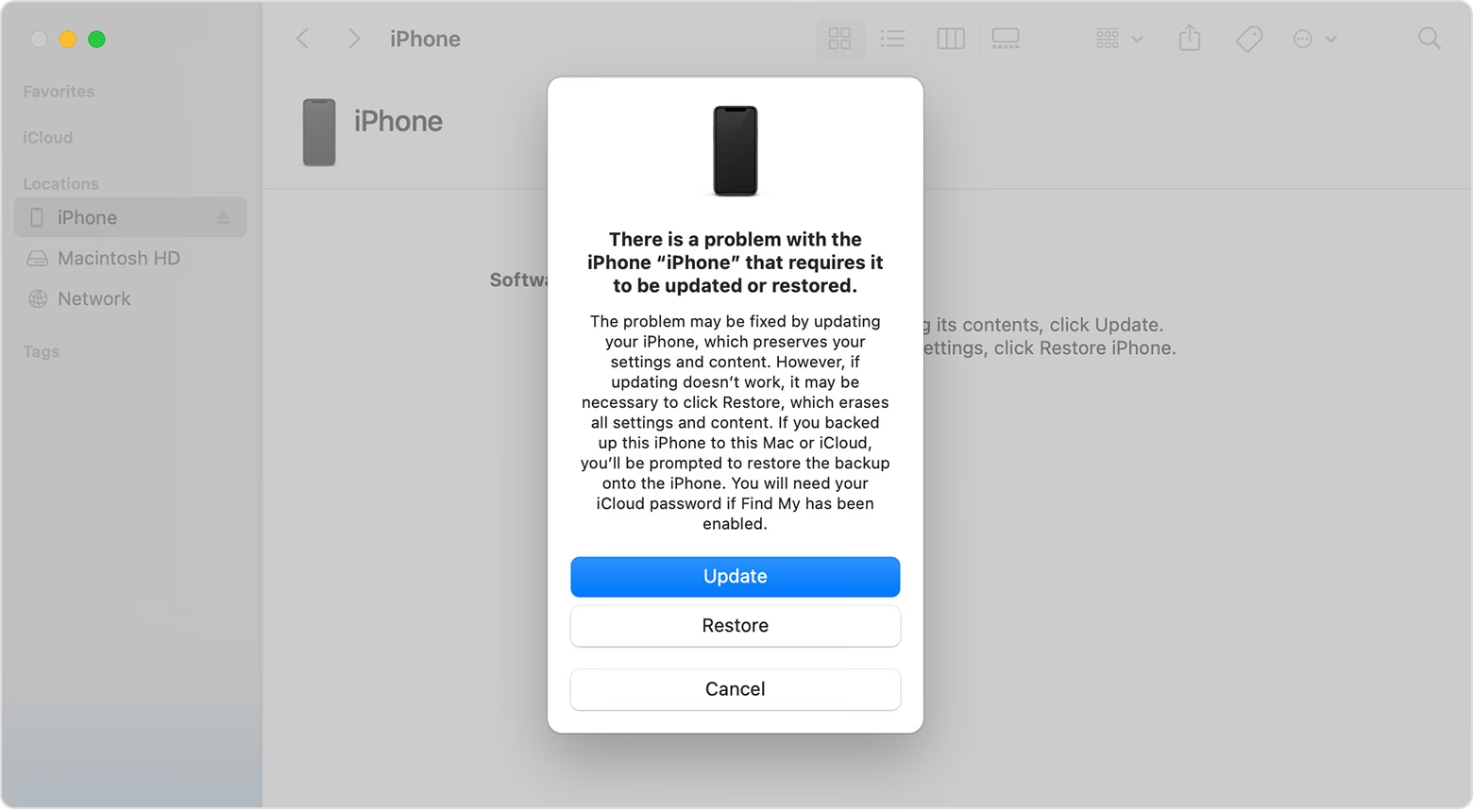
Znáte ten pocit frustrace, když se váš milovaný iPhone po zdánlivě bezproblémové aktualizaci iOS, jako je například iOS 17, náhle odmítá obnovit? Ať už se zasekl v režimu obnovení, zobrazuje se vám tajemná chybová zpráva iTunes (například chyba 4013), nebo se jednoduše nedaří obnovit data ze zálohy, nejste v tom sami. Problémy s obnovením iPhone jsou překvapivě běžné a mohou mít mnoho příčin. Dobrou zprávou je, že ve většině případů existuje účinné řešení, které vám pomůže dostat vaše zařízení zpět do plné kondice a vaše data do bezpečí.

V tomto komplexním průvodci se ponoříme do nejčastějších důvodů, proč se iPhone nemusí obnovovat, a nabídneme vám podrobné kroky k řešení problému. Pokryjeme jak jednoduché kontroly, které můžete provést sami, tak i pokročilejší metody, včetně použití speciálního softwaru. Naším cílem je poskytnout vám všechny nástroje a informace, abyste mohli svůj iPhone úspěšně obnovit, ať už jste se setkali s jakýmkoli zádrhelem.
- Proč se můj iPhone neobnovuje?
- 6+ Osvědčených Metod Pro Opravu Neobnovujícího se iPhone
- 1. Kontrola Kabelu USB a Připojení Wi-Fi
- 2. Restartujte Počítač, iTunes a iPhone
- 3. Ujistěte se, že iPhone důvěřuje vašemu počítači
- 4. Aktualizujte iTunes na Nejnovější Verzi
- 5. Kontaktujte Podporu Apple
- 6. Profesionální Nástroje pro Opravu iOS Systému
- 7. Obnovení iPhone v DFU Režimu (Pozor na ztrátu dat!)
- 8. Dočasné Odstranění Antivirového Softwaru
- 9. Použijte Originální USB Kabel
- Srovnávací Tabulka Metod
- Často Kladené Dotazy (FAQ)
- Závěr
Proč se můj iPhone neobnovuje?
Než se pustíme do řešení, je klíčové pochopit, proč se váš iPhone vůbec neobnovuje. Identifikace příčiny může výrazně zkrátit dobu hledání správné nápravy. Zde jsou nejčastější scénáře, které vedou k problémům s obnovením:
- Poškozený nebo nekvalitní USB kabel: Někdy je nejjednodušší řešení to správné. Vadný kabel může bránit správné komunikaci mezi iPhonem a počítačem.
- Problémy po aktualizaci iOS nebo iTunes: Po nedávné aktualizaci systému (např. na iOS 17) nebo softwaru iTunes se mohou objevit nekompatibility nebo chyby, které brání obnovení.
- Neznámé chyby iTunes: Během procesu obnovení se mohou objevit různé chybové kódy (např. chyba 4013, 1600), které naznačují problém s iTunes nebo připojením.
- Přerušení obnovy přes iCloud: Pokud se pokoušíte obnovit zálohu z iCloudu a dojde k přerušení (např. kvůli špatnému Wi-Fi připojení), proces se nemusí dokončit.
- Jailbreak: Pokud byl váš iPhone v minulosti jailbreaknut, může to způsobit nestabilitu systému a problémy s obnovením.
- Poškozená nebo nekompatibilní záloha: Někdy je problém v samotné záloze. Pokud je záloha poškozená nebo pochází z novější verze iOS, než je aktuální verze na vašem iPhonu, obnovení se nemusí povést.
6+ Osvědčených Metod Pro Opravu Neobnovujícího se iPhone
Nyní, když známe možné příčiny, pojďme se podívat na konkrétní kroky, které můžete podniknout k vyřešení problému s neobnovujícím se iPhonem. Tyto metody jsou ověřené a platí pro většinu modelů iPhone a verzí iOS.
1. Kontrola Kabelu USB a Připojení Wi-Fi
Začněte s tím nejzákladnějším. Ujistěte se, že používáte originální nebo certifikovaný USB kabel od společnosti Apple. Nekvalitní nebo poškozené kabely jsou častou příčinou problémů s připojením a obnovením. Zkuste vyměnit kabel za jiný, o kterém víte, že funguje spolehlivě. Pokud obnovujete z iCloudu, zkontrolujte své Wi-Fi připojení – mělo by být stabilní a silné.
2. Restartujte Počítač, iTunes a iPhone
Mnohdy stačí prostý restart k vyřešení drobných softwarových zádrhelů. Vypněte a znovu zapněte:
- Váš počítač: Tím se vymaže dočasná paměť a restartují se všechny související procesy.
- Program iTunes: Zavřete iTunes a znovu jej spusťte.
- Váš iPhone: Klasický restart (vypnout/zapnout) nebo, pokud je to nutné, vynucený restart. Postup se liší podle modelu iPhone, ale obecně zahrnuje stisknutí a podržení kombinace tlačítek (např. tlačítko Hlasitost dolů a Boční tlačítko pro novější modely) dokud se neobjeví logo Apple.
3. Ujistěte se, že iPhone důvěřuje vašemu počítači
Pokud připojujete iPhone k počítači poprvé nebo po dlouhé době, může se na obrazovce iPhonu objevit dotaz, zda „Důvěřovat tomuto počítači?“. Je naprosto klíčové, abyste odemkli svůj iPhone a klepli na „Důvěřovat“. Bez této interakce iTunes nemusí být schopen s vaším zařízením správně komunikovat a provést obnovu.
4. Aktualizujte iTunes na Nejnovější Verzi
Zastaralá verze iTunes může být nekompatibilní s novějšími verzemi iOS, což vede k problémům s obnovením. Vždy se ujistěte, že máte nainstalovanou nejnovější verzi iTunes.
- Na Macu: Otevřete App Store, přejděte na „Aktualizace“ a zkontrolujte, zda je k dispozici aktualizace pro iTunes.
- Na Windows: Otevřete iTunes, v horní nabídce vyberte „Nápověda“ a poté „Zkontrolovat aktualizace“.
5. Kontaktujte Podporu Apple
Pokud jste vyzkoušeli všechny základní metody a iPhone se stále neobnovuje, nebo pokud se objevují neznámé chybové kódy, které se vám nedaří vyřešit, je čas zvážit kontaktování podpory Apple. Mohou provést diagnostiku na dálku nebo vám doporučit návštěvu autorizovaného servisu. Někdy může být problém hardwarový, což vyžaduje profesionální zásah.
6. Profesionální Nástroje pro Opravu iOS Systému
V situacích, kdy selžou běžné metody nebo je iPhone zaseknutý v režimu obnovení či DFU režimu, mohou být neocenitelné specializované nástroje pro opravu iOS systému. Tyto programy, jako jsou například AnyFix nebo iMyFone Fixppo (zmiňované v původním textu), jsou navrženy tak, aby řešily širokou škálu systémových problémů iOS, včetně potíží s obnovením.
Klíčové výhody těchto nástrojů:
- Oprava bez ztráty dat: Mnohé z nich nabízejí „Standardní režim“, který dokáže opravit běžné systémové problémy, aniž by došlo k vymazání vašich dat.
- Řešení chyb iTunes: Dokáží opravit více než 200 chyb souvisejících s iTunes, které brání obnovení.
- Snadné použití: Často mají intuitivní rozhraní s jasnými pokyny, takže je zvládne i méně zkušený uživatel.
- Vyjmutí z režimu obnovení: Některé nástroje nabízejí funkci pro bezplatné opuštění režimu obnovení jedním kliknutím.
Typický postup použití takového nástroje zahrnuje:
- Stažení a spuštění softwaru na počítači.
- Připojení iPhonu k počítači pomocí USB kabelu.
- Výběr odpovídajícího režimu opravy (např. „Oprava systému iOS“ nebo „Oprava iTunes“).
- Následování pokynů na obrazovce, které obvykle zahrnují stažení firmwaru a zahájení procesu opravy.
7. Obnovení iPhone v DFU Režimu (Pozor na ztrátu dat!)
DFU (Device Firmware Update) režim je nejhlubší režim obnovení, který můžete na iPhonu použít. Umožňuje iTunes komunikovat s iPhonem bez načítání iOS nebo zavaděče. Tato metoda je velmi účinná pro řešení závažných systémových problémů, ale vede k úplnému vymazání všech dat z vašeho zařízení.
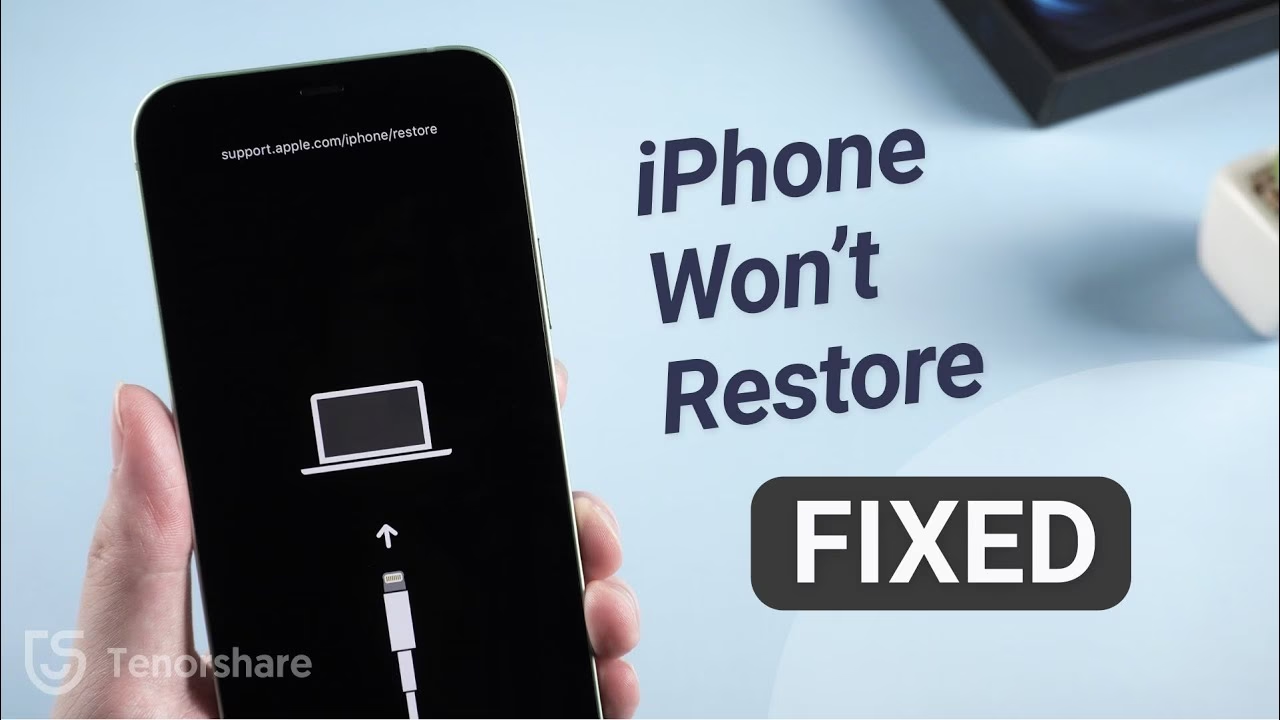
Důrazně doporučujeme mít před použitím DFU režimu aktuální zálohu!
Postup pro vstup do DFU režimu se liší podle modelu iPhone, ale obecně zahrnuje specifickou sekvenci stisknutí a podržení tlačítek. Po úspěšném vstupu do DFU režimu (obrazovka iPhonu zůstane černá) vás iTunes vyzve k obnovení zařízení. Zvolte „Obnovit iPhone“ a postupujte podle pokynů.
8. Dočasné Odstranění Antivirového Softwaru
Někdy může antivirový software na vašem počítači blokovat komunikaci mezi iTunes a servery Apple, nebo přímo s vaším iPhonem. Zkuste dočasně deaktivovat nebo odinstalovat svůj antivirový program a poté se pokuste o obnovení iPhonu. Po dokončení procesu obnovení můžete antivirový software znovu aktivovat.
9. Použijte Originální USB Kabel
I když jsme to zmínili již dříve, stojí za to to zopakovat: kvalita USB kabelu je kritická. Levné neoriginální kabely mohou způsobovat nestabilní připojení, přerušení datového přenosu a následné chyby při obnovení. Vždy se ujistěte, že používáte originální Apple USB kabel nebo kabel certifikovaný MFi (Made for iPhone/iPad).
Pro lepší přehlednost jsme pro vás připravili srovnávací tabulku různých metod opravy:
| Metoda | Ztráta dat? | Pravděpodobnost úspěchu (orientační) | Složitost |
|---|---|---|---|
| Kontrola kabelu/Wi-Fi | Ne | Nízká-Střední (pro jednoduché případy) | Velmi nízká |
| Restart zařízení/iTunes/PC | Ne | Střední (pro menší softwarové chyby) | Nízká |
| Důvěřovat počítači | Ne | Střední (pokud je to hlavní příčina) | Nízká |
| Aktualizace iTunes | Ne | Střední (pokud je iTunes zastaralé) | Nízká |
| Profesionální nástroje | Ne (ve standardním režimu) | Vysoká (pro většinu systémových chyb) | Střední |
| Obnovení v DFU režimu | Ano (úplné vymazání) | Velmi vysoká (pro závažné chyby) | Střední-Vysoká |
| Dočasné odstranění antiviru | Ne | Nízká-Střední (pro konflikty softwaru) | Nízká |
Často Kladené Dotazy (FAQ)
Co dělat, když se iPhone neobnoví v režimu obnovení (recovery mode)?
Pokud se váš iPhone zasekl v režimu obnovení a iTunes jej nemůže obnovit (často s chybovou zprávou), zkuste následující:
- Použijte profesionální nástroj pro opravu iOS: Mnoho těchto programů má funkci pro bezplatné opuštění režimu obnovení jedním kliknutím. Pokud to nepomůže, můžete zkusit standardní opravný režim, který by měl systém opravit bez ztráty dat.
- Zkuste DFU režim: Pokud profesionální nástroje selžou, můžete zkusit uvést iPhone do DFU režimu a poté jej obnovit přes iTunes. Pamatujte, že tato metoda vymaže veškerá data, takže ji použijte pouze jako poslední možnost a s aktuální zálohou.
- Zkontrolujte USB kabel a iTunes: Ujistěte se, že používáte originální kabel a že je iTunes aktualizované na nejnovější verzi.
Může poškozená záloha způsobit, že se iPhone neobnoví?
Ano, absolutně. Pokud je záložní soubor poškozený, neúplný nebo nekompatibilní (například záloha z novější verze iOS, než je na vašem zařízení), iTunes nebo iCloud nemusí být schopen z ní data obnovit. V takovém případě budete muset zkusit obnovit z jiné, starší zálohy, pokud ji máte, nebo nastavit iPhone jako nové zařízení a přijít o data, která nejsou zálohována jinde. Profesionální nástroje pro obnovu dat mohou někdy pomoci získat data i z poškozených záloh.
Je možné obnovit iPhone bez iTunes?
Ano, je to možné. Máte několik možností:
- Obnovení z iCloudu: Během počátečního nastavení iPhonu (nebo po jeho vymazání) můžete zvolit obnovení ze zálohy na iCloudu. Potřebujete pouze stabilní Wi-Fi připojení.
- Použití nástrojů třetích stran: Některé profesionální nástroje pro správu dat iPhone (jako jsou ty zmíněné v tomto článku) nabízejí možnost selektivně obnovit data ze záloh iTunes nebo iCloud, aniž byste museli používat samotné iTunes, a často bez vymazání stávajících dat na zařízení.
Co znamená chyba 4013 při obnovení iPhone?
Chyba 4013 (nebo jiné chyby s číslem 40xx) je obecná chyba iTunes, která obvykle naznačuje problém s připojením mezi iPhone a počítačem, nebo s interními komponenty iPhonu. Může být způsobena vadným USB kabelem, zastaralým iTunes, problémy se sítí, nebo dokonce hardwarovou závadou iPhonu. Většinou se doporučuje zkontrolovat kabel, aktualizovat iTunes, restartovat zařízení a počítač, nebo použít profesionální software pro opravu.
Závěr
Problémy s obnovením iPhone mohou být značně stresující, zvláště když se objeví po aktualizaci systému. Nicméně, jak jsme si ukázali, většina těchto problémů je řešitelná. Vždy začněte s nejjednoduššími kroky – kontrolou kabelů, restartem a aktualizací softwaru. Pokud tyto základní metody selžou, nebojte se sáhnout po pokročilejších řešeních, jako jsou profesionální nástroje pro opravu iOS systému, které často dokáží vyřešit i složitější systémové chyby bez ztráty vašich cenných dat.
Pamatujte, že pravidelné zálohování vašeho iPhone je nejlepší prevencí proti ztrátě dat v případě jakýchkoli problémů. S těmito tipy a triky byste měli být schopni svůj iPhone úspěšně obnovit a vrátit se k jeho plnému užívání.
Chceš-li si přečíst další články podobné jako iPhone se neobnoví? Řešení po aktualizaci iOS., navštiv kategorii iPhone.