

09/06/2022
V dnešní digitální době je správa a zabezpečení našich osobních dat naprosto klíčové. Ať už jde o vzácné rodinné fotografie, důležité pracovní dokumenty nebo kontakty přátel, ztráta těchto informací může být zničující. Naštěstí Apple nabízí robustní řešení v podobě iCloudu – cloudové služby, která nejenže chrání vaše data, ale také je udržuje synchronizovaná a dostupná na všech vašich zařízeních. Jednou z nejpopulárnějších funkcí je iCloud Fotky, která transformuje způsob, jakým uchováváte a sdílíte své vizuální vzpomínky. Tento komplexní průvodce vás provede celým procesem nastavení iCloudu, abyste mohli naplno využít jeho potenciál a zajistit, že vaše digitální životy budou v bezpečí a vždy po ruce.

Co je iCloud a proč ho používat?
iCloud je sada cloudových služeb od společnosti Apple, která bezproblémově funguje s vašimi zařízeními, jako jsou iPhone, iPad, Mac, Apple Watch a dokonce i Windows PC. Jeho primárním účelem je ukládat vaše data v cloudu, což vám umožňuje k nim přistupovat odkudkoli a z jakéhokoli vašeho zařízení, které je k iCloudu připojeno. Kromě pouhého úložiště nabízí iCloud celou řadu funkcí, které zlepšují uživatelský zážitek a zvyšují zabezpečení vašich informací.
Mezi klíčové výhody používání iCloudu patří:
- Automatické zálohování: iCloud dokáže automaticky zálohovat vaše zařízení, což znamená, že v případě ztráty, poškození nebo výměny zařízení můžete snadno obnovit všechna svá data.
- Synchronizace dat: Všechny vaše fotky, videa, dokumenty, kontakty, kalendáře, poznámky a další data jsou okamžitě synchronizována napříč všemi vašimi zařízeními. To znamená, že fotka pořízená na iPhonu se okamžitě objeví na vašem iPadu a Macu.
- Sdílení rodiny: S funkcí Rodinné sdílení můžete sdílet nákupy z App Storu, Apple Music, úložiště iCloud a další služby až s pěti dalšími členy rodiny.
- Funkce Najít: V případě ztráty nebo krádeže zařízení vám iCloud pomůže najít vaše zařízení na mapě, přehrát na něm zvuk nebo ho vzdáleně uzamknout a vymazat.
- Optimalizace úložiště: iCloud Fotky a iCloud Drive vám umožňují ukládat plné verze souborů v cloudu a na zařízení ponechat pouze optimalizované verze, čímž šetříte cenné místo.
V podstatě, iCloud funguje jako vaše osobní digitální trezor a most mezi vašimi zařízeními, zajišťující, že vaše data jsou vždy dostupná, aktuální a chráněná.
Předtím než začnete: Základní předpoklady
Než se pustíte do nastavení iCloudu, ujistěte se, že splňujete několik základních předpokladů. Tyto kroky zajistí hladký a bezproblémový proces nastavení.
- Apple ID: Pro používání iCloudu je nezbytné mít aktivní Apple ID. Pokud ho ještě nemáte, můžete si ho snadno vytvořit během procesu nastavení iPhonu nebo iPadu, případně na webových stránkách Apple. Ujistěte se, že si pamatujete své heslo a bezpečnostní otázky.
- Internetové připojení: Pro synchronizaci a zálohování dat s iCloudem je potřeba stabilní internetové připojení. Doporučujeme používat Wi-Fi pro velké soubory, jako jsou fotky a videa, abyste předešli vyčerpání mobilních dat.
- Aktuální software: Pro optimální fungování iCloudu a přístup ke všem nejnovějším funkcím je důležité, aby vaše zařízení mělo nainstalovanou nejnovější verzi iOS, iPadOS nebo macOS. Aktualizace softwaru najdete v Nastavení > Obecné > Aktualizace softwaru na vašem mobilním zařízení nebo v Předvolbách systému > Aktualizace softwaru na Macu.
- Dostatek místa na iCloudu: Každý uživatel s Apple ID získá zdarma 5 GB úložného prostoru na iCloudu. Pro většinu uživatelů, zejména těch, kteří intenzivně využívají iCloud Fotky, to však nemusí stačit. Můžete si kdykoli zakoupit více místa (iCloud+), které nabízí dodatečné funkce jako Soukromý přenos a Skrýt můj e-mail.
Nastavení iCloudu na iPhonu a iPadu
Nastavení iCloudu na mobilních zařízeních Apple je intuitivní a rychlé. Zde je podrobný průvodce:
- Otevřete Nastavení: Na domovské obrazovce klepněte na ikonu „Nastavení“.
- Klepněte na své jméno: V horní části obrazovky Nastavení klepněte na své jméno (Apple ID, iCloud, Média a nákupy).
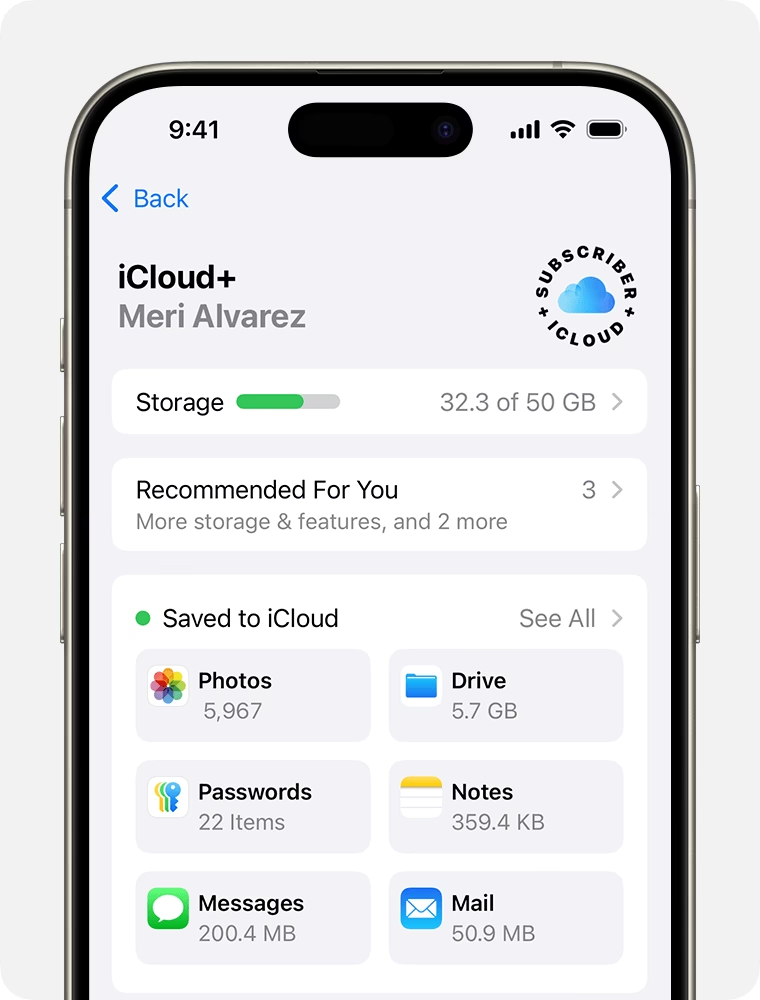
- Vyberte iCloud: Nyní klepněte na „iCloud“. Zde uvidíte přehled svého iCloud úložiště a seznam aplikací, které mohou využívat iCloud.
- Správa úložiště (volitelné): Klepnutím na „Spravovat úložiště účtu“ (nebo „Spravovat úložiště“) můžete vidět, co zabírá místo na vašem iCloudu, a případně zakoupit více úložiště.
- Zapněte iCloud Fotky: Toto je pro mnoho uživatelů klíčová funkce. Klepněte na „Fotky“ a poté zapněte „Synchronizovat tento iPhone“ (nebo „Synchronizovat tento iPad“). Nyní se všechny vaše fotky a videa automaticky nahrají do iCloudu a budou dostupné na všech vašich zařízeních. Zde máte dvě možnosti pro optimalizaci úložiště na vašem zařízení:
- Optimalizovat úložiště iPhonu: Tato možnost ukládá plné rozlišení fotek a videí do iCloudu, zatímco na vašem zařízení ponechává menší, optimalizované verze. Originály se stáhnou automaticky, když je potřebujete, nebo když máte dostatek místa. Ideální pro ty, kteří mají omezené úložiště na zařízení.
- Stáhnout a ponechat originály: Tato možnost ukládá plné rozlišení fotek a videí jak v iCloudu, tak na vašem zařízení. To znamená, že vaše fotky jsou vždy v nejvyšší kvalitě dostupné offline, ale zabírají více místa na zařízení.
Zde je srovnávací tabulka:
Funkce Optimalizovat úložiště iPhone Stáhnout a ponechat originály Místo na zařízení Šetří místo Zabírá více místa Kvalita na zařízení Nižší rozlišení (originál v cloudu) Plné rozlišení Přístup offline Vyžaduje stažení Okamžitý Ideální pro Omezené místo na zařízení Dostatek místa, rychlý přístup - Zapněte další služby iCloudu: Pod „Aplikace používající iCloud“ můžete zapnout nebo vypnout synchronizaci dat pro jednotlivé aplikace. Doporučujeme zapnout:
- iCloud Drive: Pro ukládání dokumentů a souborů.
- Zprávy v iCloudu: Uchovává vaše zprávy synchronizované napříč zařízeními.
- Záloha na iCloudu: Pro automatické zálohování vašeho zařízení. Ujistěte se, že je zapnutá, aby se vaše zařízení zálohovalo, když je připojeno k napájení, Wi-Fi a je uzamčeno.
- Kontakty, Kalendáře, Připomínky, Safari, Zdraví, Peněženka: Aplikace, které používáte, by měly být synchronizovány pro bezproblémový zážitek.
- Najít iPhone/iPad: V sekci „Najít“ se ujistěte, že je zapnuta funkce „Najít iPhone“ (nebo „Najít iPad“). To vám umožní lokalizovat ztracené zařízení.
Nastavení iCloudu na Macu
Podobně jako u iPhonu a iPadu je nastavení iCloudu na Macu jednoduché:
- Otevřete Nastavení systému (nebo Předvolby systému): Klepněte na ikonu Apple v levém horním rohu obrazovky a vyberte „Nastavení systému“ (v novějších verzích macOS) nebo „Předvolby systému“ (ve starších verzích).
- Klepněte na své jméno (Apple ID): V postranním panelu Nastavení systému nebo v okně Předvolby systému klepněte na své jméno (Apple ID).
- Vyberte iCloud: V levém menu vyberte „iCloud“.
- Zapněte iCloud Fotky: Zaškrtněte políčko „Fotky“ a ujistěte se, že je vybrána volba „iCloud Fotky“. Stejně jako u iOS/iPadOS můžete zvolit „Optimalizovat úložiště Macu“ nebo „Stáhnout originály do tohoto Macu“.
- Zapněte další služby iCloudu: Zaškrtněte políčka pro další služby, které chcete synchronizovat, jako jsou iCloud Drive, Mail, Kontakty, Kalendáře, Připomínky, Safari, Poznámky a další.
- iCloud Drive: Pokud chcete mít své dokumenty synchronizované, ujistěte se, že je iCloud Drive zapnutý. Klepnutím na „Možnosti“ vedle iCloud Drive můžete vybrat, které složky a aplikace budou synchronizovány.
Nastavení iCloudu na Windows PC
I když je iCloud primárně určen pro ekosystém Apple, můžete k některým jeho funkcím přistupovat i na počítači s Windows. To je užitečné zejména pro iCloud Fotky a iCloud Drive.
- Stáhněte iCloud pro Windows: Přejděte na webové stránky Apple a stáhněte si aplikaci „iCloud pro Windows“.
- Nainstalujte a restartujte: Po stažení spusťte instalátor a postupujte podle pokynů. Po instalaci je obvykle nutné restartovat počítač.
- Přihlaste se: Po restartu otevřete aplikaci iCloud pro Windows a přihlaste se pomocí svého Apple ID a hesla.
- Vyberte služby: Nyní můžete vybrat, které služby chcete synchronizovat s vaším Windows PC. Mezi nejčastější patří:
- iCloud Fotky: Automaticky stahuje fotky a videa z iCloudu do vašeho PC a nahrává nové fotky z PC do iCloudu.
- iCloud Drive: Vytvoří složku iCloud Drive ve vašem Průzkumníkovi souborů, kde můžete přistupovat ke všem svým dokumentům a souborům uloženým v iCloudu.
- Záložky: Synchronizuje záložky z prohlížeče Safari s prohlížeči Chrome, Firefox nebo Edge na vašem PC.
- Hesla: Umožňuje používat hesla uložená v Klíčence na iCloudu v prohlížeči Chrome nebo Edge.
- Používání: Jakmile je vše nastaveno, můžete přistupovat k synchronizovaným souborům a fotkám přímo z vašeho Windows PC.
Správa vašeho iCloud úložiště
Jakmile začnete iCloud aktivně používat, je důležité sledovat spotřebu úložiště. Každý účet začíná s 5 GB zdarma, ale to se může rychle zaplnit, zejména s iCloud Fotky a zálohami zařízení.
Jak zkontrolovat úložiště:
- Na iPhonu/iPadu: Nastavení > [Vaše jméno] > iCloud. Zde uvidíte grafické znázornění spotřeby úložiště. Klepnutím na „Spravovat úložiště účtu“ získáte podrobnější rozpis.
- Na Macu: Nastavení systému > [Vaše jméno] > iCloud. Zde uvidíte podobný přehled.
- Na iCloud.com: Přihlaste se na iCloud.com pomocí svého Apple ID. V dolní části obrazovky uvidíte stav úložiště.
Co spotřebovává místo:
- iCloud Fotky: Často největší spotřebitelé místa, zejména pokud ukládáte originály.
- Zálohy zařízení: Každá záloha iPhonu nebo iPadu zabírá místo. Staré zálohy můžete smazat.
- iCloud Drive: Dokumenty a soubory, které ukládáte na iCloud Drive.
- Data aplikací: Některé aplikace ukládají svá data na iCloud.
- Zprávy v iCloudu: Pokud máte zapnuto, vaše konverzace se zálohují.
Jak uvolnit místo nebo získat více:
- Smazat staré zálohy: V Nastavení iCloudu > Spravovat úložiště účtu > Zálohy.
- Optimalizovat iCloud Fotky: Pokud máte na zařízení „Stáhnout a ponechat originály“, zvažte změnu na „Optimalizovat úložiště iPhonu/Macu“.
- Smazat nepotřebné soubory z iCloud Drive: Přes aplikaci Soubory na iOS/iPadOS nebo Finder na Macu.
- Smazat data aplikací: V Nastavení iCloudu > Spravovat úložiště účtu > [Název aplikace].
- Upgrade na iCloud+: Pokud potřebujete více místa, můžete si zakoupit placený plán iCloud+, který nabízí 50 GB, 200 GB, 2 TB, 6 TB nebo 12 TB. Tyto plány také zahrnují další funkce jako Soukromý přenos, Skrýt můj e-mail a Podpora zabezpečeného videa HomeKit. Můžete také sdílet úložiště iCloud+ s rodinou.
Řešení běžných problémů s nastavením iCloudu
Při nastavování nebo používání iCloudu se občas mohou vyskytnout problémy. Zde jsou řešení některých z nich:
- Nedostatek místa na iCloudu: Toto je nejčastější problém. Zkontrolujte své úložiště (viz výše) a smažte nepotřebná data nebo upgradujte na iCloud+.
- Fotky se nesynchronizují: Ujistěte se, že máte stabilní Wi-Fi připojení, dostatek místa na iCloudu a že jsou iCloud Fotky zapnuté na všech zařízeních. Zkontrolujte také, zda nejste v režimu nízké spotřeby, který může pozastavit synchronizaci.
- Nelze se přihlásit do iCloudu: Zkontrolujte, zda používáte správné Apple ID a heslo. Ujistěte se, že máte stabilní připojení k internetu. Pokud jste zapomněli heslo, můžete ho resetovat na stránce Apple ID.
- Záloha na iCloudu se nedaří: Ujistěte se, že je vaše zařízení připojeno k Wi-Fi, napájení a je uzamčeno. Zkontrolujte, zda máte dostatek místa na iCloudu pro zálohu.
- Problémy se synchronizací kontaktů/kalendářů: Ujistěte se, že jsou tyto služby zapnuty v nastavení iCloudu na všech zařízeních. Zkuste vypnout a znovu zapnout synchronizaci pro danou službu.
Často kladené otázky (FAQ)
Zde jsou odpovědi na některé běžné dotazy týkající se iCloudu:
Potřebuji Apple ID pro používání iCloudu?
Ano, Apple ID je nezbytné pro přístup ke všem službám Apple, včetně iCloudu. Slouží jako vaše uživatelské jméno pro celý ekosystém Apple.
Kolik volného místa dostanu na iCloudu?
Každý uživatel automaticky získá 5 GB volného úložiště na iCloudu. Pokud potřebujete více, můžete si kdykoli zakoupit placený plán iCloud+.
Co se stane, když vypnu iCloud Fotky?
Pokud vypnete iCloud Fotky, nové fotky a videa pořízené na vašem zařízení se již nebudou nahrávat do iCloudu. Také se přestanou synchronizovat s ostatními zařízeními. Pokud jste měli zapnutou optimalizaci úložiště, originály fotek, které jsou pouze v iCloudu, se již nebudou zobrazovat v plném rozlišení na vašem zařízení, dokud je ručně nestáhnete nebo iCloud Fotky znovu nezapnete. Budete mít možnost stáhnout si kopii všech svých iCloud Fotek do svého zařízení před jejich vypnutím.
Je iCloud bezpečný?
Ano, Apple klade velký důraz na zabezpečení dat. iCloud používá šifrování dat při přenosu i v klidu. Pro maximální bezpečnost se doporučuje používat silné heslo pro vaše Apple ID a mít zapnuté dvoufaktorové ověřování.
Mohu používat iCloud na zařízení s Androidem?
Plná integrace iCloudu je omezena na zařízení Apple. Nicméně, můžete přistupovat ke svým iCloud Fotky, iCloud Drive a dalším službám prostřednictvím webového prohlížeče na iCloud.com na jakémkoli zařízení, včetně Androidu. Neexistuje však nativní aplikace iCloud pro Android pro plnou synchronizaci.
Jak mohu sdílet úložiště iCloud s rodinou?
Pokud máte placený plán iCloud+, můžete sdílet své úložiště s až pěti dalšími členy rodiny prostřednictvím funkce Rodinné sdílení. Každý člen rodiny používá svůj vlastní účet, takže jejich soukromí je zachováno, ale sdílí celkový limit úložiště.
Co je iCloud Private Relay (Soukromý přenos) a Hide My Email (Skrýt můj e-mail)?
Tyto funkce jsou součástí placeného předplatného iCloud+. Soukromý přenos pomáhá chránit vaše soukromí při procházení webu tím, že maskuje vaši IP adresu a šifruje váš internetový provoz. Skrýt můj e-mail vám umožňuje vytvářet jedinečné, náhodné e-mailové adresy, které přeposílají poštu na váš skutečný e-mail, což vám pomáhá skrýt vaši skutečnou adresu před odesílateli.
Nastavení iCloudu na vašich zařízeních je zásadním krokem k efektivní správě vašich digitálních dat. S iCloudem si můžete být jisti, že vaše fotky, dokumenty a další důležité informace jsou v bezpečí, vždy aktuální a dostupné, ať už jste kdekoli. Využijte jeho plný potenciál a užijte si bezstarostný digitální život.
Chceš-li si přečíst další články podobné jako Průvodce: Jak nastavit iCloud na vašich zařízeních, navštiv kategorii iPhone.