

06/03/2025
V dnešní digitální době je přístup k vašim souborům odkudkoli a kdykoli naprosto klíčový. Ať už jde o důležité dokumenty, vzpomínkové fotografie, oblíbenou hudbu nebo pracovní videa, mít je na dosah ruky na vašem iPhonu nebo iPadu je nesmírně pohodlné. Pro uživatele Apple zařízení je centrem tohoto pohodlí iCloud Drive – robustní cloudové úložiště, které zajišťuje, že vaše data jsou vždy synchronizovaná, zálohovaná a dostupná napříč všemi vašimi zařízeními. Tento článek vás provede třemi jednoduchými, ale efektivními způsoby, jak plně využít iCloud Drive na vašem iPhonu či iPadu a získat tak kontrolu nad svými soubory.
- Co je iCloud Drive a proč je důležitý?
- Nastavení a kontrola iCloud Drive na iPhonu nebo iPadu
- 3 způsoby, jak přistupovat k souborům uloženým v iCloud Drive na iPhonu nebo iPadu
- Výhody používání iCloud Drive
- Často kladené otázky (FAQ)
- 1. Kolik volného místa dostanu v iCloud Drive zdarma?
- 2. Mohu sdílet soubory a složky z iCloud Drive s ostatními?
- 3. Co se stane se soubory, když nemám připojení k internetu?
- 4. Je iCloud Drive bezpečný?
- 5. Jak se liší iCloud Drive od iCloud Fotky?
- 6. Mohu používat iCloud Drive na zařízení, které není Apple?
Co je iCloud Drive a proč je důležitý?
iCloud Drive je online úložná služba od společnosti Apple, která vám umožňuje ukládat soubory do cloudu. To znamená, že místo toho, aby byly vaše soubory uloženy pouze lokálně na jednom zařízení, jsou bezpečně uloženy na vzdálených serverech, odkud k nim máte přístup z jakéhokoli zařízení připojeného k internetu – ať už je to váš iPhone, iPad, Mac, nebo dokonce počítač s Windows. Je to podobné jiným populárním cloudovým službám, jako jsou Google Drive, Microsoft OneDrive nebo Dropbox, ale je hluboce integrován do ekosystému Apple, což zajišťuje bezproblémovou uživatelskou zkušenost.
Kromě toho, že slouží jako osobní úložiště pro vaše dokumenty, obrázky, zvukové soubory a videa, iCloud Drive také umožňuje aplikacím třetích stran ukládat svá data přímo do cloudu. To je obzvláště užitečné pro zálohování a synchronizaci dat aplikací, jako jsou textové editory, grafické programy nebo poznámkové bloky, což zajišťuje, že vaše práce je vždy aktuální a dostupná na všech vašich zařízeních. Jeho důležitost spočívá v jeho schopnosti poskytnout vám flexibilitu, bezpečnost a klid, vědomí, že vaše cenná data jsou vždy chráněna a snadno dostupná.
Nastavení a kontrola iCloud Drive na iPhonu nebo iPadu
Většina uživatelů, kteří si zakoupí nový iPhone nebo iPad a poprvé se přihlásí pomocí svého Apple ID, má iCloud Drive již automaticky aktivován. Systém je navržen tak, aby byl co nejvíce uživatelsky přívětivý a aby se o většinu nastavení postaral sám. Nicméně, pokud jste iCloud Drive vypnuli, nepamatujete si, zda jste ho aktivovali, nebo si jen chcete ověřit jeho stav, je dobré vědět, jak na to. Následující kroky vám pomohou zkontrolovat a případně povolit iCloud Drive, aby bylo zajištěno, že všechny vaše soubory jsou správně synchronizovány.
Postup přes Nastavení:
- Otevřete aplikaci Nastavení na vašem iPhonu nebo iPadu.
- V horní části obrazovky klepněte na své jméno (profil Apple ID). Pokud jste se ještě nepřihlásili k Apple ID, učiňte tak nejprve.
- Klepněte na iCloud.
- Přejděte dolů a klepněte na iCloud Drive.
- Zde se ujistěte, že je přepínač u možnosti „Synchronizovat tento iPhone/iPad“ (nebo „Synchronizovat tento iPad“) zapnutý. Pokud je vypnutý, klepněte na něj pro jeho aktivaci.
Alternativní postup přes aplikaci Soubory:
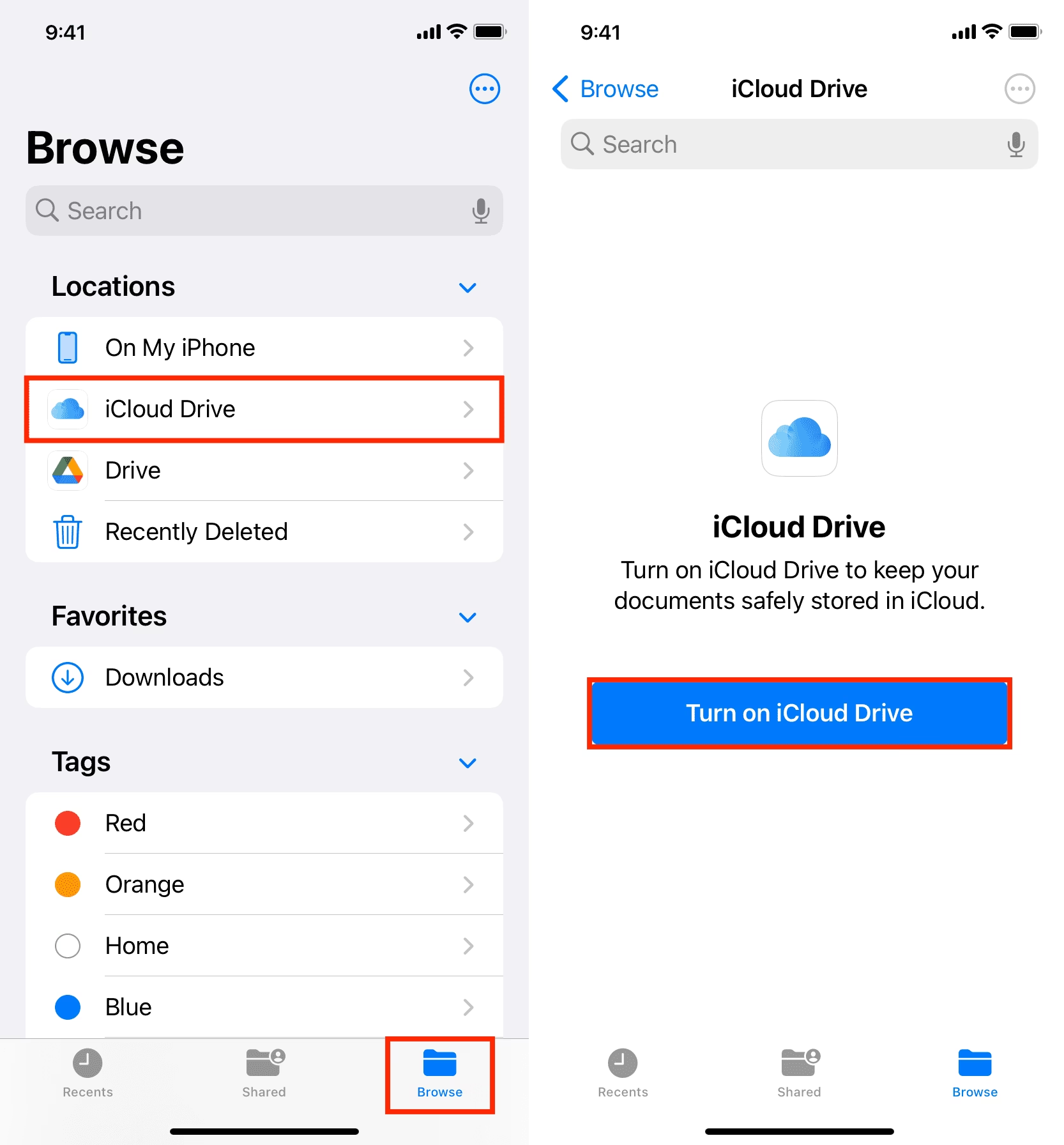
Méně známý, ale stejně účinný způsob aktivace iCloud Drive je přímo z aplikace Soubory, která je výchozím správcem souborů na iOS a iPadOS. Tento způsob je rychlý a intuitivní, pokud se již nacházíte v prostředí pro správu souborů.
- Otevřete aplikaci Soubory na vašem iPhonu nebo iPadu.
- V dolní liště klepněte na záložku Prohlížení.
- Zde byste měli vidět položku iCloud Drive. Pokud je u ní ikona cloudu s šipkou dolů, znamená to, že není plně aktivní. Klepněte na ni.
- Měla by se objevit možnost „Zapnout iCloud Drive“ a poté „Synchronizovat tento iPhone“ (nebo „Synchronizovat tento iPad“). Potvrďte aktivaci.
Jakmile je iCloud Drive nastaven a aktivován, můžete začít přistupovat k vašim souborům a spravovat je. Nyní se podíváme na tři hlavní způsoby, jak k nim efektivně přistupovat.
3 způsoby, jak přistupovat k souborům uloženým v iCloud Drive na iPhonu nebo iPadu
Existuje několik cest, jak se dostat k vašim datům uloženým v iCloud Drive. Ačkoliv první metoda je často nejpohodlnější a nejpoužívanější, ostatní dvě nabízejí skvělé alternativy pro specifické situace nebo preference. Vyberte si tu, která vám nejlépe vyhovuje pro danou chvíli.
1. Z aplikace Soubory (Files)
Aplikace Soubory (v angličtině "Files") je předinstalovaná na všech moderních verzích iOS a iPadOS a slouží jako centralizované centrum pro správu všech vašich souborů. Nejenže vám umožňuje přístup k lokálním souborům uloženým přímo na vašem zařízení, ale také se bezproblémově integruje s cloudovými službami, jako je iCloud Drive, a dokonce i s řešeními třetích stran, jako jsou Google Drive, Dropbox, OneDrive nebo Box. Je to vaše hlavní brána k organizaci a přístupu k digitálnímu obsahu.
- Otevřete aplikaci Soubory na vašem iPhonu nebo iPadu.
- V dolní liště klepněte na záložku Prohlížení.
- Zde uvidíte seznam „Umístění“. Vyberte iCloud Drive.
- Nyní máte přístup ke všem složkám a souborům, které jsou synchronizovány s vaším iCloud Drive. Můžete procházet, otevírat, přesouvat nebo kopírovat soubory stejně jako v běžném počítačovém průzkumníku.
Co když nevidím iCloud Drive v aplikaci Soubory?
Někdy se stane, že se iCloud Drive v seznamu „Umístění“ nezobrazí. To se může stát, pokud byl omylem skryt nebo deaktivován v nastavení aplikace Soubory. Naštěstí je jeho opětovné zobrazení velmi jednoduché:
- Otevřete aplikaci Soubory a přejděte do sekce Prohlížení.
- V pravém horním rohu obrazovky klepněte na tlačítko více (ikona tří teček v kroužku).
- Z rozbalovací nabídky vyberte Upravit.
- Zde uvidíte seznam všech dostupných umístění. Ujistěte se, že je přepínač vedle iCloud Drive zapnutý (zelený).
- Klepněte na Hotovo v pravém horním rohu. iCloud Drive by se nyní měl objevit ve vašem seznamu umístění.
Aplikace Soubory nabízí také funkce jako „Nedávné“, kde najdete soubory, se kterými jste nedávno pracovali, a „Sdílené“, pro soubory, které s vámi někdo sdílel nebo které jste sdíleli vy. Můžete také vytvářet složky, přejmenovávat soubory, označovat je štítky pro lepší organizaci a dokonce i skenovat dokumenty přímo do iCloud Drive.
2. Přes webové rozhraní iCloud.com
Jednou z největších výhod cloudového úložiště je jeho univerzální dostupnost. K vašim souborům v iCloud Drive můžete přistupovat nejen z vašich Apple zařízení, ale i z jakéhokoli webového prohlížeče na jakémkoli počítači (Mac, Windows PC), nebo dokonce na Android telefonu. To je ideální, pokud zrovna nemáte po ruce svůj iPhone nebo iPad, nebo potřebujete rychle zkontrolovat soubor na jiném zařízení.
- Otevřete webový prohlížeč (např. Safari, Chrome, Firefox) na vašem iPhonu, iPadu nebo jakémkoli jiném zařízení.
- Přejděte na webovou adresu iCloud.com.
- Přihlaste se pomocí svého Apple ID a hesla. Pokud máte nastavené dvoufaktorové ověřování, budete muset potvrdit přihlášení kódem zaslaným na vaše důvěryhodné zařízení.
- Po úspěšném přihlášení uvidíte rozhraní se všemi službami iCloud. Klepněte na ikonu Drive.
- Zde najdete všechny vaše soubory a složky uložené v iCloud Drive. Můžete je prohlížet, stahovat a dokonce i nahrávat nové soubory.
Důležitý tip pro nahrávání souborů přes web:
Když se poprvé dostanete do sekce Drive na iCloud.com, často se zobrazí záložka „Nedávné“, která ukazuje naposledy upravené soubory. Z této sekce nelze nahrávat nové soubory. Abyste mohli nahrávat, musíte přejít do sekce Procházet (nebo „Browse“ v anglickém rozhraní). Tam najdete tlačítko pro nahrávání souborů (obvykle ikona cloudu se šipkou nahoru nebo prosté tlačítko „Nahrát“).

Webové rozhraní je plně funkční a umožňuje vám provádět většinu operací se soubory, včetně vytváření nových složek, mazání souborů nebo jejich sdílení. Je to skvělý záložní plán a univerzální nástroj pro přístup k vašim datům.
3. Z aplikací třetích stran
Mnoho aplikací třetích stran, zejména ty zaměřené na produktivitu, úpravu dokumentů, fotografií nebo videa, integruje možnost přímého přístupu k souborům uloženým v iCloud Drive (a dalších cloudových službách) prostřednictvím systémového rozhraní aplikace Soubory. To znamená, že nemusíte soubory nejprve stahovat do zařízení a pak je otevírat v jiné aplikaci; můžete je otevřít přímo z cloudu, pracovat na nich a uložit změny zpět do stejného místa. Tento bezproblémový pracovní postup šetří čas a udržuje vaše soubory organizované.
Jako příklad si vezměme populární aplikaci „Documents“ od Readdle, která slouží jako komplexní správce souborů a PDF čtečka:
- Otevřete aplikaci Documents (nebo jakoukoli jinou kompatibilní aplikaci, která podporuje integraci s aplikací Soubory) na vašem iPhonu nebo iPadu.
- V rámci aplikace vyhledejte sekci pro soubory nebo úložiště (často označenou jako „Soubory“, „My Files“, „Import“ nebo podobně).
- Pod nadpisem „Umístění“ (nebo „Locations“) byste měli vidět možnost iCloud Drive. Klepněte na ni.
- Nyní se vám zobrazí standardní rozhraní aplikace Soubory, které vám umožní procházet vaše soubory a složky v iCloud Drive.
- Klepnutím na soubor jej otevřete přímo v aplikaci Documents (nebo jiné vybrané aplikaci). Po úpravách můžete soubor obvykle uložit zpět na původní místo v iCloud Drive.
Tato metoda je mimořádně efektivní pro profesionální práci, kdy potřebujete rychle přistupovat k souborům z různých aplikací, aniž byste je museli ručně přesouvat nebo kopírovat. Umožňuje vám udržovat jediný zdroj pravdy pro vaše dokumenty a projekty.
Výhody používání iCloud Drive
Používání iCloud Drive přináší řadu významných výhod, které výrazně zlepšují správu vašich digitálních dat:
- Univerzální dostupnost: Vaše soubory jsou dostupné na všech vašich zařízeních Apple (iPhone, iPad, Mac) a také přes web na jakémkoli jiném zařízení.
- Automatická synchronizace: Jakákoli změna provedená na souboru na jednom zařízení se okamžitě projeví na všech ostatních zařízeních, což zajišťuje, že máte vždy nejaktuálnější verzi.
- Zálohování a bezpečnost: Vaše soubory jsou bezpečně uloženy v cloudu, což je chrání před ztrátou dat v případě poškození nebo ztráty zařízení. Apple používá silné šifrování pro ochranu vašich dat.
- Sdílení souborů: Můžete snadno sdílet soubory a složky s ostatními uživateli, což usnadňuje spolupráci na projektech.
- Integrace s aplikacemi: Mnoho aplikací se přímo integruje s iCloud Drive, což umožňuje ukládání a otevírání souborů bez nutnosti manuálního stahování.
Často kladené otázky (FAQ)
1. Kolik volného místa dostanu v iCloud Drive zdarma?
Každý uživatel Apple ID získá automaticky 5 GB volného úložného prostoru v iCloud. Toto místo je sdíleno pro iCloud Drive, iCloud Fotky, zálohy zařízení a data aplikací. Pokud potřebujete více místa, Apple nabízí cenově dostupné placené plány, které můžete kdykoli upgradovat (např. 50 GB, 200 GB, 2 TB).
2. Mohu sdílet soubory a složky z iCloud Drive s ostatními?
Ano, iCloud Drive podporuje sdílení souborů a celých složek. Můžete generovat odkaz, který pošlete ostatním, a nastavit oprávnění (pouze prohlížení nebo možnost úprav). Je to skvělý nástroj pro spolupráci na dokumentech nebo sdílení fotografií s rodinou a přáteli.
3. Co se stane se soubory, když nemám připojení k internetu?
Soubory, které jste si otevřeli nebo stáhli lokálně na váš iPhone nebo iPad, zůstanou dostupné i bez připojení k internetu. Nové soubory nebo změny, které provedete, se však synchronizují až po obnovení internetového připojení. V aplikaci Soubory můžete také soubory „stáhnout“ nebo „zpřístupnit offline“ pro trvalý přístup bez ohledu na připojení.
4. Je iCloud Drive bezpečný?
Ano, Apple klade velký důraz na bezpečnost a soukromí uživatelů. Data uložená v iCloud Drive jsou šifrována jak při přenosu (HTTPS), tak i na serverech Apple (šifrování AES 128-bit). Pro ještě větší bezpečnost byste měli vždy používat silné heslo a mít aktivované dvoufaktorové ověřování pro vaše Apple ID.
5. Jak se liší iCloud Drive od iCloud Fotky?
Ačkoliv obě služby využívají cloudové úložiště iCloud, slouží k různým účelům. iCloud Drive je určen pro ukládání jakýchkoli typů souborů a složek (dokumenty, PDF, zvuk, video, atd.) a pro synchronizaci dat aplikací. iCloud Fotky je speciálně navrženo pro synchronizaci a zálohování vaší knihovny fotografií a videí, optimalizuje jejich ukládání a zpřístupňuje je ve všech vašich zařízeních v plném rozlišení nebo optimalizované verzi pro úsporu místa.
6. Mohu používat iCloud Drive na zařízení, které není Apple?
Ano, k souborům v iCloud Drive můžete přistupovat z jakéhokoli zařízení s webovým prohlížečem přes iCloud.com. Pro počítače s Windows je k dispozici také aplikace iCloud pro Windows, která umožňuje synchronizovat soubory z iCloud Drive přímo do Průzkumníka souborů, stejně jako fotky, kontakty a kalendáře.
iCloud Drive je nepostradatelným nástrojem pro každého uživatele iPhonu a iPadu, který chce mít své soubory uspořádané, bezpečné a vždy dostupné. Ať už používáte aplikaci Soubory pro rychlý přístup, webové rozhraní pro univerzální dostupnost, nebo integraci v aplikacích třetích stran pro plynulou práci, možnosti jsou široké a flexibilní. Díky těmto jednoduchým krokům můžete plně využít potenciál vašeho cloudového úložiště a zjednodušit si tak každodenní práci s daty. Nenechte své soubory ležet ladem – dejte je do cloudu a mějte je vždy na dosah ruky!
Chceš-li si přečíst další články podobné jako iCloud Drive na iPhone/iPad: Snadný Přístup, navštiv kategorii Uložiště.