

30/01/2022
Ztráta iPhonu může být stresující zážitek, plný obav o vaše cenná data a osobní informace. Naštěstí Apple nabízí robustní nástroj v rámci iCloudu, který vám pomůže vaše ztracené zařízení lokalizovat a ochránit. Funkce „Najít zařízení“ (Find Devices) je navržena tak, aby vám poskytla klid v duši, ať už jste si iPhone jen založili doma, nebo ho skutečně ztratili někde venku. Tento článek vás provede celým procesem krok za krokem, ukáže vám, jak využít icloud.com/find k nalezení vašeho ztraceného iPhonu a jaké akce můžete podniknout pro jeho ochranu.
Jak najít ztracený iPhone pomocí iCloudu: Podrobný průvodce
Pokud nemáte po ruce jiné zařízení Apple s aplikací Najít (Find My), můžete se spolehnout na webové rozhraní iCloudu. Je to jednoduché a efektivní řešení, které nevyžaduje instalaci žádné aplikace.
Krok 1: Přihlášení k webu iCloud/Najít
Prvním a nejdůležitějším krokem je přístup k webové stránce, která vám umožní lokalizovat vaše zařízení. Otevřete webový prohlížeč na libovolném počítači nebo jiném zařízení (například na tabletu či smartphonu kamaráda) a přejděte na adresu https://www.icloud.com/find. Tato adresa vás přímo přesměruje na stránku Najít zařízení na iCloudu.
- Po načtení stránky klikněte na tlačítko „Přihlásit se“ (Sign In).
- Zadejte své Apple ID (obvykle e-mailová adresa) a heslo. Je klíčové, abyste použili stejné Apple ID, které je spojeno s vaším ztraceným iPhonem. Bez správného Apple ID nebudete moci zařízení lokalizovat.
- Pokud budete požádáni o zadání ověřovacího kódu odeslaného na vaše zařízení (což se stává u dvoufaktorového ověřování), a váš iPhone je ztracen, můžete často kliknout na tlačítko „Najít zařízení“ (Find Devices) dole na obrazovce, abyste pokračovali bez zadání kódu. To vám umožní obejít potřebu kódu, který byste jinak obdrželi na ztracený telefon.
Ujistěte se, že zadáváte správné přihlašovací údaje, protože opakované chyby mohou vést k dočasnému zablokování účtu.
Krok 2: Nalezení ztraceného iPhonu pomocí iCloudu
Jakmile se úspěšně přihlásíte, ocitnete se na stránce iCloud Najít můj iPhone. Zde se zobrazí mapa a seznam všech vašich zařízení Apple, která jsou přidružena k vašemu Apple ID.
- Klikněte na rozbalovací ikonu „Všechna zařízení“ (All Devices). Zobrazí se seznam všech vašich Apple zařízení (iPhonů, iPadů, Maců, Apple Watch atd.), která jsou propojena s vaším účtem.
- Ze seznamu vyberte svůj chybějící iPhone. Systém se pokusí zařízení lokalizovat.
- Pokud je iPhone zapnutý a připojený k internetu (Wi-Fi nebo mobilní data), iCloud zobrazí mapu s jeho přibližnou polohou. Poloha se bude aktualizovat v reálném čase, pokud se zařízení pohybuje.
- Pokud iPhone nelze lokalizovat (například je vypnutý, vybitý nebo není připojen k internetu), uvidíte pod názvem zařízení stav „Offline“. V takovém případě se zobrazí poslední známá poloha iPhonu, která je uložena až po dobu 24 hodin. Můžete také vybrat možnost „Upozornit mě, až bude nalezeno“ (Notify me when found), abyste obdrželi oznámení, jakmile se ztracený iPhone znovu připojí k internetu.
Je důležité si uvědomit, že přesnost polohy závisí na mnoha faktorech, včetně dostupnosti GPS signálu a pokrytí Wi-Fi sítí.
Krok 3: Akce po lokalizaci ztraceného iPhonu
Jakmile se vám podaří lokalizovat váš ztracený iPhone na stránce Najít zařízení na iCloudu, máte k dispozici několik akcí, které vám pomohou zařízení buď najít, nebo ochránit vaše data.
- Přesná lokalizace na mapě: Můžete mapu přetahovat nebo přibližovat/oddalovat, abyste získali co nejpřesnější polohu zařízení.
- Přehrát zvuk: Pokud si myslíte, že je zařízení blízko (například se ztratilo někde doma, v kanceláři nebo v blízkém okolí), klikněte na možnost „Přehrát zvuk“. iPhone začne vydávat hlasitý zvuk, který se bude přehrávat, i když je zařízení ztlumené nebo v tichém režimu. Zvuk se postupně zesiluje a pomůže vám lokalizovat telefon i v rušném prostředí.
- Režim ztráty: Tato funkce je nesmírně důležitá pro ochranu vašeho soukromí. Vyberte ztracený iPhone na stránce Najít zařízení a klikněte na „Označit jako ztracené“ (Mark as Lost). Tato akce okamžitě uzamkne zařízení přístupovým kódem, i když na něm žádný kód nastavený nemáte. Navíc vám umožní vytvořit vlastní zprávu s vašimi kontaktními informacemi, která se zobrazí na zamykací obrazovce. Můžete například napsat: „Tento iPhone je ztracený. Prosím, zavolejte na číslo [vaše telefonní číslo]“. Tímto způsobem může poctivý nálezce snadno kontaktovat. Veškeré platební karty a další služby budou dočasně deaktivovány, aby se zabránilo neoprávněnému použití.
- Vymazat iPhone: Toto je poslední možnost, kterou byste měli zvážit, pokud jste si jisti, že iPhone už nikdy nezískáte zpět a máte obavy o vaše soukromá data. Vyberte možnost „Vymazat toto zařízení“ (Erase This Device). Tato akce vzdáleně vymaže veškerá data z vašeho iPhonu, obnoví ho do továrního nastavení a odstraní vaše osobní informace. Dvakrát si to rozmyslete, než tuto akci provedete, protože všechna data budou nenávratně smazána a zařízení již nebude možné lokalizovat pomocí funkce Najít. Po vymazání se iPhone stane nefunkčním pro kohokoli, kdo jej najde, protože bude stále spojen s vaším Apple ID prostřednictvím zámku aktivace (Activation Lock), což brání jeho aktivaci novým uživatelem.
Klíčové podmínky pro nalezení iPhonu
Aby bylo možné váš iPhone lokalizovat pomocí iCloudu, musí být splněno několik důležitých podmínek:
- Připojení k internetu: Váš ztracený iPhone musí být připojen k internetu, ať už přes Wi-Fi nebo mobilní data, aby mohl komunikovat se servery Apple a odesílat svou polohu.
- Zapnutá funkce Najít můj iPhone: Funkce Najít můj iPhone musela být na zařízení povolena předtím, než se ztratilo. Bez jejího zapnutí není možné zařízení lokalizovat ani ovládat na dálku.
- Propojení s vaším iCloud účtem: iPhone musí být přihlášen k vašemu iCloud účtu s vaším Apple ID.
Pokud ztracený iPhone není připojen k internetu nebo nemá zapnuté polohové služby, nebudete jej moci lokalizovat v reálném čase. Nicméně, pokud jste měli zapnutou funkci Síť Najít (Find My Network), můžete stále vidět poslední známou polohu iPhonu až po dobu 7 dnů, i když je offline nebo vypnutý. Tato inovativní síť využívá miliardy dalších zařízení Apple po celém světě k anonymnímu a šifrovanému odesílání polohy vašeho ztraceného zařízení, i když není připojeno k internetu.
Jak zapnout funkci Najít můj iPhone
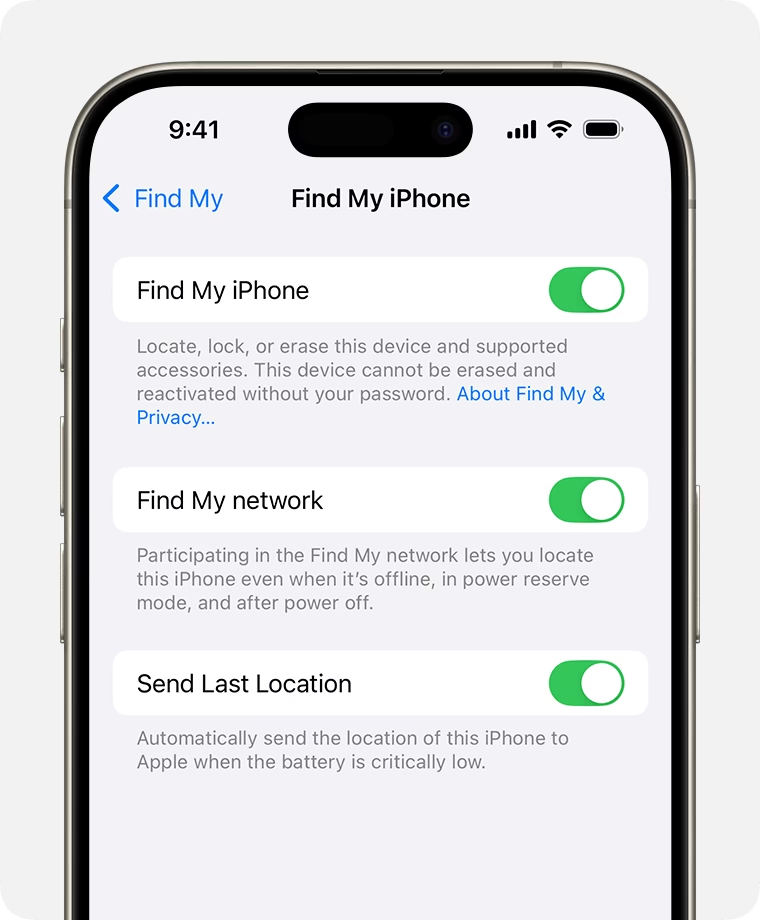
Proaktivní zapnutí funkce Najít můj iPhone je klíčové pro vaši budoucí bezpečnost. Zde je návod, jak ji povolit:
- Otevřete aplikaci „Nastavení“ (Settings) na vašem iPhonu.
- Nahoře klepněte na své jméno / Apple ID účet.
- Vyberte možnost „Najít“ (Find My).
- Na obrazovce Najít klepněte na „Najít můj iPhone“ (Find My iPhone).
- Na další obrazovce zapněte přepínač „Najít můj iPhone“.
- Volitelně, a velmi doporučeně, zapněte také možnost „Síť Najít“ (Find My Network). Tato funkce vám umožní lokalizovat iPhone, i když je offline nebo dokonce vypnutý, což je obrovská výhoda v případě skutečné ztráty.
- Dále se doporučuje zapnout „Odeslat poslední polohu“ (Send Last Location). Tato funkce automaticky odešle poslední známou polohu vašeho iPhonu společnosti Apple, když se baterie iPhonu téměř vybije.
Porovnání akcí pro ztracený iPhone
Pojďme se podívat na přehled dostupných akcí a jejich dopad, abyste si byli jisti, kterou zvolit v konkrétní situaci:
| Akce | Popis | Kdy použít | Důsledky |
|---|---|---|---|
| Přehrát zvuk | Spustí hlasitý zvuk na iPhonu po dobu 2 minut, i když je ztlumený. | Pokud je iPhone pravděpodobně blízko (doma, v kanceláři, v autě). | Žádná ztráta dat. Pomáhá fyzicky najít zařízení. |
| Režim ztráty | Uzamkne iPhone přístupovým kódem, zobrazí vlastní zprávu s kontaktem a sleduje polohu. Deaktivuje Apple Pay. | Pokud je iPhone ztracen nebo ukraden a chcete ho zabezpečit a získat zpět. | Zabezpečí data, umožňuje kontakt. Ztracený iPhone zůstává sledovatelný. |
| Vymazat iPhone | Vzdáleně vymaže veškerá data a nastavení z iPhonu, obnoví tovární nastavení. | Pokud jste si jisti, že iPhone už nikdy nezískáte zpět a chcete ochránit citlivá data. | Nenávratná ztráta dat. iPhone již nelze sledovat. Zůstává aktivován zámek aktivace. |
Často kladené otázky (FAQ)
Ztráta telefonu vyvolává mnoho otázek. Zde jsou odpovědi na ty nejčastější:
- Co když můj iPhone nemá připojení k internetu?
- Pokud je funkce Síť Najít zapnuta, může být váš iPhone lokalizován pomocí jiných zařízení Apple v blízkosti, i když je offline. Jinak uvidíte pouze poslední známou polohu (až 24 hodin starou) a můžete nastavit upozornění, až se znovu připojí online.
- Mohu najít iPhone, i když je vypnutý?
- Ano, díky funkci Síť Najít (která je k dispozici u novějších modelů iPhone a iOS) je možné vidět polohu i vypnutého iPhonu po omezenou dobu. Pokud tato funkce není zapnuta, uvidíte pouze poslední známou polohu před vypnutím.
- Co je zámek aktivace (Activation Lock) a jak mi pomáhá?
- Zámek aktivace je bezpečnostní funkce, která se automaticky aktivuje, když zapnete funkci Najít můj iPhone. Zabrání komukoli jinému v používání vašeho iPhonu, pokud nemá vaše Apple ID a heslo, a to ani po vzdáleném vymazání. I když zloděj vymaže data, nemůže iPhone aktivovat a používat.
- Je možné najít iPhone, pokud jsem na něm nikdy nezapnul Najít můj iPhone?
- Bohužel ne. Funkce Najít můj iPhone musí být zapnuta na zařízení před jeho ztrátou, aby bylo možné jej lokalizovat a ovládat na dálku.
- Co se stane, když někdo najde můj iPhone a provede tvrdý reset?
- Pokud někdo provede tvrdý reset (obnovení do továrního nastavení bez hesla k Apple ID), zařízení se sice vymaže, ale zámek aktivace (Activation Lock) zůstane aktivní. To znamená, že bez vašeho Apple ID a hesla nebude možné iPhone znovu nastavit a používat. Stane se z něj v podstatě "cihla".
- Co mám dělat, když se můj iPhone zobrazí jako „Offline“?
- I když je offline, můžete stále aktivovat Režim ztráty a nastavit zprávu. Tyto akce se provedou automaticky, jakmile se iPhone znovu připojí k internetu. Také můžete nastavit upozornění „Upozornit mě, až bude nalezeno“, abyste věděli, kdy se iPhone objeví online.
Ztráta iPhonu je nepříjemná záležitost, ale díky robustním funkcím iCloudu, zejména pak Najít můj iPhone, máte silné nástroje k jeho lokalizaci a ochraně vašich dat. Klíčem k úspěchu je proaktivní zapnutí této funkce ještě předtím, než se něco stane. Doufáme, že tento podrobný průvodce vám pomohl pochopit, jak postupovat, a poskytl vám potřebné informace k ochraně vašeho cenného zařízení. Pamatujte, že prevence je vždy nejlepší obranou!
Chceš-li si přečíst další články podobné jako Ztracený iPhone? Najděte ho s iCloud!, navštiv kategorii iPhone.