

21/11/2023
V moderním digitálním světě je účet iCloud pro uživatele iPhonů naprosto klíčový. Slouží nejen jako úložiště pro vaše fotografie, videa a dokumenty, ale také jako základ pro synchronizaci dat napříč zařízeními Apple, zálohování vašeho iPhonu, používání služby Najít a přístup k App Storu a dalším službám. Bez znalosti, kde se váš iCloud účet na iPhonu nachází a jak k němu přistupovat, nemůžete plně využívat potenciál vašeho zařízení. Často se stává, že uživatelé zapomenou, pod jakým Apple ID jsou přihlášeni, nebo kde najdou důležité informace týkající se svého účtu. Tento detailní průvodce vás provede všemi kroky, jak snadno a rychle najít svůj účet iCloud přímo na vašem iPhonu, pochopit jeho funkce a zajistit si bezpečnost vašich dat.
- Základní cesta k vašemu účtu iCloud: Nastavení iPhonu
- Co dělat, když nejste přihlášeni nebo nevidíte své jméno?
- Co když jste zapomněli své Apple ID nebo heslo?
- Proč je váš účet iCloud tak důležitý?
- Správa úložiště iCloud
- Tabulka: Rozdíly mezi Apple ID a iCloud (pro pochopení)
- Často kladené otázky (FAQ)
- Závěr
Základní cesta k vašemu účtu iCloud: Nastavení iPhonu
Nejjednodušší a nejčastěji používaná metoda pro nalezení informací o vašem účtu iCloud je přímo v aplikaci Nastavení vašeho iPhonu. Postupujte podle těchto kroků:
- Otevřete aplikaci „Nastavení“: Najděte ikonu ozubeného kola na domovské obrazovce vašeho iPhonu a klepněte na ni.
- Klepněte na své jméno: V horní části obrazovky Nastavení uvidíte své jméno a fotografii (pokud ji máte nastavenou). Pod ním by mělo být uvedeno „Apple ID, iCloud, Média a nákupy“. Klepněte na tuto sekci.
- Prohlédněte si detaily účtu: Po klepnutí na své jméno se dostanete do sekce „Apple ID“. Zde naleznete přehled všech informací týkajících se vašeho účtu iCloud/Apple ID. Uvidíte zde e-mailovou adresu spojenou s vaším Apple ID, informace o hesle a zabezpečení, platební a dodací údaje, předplatná, seznam zařízení přihlášených pod stejným Apple ID a mnoho dalšího.
Vaše e-mailová adresa zobrazená v této sekci je vaše Apple ID a zároveň primární identifikátor pro váš iCloud účet. Tato adresa je klíčová pro přihlašování k různým službám Apple a pro obnovu hesla, pokud byste ho někdy zapomněli.
Co dělat, když nejste přihlášeni nebo nevidíte své jméno?
Pokud po otevření Nastavení nevidíte své jméno v horní části, ale místo toho se zobrazí „Přihlaste se ke svému iPhonu“, znamená to, že nejste přihlášeni k žádnému Apple ID. V takovém případě budete muset provést následující kroky:
- Klepněte na „Přihlaste se ke svému iPhonu“: Tím se otevře obrazovka pro přihlášení.
- Zadejte své Apple ID a heslo: Pokud si pamatujete své Apple ID (obvykle e-mailovou adresu) a heslo, zadejte je do příslušných polí.
- Postupujte podle pokynů na obrazovce: Může být vyžadováno dvoufaktorové ověření.
Po úspěšném přihlášení se vaše jméno objeví v horní části Nastavení, a budete moci přistupovat ke všem funkcím vašeho iCloud účtu.
Co když jste zapomněli své Apple ID nebo heslo?
Jedná se o častý problém, ale Apple nabízí robustní nástroje pro obnovu. I když nemůžete „najít“ svůj účet, pokud jste zapomněli přihlašovací údaje, můžete je obnovit. Zde je postup:
Vaše Apple ID je obvykle vaše e-mailová adresa. Pokud si nejste jisti, jakou e-mailovou adresu jste použili, zkuste následující:
- Zkontrolujte staré e-maily: Hledejte e-maily od společnosti Apple, například potvrzení o nákupu aplikací nebo upozornění na zabezpečení. Tyto e-maily jsou obvykle odesílány na vaši Apple ID e-mailovou adresu.
- Zeptejte se rodiny/přátel: Pokud sdílíte nákupy s rodinou nebo používáte Rodinné sdílení, ostatní členové rodiny mohou vidět vaše Apple ID.
- Použijte službu Apple pro obnovu: Navštivte webovou stránku iforgot.apple.com. Zde můžete zadat své jméno a příjmení a e-mailové adresy, které byste mohli použít. Systém vám pomůže najít vaše Apple ID.
Obnova hesla je kritická pro přístup k vašemu iCloud účtu. Apple nabízí několik metod:
- Na iPhonu, kde jste přihlášeni:
- Jděte do Nastavení > [Vaše jméno] > Heslo a zabezpečení > Změnit heslo.
- Postupujte podle pokynů na obrazovce. Budete vyzváni k zadání přístupového kódu vašeho iPhonu.
- Na jiném důvěryhodném zařízení Apple:
- Pokud máte jiný iPhone, iPad nebo Mac přihlášený pod stejným Apple ID, můžete tam heslo resetovat.
- Na iPhonu/iPadu: Nastavení > [Vaše jméno] > Heslo a zabezpečení > Změnit heslo.
- Na Macu: Nastavení systému (nebo Předvolby systému) > [Vaše jméno] > Heslo a zabezpečení > Změnit heslo.
- Přes webovou stránku iforgot.apple.com:
- Navštivte iforgot.apple.com.
- Zadejte své Apple ID.
- Postupujte podle pokynů pro ověření vaší identity. Může to zahrnovat ověření přes důvěryhodné telefonní číslo, e-mailovou adresu pro obnovení nebo odpovědi na bezpečnostní otázky (pokud je máte nastavené).
Důrazně doporučujeme používat dvoufaktorové ověřování pro maximální bezpečnost vašeho účtu. Usnadňuje to také obnovu hesla.
Proč je váš účet iCloud tak důležitý?
Váš účet iCloud je mnohem více než jen úložiště. Je to centrální uzel pro vaše digitální životní data v ekosystému Apple. Zde je několik klíčových funkcí, které s ním souvisí:
- Zálohování iPhonu: iCloud automaticky zálohuje vaše data (fotografie, kontakty, zprávy, nastavení aplikací) do cloudu, což je neocenitelné při ztrátě nebo poškození zařízení.
- Synchronizace dat: Umožňuje synchronizaci dat (např. kontakty, kalendáře, poznámky, záložky Safari) napříč všemi vašimi zařízeními Apple. Změna na jednom zařízení se okamžitě projeví na všech ostatních.
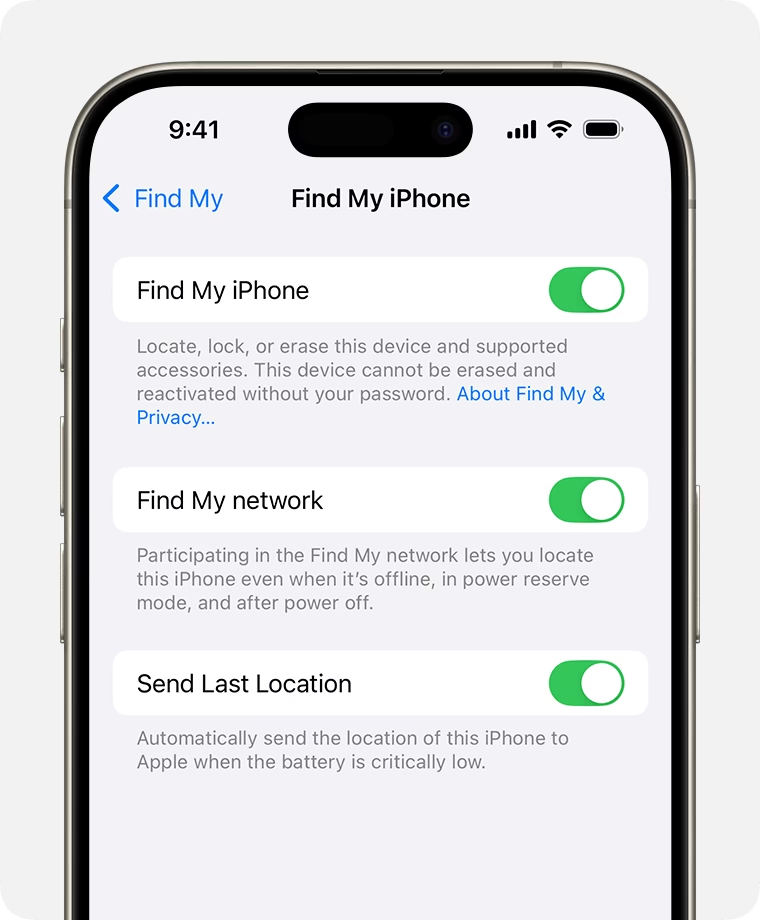
- Najít (Find My): Klíčová funkce pro nalezení ztraceného nebo odcizeného iPhonu, jeho uzamčení nebo smazání dat na dálku.
- App Store a nákupy: Váš Apple ID je nezbytný pro stahování aplikací, hudby, filmů a knih z obchodů Apple.
- iCloud Mail, Kalendář, Kontakty: Vlastní e-mailová adresa @icloud.com a s ní spojené služby.
- iCloud Drive: Místo pro ukládání jakýchkoli souborů a přístup k nim z jakéhokoli zařízení.
- iCloud Fotky: Ukládá vaše fotografie a videa v plném rozlišení a šetří místo na zařízení.
Pochopení těchto funkcí a toho, jak se vztahují k vašemu iCloud účtu, je klíčové pro optimalizaci používání vašeho iPhonu.

Správa úložiště iCloud
Každý účet iCloud získává 5 GB volného úložiště zdarma. Pro většinu uživatelů to brzy přestane stačit, zejména s velkými knihovnami fotografií a videí. Pro kontrolu a správu úložiště postupujte takto:
- Jděte do Nastavení > [Vaše jméno] > iCloud.
- Zde uvidíte grafické znázornění využití vašeho úložiště.
- Klepněte na Spravovat úložiště účtu (nebo Spravovat úložiště).
Zde můžete vidět, které aplikace a data spotřebovávají nejvíce místa. Můžete smazat staré zálohy, nepotřebné dokumenty nebo optimalizovat úložiště fotografií. Pokud potřebujete více místa, můžete si zakoupit dodatečné úložiště (např. 50 GB, 200 GB, 2 TB) za měsíční poplatek. Toto předplatné je propojeno s vaším Apple ID.
Tabulka: Rozdíly mezi Apple ID a iCloud (pro pochopení)
Často se tyto termíny zaměňují, ale je důležité pochopit jejich vztah.
| Funkce | Apple ID | iCloud |
|---|---|---|
| Definice | Primární uživatelské jméno pro přístup ke všem službám Apple. | Cloudová služba, která využívá vaše Apple ID pro ukládání a synchronizaci dat. |
| Účel | Autentikace, identifikace uživatele. Brána ke všem službám. | Ukládání dat, synchronizace, zálohování, "Najít", sdílení. |
| Příklady služeb | App Store, iTunes Store, FaceTime, iMessage, Apple Music, Apple Pay. | iCloud Drive, iCloud Fotky, iCloud Mail, Zálohy iPhonu, Synchronizace kontaktů/kalendářů. |
| Závislost | iCloud NEMŮŽE existovat bez Apple ID. | Apple ID MŮŽE existovat bez použití iCloud služeb (i když je to nepraktické). |
V podstatě je vaše Apple ID klíčem, zatímco iCloud je trezor a související služby, ke kterým vám tento klíč dává přístup. Když hledáte svůj "účet iCloud", ve skutečnosti hledáte informace o svém Apple ID, protože to je to, co definuje váš přístup k iCloud službám.
Často kladené otázky (FAQ)
- Co je to Apple ID a jak se liší od iCloud účtu?
- Vaše Apple ID je vaše osobní uživatelské jméno, které používáte pro přístup ke všem službám Apple, včetně iCloud. iCloud je pak cloudová služba, která využívá vaše Apple ID pro ukládání a synchronizaci vašich dat. Bez Apple ID nemáte přístup k iCloud. Lze říci, že váš iCloud účet je součástí vašeho širšího Apple ID.
- Mohu mít na jednom iPhonu více iCloud účtů?
- Pro primární synchronizaci a zálohování je iPhone určen pro jeden hlavní iCloud účet (jedno Apple ID). Můžete se však přihlásit k dalším účtům pro specifické služby, jako je Mail, Kontakty, Kalendáře, ale nebude to plnohodnotný "hlavní" iCloud účet pro zálohy a synchronizaci všech dat.
- Co se stane, když se odhlásím z iCloud na svém iPhonu?
- Pokud se odhlásíte, všechna data synchronizovaná s iCloud (fotografie, dokumenty, kontakty atd.) budou odstraněna z vašeho iPhonu (pokud nezvolíte jejich ponechání na zařízení). Váš iPhone přestane zálohovat do iCloud a nebudete moci používat služby jako Najít. Je to obvykle potřeba při prodeji nebo darování zařízení.
- Jak zjistím, kolik volného místa mám na iCloud?
- Jděte do Nastavení > [Vaše jméno] > iCloud. V horní části obrazovky uvidíte grafické znázornění využití vašeho úložiště a kolik místa máte volného.
- Je iCloud zdarma?
- Ano, každý uživatel Apple ID získá 5 GB úložiště iCloud zdarma. Pokud potřebujete více místa, můžete si zakoupit placený plán předplatného, který nabízí 50 GB, 200 GB, 2 TB nebo více.
- Mám nový iPhone, jak na něj přenesu svůj iCloud účet?
- Při prvním nastavení nového iPhonu budete vyzváni k přihlášení pomocí svého Apple ID. Jakmile se přihlásíte, váš iPhone se automaticky začne synchronizovat s vaším iCloud účtem a stáhne vaše zálohy (pokud je zvolíte) a data. Pokud již máte iPhone nastavený, stačí jít do Nastavení a klepnout na "Přihlaste se ke svému iPhonu", jak bylo popsáno výše.
- Co je dvoufaktorové ověření a proč je důležité?
- Dvoufaktorové ověření je dodatečná vrstva zabezpečení pro vaše Apple ID, navržená tak, aby zajistila, že jste jedinou osobou, která má přístup k vašemu účtu, i když někdo zná vaše heslo. Když se přihlásíte k novému zařízení nebo webové stránce, budete potřebovat své heslo A ověřovací kód, který se automaticky zobrazí na vašich důvěryhodných zařízeních nebo bude odeslán na důvěryhodné telefonní číslo. Je extrémně důležité ho mít zapnuté pro ochranu vašich dat.
Závěr
Nalezení a správa vašeho účtu iCloud na iPhonu je základní dovednost pro každého uživatele Apple. Doufáme, že tento podrobný průvodce vám pomohl nejen zjistit, kde se váš účet nachází, ale také pochopit jeho význam a funkce. Váš Apple ID / iCloud účet je bránou k vašim datům, aplikacím a službám, a jeho správné nastavení a zabezpečení je klíčové pro plynulé a bezpečné používání vašeho iPhonu. Vždy si pamatujte své přihlašovací údaje a pravidelně kontrolujte nastavení zabezpečení, abyste měli jistotu, že vaše digitální životní data jsou v bezpečí a přístupná, kdykoli je potřebujete.
Chceš-li si přečíst další články podobné jako Jak najít svůj účet iCloud na iPhonu, navštiv kategorii iPhone.