

13/12/2024
V dnešní době, kdy pořizujeme nespočet fotografií a videí, je klíčové mít je uspořádané, bezpečně uložené a snadno přístupné. Představte si, že vyfotíte něco úžasného na svém iPhonu a hned vzápětí to můžete obdivovat na velkém displeji vašeho Macu nebo Apple TV, aniž byste museli cokoliv ručně přenášet. Přesně to vám umožňují iCloud Fotky – inteligentní řešení od Applu, které automaticky synchronizuje celou vaši knihovnu fotografií a videí napříč všemi vašimi zařízeními. Zapomeňte na starosti s nedostatkem místa nebo ztracenými vzpomínkami. S iCloud Fotkami jsou vaše drahocenné okamžiky vždy po ruce, aktuální a připravené k prohlížení, ať už jste kdekoli a používáte jakékoli zařízení.
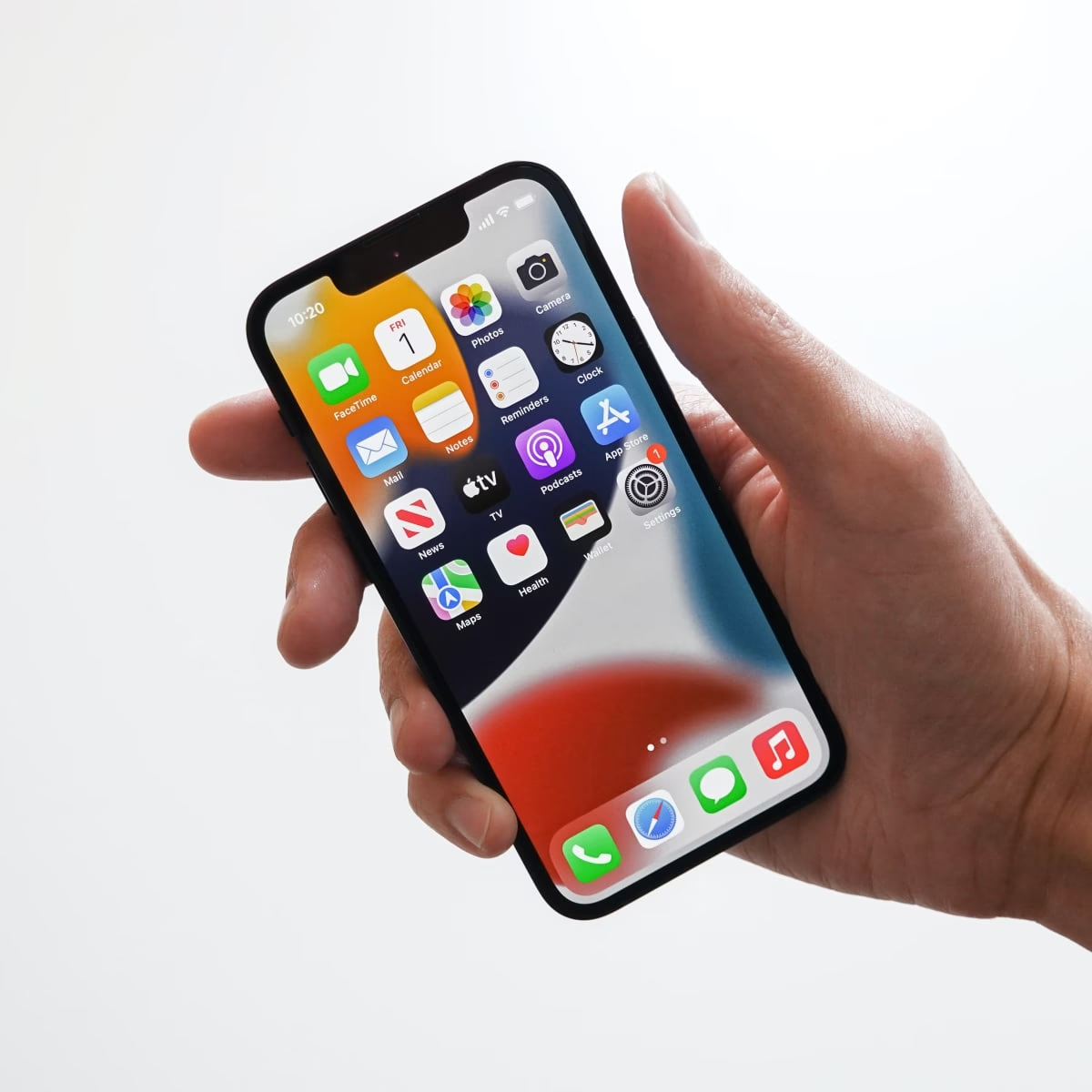
Tento článek vás provede podrobným nastavením iCloud Fotek na všech podporovaných platformách, od mobilních zařízení Apple až po počítače s Windows a webové rozhraní. Dozvíte se, jak zajistit, aby byly vaše fotografie vždy aktuální, jak optimalizovat úložiště a jak řešit případné problémy se synchronizací. Připravte se na to, že správa vašich fotografií už nikdy nebude stejná!
- Nastavení iCloud Fotek na iPhonu a iPadu: Vaše vzpomínky vždy s vámi
- iCloud Fotky na Macu: Velký obraz vašich vzpomínek
- iCloud Fotky na Apple TV: Prohlížejte si vzpomínky na velké obrazovce
- iCloud Fotky na zařízeních s Windows: Překračování hranic ekosystémů
- Používání iCloud Fotek na iCloud.com: Všestranný webový přístup
- Klíčová podmínka pro bezproblémovou synchronizaci: Jednotné Apple ID
- Shrnutí kompatibility a přístupu k iCloud Fotkám
- Často kladené otázky (FAQ)
- Proč se mi nesynchronizují fotky?
- Musím mít na všech zařízeních stejné Apple ID?
- Co se stane, když mám plné úložiště iCloud?
- Mohu používat iCloud Fotky bez připojení k internetu?
- Jak poznám, že jsou fotky v iCloudu a ne jen na mém zařízení?
- Co je to „Optimalizace úložiště“ a jak souvisí s iCloud Fotkami?
- Závěr
Nastavení iCloud Fotek na iPhonu a iPadu: Vaše vzpomínky vždy s vámi
Pro většinu uživatelů je iPhone nebo iPad primárním zařízením pro pořizování fotografií. Integrace iCloud Fotek do těchto zařízení je proto naprosto klíčová pro bezproblémové propojení s celým ekosystémem. Jakmile aktivujete iCloud Fotky na vašem iPhonu nebo iPadu, všechny vaše nové i stávající fotografie a videa se automaticky nahrají do iCloudu. Zároveň se na vaše zařízení stáhnou všechny fotografie a videa, které již v iCloudu máte, čímž se vaše knihovna stane kompletní a jednotná napříč všemi zařízeními.
Postup nastavení:
- Otevřete aplikaci Nastavení na vašem iPhonu nebo iPadu.
- Klepněte na své jméno v horní části obrazovky.
- Vyberte možnost iCloud.
- Klepněte na Fotky (nebo iCloud Fotky, v závislosti na verzi iOS/iPadOS).
- Přepněte přepínač u položky „Synchronizovat tento [zařízení]“ (např. „Synchronizovat tento iPhone“) do polohy Zapnuto.
Jakmile tuto možnost aktivujete, začne se proces synchronizace. Všechna vaše média z aplikace Fotky na zařízení se přidají do iCloudu. Naopak fotografie a videa uložené v iCloud Fotkách budou nyní dostupné na vašem zařízení. Pro prohlížení všech těchto fotek a videí stačí otevřít aplikaci Fotky a přejít do záložky Knihovna. Vše, co zde uvidíte, je součástí vaší knihovny iCloud Fotek.
Tip pro kontrolu stavu synchronizace: V aplikaci Fotky klepněte na ikonu vašeho profilu v pravém horním rohu obrazovky. Stav synchronizace se zobrazí pod vaším jménem. Pokud se setkáte s problémy se synchronizací, ujistěte se, že máte stabilní připojení k internetu a dostatek volného místa na iCloudu.
iCloud Fotky na Macu: Velký obraz vašich vzpomínek
Váš Mac je ideální pro prohlížení a organizaci velkých fotografických knihoven. Díky iCloud Fotkám můžete mít všechny své fotografie a videa synchronizované s vaším počítačem, což usnadňuje jejich úpravy a správu. Stejně jako u mobilních zařízení, i zde se veškerá vaše média z aplikace Fotky na Macu nahrají do iCloudu a naopak se do Macu stáhnou fotografie a videa z iCloudu.
Postup nastavení:
- Otevřete aplikaci Fotky na vašem Macu.
- V horní nabídce vyberte Fotky > Nastavení (nebo Předvolby, v závislosti na verzi macOS).
- Klikněte na záložku iCloud.
- Zaškrtněte políčko u položky iCloud Fotky.
Důležitá poznámka: Pokud máte na Macu více knihoven fotografií, iCloud Fotky budou udržovat aktuální pouze fotografie a videa v systémové knihovně fotografií. Ujistěte se, že používáte tu správnou. Pro prohlížení fotografií a videí uložených v iCloud Fotkách otevřete aplikaci Fotky a klikněte na Knihovna v bočním panelu. Pro kontrolu stavu synchronizace se posuňte na konec obrazovky v aplikaci Fotky – stav se zobrazí dole.
iCloud Fotky na Apple TV: Prohlížejte si vzpomínky na velké obrazovce
Apple TV promění váš obývací pokoj v galerii vašich osobních vzpomínek. Díky iCloud Fotkám můžete snadno prohlížet své fotografie a videa v plné kráse na vaší televizi, což je ideální pro sdílení s rodinou a přáteli. Tato funkce je zvláště užitečná pro promítání dovolenkových snímků nebo rodinných událostí.
Postup nastavení:
- Otevřete aplikaci Nastavení na vaší Apple TV.
- Vyberte Uživatelé a účty a poté vyberte svůj účet.
- Vyberte iCloud a poté aktivujte iCloud Fotky.
Pro zobrazení fotografií a videí uložených v iCloud Fotkách otevřete aplikaci Fotky na Apple TV a přejděte na kategorii Fotky v panelu nabídek. Vše, co zde uvidíte, je součástí vaší knihovny iCloud Fotek.
iCloud Fotky na zařízeních s Windows: Překračování hranic ekosystémů
Apple chápe, že ne každý používá pouze zařízení Apple. Proto je k dispozici aplikace iCloud pro Windows, která umožňuje synchronizovat vaše iCloud Fotky i s počítačem s operačním systémem Windows. To zajišťuje, že vaše fotografie jsou dostupné a synchronizované bez ohledu na to, jaké zařízení používáte.
Postup nastavení:
- Pokud ji ještě nemáte, stáhněte si aplikaci iCloud pro Windows. Můžete ji najít na webových stránkách podpory Apple nebo v Microsoft Store.
- Otevřete aplikaci iCloud pro Windows na vašem zařízení.
- Napravo od položky „iCloud Fotky“ klikněte na tlačítko Možnosti (obvykle ikona ozubeného kola nebo tři tečky).
- Zaškrtněte políčko u položky iCloud Fotky a poté klikněte na OK.
Pro prohlížení fotografií a videí uložených v iCloud Fotkách otevřete Průzkumníka souborů a v navigačním panelu klikněte na iCloud Fotky. Pokud iCloud Fotky nevidíte přímo, klikněte na Obrázky v navigačním panelu a poté dvakrát klikněte na složku iCloud Fotky.
Používání iCloud Fotek na iCloud.com: Všestranný webový přístup
Nejflexibilnější způsob, jak se dostat ke svým fotografiím a videím v iCloudu, je prostřednictvím webového prohlížeče na jakémkoli zařízení – ať už je to telefon, tablet nebo počítač. Stačí mít připojení k internetu a vaše fotografie jsou na dosah ruky, kdekoli na světě.

Postup přístupu:
- Otevřete webový prohlížeč (např. Safari, Chrome, Edge) na jakémkoli zařízení.
- Přejděte na adresu icloud.com/photos.
- Přihlaste se pomocí svého Apple ID a hesla.
Po přihlášení uvidíte celou svou knihovnu iCloud Fotek, stejně jako byste ji viděli v aplikaci Fotky na zařízení Apple. Můžete zde prohlížet, stahovat nebo dokonce nahrávat nové fotografie. Toto je skvělá možnost, pokud jste u kamaráda a chcete mu ukázat nějaké fotky, ale nemáte s sebou své zařízení, nebo pokud potřebujete rychlý přístup k fotkám z veřejného počítače.
Klíčová podmínka pro bezproblémovou synchronizaci: Jednotné Apple ID
Jedním z nejdůležitějších aspektů pro správné fungování iCloud Fotek na všech vašich zařízeních je používání stejného Apple ID. Pokud nejste přihlášeni ke svému účtu Apple na zařízení, nebo pokud má zařízení deaktivované iCloud Fotky, nebudete mít k fotografiím a videím přístup. Ujistěte se, že jste přihlášeni ke stejnému Apple ID na všech svých iPhonech, iPadech, Macích, Apple TV a v aplikaci iCloud pro Windows. Toto jediné Apple ID slouží jako klíč k vaší jednotné knihovně fotografií v cloudu.
Shrnutí kompatibility a přístupu k iCloud Fotkám
Pro lepší přehlednost jsme pro vás připravili jednoduchou srovnávací tabulku, která shrnuje, kde všude můžete iCloud Fotky používat a jak k nim přistupovat:
| Zařízení | Podporováno | Aplikace / Místo přístupu | Kde se aktivuje |
|---|---|---|---|
| iPhone | Ano | Aplikace Fotky (Knihovna) | Nastavení > [Vaše jméno] > iCloud > Fotky |
| iPad | Ano | Aplikace Fotky (Knihovna) | Nastavení > [Vaše jméno] > iCloud > Fotky |
| Mac | Ano | Aplikace Fotky (Knihovna) | Fotky > Nastavení > iCloud |
| Apple TV | Ano | Aplikace Fotky (Kategorie Fotky) | Nastavení > Uživatelé a účty > Váš účet > iCloud |
| Zařízení s Windows | Ano | Průzkumník souborů (složka iCloud Fotky) | Aplikace iCloud pro Windows |
| Webový prohlížeč | Ano | icloud.com/photos | Na webu, přihlášení Apple ID |
Často kladené otázky (FAQ)
Proč se mi nesynchronizují fotky?
Nejčastějšími důvody jsou: 1) Nepoužíváte stejné Apple ID na všech zařízeních. 2) iCloud Fotky nejsou na daném zařízení aktivovány. 3) Nemáte dostatek volného místa na iCloudu. 4) Nemáte stabilní připojení k internetu. Zkontrolujte tyto body a zkuste restartovat zařízení.
Musím mít na všech zařízeních stejné Apple ID?
Ano, je to naprosto klíčové. iCloud Fotky fungují na principu synchronizace vaší osobní knihovny, která je svázána s jedním Apple ID. Pokud používáte různá ID, nebudou se fotky synchronizovat mezi těmito účty.
Co se stane, když mám plné úložiště iCloud?
Pokud je vaše úložiště iCloud plné, iCloud Fotky přestanou synchronizovat nové fotografie a videa. Budete muset buď uvolnit místo, nebo upgradovat svůj tarif úložiště iCloud, abyste mohli pokračovat v synchronizaci.
Mohu používat iCloud Fotky bez připojení k internetu?
Pro počáteční nahrávání, stahování a synchronizaci fotografií je připojení k internetu nezbytné. Jakmile jsou fotografie staženy do vašeho zařízení, můžete si je prohlížet offline. Nové fotografie se však nebudou nahrávat do iCloudu a stávající se nebudou aktualizovat, dokud nebudete opět online.
Jak poznám, že jsou fotky v iCloudu a ne jen na mém zařízení?
Pokud máte aktivované iCloud Fotky, všechny fotografie, které vidíte v aplikaci Fotky (záložka Knihovna) na vašem iPhonu, iPadu nebo Macu, jsou součástí vaší knihovny iCloud Fotek. Pokud jste povolili optimalizaci úložiště, některé fotografie mohou být v zařízení uloženy v nižším rozlišení a plné rozlišení se stáhne z iCloudu při prohlížení.
Co je to „Optimalizace úložiště“ a jak souvisí s iCloud Fotkami?
„Optimalizace úložiště“ je nastavení v iCloud Fotkách, které pomáhá šetřit místo na vašem zařízení. Místo ukládání plného rozlišení každé fotografie a videa na zařízení, iCloud Fotky ukládají na zařízení menší, optimalizované verze. Originály v plném rozlišení zůstávají bezpečně uloženy v iCloudu a stáhnou se automaticky, když je potřebujete. Toto je zvláště užitečné pro zařízení s omezeným úložištěm.
Závěr
iCloud Fotky představují robustní a uživatelsky přívětivé řešení pro správu vaší digitální knihovny. Ať už jste vášnivý fotograf, nebo jen chcete mít své rodinné vzpomínky vždy po ruce, synchronizace napříč všemi zařízeními vám ušetří spoustu času a starostí. Díky podpoře iPhonu, iPadu, Macu, Apple TV a dokonce i Windows zařízení a webového rozhraní icloud.com/photos je zajištěna maximální dostupnost vašich fotografií. Pamatujte, že klíčem k bezproblémovému fungování je používání stejného Apple ID na všech platformách. S iCloud Fotkami se vaše vzpomínky stávají skutečně univerzálními a vždy bezpečně uloženými v cloudu, připravenými k prohlížení kdykoli a kdekoli.
Chceš-li si přečíst další články podobné jako iCloud Fotky: Všechna Vaše Zařízení Sjednocena, navštiv kategorii iPhone.