
12/01/2026
Instagram Stories jsou skvělý způsob, jak sdílet okamžiky ze svého života s přáteli a sledujícími. Často se ale stane, že narazíte na příběh – ať už váš vlastní, nebo od někoho jiného – který si chcete uložit pro pozdější zhlédnutí, nebo si ho uchovat jako vzpomínku. Instagram sice umožňuje stáhnout vaše vlastní Stories, ale už ne ty cizí. Naštěstí existují chytré způsoby a nástroje, jak si poradit i s tímto omezením. V tomto podrobném průvodci se dozvíte, jak snadno a bezpečně stáhnout a uložit Instagram Stories přímo do aplikace Fotky na vašem iPhone.
- Jak stáhnout vlastní Instagram Stories do iPhonu
- Jak stáhnout Stories ostatních uživatelů na iPhone
- Srovnání metod stahování cizích Stories
- Často kladené dotazy (FAQ)
- Je bezpečné používat aplikace třetích stran pro stahování Instagram Stories?
- Mohu stahovat Stories ostatních přímo z aplikace Instagram?
- Musím se přihlašovat ke svému Instagram účtu při používání online nástrojů pro stahování Stories?
- Jsou online nástroje pro stahování Stories zdarma?
- Co když nemohu stáhnout Instagram Story nebo Highlight?
- Mohu si prohlédnout Instagram Story poté, co vypršela (po 24 hodinách)?
Jak stáhnout vlastní Instagram Stories do iPhonu
Uložení vlastních Instagram Stories je naštěstí velmi jednoduché a Instagram k tomu nabízí několik nativních funkcí. Můžete si stáhnout jednotlivé příběhy, nebo nastavit automatické ukládání všech vašich Stories.
Uložení jednotlivých Stories přímo z aplikace Instagram
Pokud jste právě zveřejnili příběh a chcete si ho uložit dříve, než zmizí po 24 hodinách, postupujte takto:
- Otevřete aplikaci Instagram na svém iPhonu.
- Klepněte na svůj profilový obrázek s popiskem „Váš příběh“ (Your Story) v levém horním rohu, abyste si zobrazili svůj aktivní příběh.
- V pravém dolním rohu obrazovky klepněte na ikonu tří teček (Více/More).
- Z nabídky, která se objeví, vyberte možnost Uložit (Save).
- Pokud máte pouze jeden příběh nebo chcete uložit jen aktuální příběh jako video (i když jde o fotografii s hudbou), zvolte „Uložit video“ (Save video). Pokud jde o fotografii s hudbou, může se objevit dotaz „Uložit bez zvuku“ (Save without Audio) – klepněte na „Uložit“ (Save).
- Pokud máte více příběhů a chcete je všechny stáhnout jako jeden soubor (video), klepněte na „Uložit příběh“ (Save story). Tím se vytvoří jediné video kombinující všechny vaše aktuální příběhy a uloží se do vaší galerie.
Váš příběh bude automaticky uložen do aplikace Fotky na vašem iPhonu.
Automatické ukládání Stories do alba
Abyste se vyhnuli ručnímu ukládání každého příběhu, můžete nastavit Instagram tak, aby vaše Stories automaticky ukládal do vašeho alba s fotkami. Tato funkce je velmi praktická pro uchování všech vašich vzpomínek.
- Otevřete aplikaci Instagram a přejděte na svůj profil.
- Klepněte na ikonu tří vodorovných čar (hamburger menu) v pravém horním rohu obrazovky.
- Vyberte „Nastavení a soukromí“ (Settings and Privacy) a poté „Archivace a stahování“ (Archiving and Downloading). (Poznámka: Ve starších verzích Instagramu to může být „Nastavení“ > „Soukromí“ > „Příběh“).
- Zde najdete přepínač „Uložit příběh do galerie“ (Save story to Camera Roll). Zapněte jej.
Od nynějška se každý příběh, který zveřejníte na Instagramu, automaticky uloží do aplikace Fotky na vašem iPhonu, včetně všech přidaných efektů, nálepek a textu.
Obnovení a stažení Stories z archivu
Instagram má velmi užitečnou funkci nazvanou „Archiv“, která soukromě ukládá vaše Stories na váš profil. To znamená, že i po uplynutí 24 hodin, kdy Stories zmizí z veřejného zobrazení, k nim máte stále přístup. Z archivu je můžete znovu sdílet, přidat je do výběrů (Highlights) nebo je stáhnout do svého iPhonu.
Nejprve se ujistěte, že máte funkci archivace zapnutou:
- Otevřete Instagram.
- Klepněte na ikonu profilu v dolní části.
- Vyberte ikonu tří vodorovných čar (hamburger menu) pro přístup k nastavení Instagramu.
- Přejděte na „Nastavení a soukromí“ (Settings and Privacy) a poté „Archivace a stahování“ (Archiving and Downloading).
- Zkontrolujte, zda je zapnutý přepínač „Uložit příběh do archivu“ (Save Story to Archive). Pokud není, zapněte jej.
Pokud je archivace příběhů již povolena, můžete své staré příběhy najít a uložit takto:
- Klepněte na ikonu tří vodorovných čar (hamburger menu) pro přístup k nastavení Instagramu.
- Vyberte „Archiv“ (Archive).
- Vyberte příběh, který chcete stáhnout.
- Klepněte na „Více“ (More) v pravém dolním rohu a zvolte „Uložit foto/video“ (Save Photo/Video).
Jak stáhnout Stories ostatních uživatelů na iPhone
Stahování Stories od jiných uživatelů je složitější, protože Instagram tuto funkci nativně nepodporuje. Budete se muset spolehnout na aplikace třetích stran nebo online nástroje. Je důležité si uvědomit, že stahování obsahu bez souhlasu autora může být v rozporu s podmínkami služby Instagram a autorskými právy. Vždy respektujte soukromí a autorská práva ostatních.
Jednoduché řešení: Snímek obrazovky nebo nahrávání obrazovky
Pokud potřebujete uložit příběh jen pro základní referenci, důkaz nebo rychlé sdílení s přáteli, nejjednodušší metodou je pořídit snímek obrazovky nebo nahrát obrazovku iPhonu. Tato metoda je diskrétní (uživatel nedostane upozornění, že jste pořídili snímek obrazovky příběhu, na rozdíl od DM konverzací) a uloží obsah přímo do vaší knihovny Fotky.
- Otevřete aplikaci Instagram a zobrazte příběh, který chcete uložit.
- Pro snímek obrazovky: Na iPhonech s Face ID stiskněte současně boční tlačítko a tlačítko pro zvýšení hlasitosti. Na iPhonech s Touch ID stiskněte současně boční tlačítko (nebo horní tlačítko) a tlačítko Domů.
- Pro nahrávání obrazovky: Přejeďte prstem dolů z pravého horního rohu obrazovky (na iPhonech s Face ID) nebo prstem nahoru z dolní části obrazovky (na iPhonech s Touch ID) pro otevření Ovládacího centra. Klepněte na ikonu nahrávání obrazovky (kroužek s tečkou). Po třísekundovém odpočítávání se nahrávání spustí. Až budete hotovi, klepněte na červený indikátor času v levém horním rohu obrazovky a poté na „Zastavit“.
Jak snímky obrazovky, tak nahrávky obrazovky najdete v aplikaci Fotky na vašem iPhonu.
Použití online nástrojů
Online nástroje, jako je Snapinsta.to nebo SaveGram, jsou vynikající volbou pro stahování Instagram Stories a výběrů (Highlights), protože nevyžadují instalaci žádného softwaru. Fungují přímo ve webovém prohlížeči a jsou kompatibilní s různými platformami, včetně iPhonu (iOS 13+ a novější).
Výhody online nástrojů:
- Bez instalace: Není třeba stahovat žádné aplikace, šetří místo v telefonu.
- Multiplatformní: Fungují na iPhonu, Androidu, PC, Macu atd.
- Vysoká kvalita: Stahují Stories a Highlights v původní kvalitě.
- Zdarma: Většina těchto nástrojů je zcela zdarma.
- Bez přihlášení: Obvykle nevyžadují přihlášení k vašemu Instagram účtu.
Jak stáhnout Stories pomocí Snapinsta.to na iPhone (iOS 13+):
- Otevřete aplikaci Instagram na svém iPhonu nebo iPadu.
- Otevřete příběh nebo výběr (Highlight), který chcete stáhnout.
- Klepněte na ikonu sdílení (papírová vlaštovka nebo tři tečky a poté „Kopírovat odkaz“) a vyberte „Kopírovat odkaz“ (Copy Link).
- Otevřete webovou stránku Snapinsta.to v prohlížeči Safari na vašem iPhonu.
- Vložte zkopírovaný odkaz do vyhledávacího pole a stiskněte tlačítko „Download“ (Stáhnout).
- Počkejte několik sekund, než server odkaz zpracuje, a poté si stáhněte příběh do svého zařízení.
Speciální aplikace třetích stran
Existují také specializované aplikace pro iPhone, které usnadňují stahování Instagram Stories. Zde jsou dvě populární možnosti:
Aplikace Reposter for Instagram
Reposter je prémiová aplikace, která umožňuje ukládat Instagram Stories v plném rozlišení a bez vodoznaku z jakéhokoli veřejného účtu přímo do aplikace Fotky na vašem iPhonu. Ačkoli se jmenuje Reposter, nemusíte obsah skutečně repostovat, abyste ho uložili.

- Stáhněte a otevřete aplikaci Reposter for Instagram.
- Klepněte na „Stories“.
- Zadejte uživatelské jméno Instagram účtu, jehož příběh chcete uložit, a klepněte na „Najít Stories“ (Find Stories) nebo klávesu Go.
- Přihlaste se svým Instagram účtem. Toto je potřeba pouze jednou.
- Jakmile se přihlásíte, klepněte na účet z výsledků vyhledávání, abyste viděli všechny dostupné Stories.
- Klepněte na příběh, který chcete stáhnout.
- Klepněte na tlačítko sdílení (share button) a zvolte „Repost on Instagram“. Tím se otevře sdílecí list Instagramu, ale vy nemusíte příběh skutečně repostovat. Příběh se automaticky uloží do vašeho alba fotek na iPhonu.
- Klepněte na ikonu křížku (X) pro ukončení obrazovky a otevřete aplikaci Fotky na iPhonu, abyste viděli stažený příběh.
Omezení: Profil uživatele, jehož Stories chcete stáhnout, musí být veřejný. Z privátních profilů nebudete moci Stories vidět ani ukládat.
Aplikace Instory
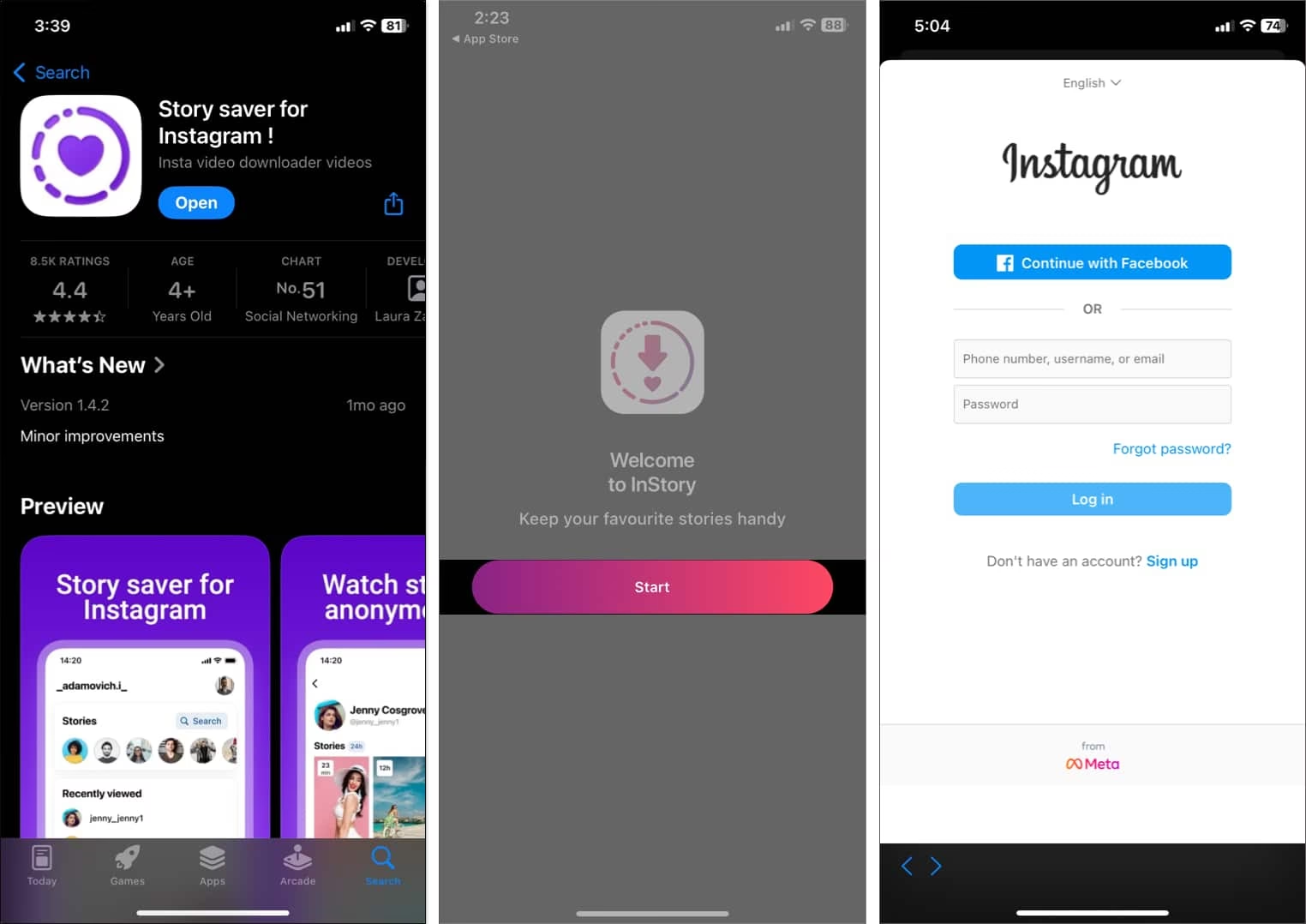
Instory je další aplikace, která nabízí možnost stahování Stories a dokonce jejich anonymního prohlížení. Její použití vyžaduje počáteční nastavení s vaším Instagram účtem.
- Stáhněte a nainstalujte aplikaci Instory na váš iPhone.
- Spusťte Instory. Klepněte na „Start“ a přihlaste se k vašemu Instagram účtu.
- Poté budete muset potvrdit přihlášení v samotné aplikaci Instagram. Přejděte do aplikace Instagram, do „Nastavení a soukromí“ (Settings and Privacy) > „Centrum účtů“ (Accounts Center) > „Heslo a zabezpečení“ (Password and Security).
- Přejděte dolů a klepněte na „Kde jste přihlášeni“ (Where You’re Logged In). Vyberte „Zkontrolovat zařízení“ (Review Devices) a poté potvrďte „To jsem byl já“ (This Was Me) u přihlášení přes Instory.
- Vraťte se do aplikace Instory a klepněte na „Hotovo“ (Done). Nakonec klepněte na „Potvrdit“ (Confirm) pro dokončení nastavení.
Jakmile je Instory nastaveno, můžete procházet účty, které sledujete, anonymně prohlížet jejich aktivní Stories a ukládat je. Můžete také vyhledávat veřejné účty a stahovat jejich Stories přímo.
Stahování pomocí odkazu v Instory:
- V aplikaci Instagram klepněte na tlačítko sdílení u příběhu a vyberte „Kopírovat odkaz“ (Copy link).
- Nyní otevřete Instory a klepněte na pole „Stáhnout odkazem“ (Download by Link).
- Dlouze stiskněte kurzor a z vyskakovacího okna vyberte „Vložit“ (Paste). Nakonec stiskněte „Hledat“ (Search) na klávesnici.
- Uvidíte všechny Stories zveřejněné za posledních 24 hodin. Klepněte na ikonu stahování v dolní části příběhu, který chcete stáhnout.
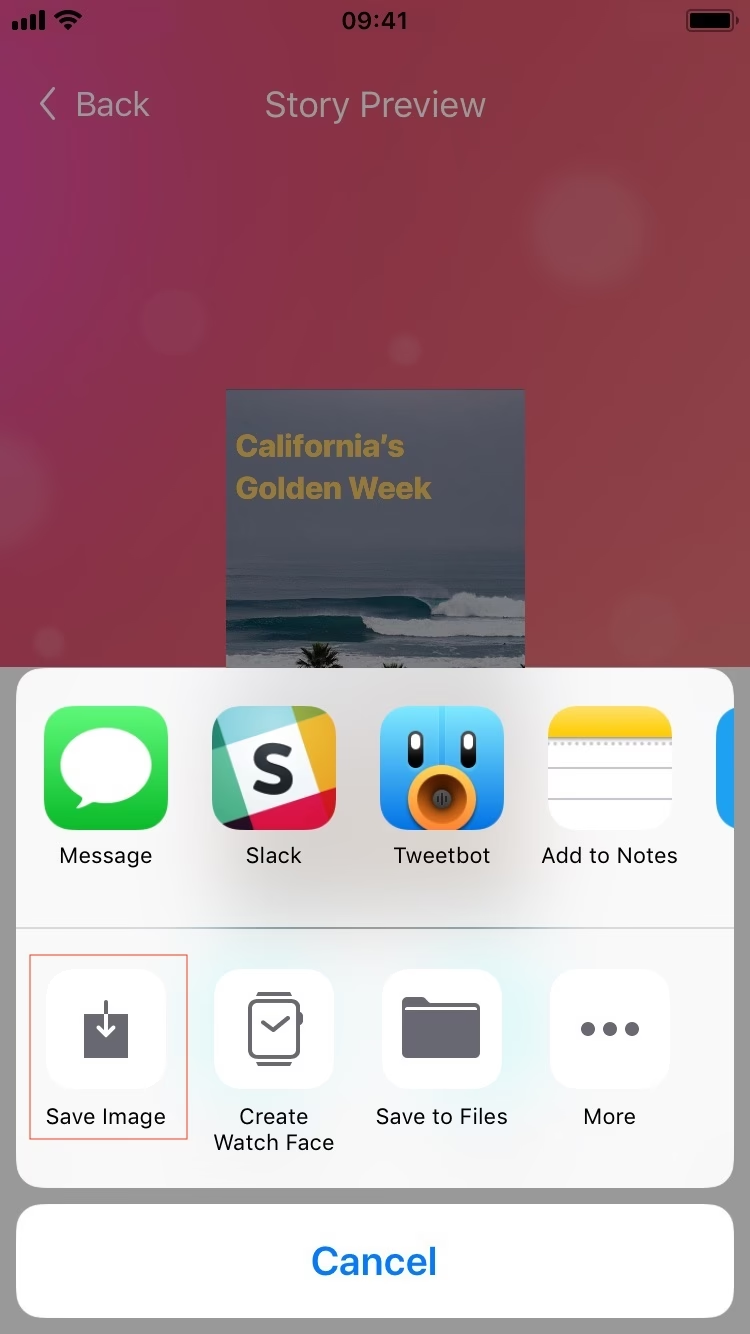
- Když se otevře sdílecí list, vyberte „Uložit video“ (Save Video) pro stažení do vaší galerie.
Omezení: Bezplatný plán Instory obvykle omezuje počet účtů, které můžete denně prohlížet (např. dva). Pro neomezené stahování je nutné předplatné. Během testování se objevily zprávy o občasné nefunkčnosti funkce „Stáhnout odkazem“ a častém odhlašování z aplikace.
Pro uživatele s jailbreaknutým iPhonem
Pokud máte jailbreaknutý iPhone, máte k dispozici ještě jednodušší metodu. Tweak „Social Downloader“ se integruje přímo do aplikace Instagram, což činí celý proces stahování Stories a dalšího obsahu rychlejším a přímočařejším. Tato metoda je však určena pouze pro pokročilé uživatele, kteří se rozhodli pro jailbreak svého zařízení.
Srovnání metod stahování cizích Stories
Při výběru metody pro stahování Stories od jiných uživatelů je důležité zvážit vaše potřeby a preference. Zde je srovnávací tabulka:
| Metoda | Snadnost použití | Kvalita | Cena | Omezení/Poznámky |
|---|---|---|---|---|
| Snímek/Nahrávka obrazovky | Velmi snadné | Závisí na rozlišení obrazovky | Zdarma | Není ideální pro dlouhé Stories, může obsahovat UI prvky. |
| Online nástroje (Snapinsta.to, SaveGram) | Snadné | Vysoká (původní kvalita) | Zdarma | Vyžaduje stabilní internet, občasné reklamy, pro veřejné profily. |
| Aplikace třetích stran (Reposter, Instory) | Střední (počáteční nastavení) | Vysoká (původní kvalita) | Některé zdarma s omezením, jiné placené | Vyžaduje přihlášení k IG (potenciální riziko bezpečnosti), pouze veřejné profily, možné chyby. |
| Jailbreak Tweak | Velmi snadné (po jailbreaku) | Vysoká | Zdarma (tweak) | Vyžaduje jailbreak iPhonu (rizika, ztráta záruky). |
Často kladené dotazy (FAQ)
Je bezpečné používat aplikace třetích stran pro stahování Instagram Stories?
Používání aplikací třetích stran může nést určitá rizika, včetně potenciálního narušení bezpečnosti vašeho Instagram účtu. Je důležité držet se populárních a důvěryhodných aplikací s dobrými recenzemi a vždy být opatrný s tím, jaké oprávnění jim udělujete. Online nástroje, které nevyžadují přihlášení k vašemu IG účtu, jsou obvykle bezpečnější volbou z hlediska ochrany vašich přihlašovacích údajů.
Mohu stahovat Stories ostatních přímo z aplikace Instagram?
Ne, oficiální aplikace Instagram neumožňuje stahovat Stories jiných uživatelů. Tuto funkci Instagram nepodporuje z důvodů soukromí a autorských práv. Pro stahování cizích Stories je nutné použít metody třetích stran, jako jsou online nástroje nebo specializované aplikace.
Musím se přihlašovat ke svému Instagram účtu při používání online nástrojů pro stahování Stories?
Většina renomovaných online nástrojů pro stahování Instagram Stories (např. Snapinsta.to, SaveGram) nevyžaduje, abyste se přihlásili ke svému Instagram účtu. Stačí poskytnout odkaz na příběh, který chcete stáhnout. To je velká výhoda z hlediska bezpečnosti a soukromí, protože nemusíte sdílet své přihlašovací údaje s třetí stranou.
Jsou online nástroje pro stahování Stories zdarma?
Ano, většina online nástrojů pro stahování Instagram Stories je zcela zdarma. Jejich provoz je často financován reklamou. Některé aplikace třetích stran mohou nabízet bezplatné verze s omezenými funkcemi a placené prémiové verze pro neomezené stahování.
Co když nemohu stáhnout Instagram Story nebo Highlight?
Existuje několik důvodů, proč se vám nemusí podařit stáhnout Stories nebo Highlights:
- Soukromý profil: Pokud je profil uživatele soukromý, nebudete moci jeho Stories stáhnout. Většina nástrojů funguje pouze s veřejnými profily.
- Omezení země/regionu: Někdy může být obsah omezený pro určité země.
- Příběh vypršel: Instagram Stories jsou k dispozici pouze 24 hodin (pokud nejsou uloženy jako Highlight). Pokud se pokoušíte stáhnout příběh, který již vypršel a není v Highlights, nemusí to být možné.
- Problémy se službou: Nástroj nebo webová stránka, kterou používáte, může mít dočasné problémy. Zkuste to znovu později nebo použijte jiný nástroj.
- Špatný odkaz: Zkontrolujte, zda jste zkopírovali správný a úplný odkaz na příběh.
Mohu si prohlédnout Instagram Story poté, co vypršela (po 24 hodinách)?
Pokud jste si příběh uložili do svého archivu nebo do galerie iPhonu (viz výše uvedené metody), pak ano, můžete si ho prohlédnout kdykoli. Pokud jde o Stories jiných uživatelů, které vypršely a nebyly uloženy jako Highlights, pak je bez předchozího stažení nebudete moci prohlédnout. Jediný způsob, jak si prohlížet Stories bez obav z jejich smazání po 24 hodinách, je stáhnout si je pomocí jedné z popsaných metod.
Ať už si chcete uchovat své vlastní vzpomínky, nebo si uložit zajímavý obsah od svých přátel, možnosti stahování Instagram Stories na iPhone jsou různorodé a dostupné. Od jednoduchých snímků obrazovky, přes pohodlné online nástroje, až po specializované aplikace – vždy najdete metodu, která vyhovuje vašim potřebám. Vždy pamatujte na respektování soukromí a autorských práv ostatních uživatelů Instagramu. Nyní jste připraveni archivovat své oblíbené Stories a užívat si je kdykoli!
Chceš-li si přečíst další články podobné jako Jak stáhnout Instagram Stories na iPhone?, navštiv kategorii iPhone.