
28/08/2025
V digitálním věku, kde je náš chytrý telefon prodlouženou rukou naší identity, se stává znalost klíčových identifikačních čísel naprosto nezbytnou. Jedním z takových čísel je IMEI – Mezinárodní identita mobilního zařízení. Možná jste o něm slyšeli, ale víte, co přesně znamená a proč je pro váš iPhone tak důležité? A co je nejdůležitější, víte, kde ho v případě potřeby najít? V tomto článku se ponoříme do světa IMEI čísel, odhalíme jejich význam a provedeme vás všemi způsoby, jak je na vašem iPhonu dohledat, ať už ho máte v ruce, nebo ne.

- Co je to IMEI číslo a proč je pro váš iPhone tak důležité?
- IMEI vs. ICCID: Jaký je rozdíl a proč to vědět?
- Snadné způsoby, jak najít IMEI číslo na vašem iPhonu
- Kde najít IMEI na fyzickém hardwaru iPhonu
- Co dělat, když je váš iPhone ztracený nebo odcizený?
- Srovnávací tabulka: Jak najít IMEI podle modelu iPhonu
- Často kladené otázky (FAQ) o IMEI čísle
Co je to IMEI číslo a proč je pro váš iPhone tak důležité?
IMEI je zkratka pro International Mobile Equipment Identity, což v překladu znamená Mezinárodní identita mobilního zařízení. Představte si ho jako unikátní digitální otisk prstu pro váš iPhone. Každý jednotlivý iPhone, který kdy byl vyroben, má svůj vlastní, jedinečný IMEI kód, který ho odlišuje od milionů dalších telefonů na světě. Žádná dvě IMEI čísla nejsou stejná, což z něj činí neocenitelný nástroj pro identifikaci zařízení.
Toto číslo nese řadu důležitých informací o vašem zařízení, včetně typu telefonu, výrobce, modelu, země původu a dokonce i informací o síti a operátorovi, pro kterého bylo zařízení původně určeno. Mobilní operátoři často požadují IMEI číslo, aby mohli pomoci s řešením problémů s vaším telefonem, provádět změny na vašem účtu nebo ověřovat kompatibilitu zařízení s jejich sítí.
Kromě toho je IMEI číslo klíčové pro ochranu proti krádeži. Pokud je váš iPhone ukraden, můžete jeho IMEI číslo použít k zablokování zařízení v síti, čímž se stane nepoužitelným pro zloděje. V případě, že je telefon nalezen, je IMEI nezvratným důkazem vašeho vlastnictví. To je důvod, proč je tak důležité, abyste si své IMEI číslo poznamenali a uchovali ho na bezpečném místě. Nikdy nevíte, kdy ho budete potřebovat.
IMEI vs. ICCID: Jaký je rozdíl a proč to vědět?
Je důležité si uvědomit, že IMEI číslo vašeho telefonu není stejné jako číslo ICCID. Obě čísla mají sice co do činění s vaším mobilním zařízením, ale plní zcela odlišné funkce:
- IMEI (International Mobile Equipment Identity): Identifikuje samotné mobilní zařízení (váš iPhone). Je to jako sériové číslo pro hardware telefonu.
- ICCID (Integrated Circuit Card Identifier): Identifikuje SIM kartu vloženou do vašeho telefonu. Každá SIM karta má své unikátní ICCID.
Zatímco IMEI zůstává s vaším telefonem, ICCID se mění s každou novou SIM kartou, kterou do telefonu vložíte. Většina IMEI čísel má 14 číslic, i když existuje i 16místná verze nazývaná IMEISV (IMEI Software Version), která zahrnuje podrobnosti o softwaru zařízení.
Snadné způsoby, jak najít IMEI číslo na vašem iPhonu
Apple udělal nalezení IMEI čísla na iPhonu velmi snadné. Máte k dispozici hned několik možností, jak ho zjistit, a to jak přímo ze softwaru telefonu, tak i z jeho hardwaru. Následující instrukce jsou určeny pro iOS 16, ale podobné kroky by měly fungovat i na starších verzích iOS.
1. Nejrychlejší způsob: Vytočte speciální kód (*#06#)
Pokud jste stejně jako já fanouškem rychlých a jednoduchých řešení, pak je tato metoda pro vás ideální. Je to pravděpodobně nejjednodušší způsob, jak zjistit IMEI číslo vašeho iPhonu:
- Otevřete aplikaci Telefon (tu, kterou používáte k volání).
- Vytočte kód: *#06#
- Nemusíte ani stisknout tlačítko pro volání. Informační obrazovka se automaticky vysune na displeji vašeho iPhonu a zobrazí vaše unikátní IMEI číslo, stejně jako další identifikační čísla zařízení, jako je EID.
- Klepnutím na tlačítko ZRUŠIT (CANCEL) informační obrazovku zavřete.
Tato metoda je univerzální a funguje na drtivé většině mobilních telefonů, nejen na iPhonech.
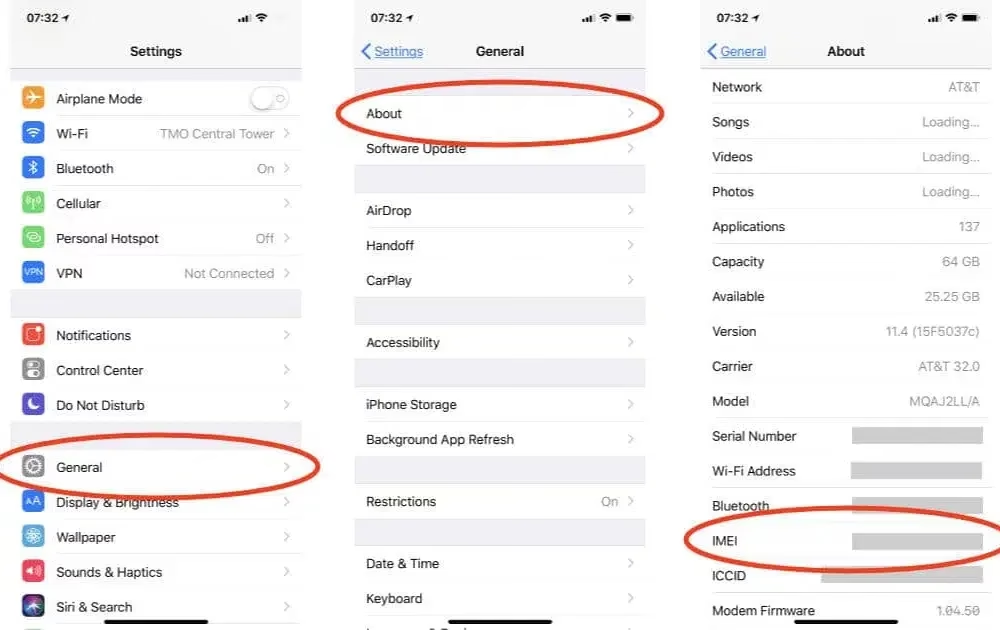
2. Hledání IMEI v Nastavení iOS
Pokud předchozí metoda z nějakého důvodu nefunguje, nebo prostě preferujete standardní cestu přes nastavení, můžete své IMEI číslo najít i tam. Tento postup je velmi spolehlivý:
- Otevřete aplikaci Nastavení (Settings) na vašem iPhonu.
- Klepněte na Obecné (General).
- Klepněte na Informace (About).
- Sjeďte dolů, dokud neuvidíte nadpis „Fyzická SIM“ (Physical SIM).
- Pod ním naleznete své IMEI číslo. Můžete na něj také klepnout a podržet prst, a poté klepnout na „Kopírovat“ (copy), čímž si IMEI číslo zkopírujete do schránky, což je velmi užitečné, pokud ho potřebujete někam vložit.
Kde najít IMEI na fyzickém hardwaru iPhonu
Někdy je nejjednodušší podívat se přímo na samotné zařízení. Apple v průběhu let měnil, kde se IMEI číslo na iPhonu fyzicky nachází.
1. Na zadní straně iPhonu (starší modely)
V minulosti Apple vyrýval IMEI číslo každého iPhonu přímo na zadní stranu přístroje, těsně pod logem Apple. Pokud máte iPhone, který je starší než iPhone 6 (např. iPhone 5s, iPhone 5, iPhone 4s atd.), stále můžete použít tuto metodu.
Bohužel, u novějších modelů – od iPhonu 8 výše – tato metoda již nefunguje, protože Apple odstranil IMEI číslo ze zadní strany svých zařízení. Předpokládá se, že to bylo kvůli čistšímu a minimalističtějšímu vzhledu zadní strany.
2. V přihrádce na SIM kartu
Pokud vaše IMEI číslo není uvedeno na zadní straně iPhonu, můžete ho najít uvnitř přihrádky na SIM kartu. Tato metoda je relevantní pro mnoho modelů iPhonu, které stále používají fyzickou SIM kartu.
- Vezměte nástroj pro vyjmutí SIM karty (nebo narovnanou kancelářskou sponku) a jemně zatlačte do malého otvoru vedle přihrádky na SIM kartu na boku vašeho iPhonu.
- Vyjměte přihrádku na SIM kartu.
- Otočte ji. Vaše unikátní IMEI číslo bude vyryto přímo na přihrádce na SIM kartu.
- Poznamenejte si ho a poté vložte SIM kartu zpět.
Mějte na paměti, že některé modely iPhonu 14 a novější podporují pouze eSIM a již nemají fyzickou přihrádku na SIM kartu, takže u nich tato metoda nebude fungovat.
Co dělat, když je váš iPhone ztracený nebo odcizený?
Ztráta nebo krádež iPhonu je stresující zážitek, ale znalost vašeho IMEI čísla může výrazně pomoci. Pokud jste si IMEI číslo nepoznamenali předem, nezoufejte. Existují způsoby, jak ho získat i bez fyzického přístupu k telefonu, pokud jste prováděli zálohy.
Získání IMEI ze zálohy
Pokud jste prováděli zálohy svého iPhonu pomocí iTunes (na PC) nebo Finderu (na Macu), můžete IMEI číslo získat odtud. Funguje to poměrně jednoduše:
- Připojte svůj dříve synchronizovaný počítač k internetu.
- Otevřete iTunes (PC) nebo Finder (Mac).
- V iTunes jděte na Úpravy > Předvolby > Zařízení (Edit > Preferences > Devices). Na Macu jděte do Finderu, vyberte svůj iPhone v postranním panelu a klikněte na „Obecné“.
- Zobrazí se seznam vašich záloh. Najeďte myší na zálohu vašeho iPhonu a zobrazí se vám informace o zařízení, včetně sériového čísla a IMEI.
Pokud používáte zálohy na iCloudu, můžete se přihlásit na web icloud.com, kde v sekci „Najít iPhone“ nebo v informacích o vašich zařízeních můžete IMEI číslo také dohledat.
Znalost IMEI čísla je klíčová pro nahlášení krádeže policii a pro kontaktování vašeho operátora, aby mohl zařízení zablokovat. Jak již bylo zmíněno, je prakticky nemožné změnit IMEI číslo, takže pokud byl váš iPhone odcizen a zloděj je dopaden, vždy budete moci prokázat své vlastnictví.
Různé modely iPhonu mají mírně odlišné možnosti, jak IMEI číslo dohledat. Zde je přehled:
| Model iPhone | Doporučené metody nalezení IMEI | Poznámky |
|---|---|---|
| iPhone 6 a starší | *#06#, Nastavení, Zadní strana telefonu, iTunes/Finder záloha | IMEI je vyryto na zadní straně pod logem Apple. |
| iPhone 7 až iPhone 13 | *#06#, Nastavení, Přihrádka na SIM kartu, iTunes/Finder záloha | IMEI není na zadní straně. Je vyryto na přihrádce na SIM kartu. |
| iPhone 14 a novější (pouze eSIM modely) | *#06#, Nastavení, iTunes/Finder záloha | Tyto modely nemusí mít fyzickou přihrádku na SIM kartu, takže metoda s přihrádkou neplatí. |
| Všechny modely (pokud je telefon nedostupný) | iTunes/Finder záloha, iCloud.com | Vyžaduje předchozí zálohu zařízení. |
Často kladené otázky (FAQ) o IMEI čísle
Je IMEI číslo stejné jako sériové číslo?
Ne, nejsou. I když obě slouží k identifikaci, sériové číslo identifikuje konkrétní kus hardwaru (např. desku telefonu) a je spíše pro interní účely výrobce. IMEI je globální identifikátor určený pro mobilní sítě a operátory.
Může se IMEI číslo změnit?
Ne, IMEI číslo je trvale přiřazeno k hardwaru telefonu při výrobě a nelze ho legálně ani technicky změnit. Pokusy o změnu IMEI jsou v mnoha zemích nelegální a mohou vést k zablokování zařízení v síti.
Proč po mně operátor chce IMEI?
Váš mobilní operátor může chtít IMEI pro různé účely: pro aktivaci nové SIM karty, řešení problémů s připojením (např. proč se váš telefon nepřipojuje k síti), ověření záruky, nebo v případě, že potřebujete zablokovat ztracený/ukradený telefon.
Co je to IMEISV?
IMEISV je rozšířená verze IMEI, která zahrnuje informace o verzi softwaru zařízení (Software Version). Je to 16místné číslo, které poskytuje ještě podrobnější identifikaci.
Je moje IMEI číslo citlivá informace?
Ano, IMEI číslo by mělo být považováno za citlivou informaci. Ačkoli samo o sobě přímo nevede k vašim osobním údajům, v kombinaci s dalšími informacemi může být zneužito. Proto ho sdílejte pouze s důvěryhodnými subjekty, jako je váš operátor, autorizovaný servis nebo policie.
Doufáme, že tento podrobný průvodce vám pomohl pochopit důležitost IMEI čísla a vybavil vás znalostmi, jak ho snadno najít na vašem iPhonu. Zaznamenejte si ho a mějte ho po ruce – nikdy nevíte, kdy se vám bude hodit!
Chceš-li si přečíst další články podobné jako IMEI na iPhone: Co to je a jak ho snadno najít?, navštiv kategorii iPhone.