
03/07/2022
Ať už jste nováček ve světě iPhonů, nebo zkušený uživatel, který si jen potřebuje osvěžit paměť, otázka „Kde najdu iMessage na svém iPhonu?“ je zcela na místě. iMessage je oblíbená platforma pro zasílání zpráv od společnosti Apple, která umožňuje uživatelům posílat texty, fotografie, videa a mnoho dalšího jiným uživatelům zařízení Apple. Je to mnohem víc než jen obyčejné SMS – je to brána k bohaté a interaktivní komunikaci. V tomto podrobném průvodci vám ukážeme, kde iMessage na svém iPhonu najdete, jak jej nastavit a jak z něj vytěžit maximum, abyste zůstali neustále ve spojení s těmi, na kterých vám záleží.
- Co je iMessage a proč ho používat?
- Kde najít aplikaci Zprávy na vašem iPhonu
- Aktivace a nastavení iMessage
- Jak zahájit novou konverzaci v iMessage
- Rozdíl mezi iMessage a SMS/MMS: Modrá vs. Zelená
- Pokročilé funkce iMessage pro vylepšení komunikace
- Tipy a triky pro bezproblémové používání iMessage
- Časté dotazy k iMessage (FAQ)
- Závěr
Co je iMessage a proč ho používat?
iMessage je proprietární služba pro zasílání instantních zpráv vyvinutá společností Apple Inc. Funguje na všech zařízeních Apple, jako jsou iPhony, iPady, iPody Touch, Apple Watch a Mac. Na rozdíl od tradičních SMS (Short Message Service) a MMS (Multimedia Messaging Service), které fungují přes mobilní síť operátora a jsou často zpoplatněny dle vašeho tarifu, iMessage využívá datové připojení – Wi-Fi nebo mobilní data. To znamená, že pokud máte připojení k internetu, zprávy iMessage jsou pro vás zdarma. Hlavním lákadlem iMessage je jeho bohatá sada funkcí, které SMS/MMS jednoduše nenabízí, a také vysoká úroveň zabezpečení.
Kde najít aplikaci Zprávy na vašem iPhonu
iMessage není samostatná aplikace, ale je integrován přímo do aplikace Zprávy, která je předinstalována na každém iPhonu. Nemusíte tedy nic stahovat ani instalovat. Pro přístup k iMessage jednoduše odemkněte svůj iPhone a vyhledejte ikonu aplikace Zprávy na domovské obrazovce. Typicky má zelenou barvu s bílou bublinou řeči. Stačí na ni klepnout a aplikace se otevře.
Aktivace a nastavení iMessage
Než budete moci iMessage používat, musíte se ujistit, že je aktivován a přihlášen k vašemu Apple ID. Proces je jednoduchý a rychlý:
- Otevřete aplikaci Nastavení na svém iPhonu (ikona ozubeného kola).
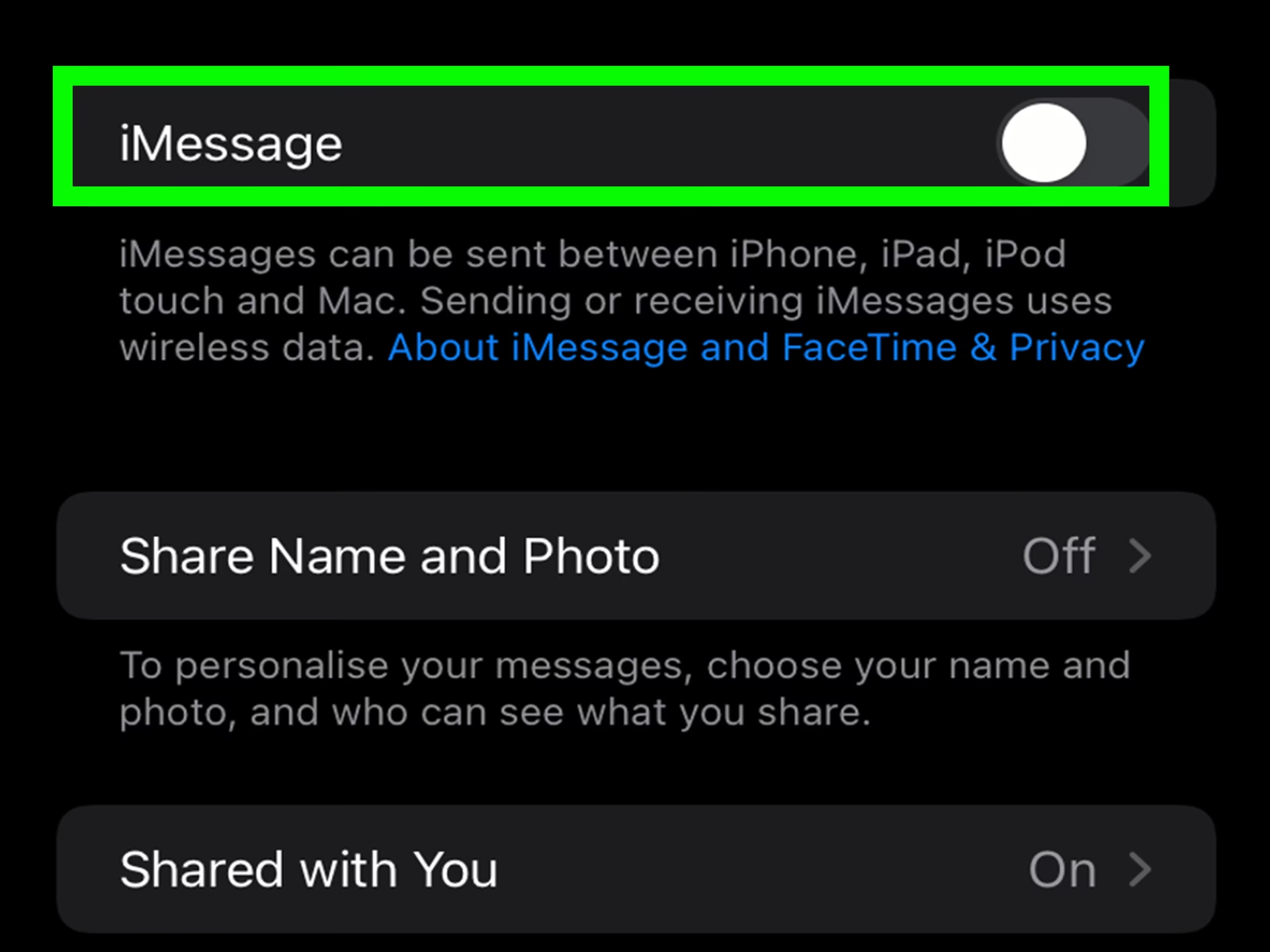
- Posuňte se trochu dolů a klepněte na položku Zprávy.
- Zde uvidíte přepínač s názvem iMessage. Ujistěte se, že je přepínač v poloze ZAPNUTO (měl by svítit zeleně).
- Pokud budete vyzváni, přihlaste se pomocí svého Apple ID a hesla. Vaše Apple ID je klíčové pro správné fungování iMessage, protože se jím identifikujete v síti Apple.
Někdy může trvat několik minut až hodin, než se iMessage plně aktivuje a bude připraven k použití na vašem iPhonu. Během této doby buďte trpěliví a ujistěte se, že máte stabilní připojení k internetu.
Jak zahájit novou konverzaci v iMessage
Jakmile máte iMessage povolené, můžete začít konverzovat s ostatními uživateli iPhonů (a dalších Apple zařízení) pomocí systému iMessage namísto SMS zpráv. Funguje to automaticky – nemusíte nic složitě přepínat:
- Otevřete aplikaci Zprávy.
- Klepněte na tlačítko pro napsání nové zprávy (čtverec s tužkou) v pravém horním rohu obrazovky.
- Zadejte telefonní číslo příjemce, e-mailovou adresu jeho Apple ID nebo jeho jméno, pokud je ve vašich kontaktech.
- Pokud je příjemce také uživatelem iMessage, textové pole pro zadávání zprávy bude ukazovat „iMessage“ a tlačítko pro odeslání zprávy se změní na modrou barvu. To je vaše hlavní vizuální vodítko, že zpráva bude odeslána jako iMessage.
Rozdíl mezi iMessage a SMS/MMS: Modrá vs. Zelená
Jedním z nejčastějších dotazů ohledně zpráv na iPhonu je, proč jsou některé zprávy modré a jiné zelené. Tato barevná indikace je klíčová a ukazuje, jakým způsobem je zpráva odeslána:
- Modré bubliny: Zprávy v modrých bublinách jsou iMessage. To znamená, že jsou odesílány přes servery Apple pomocí vašeho datového připojení (Wi-Fi nebo mobilní data). Jsou zdarma (kromě poplatků za data, pokud nemáte Wi-Fi) a nabízejí všechny pokročilé funkce iMessage. Příjemce musí být také uživatelem Apple zařízení s aktivovaným iMessage.
- Zelené bubliny: Zprávy v zelených bublinách jsou SMS (pro text) nebo MMS (pro multimédia, jako jsou obrázky a videa). Tyto zprávy jsou odesílány přes mobilní síť vašeho operátora a jsou zpoplatněny podle vašeho tarifu. Zelené bubliny se objeví, pokud příjemce nepoužívá Apple zařízení, má iMessage vypnuté, nebo pokud nemáte k dispozici internetové připojení pro odeslání iMessage.
Tabulka: iMessage vs. SMS/MMS – Klíčové rozdíly
| Funkce | iMessage | SMS/MMS |
|---|---|---|
| Barva bubliny | Modrá | Zelená |
| Náklady | Zdarma (využívá data/Wi-Fi) | Dle tarifu operátora |
| Příjemce | Uživatel Apple zařízení | Libovolný telefon |
| Šifrování | End-to-end šifrování | Žádné (nebo slabé) |
| Multimédia | Vysoká kvalita, bez limitů | Nízká kvalita, omezení velikosti |
| Doručenky/Přečteno | Ano | Ne (pouze doručenka u SMS) |
| Další funkce | Efekty, Tapback reakce, aplikace, skupinové chaty, Memoji | Pouze text a základní média |
Pokročilé funkce iMessage pro vylepšení komunikace
Nyní, když víte, kde iMessage na svém iPhonu najít a jak zahájit konverzaci, pojďme prozkoumat některé z jeho nejlepších funkcí a tipů, které obohatí vaši zážitky z posílání zpráv:
Skupinové chaty
Vytvářejte skupinové chaty přidáním více příjemců. Můžete skupinu pojmenovat, přidávat nebo odebírat účastníky a ztlumit oznámení, což je ideální pro rodinné konverzace nebo plánování s přáteli.
Sdílení bohatých médií
Sdílejte fotografie, videa, zvukové zprávy a dokumenty zdarma s ostatními uživateli iPhonů přes iMessage. Operátor vám nebude účtovat poplatky za sdílení fotografií a videí přes iMessage, protože se přenáší přes data.
Reakce Tapback
Uživatelé iMessage mohou reagovat na jakoukoli zprávu předem definovanou sadou reakcí. Je to jednoduché: podržte prst na zprávě a klepněte na jednu ze šesti dostupných reakcí (srdíčko, palec nahoru, palec dolů, smích, vykřičník, otazník). Ostatní uživatelé iMessage obvykle vidí reakci v pravém horním rohu bubliny zprávy. Tato funkce je skvělá pro rychlé a vizuální odpovědi, aniž byste museli psát novou zprávu.
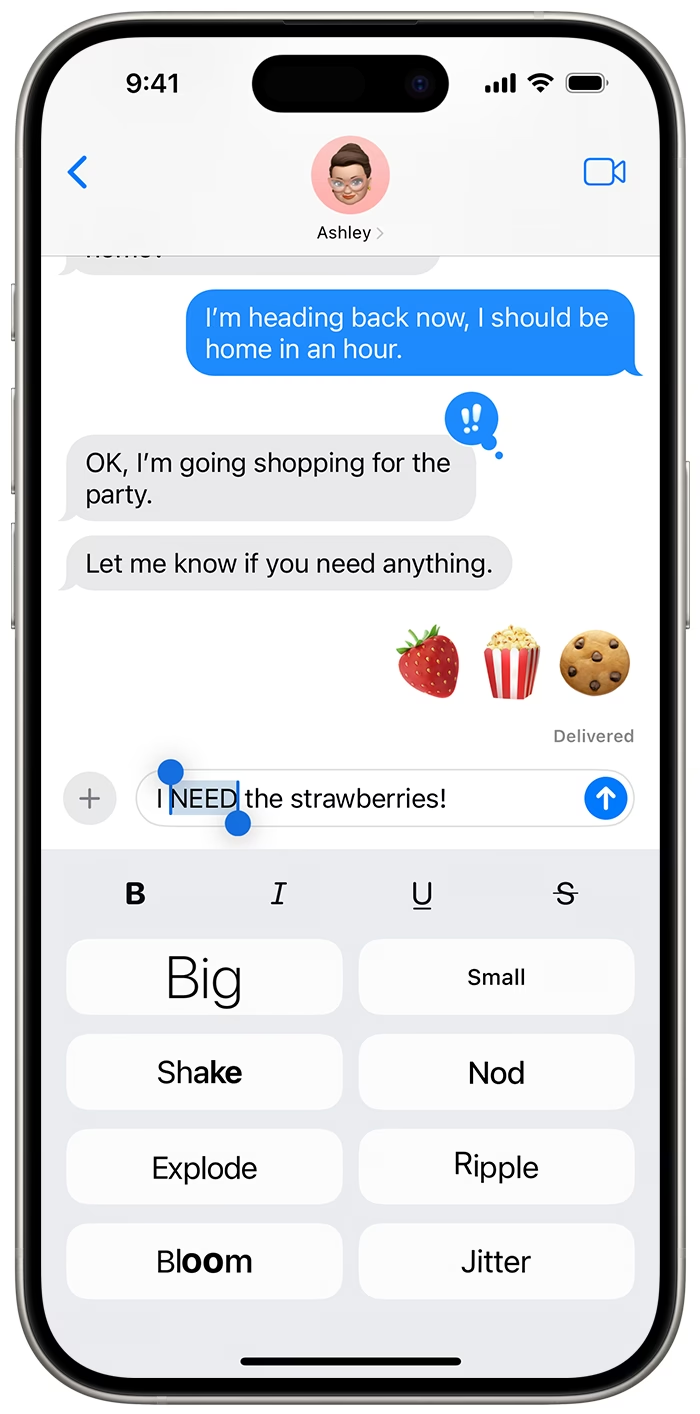
Efekty zpráv
Dodejte svým zprávám dopad s celoobrazovkovými efekty nebo bublinovými efekty. Například:
- Bublinové efekty: Rána (zpráva se objeví s velkou silou), Jemně (zpráva se jemně objeví), Hlasitě (zpráva se zvětší a pak se vrátí do normální velikosti), Neviditelný inkoust (zpráva je rozmazaná, dokud na ni příjemce neklepne).
- Celoobrazovkové efekty: Balóny, Konfety, Laserové paprsky, Ohňostroj, Kometa, Srdce, Světla, Oslava, ECHO, Reflektor. Tyto efekty se spustí přes celou obrazovku příjemce a dodají zprávě dramatický nebo zábavný prvek.
Potvrzení o přečtení
Povolte potvrzení o přečtení, aby ostatní věděli, kdy jste si přečetli jejich zprávy, nebo je zakažte pro zachování soukromí. Tuto funkci můžete nastavit buď globálně pro všechny konverzace, nebo individuálně pro každou konverzaci zvlášť.
Vyhledávání zpráv
Najděte konkrétní zprávy pomocí funkce vyhledávání v aplikaci Zprávy. Je to užitečné, pokud si vzpomínáte na klíčové slovo z konverzace, ale nemůžete ji najít.
Integrace Siri
Použijte Siri k odesílání zpráv, aniž byste museli psát. Stačí říct: „Hey Siri, pošli zprávu [kontakt]“ a nadiktovat zprávu.
Aplikace v iMessage
iMessage má svůj vlastní App Store, který vám umožňuje přidávat další funkce přímo do konverzačního okna. Můžete sdílet samolepky, hrát hry s přáteli, posílat peníze přes Apple Pay Cash, sdílet polohu a mnoho dalšího. Klepněte na ikonu App Store (ikona 'A') vedle textového pole pro prozkoumání dostupných aplikací.
Memoji a Animoji
Pokud máte iPhone s Face ID, můžete si vytvořit personalizované Memoji nebo používat Animoji (animované emoji, které napodobují vaše výrazy obličeje). Můžete je posílat jako statické obrázky nebo krátké videozprávy, což dodává komunikaci osobitost a zábavu.
Tipy a triky pro bezproblémové používání iMessage
Pro ještě lepší zážitek z iMessage:
- Synchronizace zpráv přes iCloud: Zapněte synchronizaci zpráv v iCloudu (Nastavení > [Vaše jméno] > iCloud > Zprávy), aby se vaše konverzace synchronizovaly napříč všemi vašimi Apple zařízeními. Můžete začít konverzaci na iPhonu a pokračovat na Macu nebo iPadu.
- Přesměrování SMS na jiná zařízení: V Nastavení > Zprávy > Přesměrování SMS můžete povolit, aby se SMS/MMS zprávy přijaté na vašem iPhonu zobrazovaly i na jiných vašich Apple zařízeních (iPad, Mac).
- Filtrování neznámých odesílatelů: Pokud dostáváte mnoho zpráv od neznámých čísel, můžete zapnout filtrování (Nastavení > Zprávy > Filtrovat neznámé odesílatele). Tyto zprávy se pak objeví v samostatné záložce v aplikaci Zprávy.
- Ztišení upozornění na konverzace: U dlouhých skupinových chatů nebo konverzací, které jsou příliš aktivní, můžete ztišit oznámení (přetáhněte konverzaci doleva a klepněte na Ztišit).
Časté dotazy k iMessage (FAQ)
- Mohu používat iMessage na Androidu?
- Ne, iMessage je exkluzivní služba pro zařízení Apple. Neexistuje žádná oficiální aplikace iMessage pro Android ani způsob, jak ji přímo používat na zařízeních s Androidem. Zprávy odeslané z iPhonu na Android se automaticky odešlou jako zelené SMS/MMS bubliny.
- Potřebuji k iMessage Wi-Fi nebo data?
- Ano, iMessage vyžaduje připojení k internetu, ať už přes Wi-Fi nebo mobilní data. Funguje na principu internetové komunikace, nikoli přes mobilní síť operátora jako SMS.
- Používá iMessage mobilní data?
- Ano, pokud nejste připojeni k Wi-Fi, iMessage automaticky přepne na mobilní data. Spotřeba dat je však obvykle velmi nízká, zejména u textových zpráv. Multimédia (fotografie, videa) samozřejmě spotřebují více dat, ale stále jsou efektivnější než MMS.
- Proč se mé zprávy odesílají zeleně?
- Existuje několik důvodů: 1) Příjemce nemá aktivní iMessage. 2) Příjemce nepoužívá Apple zařízení. 3) Vy nebo příjemce nemáte internetové připojení (Wi-Fi nebo mobilní data). V takovém případě se zpráva automaticky odešle jako SMS/MMS.
- Je iMessage bezpečný?
- Ano, iMessage je považován za velmi bezpečný. Používá end-to-end šifrování, což znamená, že zprávy jsou šifrovány od okamžiku odeslání z vašeho zařízení až do okamžiku, kdy jsou doručeny a dešifrovány na zařízení příjemce. Ani Apple k obsahu vašich zpráv nemá přístup.
- Mohu blokovat někoho na iMessage?
- Ano, můžete snadno blokovat kontakty. Otevřete konverzaci s osobou, kterou chcete blokovat, klepněte na její jméno nahoře, poté na „Info“ a sjeďte dolů na „Blokovat tohoto volajícího“. Blokované zprávy se vám nebudou zobrazovat.
- Mohu posílat iMessage z iPadu/iPodu bez telefonního čísla?
- Ano, iMessage funguje s vaším Apple ID, které je obvykle spojeno s e-mailovou adresou. Můžete posílat a přijímat zprávy na svém iPadu nebo iPodu Touch pomocí e-mailové adresy spojené s vaším Apple ID, i když nemají SIM kartu nebo telefonní číslo.
Závěr
iMessage je výkonná platforma pro zasílání zpráv dostupná na iPhonech a dalších zařízeních Apple, která nabízí plynulou a bohatou komunikaci s přáteli a rodinou. Díky pochopení, kde se nachází, jak jej nastavit a jak využívat jeho rozsáhlé funkce, můžete maximalizovat svůj zážitek z iPhonu. Ať už jde o rychlou textovou zprávu, sdílení fotografií nebo zábavné efekty, iMessage zjednodušuje a obohacuje vaše konverzace. Zůstaňte ve spojení a užívejte si pohodlí a inovace, které iMessage přináší do vašeho každodenního života.
Chceš-li si přečíst další články podobné jako iMessage na iPhone: Kompletní Průvodce, navštiv kategorii iPhone.