
17/05/2026
V dnešní době, kdy je náš smartphone centrem digitálního života, jsou kontakty jedním z nejcennějších dat, která v něm uchováváme. Představte si, že ztratíte telefon, nebo si koupíte nový a najednou zjistíte, že nemáte přístup ke všem důležitým číslům a adresám. Pro majitele iPhonů je správa kontaktů intuitivní, ale co když potřebujete kontakty přesunout, zálohovat nebo je sdílet s někým, kdo nemá iPhone, nebo dokonce nemáte k dispozici Mac? Zatímco Mac nabízí přímé možnosti správy přes Finder nebo iTunes, univerzálním a nejflexibilnějším řešením pro import a export kontaktů z iPhonu, a to i pro uživatele Windows PC, Androidu, nebo prostě jen s webovým prohlížečem, je webová stránka iCloud.com. Tato platforma vám umožní snadno manipulovat s vašimi kontakty odkudkoli a z jakéhokoli zařízení, což z ní činí ideální nástroj pro každého, kdo hledá jednoduché a efektivní řešení.
V tomto podrobném průvodci se dozvíte, jak využít plný potenciál iCloud.com pro správu vašich iPhone kontaktů. Projdeme si krok za krokem proces exportu a importu, a nabídneme užitečné tipy, jak udržet vaše kontakty organizované a bezpečné. Zapomeňte na složité programy a závislosti na konkrétním operačním systému. S iCloud.com je správa vašich kontaktů skutečně dostupná pro každého.
- Proč je správa kontaktů důležitá?
- iCloud.com: Vaše centrum pro kontakty
- Příprava před exportem/importem
- Jak exportovat kontakty z iPhonu přes iCloud.com
- Jak importovat kontakty do iPhonu přes iCloud.com
- Tipy pro efektivní správu kontaktů
- Často kladené otázky (FAQ)
- Co je to soubor vCard a proč je důležitý?
- Mohu importovat kontakty z Androidu nebo jiného telefonu?
- Co když se mi kontakty nesynchronizují s iPhonem po importu do iCloudu?
- Je používání iCloud.com pro správu kontaktů bezpečné?
- Jak se mohu vyhnout duplicitám při importu kontaktů?
- Mohu importovat kontakty z Excelu nebo CSV souboru?
- Závěr
Proč je správa kontaktů důležitá?
Kontakty nejsou jen jména a telefonní čísla. Jsou to spojení s našimi přáteli, rodinou, kolegy a obchodními partnery. Jejich ztráta může mít značné dopady, od drobných nepříjemností až po vážné komplikace v osobním i profesním životě. Pravidelná správa a zálohování kontaktů je proto klíčová z několika důvodů:
- Zálohování a obnova: V případě ztráty, poškození nebo krádeže telefonu můžete snadno obnovit všechny své kontakty do nového zařízení.
- Přechod na nový telefon: Ať už přecházíte na nový iPhone, nebo dokonce na telefon s Androidem, export kontaktů zajistí hladký přechod bez nutnosti ručního zadávání.
- Organizace: Umožňuje vám udržovat kontakty čisté, bez duplikátů a s aktuálními informacemi, což usnadňuje jejich vyhledávání a používání.
- Sdílení: Potřebujete poslat seznam kontaktů někomu jinému? Export ve standardním formátu to značně zjednoduší.
Všechny tyto úkoly lze efektivně a bezpečně provádět pomocí platformy iCloud.com, která slouží jako centralizované místo pro vaše data.
iCloud.com: Vaše centrum pro kontakty
iCloud.com je webové rozhraní služby iCloud, které vám umožňuje přístup k vašim datům uloženým v cloudu společnosti Apple. Ačkoli je iCloud primárně navržen pro zařízení Apple, jeho webová verze je plně funkční v jakémkoli moderním webovém prohlížeči, bez ohledu na operační systém, který používáte. To znamená, že můžete spravovat své fotografie, poznámky, kalendáře a samozřejmě i kontakty přímo z vašeho Windows PC, Android telefonu, nebo dokonce Linuxu, aniž byste potřebovali Mac. Je to ideální řešení pro ty, kteří chtějí mít kontrolu nad svými daty, ale nejsou plně ponořeni do ekosystému Apple.
Klíčovou výhodou iCloud.com je jeho jednoduchost a univerzálnost. Vše, co potřebujete, je Apple ID a internetové připojení. Jakmile se přihlásíte, získáte přístup k uživatelsky přívětivému rozhraní, které vám umožní snadno navigovat mezi různými aplikacemi a funkcemi. Pro správu kontaktů je k dispozici dedikovaná aplikace Kontakty, která nabízí všechny potřebné nástroje pro import, export a organizaci.
Příprava před exportem/importem
Než se pustíte do exportu nebo importu kontaktů, je důležité provést několik přípravných kroků, abyste zajistili hladký průběh a předešli potenciálním problémům:
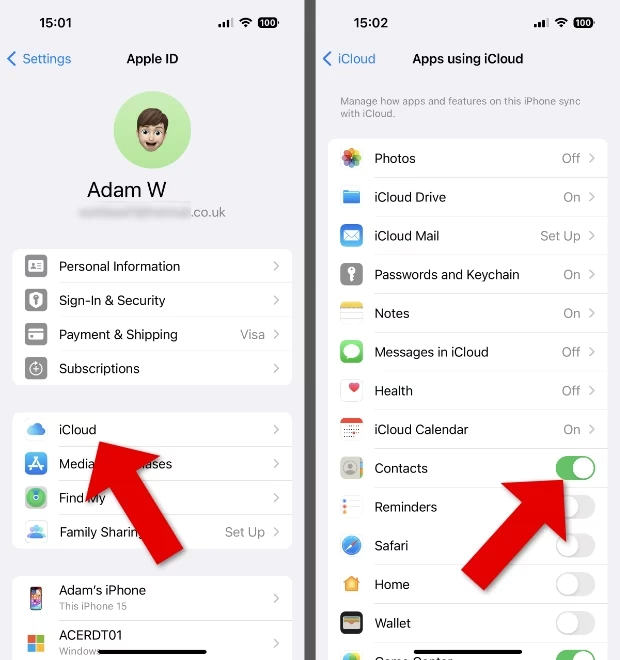
- Zkontrolujte synchronizaci iCloud: Ujistěte se, že vaše kontakty z iPhonu jsou synchronizovány s iCloudu. Na iPhonu přejděte do Nastavení > [Vaše jméno] > iCloud a ověřte, že je přepínač u položky „Kontakty“ zapnutý. Pokud není, zapněte jej a dejte iPhonu čas na nahrání všech kontaktů na iCloud. Bez této synchronizace nebudou kontakty na iCloud.com viditelné ani dostupné pro export.
- Stabilní internetové připojení: Pro přístup k iCloud.com a nahrávání/stahování dat potřebujete stabilní internetové připojení.
- Přihlašovací údaje k Apple ID: Mějte po ruce své Apple ID a heslo. Pokud používáte dvoufaktorové ověřování (což se důrazně doporučuje), ujistěte se, že máte přístup k zařízení, na které vám přijde ověřovací kód.
- Záloha: Ačkoli iCloud.com je bezpečný, je vždy dobré mít aktuální zálohování vašich kontaktů před jakoukoli větší operací. Můžete provést zálohu celého iPhonu do iCloudu nebo do počítače přes Finder/iTunes, nebo si prostě exportujte kontakty jako vCard soubor, než začnete s importem.
Tyto kroky zajistí, že vaše data budou v bezpečí a připravena pro efektivní správu.
Jak exportovat kontakty z iPhonu přes iCloud.com
Export kontaktů z iPhonu pomocí iCloud.com je jednoduchý proces, který vám umožní uložit všechny vaše kontakty do jednoho souboru, který můžete zálohovat, sdílet nebo importovat do jiného zařízení či služby. Nejčastěji se používá formát vCard, který je univerzálně kompatibilní.
Kroky pro export kontaktů:
- Otevřete webový prohlížeč: Na svém počítači (Windows, Mac, Linux) nebo dokonce na jiném telefonu (Android, iPhone) otevřete preferovaný webový prohlížeč (Chrome, Firefox, Edge, Safari atd.).
- Přejděte na iCloud.com: Do adresního řádku zadejte
www.icloud.coma stiskněte Enter. - Přihlaste se k Apple ID: Zadejte své Apple ID a heslo. Pokud máte zapnuté dvoufaktorové ověřování, budete vyzváni k zadání kódu, který se zobrazí na vašem důvěryhodném zařízení Apple.
- Otevřete aplikaci Kontakty: Jakmile se úspěšně přihlásíte, uvidíte panel s ikonami různých iCloud aplikací. Klikněte na ikonu „Kontakty“ (vypadá jako adresář).
- Vyberte kontakty k exportu:
- Všechny kontakty: Pokud chcete exportovat všechny své kontakty, klikněte na libovolný kontakt v seznamu a poté použijte klávesovou zkratku
Ctrl + A(ve Windows) neboCmd + A(na Macu) k výběru všech kontaktů. - Konkrétní kontakty: Pokud chcete exportovat pouze vybrané kontakty, držte klávesu
Ctrl(Windows) neboCmd(Mac) a klikněte na jednotlivé kontakty, které chcete vybrat.
- Všechny kontakty: Pokud chcete exportovat všechny své kontakty, klikněte na libovolný kontakt v seznamu a poté použijte klávesovou zkratku
- Exportujte kontakty: V levém dolním rohu obrazovky uvidíte ikonu ozubeného kola (Nastavení). Klikněte na ni. Z rozbalovací nabídky vyberte možnost „Exportovat vCard...“.
- Uložte soubor: Váš prohlížeč stáhne soubor s příponou
.vcf(např.Kontakty.vcf) do vaší výchozí složky pro stahování. Tento soubor obsahuje všechny vybrané kontakty ve formátu vCard.
Soubor vCard (Virtual Contact File) je standardní formát pro elektronické vizitky. Je široce podporován různými emailovými klienty, smartphony (včetně Androidu), a správci kontaktů, což z něj činí ideální formát pro univerzální přenos kontaktů.
Jak importovat kontakty do iPhonu přes iCloud.com
Import kontaktů do iPhonu přes iCloud.com je stejně snadný jako export a je ideální, pokud chcete do svého iPhonu přidat kontakty z jiného zdroje (např. ze starého Android telefonu, z exportovaného souboru, nebo od kolegy). Opět platí, že iCloud.com automaticky synchronizuje tyto kontakty s vaším iPhonem, jakmile jsou jednou nahrány.
Kroky pro import kontaktů:
- Otevřete webový prohlížeč a přihlaste se k iCloud.com: Stejně jako u exportu, přejděte na
www.icloud.coma přihlaste se pomocí svého Apple ID. - Otevřete aplikaci Kontakty: Z hlavního panelu iCloud klikněte na ikonu „Kontakty“.
- Importujte soubor vCard: V levém dolním rohu obrazovky klikněte na ikonu ozubeného kola (Nastavení). Z rozbalovací nabídky vyberte možnost „Importovat vCard...“.
- Vyberte soubor vCard: Zobrazí se okno pro výběr souboru. Vyhledejte a vyberte soubor
.vcf, který chcete importovat (např. soubor, který jste dříve exportovali nebo získali z jiného zdroje). Klikněte na „Otevřít“ nebo „Vybrat“. - Potvrďte import: iCloud.com začne nahrávat a zpracovávat kontakty ze souboru. Po dokončení se nově importované kontakty objeví ve vašem seznamu kontaktů na iCloud.com.
- Synchronizace s iPhonem: Vzhledem k tomu, že váš iPhone je nastaven na synchronizaci kontaktů s iCloudem, nově přidané kontakty se automaticky objeví ve vaší aplikaci Kontakty na iPhonu během několika okamžiků (za předpokladu, že máte aktivní internetové připojení).
Je důležité si uvědomit, že iCloud.com se snaží inteligentně zpracovávat duplikáty. Pokud importujete kontakty, které již existují, iCloud se vás může zeptat, zda chcete duplikáty sloučit. Vždy se doporučuje zkontrolovat kontakty po importu, abyste se ujistili, že vše proběhlo podle vašich představ a nedošlo k nežádoucím duplikacím.
Tipy pro efektivní správu kontaktů
Správa kontaktů není jen o importu a exportu, ale také o udržování pořádku a aktuálnosti. Zde je několik tipů, jak udržet vaše kontakty v perfektním stavu:
- Pravidelné zálohování: I když iCloud automaticky synchronizuje vaše kontakty, pravidelné exportování souboru vCard a jeho ukládání na bezpečné místo (např. externí disk, cloudové úložiště) vám poskytne další úroveň zálohování a klidu.
- Sloučení duplikátů:Duplikáty jsou častým problémem, zejména po importu z více zdrojů. iCloud.com bohužel nemá přímo funkci pro automatické sloučení duplikátů v rámci webového rozhraní. Nicméně, váš iPhone sám může nabízet návrhy na sloučení duplicitních kontaktů. Přejděte do aplikace Kontakty na iPhonu, a pokud máte duplikáty, měli byste vidět možnost „Nalezeny duplikáty“ v horní části seznamu. Kliknutím na ni můžete duplikáty snadno sloučit. Existují také aplikace třetích stran, které se specializují na vyhledávání a sloučení duplikátů.
- Používání skupin: Pro lepší organizaci můžete kontakty třídit do skupin (např. Rodina, Práce, Přátelé). V iCloud.com v aplikaci Kontakty můžete v levém panelu vytvářet nové skupiny kliknutím na znak „+“ vedle „Skupiny“ a poté přetahovat kontakty do těchto skupin.
- Udržujte kontakty aktuální: Pravidelně procházejte své kontakty a aktualizujte je o nové informace, jako jsou nové telefonní čísla, e-mailové adresy nebo pracovní pozice. Odstraňte kontakty, které již nepotřebujete.
- Vyplňujte kompletní informace: Kromě jména a telefonního čísla vyplňujte i další užitečné informace, jako jsou e-mailové adresy, narozeniny, adresy a názvy společností. Čím více informací máte, tím užitečnější jsou vaše kontakty.
Dodržováním těchto jednoduchých zásad si zajistíte, že vaše kontakty budou vždy aktuální, organizované a snadno dostupné.
Často kladené otázky (FAQ)
Co je to soubor vCard a proč je důležitý?
vCard (Virtual Contact File, často s příponou .vcf) je standardizovaný formát souboru pro elektronické vizitky. Je důležitý, protože umožňuje snadný přenos kontaktních informací mezi různými aplikacemi, zařízeními a operačními systémy (např. mezi iPhonem, Androidem, Outlookem, Gmailem). Obsahuje standardní pole jako jméno, telefonní číslo, e-mail, adresa, webové stránky a další, což zajišťuje jeho univerzální kompatibilitu.
Mohu importovat kontakty z Androidu nebo jiného telefonu?
Ano, pokud máte kontakty z Androidu (nebo jiného telefonu) exportované ve formátu vCard (.vcf), můžete je snadno importovat do iCloudu. Postup je stejný jako při importu jakéhokoli souboru vCard, jak bylo popsáno výše. Jakmile jsou kontakty v iCloudu, automaticky se synchronizují s vaším iPhonem.
Co když se mi kontakty nesynchronizují s iPhonem po importu do iCloudu?
Pokud se kontakty po importu do iCloudu neobjeví na vašem iPhonu, zkontrolujte následující:
- Internetové připojení: Ujistěte se, že váš iPhone má stabilní internetové připojení (Wi-Fi nebo mobilní data).
- Nastavení iCloudu: Na iPhonu přejděte do Nastavení > [Vaše jméno] > iCloud a ujistěte se, že je přepínač u „Kontakty“ stále zapnutý. Zkuste jej na chvíli vypnout a znovu zapnout.
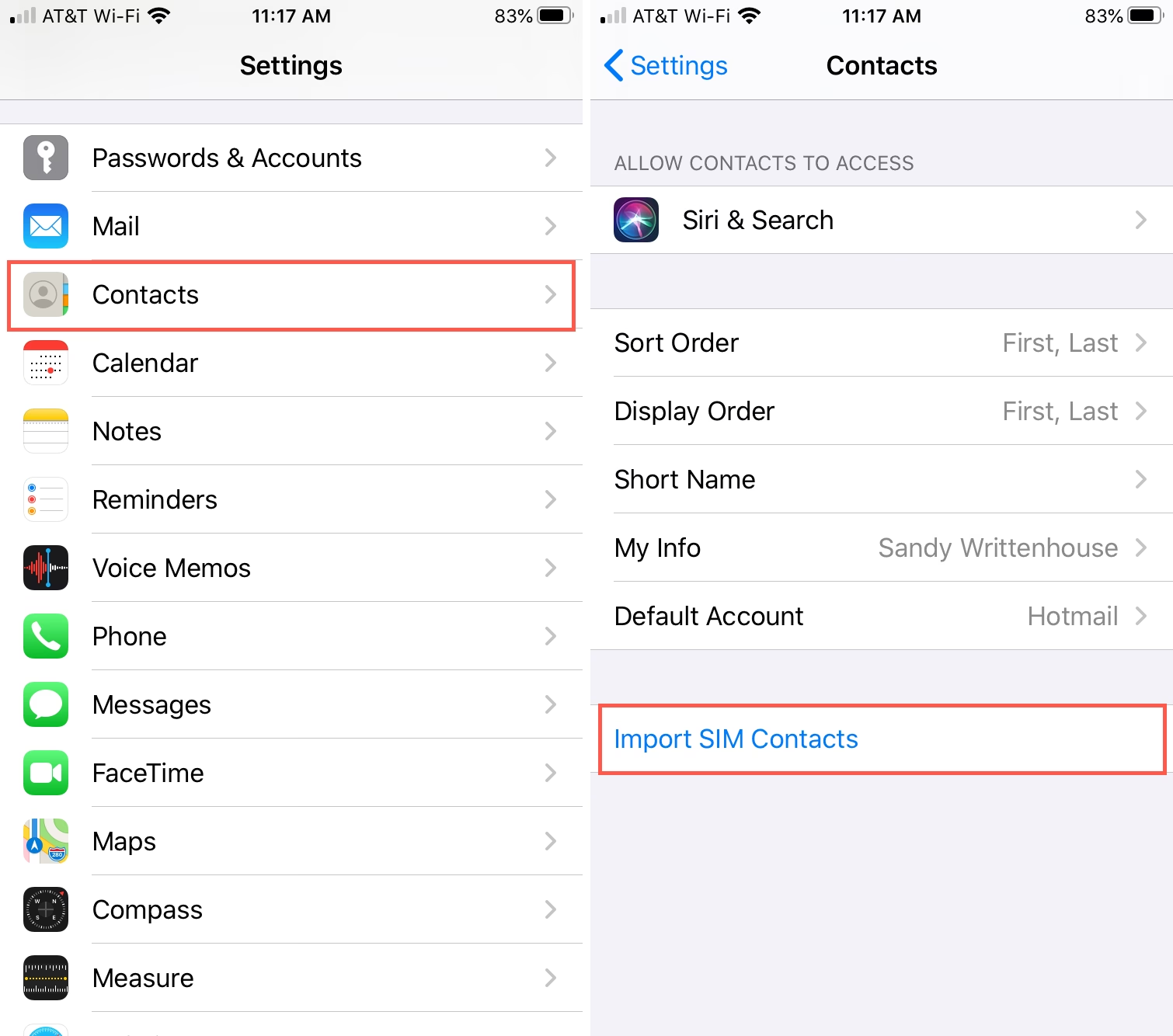
- Výchozí účet pro kontakty: Na iPhonu přejděte do Nastavení > Kontakty > Výchozí účet. Ujistěte se, že je zde vybrán „iCloud“.
- Restart iPhonu: Někdy pomůže jednoduchý restart zařízení.
Je používání iCloud.com pro správu kontaktů bezpečné?
Ano, iCloud.com je stejně bezpečný jako ostatní služby Apple. Apple klade velký důraz na zabezpečení dat a používá šifrování pro ochranu vašich informací. Doporučuje se vždy používat silné a jedinečné heslo pro vaše Apple ID a mít zapnuté dvoufaktorové ověřování pro maximální bezpečnost. Vaše data jsou chráněna před neoprávněným přístupem.
Jak se mohu vyhnout duplicitám při importu kontaktů?
Předejít duplikátům je nejlepší strategií. Před importem velkého počtu kontaktů se ujistěte, že váš importovaný soubor neobsahuje kontakty, které již máte v iCloudu. Pokud si nejste jisti, můžete si nejprve exportovat stávající kontakty z iCloudu a poté je porovnat s těmi, které chcete importovat. Některé programy pro správu kontaktů nabízejí funkce pro odstranění duplikátů před exportem. Jakmile jsou duplikáty v iCloudu, můžete je sloučit přímo na iPhonu (jak bylo popsáno výše) nebo použít specializované aplikace třetích stran.
Mohu importovat kontakty z Excelu nebo CSV souboru?
iCloud.com přímo nepodporuje import souborů ve formátu Excel (.xls, .xlsx) nebo CSV (Comma Separated Values). Pokud máte kontakty v jednom z těchto formátů, budete je muset nejprve převést do formátu vCard (.vcf). Existuje mnoho online nástrojů a softwaru, které vám s touto konverzí pomohou. Vyhledejte „CSV to vCard converter“ nebo „Excel to vCard converter“ a vyberte si důvěryhodný nástroj.
Závěr
Správa kontaktů na iPhonu nemusí být složitá, a to ani v případě, že nevlastníte Mac. Díky webové stránce iCloud.com máte k dispozici výkonný a univerzální nástroj pro snadný import a export vašich kontaktů. Ať už potřebujete zálohovat svá důležitá spojení, přenést je na nové zařízení nebo je sdílet, iCloud.com nabízí intuitivní a bezpečné řešení přístupné z jakéhokoli webového prohlížeče. Pravidelným zálohováním a udržováním pořádku ve vašich kontaktech si zajistíte, že vaše digitální vizitky budou vždy aktuální a bezpečně uložené. Využijte plný potenciál iCloudu a mějte své kontakty pod kontrolou!
Chceš-li si přečíst další články podobné jako Správa kontaktů iPhone přes iCloud.com, navštiv kategorii iPhone.